Breve descripción general
La Analítica de productos de SAP GUI le muestra cómo sus empleados usan SAP GUI y dónde tienen problemas. Vea qué transacciones usan más, cuáles generan más errores, qué mensajes de la barra de estado aparecen una y otra vez y cuánto tarda una transacción típica.
El panel tiene 3 pestañas: Visión general, Errores y Transacciones. Úselas para decidir dónde la guía de WalkMe tendrá mayor impacto y para medir si está funcionando.
La Analítica de productos de SAP GUI funciona con Análisis de experiencia digital (DXA) para SAP GUI, que captura la actividad de SAP a través del Menú de WalkMe Desktop.
Casos de uso
Acceso
- Seleccione la categoría Analisis en la consola
- Seleccione la página Información del sistema
- Seleccione su sistema SAP GUI en el widget Monitored Systems
- Seleccione Analítica de productos de SAP GUI
La Analítica de productos de SAP GUI debe estar activada para su cuenta. Pida más información a su customer success manager.
Conocer y usar
Las 3 pestañas comparten el selector de intervalo de fechas, Add Filter, el desplegable de entorno y Exportar.
Términos clave
- Transacción (T-code): una transacción empresarial de SAP, mostrada por su código de transacción, como VA01 o ME23N. Los menús de SAP y las pantallas del sistema no se contabilizan como transacciones
- Uso: un tramo continuo de actividad en una transacción. Si un usuario abre MB52, cambia a ME23N y vuelve a MB52, eso son 2 usos de MB52
- Sesión: un bloque continuo de actividad para 1 usuario. Una sesión dura hasta 12 horas y finaliza tras 30 minutos de inactividad, por lo que una sesión no es lo mismo que un inicio de sesión de SAP
- Errores: mensajes de error y abend de la barra de estado de SAP, que detienen al usuario. Un abend significa que la transacción se detuvo de forma inesperada
- Advertencias: mensajes de advertencia de la barra de estado de SAP, que permiten al usuario continuar. Las advertencias se contabilizan por separado de los errores
- Errores de inicio de sesión y navegación: errores que ocurren cuando no hay ninguna transacción abierta, como una contraseña incorrecta en la pantalla de SAP Logon
- DXA (Análisis de experiencia digital): la recopilación de datos de WalkMe sobre la actividad en sus aplicaciones más allá del contenido de WalkMe. Para SAP GUI, DXA captura los mensajes de la barra de estado y la actividad de las transacciones
Pestaña Visión general
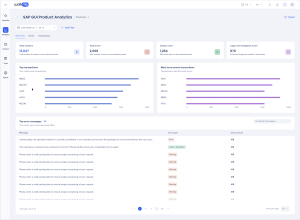
Métricas generales
- Total de sesiones: número total de sesiones en el periodo seleccionado
- Total de errores: número total de errores en el periodo seleccionado
- Usuarios únicos: usuarios de SAP activos en el periodo seleccionado
- Errores de inicio de sesión y navegación: errores que ocurrieron fuera de una transacción
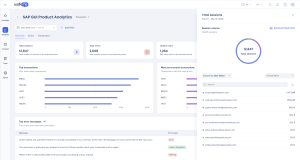
Seleccione una métrica para abrir su panel lateral de análisis en profundidad. Por ejemplo, seleccione Total de errores para ver los errores por mensaje. Seleccione el desplegable Expand by para elegir los detalles que desea ver.
Transacciones principales
Sus transacciones más utilizadas, por número de usos.
Transacciones con más errores
Transacciones con más errores. Este es un recuento total, por lo que las transacciones usadas con frecuencia pueden aparecer más arriba. Para comparar transacciones con distintos niveles de uso, consulte Error rate by T-code en la pestaña Transacciones.
Mensajes de error principales
Los errores que sus usuarios ven con más frecuencia. Los mensajes con el mismo texto se agrupan, aunque sus códigos de mensaje de SAP sean diferentes.
- Mensaje: el texto del mensaje de la barra de estado de SAP
- Tipo de error: Error, Logon/Navigation, Warning
- Apariciones: cuántas veces apareció el mensaje
Use Search messages para encontrar un mensaje específico.
Pestaña Errores
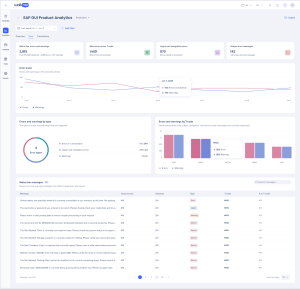
Métricas generales
- Errores y advertencias de la barra de estado: el número total de errores y advertencias de la barra de estado de SAP, con un desglose de cada uno
- T-code con más errores: la transacción con más errores y advertencias
- Errores de inicio de sesión y navegación: errores fuera de una transacción
- Mensajes de error únicos: cuántos mensajes de error diferentes vieron los usuarios, además del número de mensajes de advertencia únicos
Tendencia de errores
Errores y advertencias en el periodo seleccionado. Úselo para detectar picos o ver el efecto de una corrección. La escala temporal sigue el intervalo de fechas que seleccione, por lo que un intervalo corto muestra días y un año completo muestra meses.
Pase el cursor sobre un punto del gráfico para ver el número exacto de errores y advertencias.
Errores y advertencias por tipo
El tipo de errores y advertencias que se activan, dividido en 3 tipos:
- Errores en una transacción: errores mientras había una transacción abierta
- Errores de inicio de sesión y navegación: errores cuando no había ninguna transacción abierta
- Advertencias: todas las advertencias
Errores y advertencias por T-code
Errores y advertencias solo dentro de transacciones. Los mensajes de inicio de sesión, navegación y pantallas de menú se contabilizan por separado, por lo que este gráfico puede sumar menos que el total de la pestaña.
Pase el cursor sobre una barra para ver el número exacto de errores y advertencias de esa transacción.
Mensajes de la barra de estado
Cada mensaje de error y advertencia, con qué frecuencia apareció y dónde.
- Mensaje: el texto del mensaje. Los mensajes con el mismo texto se agrupan
- Apariciones: cuántas veces apareció el mensaje
- Sesiones: cuántas sesiones incluyeron el mensaje
- Tipo: Error, Abend o Warning
- T-code: la transacción en la que el mensaje apareció con más frecuencia
- % en T-code: cuántas de las apariciones del mensaje ocurrieron en esa transacción
Use Search messages para encontrar un mensaje específico.
Pestaña Transacciones
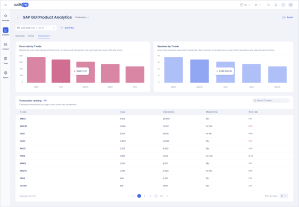
Tasa de error por T-code
Transacciones clasificadas por tasa de error en lugar de por errores totales. Una transacción poco utilizada puede aparecer arriba aquí incluso con pocos errores.
Pase el cursor sobre una barra para ver la tasa de error de esa transacción.
Sesiones por T-code
Cuántas sesiones usaron cada transacción. Cada sesión se cuenta una vez, aunque la transacción se haya abierto varias veces.
Pase el cursor sobre una barra para ver el número exacto de sesiones.
Clasificación de transacciones
Compare transacciones por uso, tiempo, errores y finalización. Seleccione un encabezado de columna para ordenar la tabla.
- T-code: el código de transacción de SAP
- Usos: cuántas veces los usuarios abrieron la transacción
- Interacciones: todo lo que hicieron los usuarios mientras la transacción estaba abierta, incluidos errores y advertencias
- Tiempo mediano: cuánto duró un uso típico de la transacción
- Tasa de error: la proporción de actividad en la transacción que dio lugar a un error
Use Search T-codes para encontrar una transacción específica.
Notas técnicas
Cómo se recopilan los datos
DXA para SAP GUI recopila datos automáticamente. no necesita capturar elementos ni crear Eventos rastreados. El Menú de WalkMe Desktop usa la API de SAP GUI Scripting para capturar la actividad del usuario en SAP GUI y la envía a Insights.
DXA recopila:
- Códigos de transacción: qué T-codes se usan y con qué frecuencia
- Interacciones con elementos: clics y otras interacciones con elementos compatibles de SAP GUI. no se recopilan los valores de los campos
- Mensajes de la barra de estado: errores, advertencias y otros mensajes del sistema SAP
- Sesiones y tiempos: horas de inicio y fin de sesión, duración de la sesión y duración de la transacción
Los datos se recopilan para todos los usuarios de SAP GUI, interactúen o no con el contenido de WalkMe. no es necesario instalar nada en un servidor de WalkMe, y DXA no se conecta a las API de backend de SAP, como RFC, BAPI u OData.
Requisitos previos
- Menú de WalkMe Desktop 4.5.0 o posterior
- SAP GUI para Windows 7.70 u 8.00. Recomendamos 8.00 Patch 14 o posterior para obtener la mejor estabilidad y rendimiento
- SAP GUI Scripting activado, tanto en el servidor de aplicaciones SAP como en el cliente
- DXA para SAP GUI activado para su cuenta. Póngase en contacto con su CSM o TAM para activarlo
Limitaciones
- Solo se contabilizan los mensajes que se muestran en la barra de estado de SAP
- Las sesiones se basan en la actividad del usuario, no en los inicios de sesión de SAP. Una sesión dura hasta 12 horas y finaliza tras 30 minutos de inactividad
- Los menús de SAP y las pantallas del sistema (como SAP MENU y SMEN) no se contabilizan como transacciones
- Los datos están disponibles desde la fecha en que se activa la Analítica de productos de SAP GUI para su cuenta
- Compatible con SAP GUI conectado a SAP ECC o S/4HANA
- Las aplicaciones de SAP basadas en navegador, como SAP Fiori, no son compatibles
- Actualmente no hay integración con SAP Signavio
Seguridad y privacidad de los datos
DXA para SAP GUI recopila metadatos sobre cómo los usuarios interactúan con SAP GUI. no recopila datos empresariales.
- Sin valores de campo: nunca se recopila el texto que los usuarios escriben en los campos de SAP GUI
- Protección de la identidad del usuario: puede activar el hash del ID del usuario final (SHA-256, con un salt opcional) para que las identidades de los usuarios se seudonimicen antes de que los datos salgan del dispositivo del usuario. Esta es una configuración estándar de WalkMe y no es específica de DXA
- Almacenamiento de datos: los datos de DXA se almacenan en su sistema WalkMe y entorno de Insights existentes, y siguen las mismas políticas de seguridad y protección de datos que el resto de Insights
Notas adicionales
- La Analítica de productos de SAP GUI es compatible con entornos de SAP que no estén en inglés


