Acceso anticipado
Alertas de datos está en acceso anticipado y disponible para cuentas seleccionadas. Para solicitar acceso, ponte en contacto con tu Customer Success Manager o representante de WalkMe. Suscríbete a las Notas de versión de WalkMe para saber cuándo estará disponible de forma general.
Breve descripción general
Alertas de datos supervisa tus datos de Insights y te avisa cuando se cumple una condición que hayas establecido. Comprueba los datos una vez al día, de modo que te enteras el mismo día en que algo supera tu umbral: un paso de un Smart Walk-Thru que deja de funcionar silenciosamente tras un cambio en la interfaz, una página cuyo nivel de interacción cae o un flujo cuyos fallos se disparan. No tienes que esperar a la próxima vez que abras Insights para comprobarlo.
Cuando se activa una alerta, aparece como notificación en la consola, y cualquier persona que hayas añadido como destinatario también recibe un correo electrónico. Cada vez que se activa una alerta, puedes abrir el incidente para ver exactamente qué elementos cumplieron la condición.
Casos de uso
- Detecta pronto un paso roto de un Smart Walk-Thru. Un cambio en la interfaz puede romper un paso a mitad de un walk-thru mientras las cifras generales del walk-thru siguen pareciendo normales. Una alerta sobre los fallos de ese paso lo detecta el día en que empieza, no semanas después
- Vigila una caída en la interacción de un contenido, o de toda una carpeta de contenidos, en comparación con el período anterior
- Vigila un Evento rastreado o un Elemento comprometido para detectar una caída en las interacciones
- Mantén vigilado un contenido que ya has creado y del que te has olvidado, sin tener que consultar un panel para ello
Acceso
- Abre WalkMe Console
- Ve a Insights
- Selecciona Alertas de datos
Cómo funciona
La página de Alertas de datos
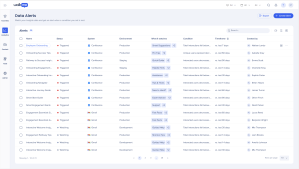
La página de Alertas de datos muestra todas las alertas de tu cuenta. Para cada alerta, la tabla muestra el Nombre, el Estado, el Sistema, el Entorno, lo que vigila, la Condición, el Período y quién la creó. Usa la barra de búsqueda para encontrar una alerta por nombre y selecciona Exportar para descargar la lista.
Pasa el cursor sobre una alerta para ver las acciones de su fila:
- Ver incidentes: abre la página de incidentes de la alerta. No está disponible hasta que la alerta se haya activado al menos una vez
- Opciones (⋯): Editar, Pausar o Reanudar, y Eliminar
Selecciona el nombre de una alerta para abrir sus detalles. Consulta Ver los detalles de una alerta más abajo.
Si aún no has creado ninguna alerta, la página muestra Aún no se ha creado ninguna alerta junto con un botón Crear alerta.
Crear una alerta de datos
Selecciona Crear alerta. Un asistente de cuatro pasos te guía en la configuración.
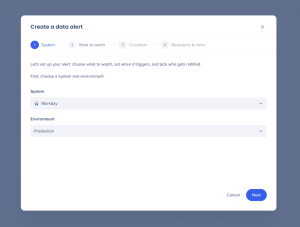
Paso 1: Sistema
Elige el sistema y el entorno que vigilará la alerta.
Paso 2: Qué vigilar
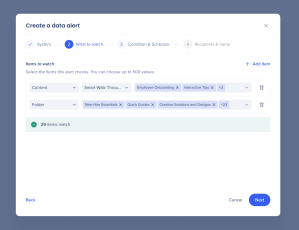
En Elementos a vigilar, elige los elementos que esta alerta comprobará. En cada fila, selecciona el tipo de elemento que es (por ejemplo, contenido o carpeta), acótalo si es necesario (por ejemplo, Smart Walk-Thrus) y, a continuación, selecciona los valores. Selecciona Añadir elemento para añadir otra fila. Puedes elegir hasta 500 valores. A medida que vas definiendo tu selección, el asistente muestra cuántos elementos coinciden.
La lista de elementos queda fijada en el momento en que guardas la alerta. Un elemento que empieza a coincidir con tu selección más tarde no se añade, y la alerta sigue vigilando los elementos que tenía en el momento de guardarla. Para incorporar elementos nuevos, edita la alerta y guárdala de nuevo.
Paso 3: Condición
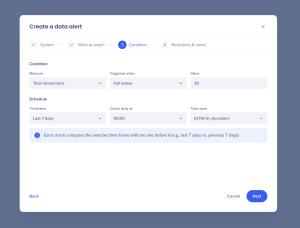
Define qué activa la alerta y cuándo se comprueba.
- Medida: lo que se cuenta. Usuarios únicos expuestos y usuarios únicos que interactuaron cuentan a cada persona una sola vez dentro del período, sin importar cuántas veces haya aparecido. Exposiciones totales, interacciones totales y fallos totales suman cada repetición. Qué medidas están disponibles depende de lo que estés vigilando. Los Eventos rastreados y los Elementos comprometidos, por ejemplo, no tienen exposiciones, así que solo se les aplican las medidas basadas en interacciones
- Se activa cuando y Valor: cómo se compara la medida. Elige un número fijo (por ejemplo, Cae por debajo de 30) cuando la alerta vigila exactamente un elemento, o un cambio porcentual (por ejemplo, Aumenta un 20 %) para cualquier número de elementos. Un cambio porcentual compara el período seleccionado con el anterior, por ejemplo los últimos 7 días frente a los 7 días anteriores
- Período: una ventana móvil, contada en días (por ejemplo, Últimos 7 días), hasta un máximo de 180 días
- Comprobar diariamente a las y Zona horaria: cuándo se ejecuta la comprobación diaria. El valor predeterminado es las 09:00 en la zona horaria de tu cuenta
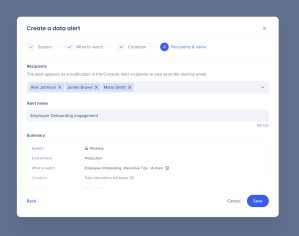
Paso 4: Destinatarios y nombre
- Destinatarios: la alerta siempre aparece como notificación en la consola. Añade destinatarios para enviarla también por correo electrónico. Solo puedes añadir a personas que ya tengan acceso al sistema y entorno que vigila la alerta
- Nombre de la alerta: hasta 120 caracteres. El nombre de cada alerta debe ser único dentro de tu cuenta
- Resumen: revisa lo que has configurado y, a continuación, selecciona Guardar
Una vez que guardes, verás un mensaje de confirmación y la alerta aparecerá en tu lista de alertas. Su primera comprobación se ejecutará en el próximo horario programado.
Entender el estado de una alerta
- Vigilando: la alerta está en funcionamiento y no ha detectado ningún incumplimiento
- Activada: una comprobación detectó un incumplimiento. La alerta permanece en estado Activada hasta que se marca como no activada, aunque comprobaciones posteriores no detecten ningún incumplimiento
- Pausada: la alerta no se comprueba en absoluto y no envía correos electrónicos. No se registra nada mientras está pausada
Administrar alertas
- Editar
- Pasa el cursor sobre una alerta, selecciona Opciones (⋯), luego Editar, y cambia cualquiera de sus ajustes siguiendo los mismos cuatro pasos que usaste para crearla. Selecciona Guardar para aplicar los cambios. Si cambias de idea, selecciona Deshacer en el mensaje de confirmación
- Pausar y Reanudar
- Selecciona Opciones (⋯), luego Pausar para detener la comprobación diaria. Las alertas pausadas no se comprueban y no envían correos electrónicos. Selecciona Reanudar para volver a activarla; las comprobaciones se reinician en el próximo horario programado, y los días que se omitieron no se comprueban
- Eliminar
- Selecciona Opciones (⋯), luego Eliminar para eliminar permanentemente una alerta y su historial. Esta acción no se puede deshacer
- Acciones masivas
- Selecciona varias alertas en la tabla para reanudarlas, pausarlas o eliminarlas a la vez desde la barra que aparece en la parte inferior de la página. Si algunas de las alertas seleccionadas ya están en el estado que elegiste, el mensaje de confirmación te indica cuántas cambiarán
Ver los detalles de una alerta
Selecciona el nombre de una alerta para abrir un panel de detalles. El encabezado muestra el estado y la condición de la alerta, y tres pestañas te ofrecen más información:
- Historial: todo lo que le ha ocurrido a la alerta, empezando por lo más reciente: cuándo se creó, editó, pausó, reanudó, activó o se marcó como no activada, y quién lo hizo. Selecciona Ver incidente junto a una entrada activada para abrir ese incidente
- Contenido: todos los elementos que vigila la alerta, con su tipo y nombre. Usa la barra de búsqueda para encontrar un elemento
- Definición: los ajustes de la alerta: la condición, el período y la hora de comprobación; el sistema, el entorno y los elementos que vigila; y sus destinatarios, quién la creó y cuándo
Ver incidentes
Un incidente es una comprobación en la que se cumplió la condición de la alerta. Para ver los incidentes de una alerta, pasa el cursor sobre ella en la tabla de alertas y selecciona Ver incidentes. También puedes abrir un incidente desde la pestaña Historial de los detalles de la alerta, o desde el botón Ver incidentes de un correo de alerta.
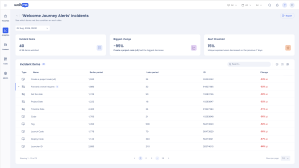
La página de incidentes muestra qué elementos cumplieron la condición en cada fecha. Usa el menú desplegable de fechas en la parte superior de la página para elegir qué comprobación quieres consultar.
Tres tarjetas de resumen te ofrecen lo más destacado:
- Elementos del incidente: cuántos elementos cumplieron la condición, del total de elementos que vigila la alerta
- Mayor cambio: el elemento que más cambió, y en qué medida
- Umbral de la alerta: la condición que comprueba la alerta, por ejemplo «15 %: los usuarios únicos expuestos disminuyeron en comparación con los 7 días anteriores».
La tabla de Elementos del incidente muestra todos los elementos que cumplieron la condición, con su tipo, nombre, ID, su valor en los períodos anterior y posterior, y el cambio entre ambos. Para un Smart Walk-Thru, despliega la fila para ver los pasos individuales. Usa la barra de búsqueda para encontrar un elemento y selecciona Exportar para descargar la lista.
Recibir correos de alerta
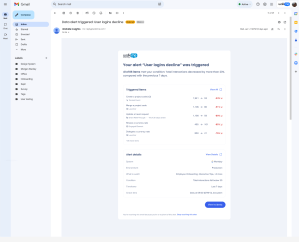
Cuando se activa una alerta, todas las personas añadidas como destinatarios reciben un correo electrónico de WalkMe Insights. El correo muestra:
- Cuántos elementos cumplieron la condición, del total de elementos que vigila la alerta, y la propia condición
- Elementos activados: los elementos que más cambiaron, cada uno con su tipo, su valor antes y después, y el cambio. Para un Smart Walk-Thru, también muestra cuántos pasos se rompieron. Selecciona Ver todo para ver la lista completa
- Detalles de la alerta: el sistema, el entorno, lo que vigila la alerta, la condición, el período y la hora de comprobación. Selecciona Ver detalles para abrir la alerta
- Un botón Ver incidentes que abre la página de incidentes de la alerta
Recibirás un correo electrónico por incidente para cada tipo de contenido. Si una alerta vigila más de un tipo de contenido, como Launchers y ShoutOuts, los destinatarios reciben un correo independiente para cada tipo. No se envían más correos mientras una alerta permanece activada, ni se envía un correo de “vuelta a la normalidad” cuando la condición deja de cumplirse.
Dejar de recibir una alerta
Para dejar de recibir correos de una alerta, selecciona Dejar de recibir esta alerta al final del correo y confirma. Esto solo te afecta a ti: el resto de destinatarios seguirán recibiendo la alerta.
Solución de problemas
- Crear alerta no está disponible. Pasa el cursor sobre el botón para ver el motivo:
-
- Tu cuenta ha alcanzado su límite de alertas. Elimina una alerta para crear una nueva
- Todavía no hay contenido que vigilar en este sistema. Añade contenido para crear una alerta
- No tienes acceso a ningún sistema. Necesitas acceso a al menos un sistema para crear alertas
- Ver incidentes no está disponible. La alerta aún no se ha activado, por lo que no hay incidentes que mostrar
- No se han encontrado alertas tras una búsqueda: borra tu búsqueda o prueba con otro término de búsqueda
- Algo salió mal al cargar la página: no se pudieron cargar tus alertas. Actualiza la página o inténtalo de nuevo en unos minutos
Notas técnicas
Limitaciones
- La lista de elementos de una alerta queda fijada cuando la guardas. No incorporará automáticamente elementos que empiecen a coincidir con tu selección después. Edita y vuelve a guardar la alerta para actualizarla
- Hasta 500 valores por alerta
- Hasta 50 alertas por cuenta. Cuando tu cuenta se acerca al límite, aparece una advertencia en la página de Alertas de datos. Al alcanzar el límite, Crear alerta no estará disponible hasta que elimines una alerta
- Las comprobaciones se ejecutan una vez al día
- En esta versión, Alertas de datos no realiza detección de anomalías, análisis de causa raíz ni corrección automática. Comprueba la condición que has establecido y te avisa cuando se cumple
Permisos
Las alertas pertenecen a la cuenta, no a la persona que las creó. Cualquier persona con acceso al sistema que vigila una alerta puede verla, editarla, pausarla y eliminarla. Lo único que controla el acceso a una alerta es el acceso al sistema que vigila.
- Si no tienes acceso a un sistema, sus alertas no aparecerán para ti en la tabla de Alertas de datos. Seguirán en funcionamiento y seguirán apareciendo para los usuarios que sí tengan acceso a ese sistema
- Si quien creó una alerta ya no está activo, la alerta sigue en funcionamiento y sigue mostrándolo como su creador. Cualquier persona puede seguir editándola


