Accès anticipé
Data Alerts est en accès anticipé et disponible pour certains comptes. Pour demander l'accès, contactez votre Customer Success Manager ou votre représentant WalkMe. Abonnez-vous aux mises à jour WalkMe pour savoir quand la fonctionnalité sera disponible pour tous.
Bref aperçu
Data Alerts surveille vos données Insights et vous alerte lorsqu'une condition que vous avez définie est remplie. La vérification a lieu une fois par jour : vous êtes donc informé le jour même lorsqu'un indicateur dépasse votre seuil — une étape de Smart Walk-Thru qui se casse silencieusement après une modification de l'UI, une page dont l'engagement chute, un flux dont les échecs augmentent brusquement. Vous n'avez pas à attendre votre prochaine ouverture d'Insights pour le constater.
Lorsqu'une alerte se déclenche, elle s'affiche sous forme de notification dans la console, et toute personne que vous avez ajoutée comme destinataire reçoit également un e-mail. À chaque déclenchement, vous pouvez ouvrir l'incident pour voir exactement quels éléments ont rempli la condition.
Cas d'utilisation
- Détectez tôt une étape de Smart Walk-Thru cassée. Une modification de l'UI peut casser une étape en cours de parcours alors que les chiffres globaux du walk-thru semblent toujours corrects. Une alerte sur les échecs de cette étape permet de la détecter dès le premier jour, et non des semaines plus tard.
- Surveillez une baisse d'engagement sur un élément de contenu, ou sur un dossier entier, par rapport à la période précédente
- Surveillez un Tracked Event ou un Engaged Element afin de détecter une baisse des interactions
- Gardez un œil sur du contenu que vous avez créé puis laissé de côté, sans devoir vérifier un tableau de bord
Accès
- Ouvrez la WalkMe Console
- Accédez à Insights
- Sélectionnez Data Alerts
Fonctionnement
La page Data Alerts
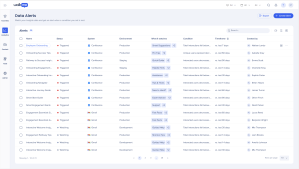
La page Data Alerts répertorie toutes les alertes de votre compte. Pour chaque alerte, le tableau affiche le nom, le statut, le système, l'environnement, l'élément surveillé, la condition, la période et l'auteur. Utilisez la barre de recherche pour trouver une alerte par nom, puis sélectionnez Exporter pour télécharger la liste.
Survolez une alerte pour afficher les actions de sa ligne :
- Afficher les incidents : ouvrir la page des incidents de l'alerte. Cette option n'est pas disponible tant que l'alerte ne s'est pas déclenchée au moins une fois
- Options (⋯) : Modifier, Mettre en pause ou Reprendre, et Supprimer
Sélectionnez le nom d'une alerte pour ouvrir ses détails. Voir Afficher les détails d'une alerte ci-dessous.
Si vous n'avez pas encore créé d'alertes, la page affiche Aucune alerte créée pour le moment avec un bouton Créer une alerte.
Créer une alerte de données
Sélectionnez Créer une alerte. Un assistant en quatre étapes vous guide tout au long de la configuration.
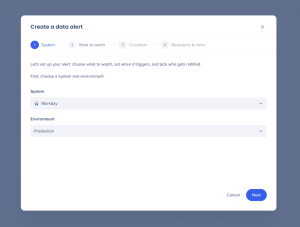
Étape 1 : Système
Choisissez le système et l'environnement que l'alerte surveille.
Étape 2 : Éléments à surveiller
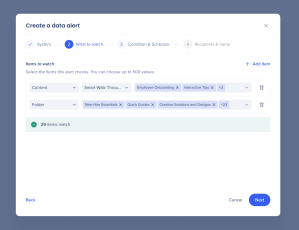
Sous Éléments à surveiller, choisissez les éléments que cette alerte doit vérifier. Dans chaque ligne, sélectionnez le type d'élément (par exemple, contenu ou dossier), affinez si nécessaire (par exemple, Smart Walk-Thrus), puis sélectionnez les valeurs. Sélectionnez Ajouter un élément pour ajouter une autre ligne. Vous pouvez choisir jusqu'à 500 valeurs. Au fur et à mesure de votre sélection, l'assistant indique combien d'éléments correspondent.
La liste des éléments est figée au moment où vous enregistrez l'alerte. Un élément qui commence à correspondre à votre sélection par la suite n'est pas ajouté, et l'alerte continue de surveiller les éléments présents lors de l'enregistrement. Pour inclure de nouveaux éléments, modifiez l'alerte puis enregistrez-la de nouveau.
Étape 3 : Condition
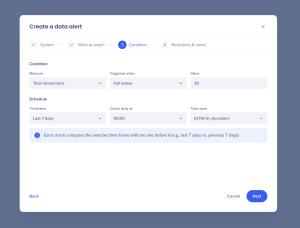
Définissez ce qui déclenche l'alerte et à quel moment la vérification est effectuée.
- Mesure : ce qui est comptabilisé. Les utilisateurs exposés uniques et les utilisateurs ayant interagi uniques comptent chaque personne une seule fois sur la période, quel que soit le nombre d'apparitions. Le total des expositions, le total des interactions et le total des échecs additionnent chaque occurrence. Les mesures disponibles dépendent de ce que vous surveillez. Les Tracked Events et les Engaged Elements, par exemple, n'ont pas d'expositions ; seules les mesures basées sur les interactions s'appliquent donc à eux
- Déclenchée lorsque et Valeur : la comparaison appliquée à la mesure. Choisissez un nombre fixe (par exemple, Descend en dessous de 30) lorsque l'alerte surveille exactement un élément, ou une variation en pourcentage (par exemple, Augmente de 20 %) pour n'importe quel nombre d'éléments. Une variation en pourcentage compare la période sélectionnée à la période précédente, par exemple les 7 derniers jours vs les 7 jours précédents
- Période : une fenêtre glissante, comptée en jours (par exemple, 7 derniers jours), jusqu'à 180 jours
- Vérifier chaque jour à et Fuseau horaire : le moment où la vérification quotidienne s'exécute. Par défaut : 09:00 dans le fuseau horaire de votre compte
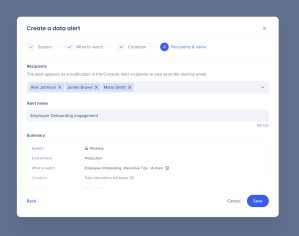
Étape 4 : Destinataires & nom
- Destinataires : l'alerte s'affiche toujours sous forme de notification dans la console. Ajoutez des destinataires pour également l'envoyer par e-mail. Vous ne pouvez ajouter que des personnes ayant déjà accès au système et à l'environnement que l'alerte surveille
- Nom de l'alerte : jusqu'à 120 caractères. Le nom de chaque alerte doit être unique dans votre compte
- Récapitulatif : passez en revue votre configuration, puis sélectionnez Enregistrer
Une fois l'enregistrement effectué, un message de confirmation s'affiche et l'alerte apparaît dans votre liste d'alertes. La première vérification s'exécute à la prochaine heure planifiée.
Comprendre le statut d'une alerte
- Surveillance : l'alerte est active et n'a détecté aucun dépassement
- Déclenchée : une vérification a détecté un dépassement. L'alerte reste au statut Déclenchée jusqu'à ce qu'elle soit marquée comme non déclenchée, même si les vérifications suivantes ne détectent aucun dépassement
- En pause : l'alerte n'est pas vérifiée et n'envoie pas d'e-mails. Rien n'est enregistré tant qu'elle est en pause
Gérer les alertes
- Modifier
- Survolez une alerte, sélectionnez Options (⋯), puis Modifier, et modifiez n'importe quel paramètre via les quatre mêmes étapes que lors de sa création. Sélectionnez Enregistrer pour appliquer vos modifications. Si vous changez d'avis, sélectionnez Annuler dans le message de confirmation
- Mettre en pause et reprendre
- Sélectionnez Options (⋯), puis Mettre en pause pour arrêter la vérification quotidienne. Les alertes en pause ne sont pas vérifiées et n'envoient pas d'e-mails. Sélectionnez Reprendre pour la relancer ; les vérifications reprennent à la prochaine heure planifiée et les jours manqués ne sont pas vérifiés
- Supprimer
- Sélectionnez Options (⋯), puis Supprimer pour supprimer définitivement une alerte et son historique. Cette action est irréversible
- Actions groupées
- Sélectionnez plusieurs alertes dans le tableau pour les reprendre, les mettre en pause ou les supprimer en une seule fois, via la barre qui apparaît en bas de la page. Si certaines des alertes sélectionnées sont déjà dans l'état choisi, le message de confirmation indique combien seront modifiées.
Afficher les détails d'une alerte
Sélectionnez le nom d'une alerte pour ouvrir un panneau de détails. L'en-tête affiche le statut et la condition de l'alerte, et trois onglets vous donnent plus d'informations :
- Historique : tout ce qui est arrivé à l'alerte, du plus récent au plus ancien : création, modification, mise en pause, reprise, déclenchement ou marquage comme non déclenchée, et par qui. Sélectionnez Afficher l'incident à côté d'une entrée déclenchée pour ouvrir cet incident
- Contenu : chaque élément surveillé par l'alerte, avec son type et son nom. Utilisez la barre de recherche pour trouver un élément
- Définition : les paramètres de l'alerte : la condition, la période et l'heure de vérification ; le système, l'environnement et les éléments surveillés ; ainsi que ses destinataires, l'auteur et la date de création
Afficher les incidents
Un incident correspond à une vérification au cours de laquelle la condition de l'alerte a été remplie. Pour afficher les incidents d'une alerte, survolez-la dans le tableau des alertes et sélectionnez Afficher les incidents. Vous pouvez également ouvrir un incident depuis l'onglet Historique des détails de l'alerte, ou depuis le bouton Afficher les incidents dans un e-mail d'alerte.
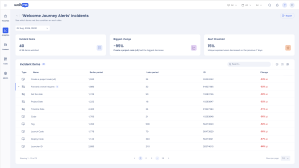
La page des incidents indique quels éléments ont rempli la condition à chaque date. Utilisez le menu déroulant de date en haut de la page pour choisir la vérification à consulter.
Trois cartes de synthèse mettent en avant l'essentiel :
- Éléments de l'incident : combien d'éléments ont rempli la condition, sur l'ensemble des éléments surveillés par l'alerte
- Plus grande variation : l'élément qui a le plus évolué, et de combien
- Seuil de l'alerte : la condition vérifiée par l'alerte, par exemple « 15 % : baisse des utilisateurs exposés uniques par rapport aux 7 jours précédents. »
Le tableau Éléments de l'incident répertorie chaque élément ayant rempli la condition, avec son type, son nom, son ID, sa valeur sur la période précédente et sur la période suivante, ainsi que la variation entre les deux. Pour un Smart Walk-Thru, développez la ligne pour afficher les étapes individuelles. Utilisez la barre de recherche pour trouver un élément, puis sélectionnez Exporter pour télécharger la liste.
Recevoir des e-mails d'alerte
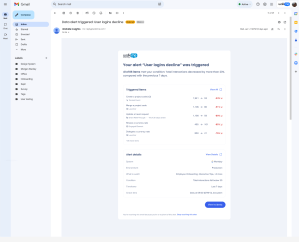
Lorsqu'une alerte se déclenche, toutes les personnes ajoutées comme destinataires reçoivent un e-mail de WalkMe Insights. L'e-mail affiche :
- Le nombre d'éléments ayant rempli la condition, sur l'ensemble des éléments surveillés par l'alerte, ainsi que la condition elle-même
- Éléments déclenchés : les éléments ayant le plus évolué, chacun avec son type, sa valeur avant et après, et la variation. Pour un Smart Walk-Thru, l'e-mail indique également combien d'étapes se sont cassées. Sélectionnez Tout afficher pour voir la liste complète
- Détails de l'alerte : le système, l'environnement, ce que l'alerte surveille, la condition, la période et l'heure de vérification. Sélectionnez Afficher les détails pour ouvrir l'alerte
- Un bouton Afficher les incidents qui ouvre la page des incidents de l'alerte
Vous recevez un e-mail par incident et par type de contenu. Si une alerte surveille plusieurs types de contenu, comme les Launchers et les ShoutOuts, les destinataires reçoivent un e-mail distinct pour chaque type. Aucun autre e-mail n'est envoyé tant que l'alerte reste déclenchée, et aucun e-mail « retour à la normale » n'est envoyé lorsque la condition cesse d'être remplie.
Arrêter de recevoir une alerte
Pour ne plus recevoir d'e-mails pour une alerte, sélectionnez Arrêter de recevoir cette alerte en bas de l'e-mail, puis confirmez. Cela n'affecte que vous : les autres destinataires continuent de recevoir l'alerte.
Aide au dépannage
- Créer une alerte n'est pas disponible. Survolez le bouton pour connaître la raison :
-
- Votre compte a atteint sa limite d'alertes. Supprimez une alerte pour en créer une nouvelle
- Il n'y a pas encore de contenu à surveiller dans ce système. Ajoutez du contenu pour créer une alerte
- Vous n'avez accès à aucun système. Vous devez avoir accès à au moins un système pour créer des alertes
- Afficher les incidents n'est pas disponible. L'alerte ne s'est pas encore déclenchée ; il n'y a donc aucun incident à afficher
- Aucune alerte trouvée après une recherche : effacez votre recherche ou essayez un autre terme
- Une erreur s'est produite lors du chargement de la page : vos alertes n'ont pas pu être chargées. Actualisez la page ou réessayez dans quelques minutes
Notes techniques
Limites
- La liste d'éléments d'une alerte est figée lorsque vous l'enregistrez. Elle n'inclut pas automatiquement les éléments qui commencent à correspondre à votre sélection par la suite. Modifiez l'alerte puis enregistrez-la à nouveau pour l'actualiser.
- Jusqu'à 500 valeurs par alerte
- Jusqu'à 50 alertes par compte. Lorsque votre compte se rapproche de la limite, un avertissement s'affiche sur la page Data Alerts. Une fois la limite atteinte, Créer une alerte n'est pas disponible tant que vous n'avez pas supprimé une alerte.
- Les vérifications s'exécutent une fois par jour
- Data Alerts ne propose pas la détection d'anomalies, l'analyse des causes racines ni la correction automatique dans cette version. La fonctionnalité vérifie la condition que vous définissez et vous informe lorsqu'elle est remplie.
Autorisations
Les alertes appartiennent au compte, et non à la personne qui les a créées. Toute personne ayant accès au système surveillé par une alerte peut la voir, la modifier, la mettre en pause et la supprimer. Le seul élément qui contrôle l'accès à une alerte est l'accès au système qu'elle surveille.
- Si vous n'avez pas accès à un système, ses alertes ne s'affichent pas pour vous dans le tableau Data Alerts. Elles continuent de s'exécuter et restent visibles pour les utilisateurs qui ont accès à ce système.
- Si le créateur d'une alerte n'est plus actif, l'alerte continue de s'exécuter et l'affiche toujours comme créateur. Tout le monde peut néanmoins la modifier.


