Früher Zugriff
Datenwarnungen befinden sich im frühen Zugriff und sind für ausgewählte Konten verfügbar. Um Zugriff anzufordern, wenden Sie sich an Ihren Customer Success Manager oder Ihren WalkMe-Ansprechpartner. Abonnieren Sie die WalkMe Release Notes, um zu erfahren, wann die Funktion allgemein verfügbar wird.
Kurzer Überblick
Datenwarnungen überwachen Ihre Insights-Daten und warnen Sie, wenn eine von Ihnen festgelegte Bedingung erfüllt ist. Es wird einmal täglich geprüft, sodass Sie noch am selben Tag erfahren, wenn etwas Ihren Schwellenwert überschreitet: ein Smart Walk-Thru-Schritt, der nach einer UI-Änderung unbemerkt nicht mehr funktioniert, eine Seite, deren Engagement sinkt, ein Flow, dessen Fehlschläge sprunghaft ansteigen. Sie müssen nicht warten, bis Sie das nächste Mal Insights öffnen und nachsehen.
Wenn eine Warnung ausgelöst wird, erscheint sie als Benachrichtigung in der Konsole, und alle Personen, die Sie als Empfänger hinzugefügt haben, erhalten außerdem eine E-Mail. Jedes Mal, wenn eine Warnung ausgelöst wird, können Sie den Vorfall öffnen, um genau zu sehen, welche Elemente die Bedingung erfüllt haben.
Anwendungsfälle
- Erkennen Sie einen defekten Smart Walk-Thru-Schritt frühzeitig. Eine UI-Änderung kann einen Schritt mitten in einem Walk-Thru unterbrechen, während die Gesamtzahlen des Walk-Thru weiterhin gut aussehen. Eine Warnung zu den Fehlschlägen dieses Schritts erkennt das am Tag, an dem es beginnt – nicht erst Wochen später.
- Behalten Sie einen Rückgang des Engagements bei einem Inhalt oder einem ganzen Inhaltsordner im Blick – im Vergleich zum Zeitraum davor.
- Überwachen Sie ein getracktes Ereignis oder ein engagiertes Element auf einen Rückgang der Interaktionen.
- Behalten Sie Inhalte, die Sie erstellt haben und bei denen Sie weitergezogen sind, im Blick – ohne dafür ein Dashboard zu prüfen.
Zugang
- Öffnen Sie die WalkMe-Konsole
- Gehen Sie zu Insights
- Wählen Sie Datenwarnungen
So funktioniert's
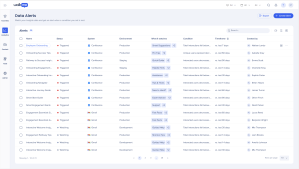
Die Seite „Datenwarnungen“
Die Seite „Datenwarnungen“ listet jede Warnung in Ihrem Konto auf. Für jede Warnung zeigt die Tabelle Name, Status, System, Umgebung, Was überwacht wird, Bedingung, Zeitraum und Erstellt von. Verwenden Sie die Suchleiste, um eine Warnung nach Namen zu finden, und wählen Sie Exportieren, um die Liste herunterzuladen.
Bewegen Sie den Mauszeiger über eine Warnung, um die Zeilenaktionen zu sehen:
- Vorfälle anzeigen: Öffnet die Vorfallsseite der Warnung. Dies ist erst verfügbar, nachdem die Warnung mindestens einmal ausgelöst wurde
- Optionen (⋯): Bearbeiten, Pausieren oder Fortsetzen sowie Löschen
Wählen Sie den Namen einer Warnung aus, um ihre Details zu öffnen. Siehe Details einer Warnung anzeigen unten.
Wenn Sie noch keine Warnungen erstellt haben, zeigt die Seite Noch keine Warnungen erstellt mit einer Schaltfläche „Warnung erstellen“.
Eine Datenwarnung erstellen
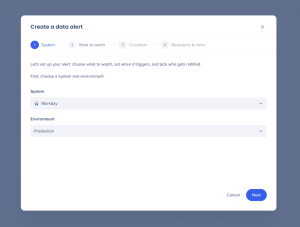
Wählen Sie Warnung erstellen. Ein Assistent mit vier Schritten führt Sie durch die Einrichtung.
Schritt 1: System
Wählen Sie das System und die Umgebung aus, die die Warnung überwacht.
Schritt 2: Was überwacht werden soll
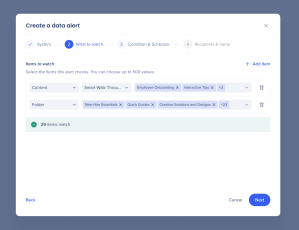
Wählen Sie unter Zu überwachende Elemente die Elemente aus, die diese Warnung prüft. Wählen Sie in jeder Zeile aus, um welche Art von Element es sich handelt (z. B. Inhalt oder Ordner), grenzen Sie es bei Bedarf ein (z. B. Smart Walk-Thrus) und wählen Sie dann die Werte aus. Wählen Sie Element hinzufügen, um eine weitere Zeile hinzuzufügen. Sie können bis zu 500 Werte auswählen. Während Sie Ihre Auswahl erstellen, zeigt der Assistent an, wie viele Elemente übereinstimmen.
Die Liste der Elemente wird in dem Moment fixiert, in dem Sie die Warnung speichern. Ein Element, das später beginnt, Ihrer Auswahl zu entsprechen, wird nicht hinzugefügt, und die Warnung überwacht weiterhin die Elemente, die sie zum Zeitpunkt des Speicherns hatte. Um neue Elemente zu übernehmen, bearbeiten Sie die Warnung und speichern Sie sie erneut.
Schritt 3: Bedingung
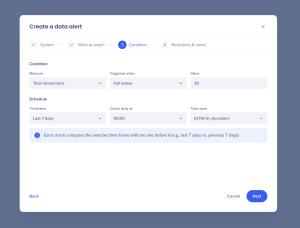
Legen Sie fest, was die Warnung auslöst und wann geprüft wird.
- Messwert: was gezählt wird. Eindeutig exponierte Nutzer und eindeutig interagierende Nutzer zählen jede Person im Zeitraum nur einmal – unabhängig davon, wie oft sie vorkam. Gesamtexpositionen, Gesamtinteraktionen und Gesamtfehlschläge summieren jedes Vorkommen. Welche Messwerte verfügbar sind, hängt davon ab, was Sie überwachen. Getrackte Ereignisse und engagierte Elemente haben z. B. keine Expositionen, daher gelten für sie nur interaktionsbasierte Messwerte
- Ausgelöst, wenn und Wert: wie der Messwert verglichen wird. Wählen Sie eine feste Zahl (z. B. Unter 30 fallen), wenn die Warnung genau ein Element überwacht, oder eine prozentuale Änderung (z. B. Steigt um 20 %) für eine beliebige Anzahl von Elementen. Eine prozentuale Änderung vergleicht den ausgewählten Zeitraum mit dem davor, z. B. die letzten 7 Tage vs. die vorherigen 7 Tage
- Zeitraum: ein rollierendes Fenster, in Tagen gezählt (z. B. Letzte 7 Tage), bis zu 180 Tage
- Täglich prüfen um und Zeitzone: wann die tägliche Prüfung läuft. Standard ist 09:00 Uhr in der Zeitzone Ihres Kontos
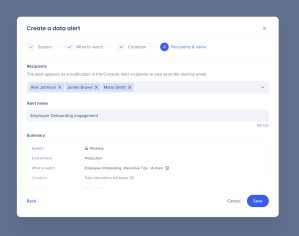
Schritt 4: Empfänger & Name
- Empfänger: Die Warnung erscheint immer als Benachrichtigung in der Konsole. Fügen Sie Empfänger hinzu, um sie zusätzlich per E-Mail zu senden. Sie können nur Personen hinzufügen, die bereits Zugriff auf das System und die Umgebung haben, die die Warnung überwacht
- Warnungsname: bis zu 120 Zeichen. Der Name jeder Warnung muss in Ihrem Konto eindeutig sein
- Zusammenfassung: Prüfen Sie, was Sie eingerichtet haben, und wählen Sie dann Speichern
Nach dem Speichern sehen Sie eine Bestätigungsmeldung, und die Warnung erscheint in Ihrer Warnungsliste. Die erste Prüfung läuft zum nächsten geplanten Zeitpunkt.
Warnungsstatus verstehen
- Überwacht: Die Warnung läuft und hat keine Überschreitung gefunden
- Ausgelöst: Eine Prüfung hat eine Überschreitung gefunden. Die Warnung bleibt „Ausgelöst“, bis sie als nicht ausgelöst markiert wird – auch wenn spätere Prüfungen keine Überschreitung finden
- Pausiert: Die Warnung wird überhaupt nicht geprüft und sendet keine E-Mails. Während sie pausiert ist, wird nichts aufgezeichnet
Warnungen verwalten
- Bearbeiten
- Bewegen Sie den Mauszeiger über eine Warnung, wählen Sie Optionen (⋯) und dann Bearbeiten, und ändern Sie beliebige Einstellungen in denselben vier Schritten, die Sie zum Erstellen verwendet haben. Wählen Sie Speichern, um Ihre Änderungen zu übernehmen. Wenn Sie es sich anders überlegen, wählen Sie Rückgängig in der Bestätigungsmeldung
- Pausieren und Fortsetzen
- Wählen Sie Optionen (⋯) und dann Pausieren, um die tägliche Prüfung zu stoppen. Pausierte Warnungen werden nicht geprüft und senden keine E-Mails. Wählen Sie Fortsetzen, um sie wieder zu starten; die Prüfungen beginnen zum nächsten geplanten Zeitpunkt erneut, und die verpassten Tage werden nicht nachträglich geprüft
- Löschen
- Wählen Sie Optionen (⋯) und dann Löschen, um eine Warnung und ihren Verlauf dauerhaft zu entfernen. Das kann nicht rückgängig gemacht werden
- Massenaktionen
- Wählen Sie mehrere Warnungen in der Tabelle aus, um sie in einem Schritt über die Leiste am unteren Seitenrand fortzusetzen, zu pausieren oder zu löschen. Wenn einige der ausgewählten Warnungen bereits den von Ihnen gewählten Status haben, zeigt die Bestätigungsmeldung an, wie viele geändert werden.
Details einer Warnung anzeigen
Wählen Sie den Namen einer Warnung aus, um ein Detail-Panel zu öffnen. Die Kopfzeile zeigt den Status und die Bedingung der Warnung, und drei Tabs bieten Ihnen mehr:
- Verlauf: alles, was mit der Warnung passiert ist, neueste zuerst: wann sie erstellt, bearbeitet, pausiert, fortgesetzt, ausgelöst oder als nicht ausgelöst markiert wurde – und von wem. Wählen Sie Vorfall anzeigen neben einem ausgelösten Eintrag, um diesen Vorfall zu öffnen
- Inhalt: jedes Element, das die Warnung überwacht, mit Typ und Name. Verwenden Sie die Suchleiste, um ein Element zu finden
- Definition: die Einstellungen der Warnung: die Bedingung, der Zeitraum und die Prüfzeit; das System, die Umgebung und die Elemente, die sie überwacht; sowie die Empfänger, wer sie erstellt hat und wann
Vorfälle anzeigen
Ein Vorfall ist eine Prüfung, bei der die Bedingung der Warnung erfüllt wurde. Um die Vorfälle einer Warnung zu sehen, bewegen Sie den Mauszeiger über sie in der Warnungstabelle und wählen Sie Vorfälle anzeigen. Sie können einen Vorfall auch über den Tab Verlauf in den Details der Warnung öffnen oder über die Schaltfläche Vorfälle anzeigen in einer Warnungs-E-Mail.
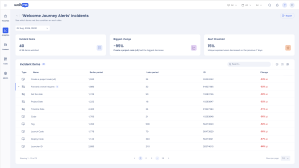
Die Vorfallsseite zeigt, welche Elemente an jedem Datum die Bedingung erfüllt haben. Verwenden Sie das Datums-Dropdown oben auf der Seite, um auszuwählen, welche Prüfung Sie ansehen möchten.
Drei Zusammenfassungskarten geben Ihnen die Highlights:
- Vorfall-Elemente: wie viele Elemente die Bedingung erfüllt haben – von allen Elementen, die die Warnung überwacht
- Größte Änderung: das Element, das sich am stärksten geändert hat, und um wie viel
- Warnungsschwellenwert: die Bedingung, die die Warnung prüft, z. B. „15 %: Eindeutig exponierte Nutzer sind im Vergleich zu den vorherigen 7 Tagen gesunken.“
Die Tabelle Vorfall-Elemente listet jedes Element auf, das die Bedingung erfüllt hat – mit Typ, Name, ID, seinem Wert im früheren und späteren Zeitraum sowie der Änderung dazwischen. Bei einem Smart Walk-Thru können Sie die Zeile erweitern, um die einzelnen Schritte zu sehen. Verwenden Sie die Suchleiste, um ein Element zu finden, und wählen Sie Exportieren, um die Liste herunterzuladen.
Warnungs-E-Mails erhalten
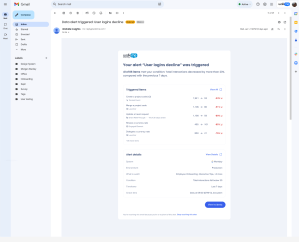
Wenn eine Warnung ausgelöst wird, erhält jede als Empfänger hinzugefügte Person eine E-Mail von WalkMe Insights. Die E-Mail zeigt:
- Wie viele Elemente die Bedingung erfüllt haben – von allen Elementen, die die Warnung überwacht – sowie die Bedingung selbst
- Ausgelöste Elemente: die Elemente, die sich am stärksten geändert haben – jeweils mit Typ, Wert davor und danach sowie der Änderung. Bei einem Smart Walk-Thru wird außerdem angezeigt, wie viele Schritte nicht mehr funktioniert haben. Wählen Sie Alle anzeigen, um die vollständige Liste zu sehen
- Warnungsdetails: das System, die Umgebung, was die Warnung überwacht, die Bedingung, der Zeitraum und die Prüfzeit. Wählen Sie Details anzeigen, um die Warnung zu öffnen
- Eine Schaltfläche Vorfälle anzeigen, die die Vorfallsseite der Warnung öffnet
Sie erhalten pro Vorfall und Inhaltstyp eine E-Mail. Wenn eine Warnung mehr als einen Inhaltstyp überwacht, z. B. Launcher und ShoutOuts, erhalten Empfänger für jeden Typ eine separate E-Mail. Solange eine Warnung ausgelöst bleibt, werden keine weiteren E-Mails gesendet, und es wird keine „wieder normal“-E-Mail gesendet, wenn die Bedingung nicht mehr erfüllt ist.
Eine Warnung nicht mehr erhalten
Um keine E-Mails mehr für eine Warnung zu erhalten, wählen Sie Diese Warnung nicht mehr erhalten unten in der E-Mail und bestätigen Sie. Das betrifft nur Sie: Andere Empfänger erhalten die Warnung weiterhin.
Fehlerbehebung
- „Warnung erstellen“ ist nicht verfügbar. Bewegen Sie den Mauszeiger über die Schaltfläche, um zu sehen, warum:
-
- Ihr Konto hat das Warnungslimit erreicht. Löschen Sie eine Warnung, um eine neue zu erstellen.
- In diesem System gibt es noch keine Inhalte zum Überwachen. Fügen Sie Inhalte hinzu, um eine Warnung zu erstellen.
- Sie haben keinen Zugriff auf Systeme. Sie benötigen Zugriff auf mindestens ein System, um Warnungen zu erstellen.
- „Vorfälle anzeigen“ ist nicht verfügbar. Die Warnung wurde noch nicht ausgelöst, daher gibt es keine Vorfälle zum Anzeigen
- Keine Warnungen gefunden nach einer Suche: Löschen Sie Ihre Suche oder versuchen Sie einen anderen Suchbegriff
- Beim Laden der Seite ist etwas schiefgelaufen: Ihre Warnungen konnten nicht geladen werden. Aktualisieren Sie die Seite oder versuchen Sie es in ein paar Minuten erneut
Technische Hinweise
Einschränkungen
- Die Elementliste einer Warnung wird beim Speichern fixiert. Elemente, die danach beginnen, Ihrer Auswahl zu entsprechen, werden nicht automatisch übernommen. Bearbeiten und speichern Sie die Warnung erneut, um sie zu aktualisieren.
- Bis zu 500 Werte pro Warnung
- Bis zu 50 Warnungen pro Konto. Wenn Ihr Konto sich dem Limit nähert, erscheint auf der Seite „Datenwarnungen“ eine Warnung. Sobald das Limit erreicht ist, ist Warnung erstellen nicht verfügbar, bis Sie eine Warnung löschen.
- Prüfungen laufen einmal täglich
- Datenwarnungen führen in diesem Release keine Anomalieerkennung, Root-Cause-Analyse oder automatische Behebung durch. Es prüft die von Ihnen festgelegte Bedingung und informiert Sie, wenn sie erfüllt ist.
Berechtigungen
Warnungen gehören zum Konto, nicht zur Person, die sie erstellt hat. Jede Person mit Zugriff auf das System, das eine Warnung überwacht, kann sie sehen, bearbeiten, pausieren und löschen. Das Einzige, was den Zugriff auf eine Warnung steuert, ist der Zugriff auf das System, das sie überwacht.
- Wenn Sie keinen Zugriff auf ein System haben, werden dessen Warnungen für Sie nicht in der Tabelle „Datenwarnungen“ angezeigt. Sie laufen weiter und werden weiterhin für Nutzer angezeigt, die Zugriff auf dieses System haben.
- Wenn der Ersteller einer Warnung nicht mehr aktiv ist, läuft die Warnung weiter und zeigt ihn weiterhin als Ersteller an. Jede Person kann sie weiterhin bearbeiten.


