Breve descripción general
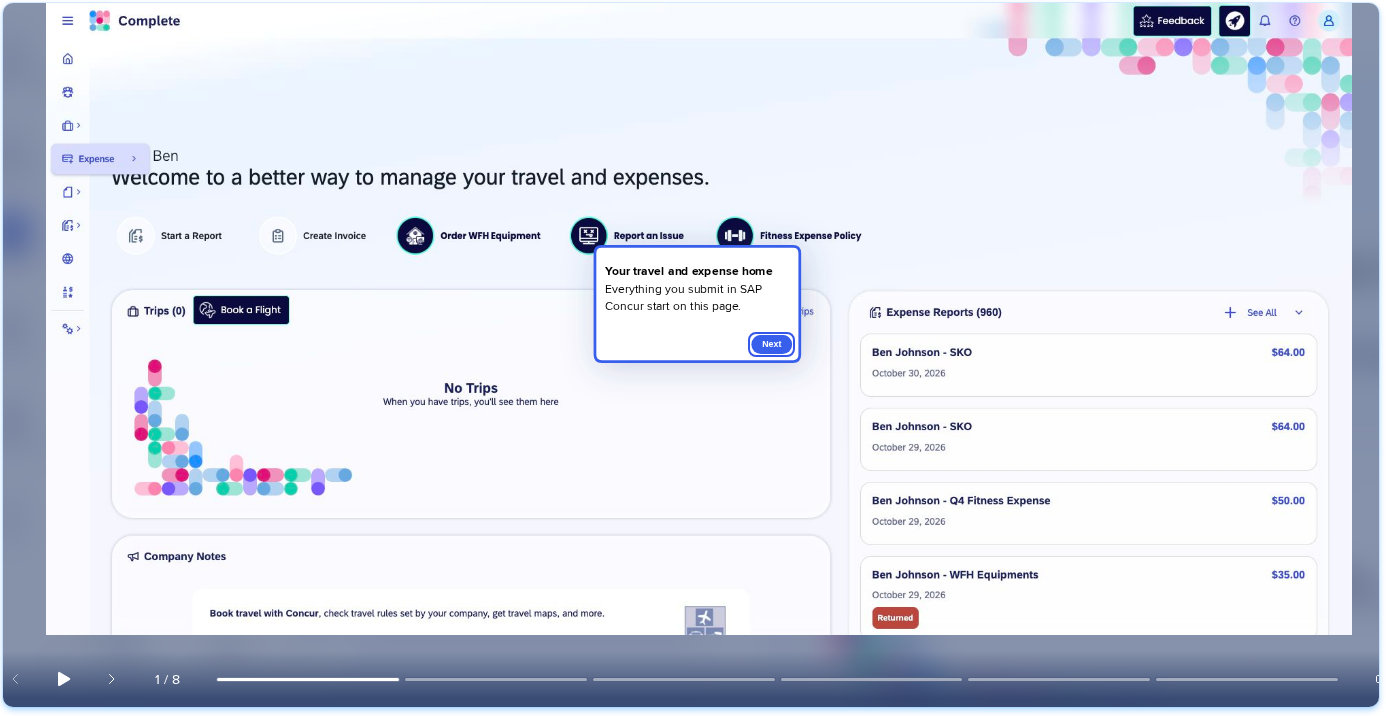
La secuenciación le permite mostrar varias anotaciones en 1 diapositiva, una a la vez, en lugar de crear una diapositiva independiente para cada llamada. Usted establece el orden y elige qué hace que el alumno pase a la siguiente anotación, para que las simulaciones sean más cortas y los alumnos reciban orientación a un ritmo constante.
El panel Anotaciones enumera todas las anotaciones de una diapositiva, para que pueda encontrar y editar una incluso cuando esté debajo de otra.
Casos de uso
- Guíe a los alumnos por varios campos en 1 pantalla sin diapositivas adicionales
- Marque el ritmo de las llamadas en una página con mucha información para que los alumnos no se sientan abrumados
- Encuentre y edite una anotación oculta debajo de otra
Acceso
Abra el panel Anotaciones desde el editor de simulaciones:
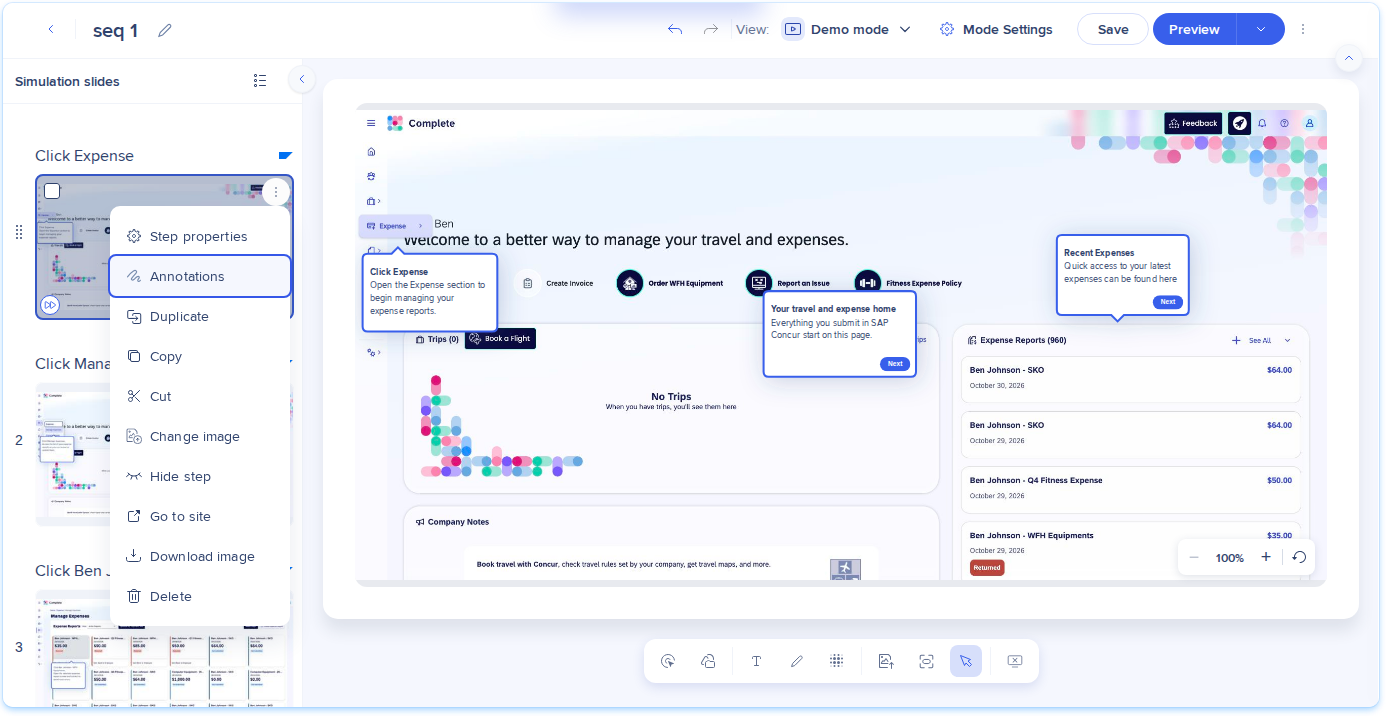
- En el panel Diapositivas, abra el menú Opciones de una diapositiva
- Seleccione Anotaciones
También puede hacer clic con el botón derecho en una anotación del lienzo y seleccionar Anotaciones. El panel se abre con esa anotación seleccionada.
Simulation Editing in WalkMe Learning Arc
Cómo funciona
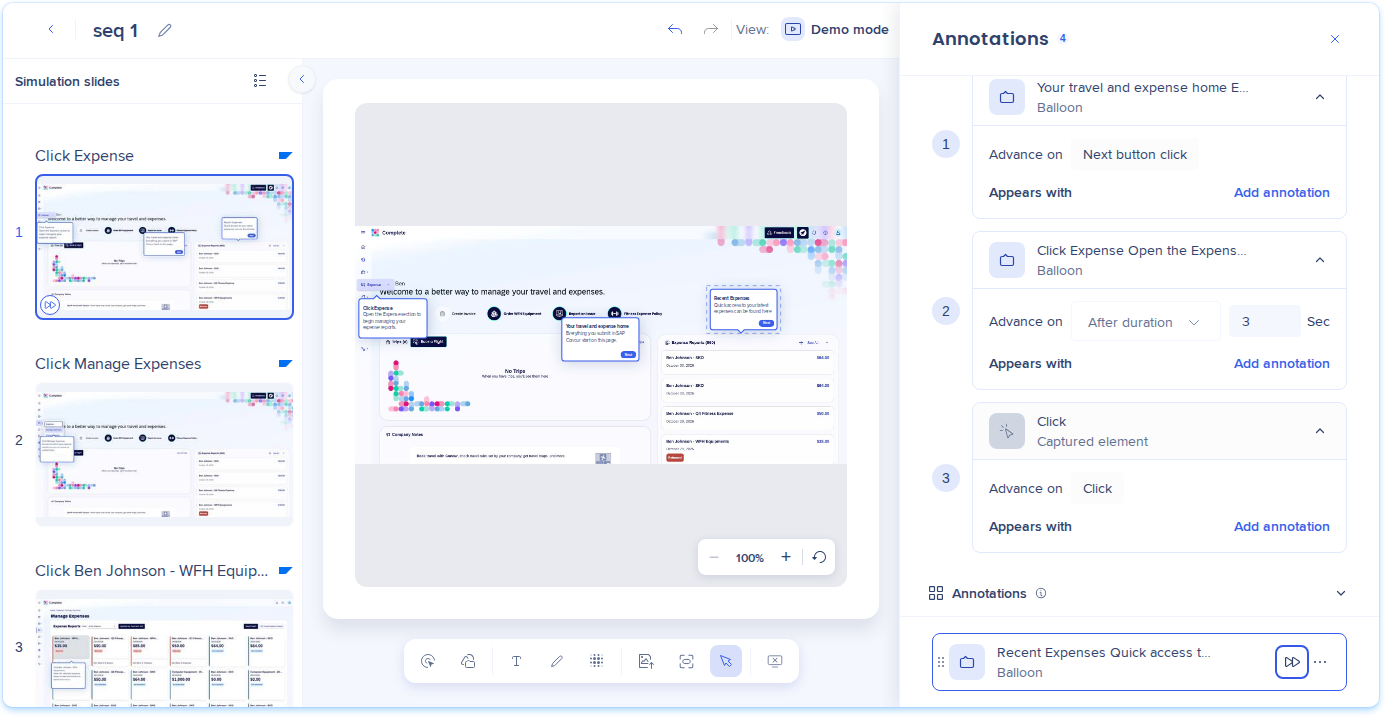
El panel Anotaciones enumera las anotaciones de la diapositiva de delante hacia atrás. Añada anotaciones a la sección Secuencia para mostrarlas en orden. Las anotaciones fuera de la secuencia aparecen cuando se carga la diapositiva.
Editar anotaciones superpuestas
Para editar una anotación que está oculta debajo de otra:
- En el panel Anotaciones, pase el cursor sobre una anotación para delinearla en el lienzo
- Seleccione la anotación en el panel para mostrarla por encima de las demás
- Edite la anotación en el lienzo
Crear una secuencia
- En el panel Anotaciones, seleccione Añadir a la secuencia en una anotación, o arrástrela a la sección Secuencia
- Repita el proceso para cada anotación que quiera mostrar en orden
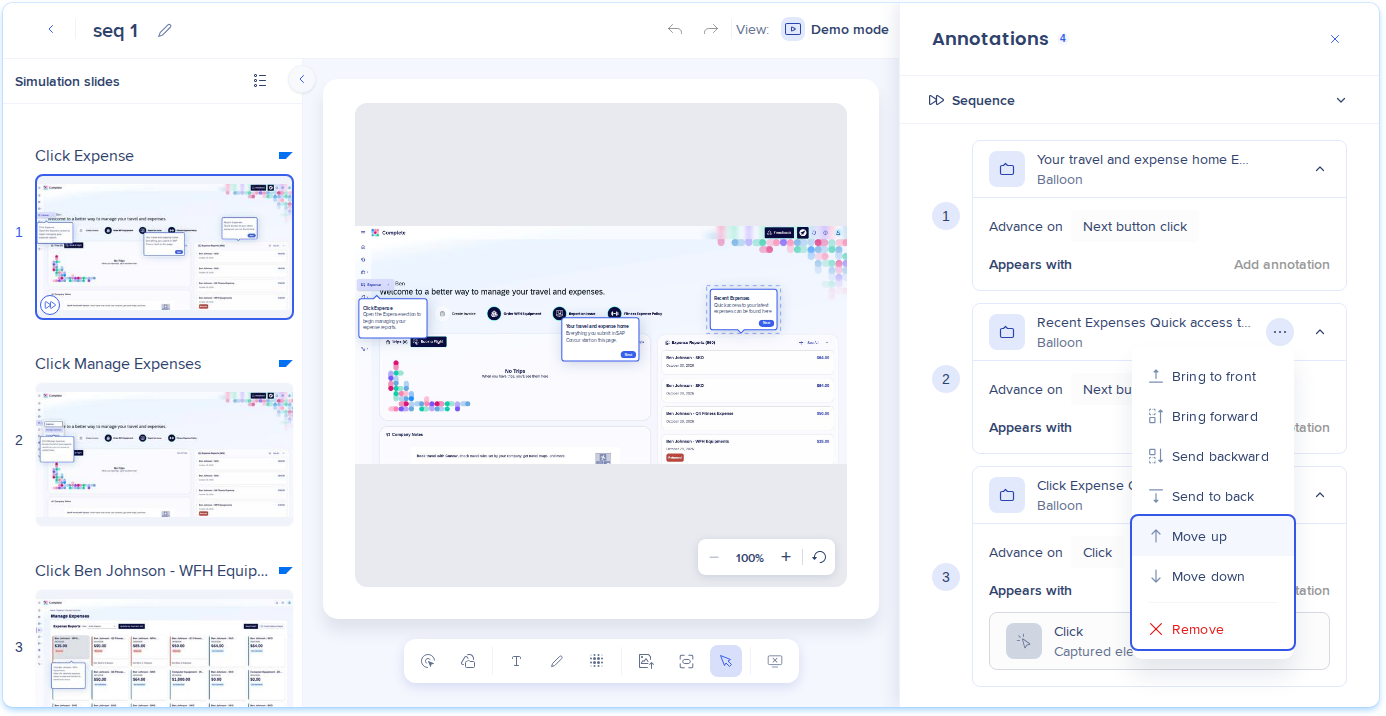
- Para cambiar el orden, arrastre los elementos o seleccione Mover arriba o Mover abajo en el menú del elemento
- En Avanzar al, elija qué hace que el alumno pase al siguiente elemento:
- Clic en el botón Siguiente: el alumno selecciona Siguiente. Es el valor predeterminado para un elemento que incluye un globo con un botón Siguiente, y solo está disponible para esos elementos
- Después de la duración: introduzca un tiempo de 1 a 60 segundos. El valor predeterminado es 3
- El alumno interactúa con el elemento capturado
- Para mostrar anotaciones juntas, seleccione Añadir anotación junto a Aparece con (opcional)
- Selecciona Hecho
Nota
Una diapositiva con una secuencia muestra una insignia en su miniatura.
Editar una secuencia
- Para cambiar el orden, arrastre el elemento o seleccione Mover arriba o Mover abajo en el menú del elemento
- Para mostrar una anotación por separado en lugar de con otras, seleccione Eliminar
- Para sacar una anotación de la secuencia, seleccione Eliminar
Qué ven los alumnos
- En todos los modos, las anotaciones de la secuencia aparecen una a la vez, en orden
- Las anotaciones ocultas en el modo actual se omiten
- En los modos de práctica y prueba, el alumno interactúa con los botones Siguiente y con el elemento capturado cuando llega su turno
- En el modo de demostración, la animación del elemento capturado se reproduce cuando llega su turno en la secuencia, y los alumnos seleccionan los botones Siguiente según sea necesario
En documentos exportados:
- Las anotaciones secuenciadas aparecen como marcadores numerados en la imagen
- Todas las anotaciones se enumeran junto a la imagen
- Las anotaciones fuera de la secuencia permanecen en la imagen
Notas técnicas
Permisos necesarios
Para obtener más información, consulte Roles y permisos de Arco de Learning WalkMe.
WalkMe Learning Arc Roles & Permissions
Limitaciones


