Breve descripción general
Utiliza la página de Activos de aprendizaje para administrar y reutilizar archivos multimedia y de simulación en lecciones y cursos. Te ayuda a mantenerte organizado, evitar cargas duplicadas y mantener la coherencia del contenido de aprendizaje.
Los activos almacenados aquí se pueden agregar en microaprendizajes, cursos, cuestionarios y simulaciones. Cualquier archivo que cargues, ya sea de un curso o directamente desde esta página, aparece aquí para un acceso rápido.
Cuando cargas un archivo compatible, la IA lo analiza automáticamente por lo que está listo para la generación de contenido impulsado por la IA. Puedes realizar un seguimiento del estado del análisis desde el panel de vista previa de activos.
Acceso
Accede a Learning Arc en la consola:
- Abre la consola de WalkMe
- Ve a la categoría Contenido
- Selecciona Learning Arc
- Selecciona la página Activos
Prueba gratuita de WalkMe Learning Arc
Cómo funciona
Carpetas
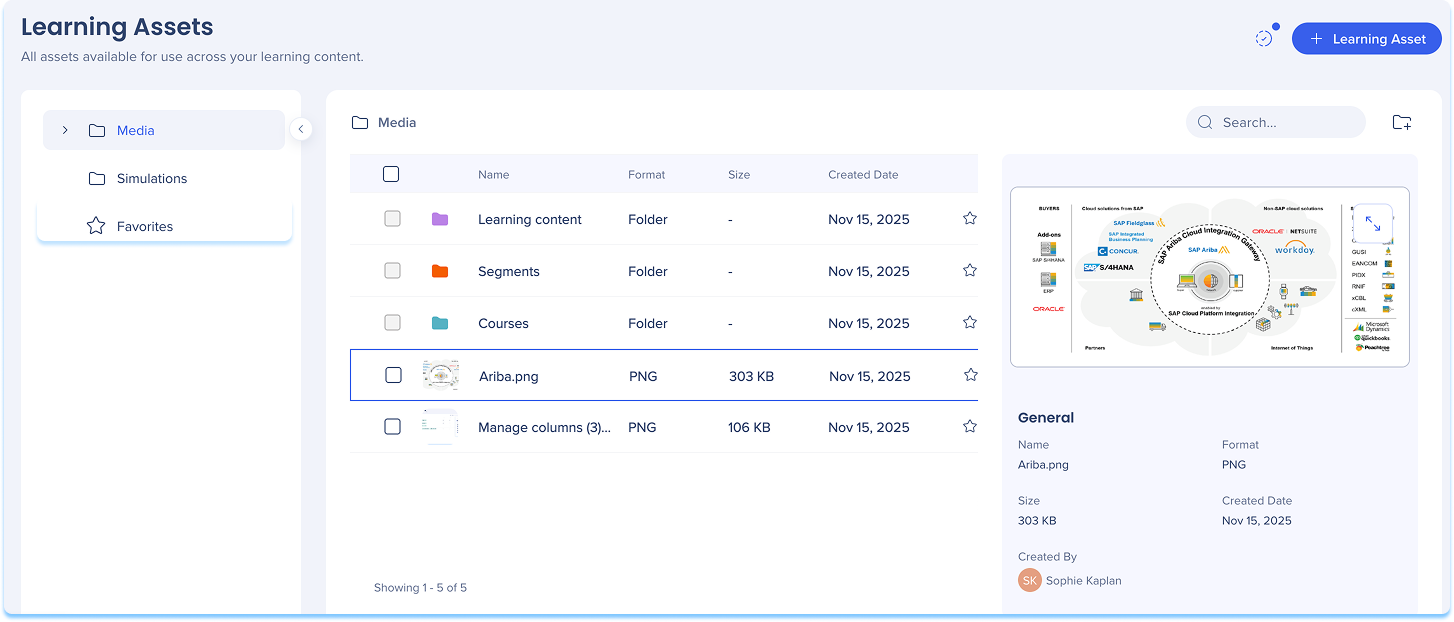
Utiliza carpetas para mantener los activos de aprendizaje organizados por tema, espacio de trabajo o caso de uso.
Se incluyen dos carpetas por defecto:
- Medios: imágenes, videos, documentos y otros archivos que se pueden cargar
- Simulaciones: todas las simulaciones grabadas o cargadas
Nota
Cuando insertas una imagen generada por IA, se guarda en la carpeta Generada por IA para que puedas reutilizarla en lecciones y Cursos sin generarla de nuevo. Esta carpeta se crea automáticamente la primera vez que se guarda una imagen.
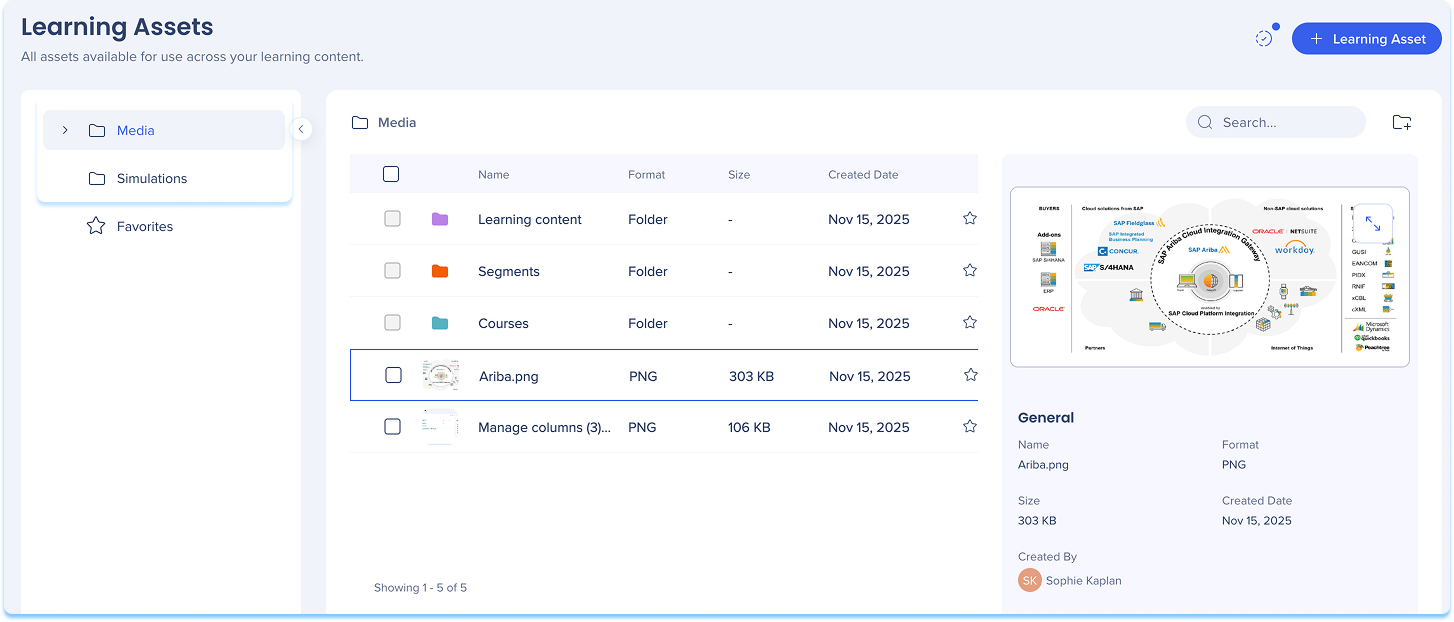
Subcarpetas
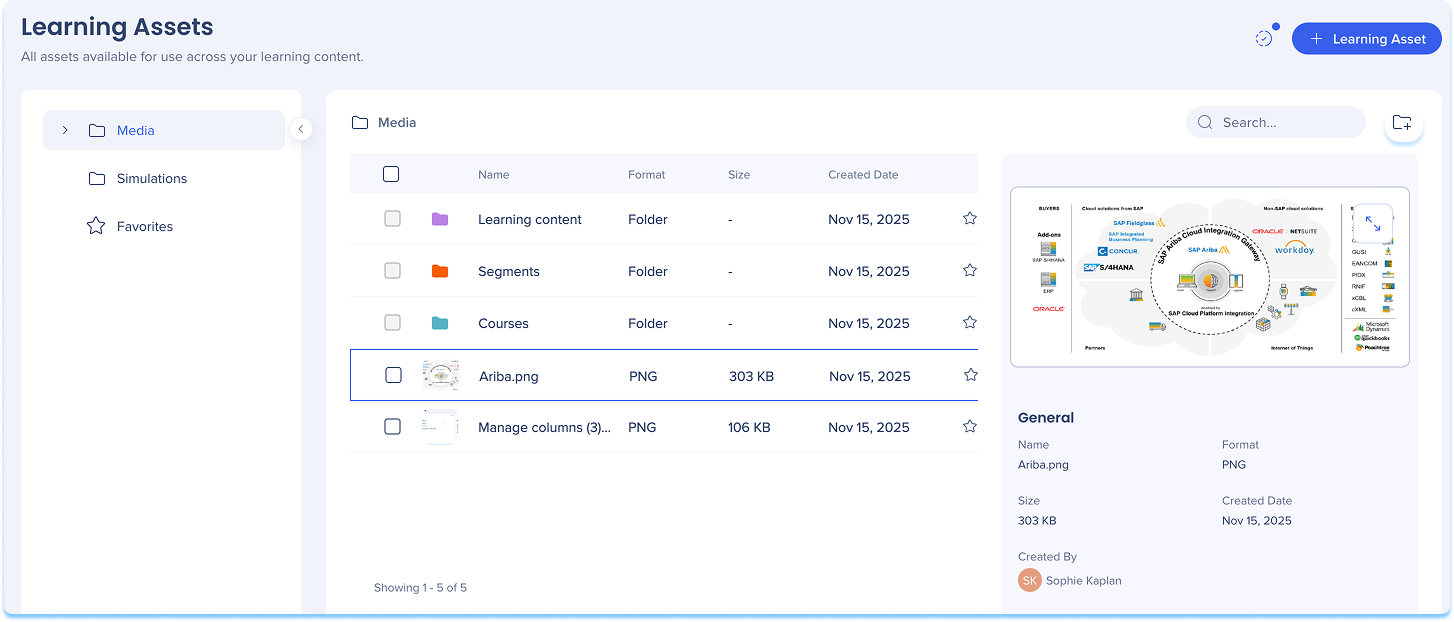
Crea una subcarpeta dentro de la carpeta Medios o Simulaciones para organizar mejor el contenido.
Cómo funciona:
- Abre la carpeta Multimedia o Simulaciones
- Selecciona el icono Añadir carpeta en la esquina superior derecha
- Introduce un nombre y elige un color
- Selecciona Crear carpeta

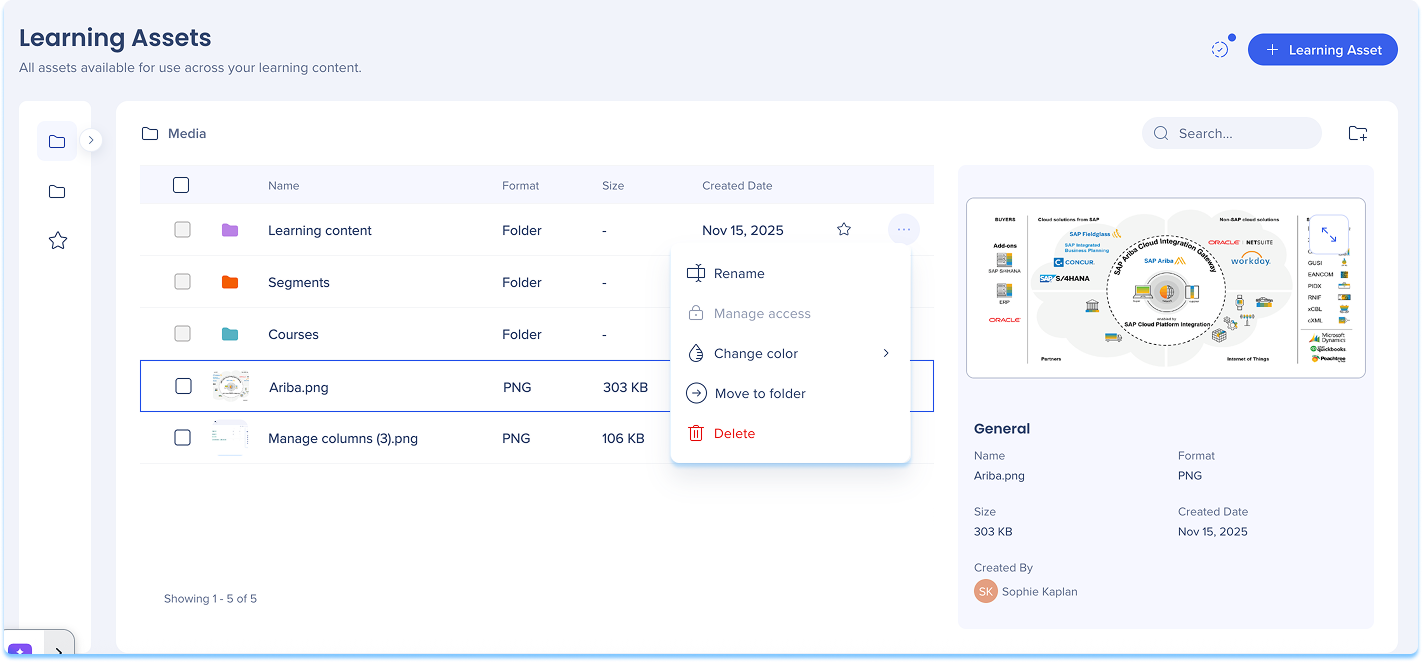
Opciones para carpetas
Accede a las acciones de la carpeta desde el menú Opciones junto al nombre de la carpeta.
Acciones disponibles:
- Cambiar color
- Mover a la carpeta
- Eliminar
Añadir recurso de aprendizaje
Sube archivos multimedia o graba simulaciones directamente desde la página Recursos de aprendizaje.
Cómo funciona:
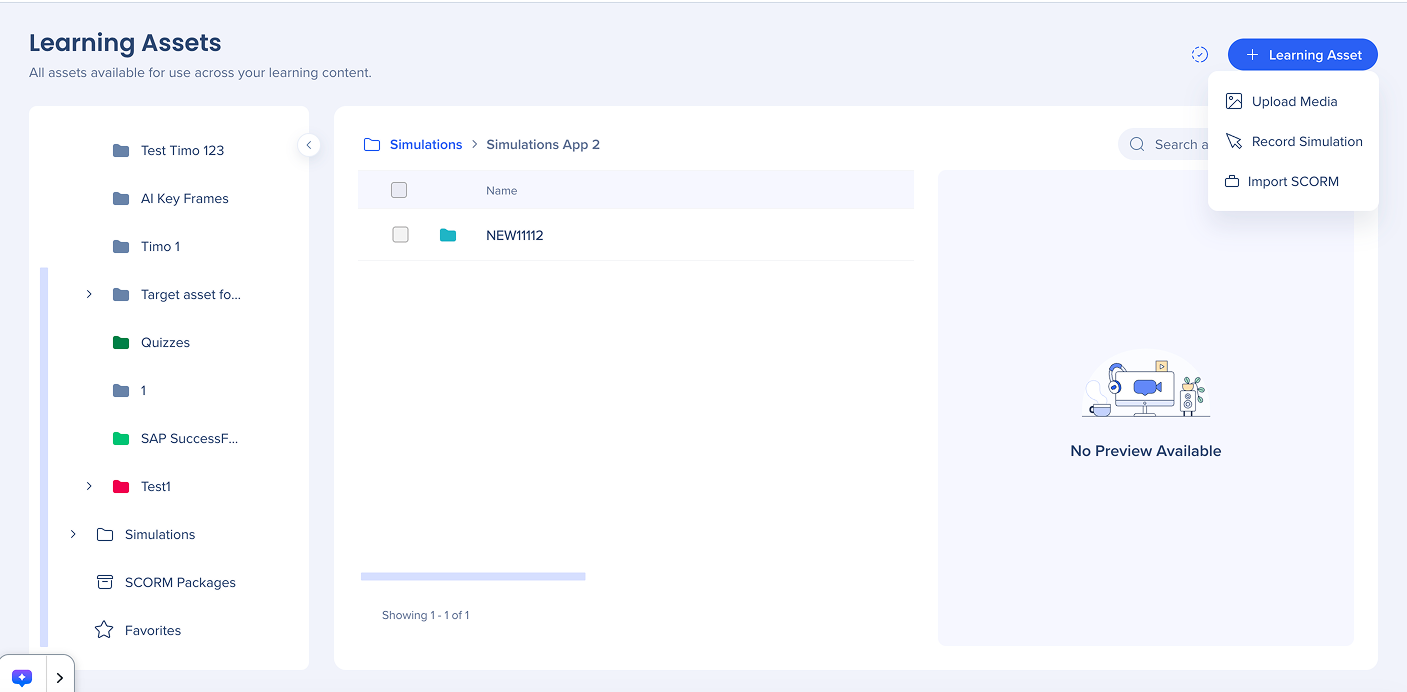
- Selecciona + Recurso de aprendizaje en la esquina superior derecha de la página
- Elige una de las siguientes:
- Cargar medios: añade imágenes, videos o documentos desde tu dispositivo
- Grabar simulación: captura una nueva simulación
- Importar SCORM: carga un paquete de SCORM para añadir contenido de aprendizaje existente
Import SCORM Packages
Vista previa del activo
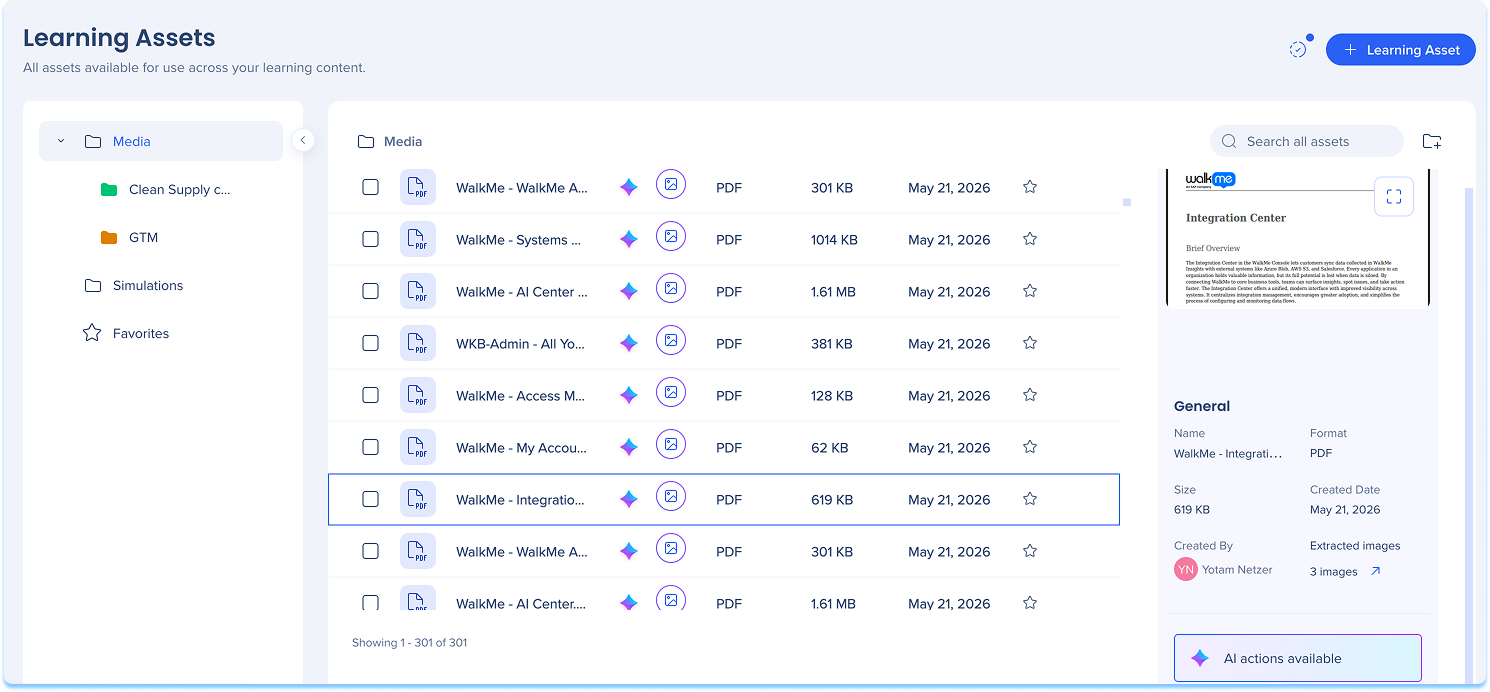
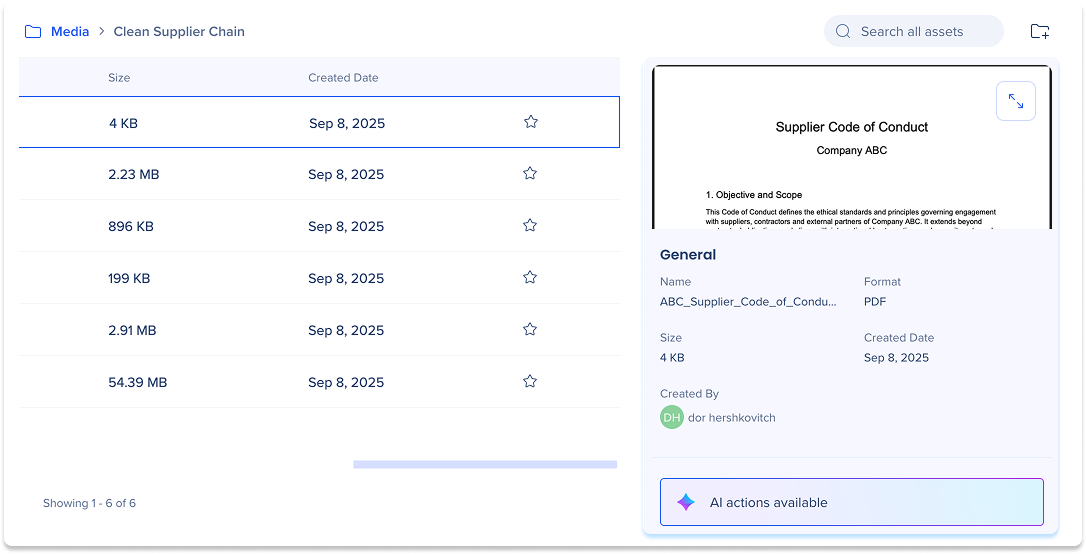
Cuando seleccionas el activo, el panel de vista previa muestra:
- Metadatos de activos: incluye el nombre de archivo, el tamaño, el formato, el creador y la fecha
- Editar simulación: disponible para que los activos de simulación inicien su edición
- Estado de análisis de IA: indica si el activo está listo para la generación de contenido de IA
Análisis de IA
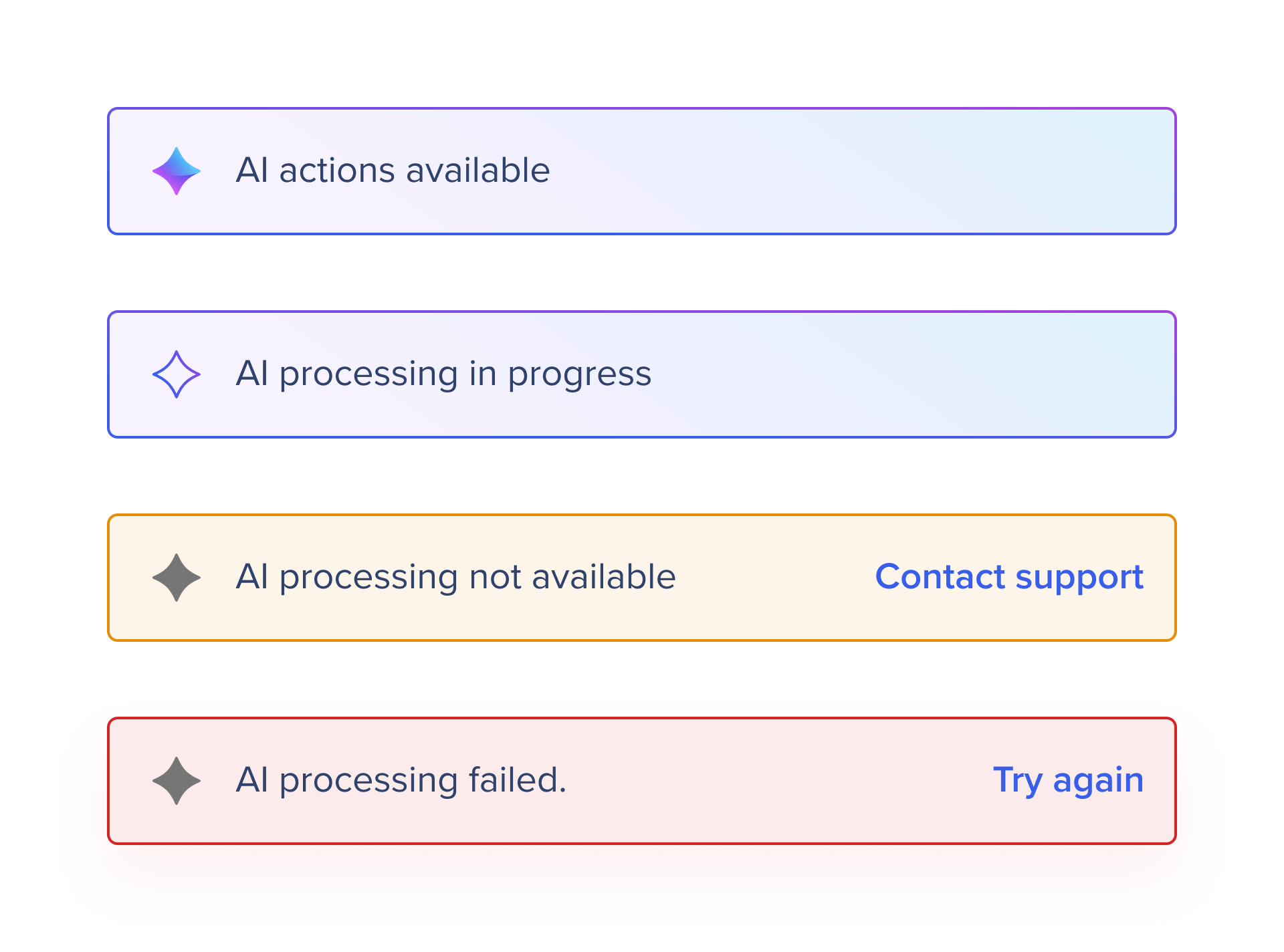
El panel de vista previa indica si un activo se ha analizado y está listo para la generación de contenido impulsado por IA.
- Procesamiento de IA en progreso: el sistema está analizando actualmente el archivo
- Acciones de IA disponibles: el análisis se ha completado y el activo está listo para su uso
- Error en el procesamiento de IA: selecciona Volver a intentar para realizar el proceso de nuevo
- Procesamiento de IA no disponible: el formato de archivo no es compatible para el análisis de IA
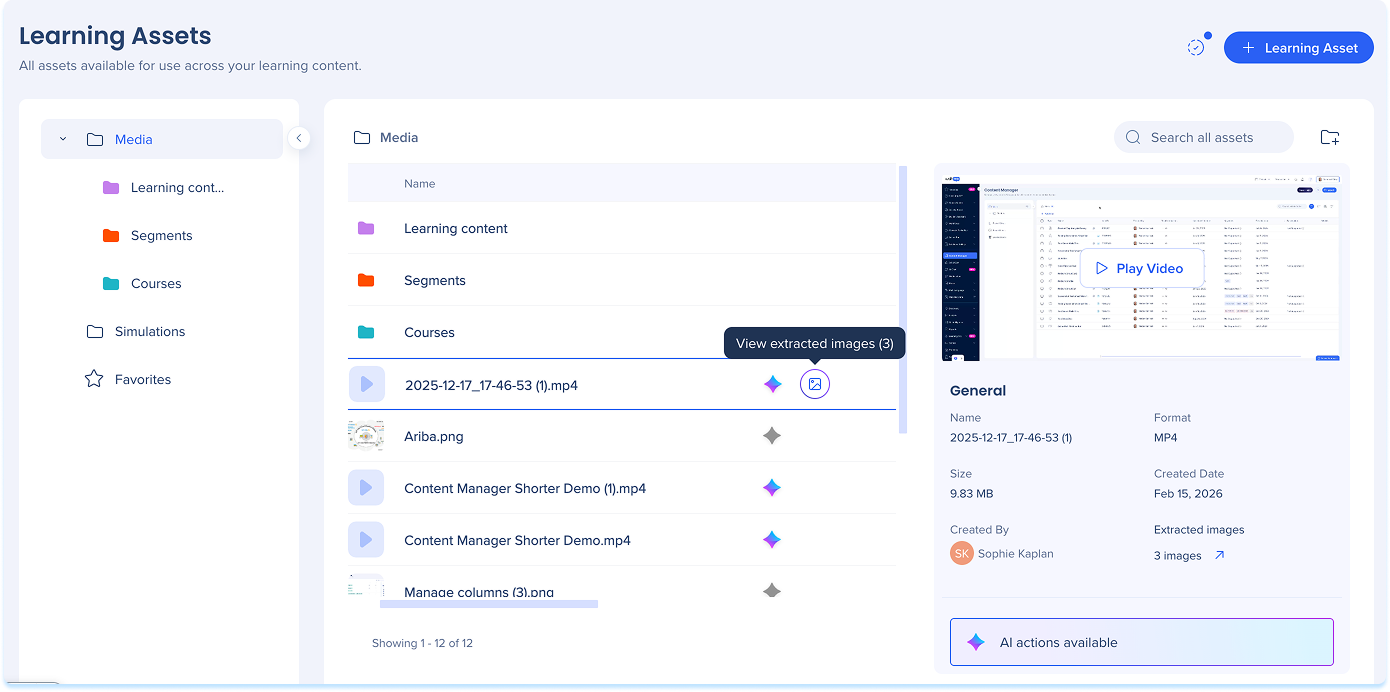
Las imágenes de PDF y videos cargados se pueden extraer y reutilizar al crear contenido de aprendizaje.
- Archivos PDF: las imágenes se extraen automáticamente durante el análisis de IA y están disponibles en la biblioteca de activos
- Archivos de video: las imágenes se extraen solo después de que el video se utilice en una lección, no durante la carga o el análisis
Para verlas, selecciona Ver imágenes extraídas junto al activo en la biblioteca de activos
Image Extraction
Favoritos
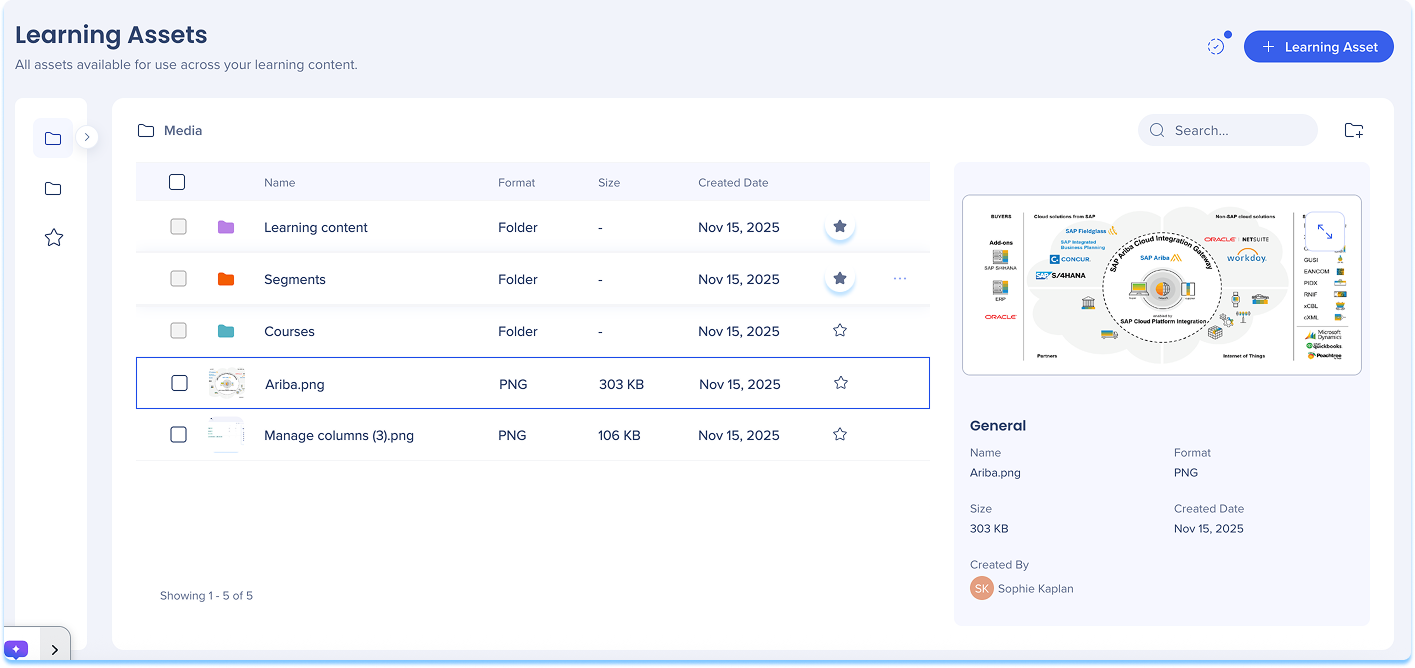
Añade carpetas o activos a tus favoritos para un acceso más rápido.
Para marcar un activo como favorito, sigue uno de los pasos a continuación:
- Abre el menú Opciones al lado de la línea del activo y selecciona Añadir a favoritos
- Selecciona el icono Estrella junto a un activo en la línea de activos
Para marcar una carpeta como favorita:
- Abre el menú Opciones junto al nombre de la carpeta
- Selecciona Añadir a favoritos
Nota
Tus carpetas favoritas aparecen en la vista Favoritos.
Capacidades de búsqueda
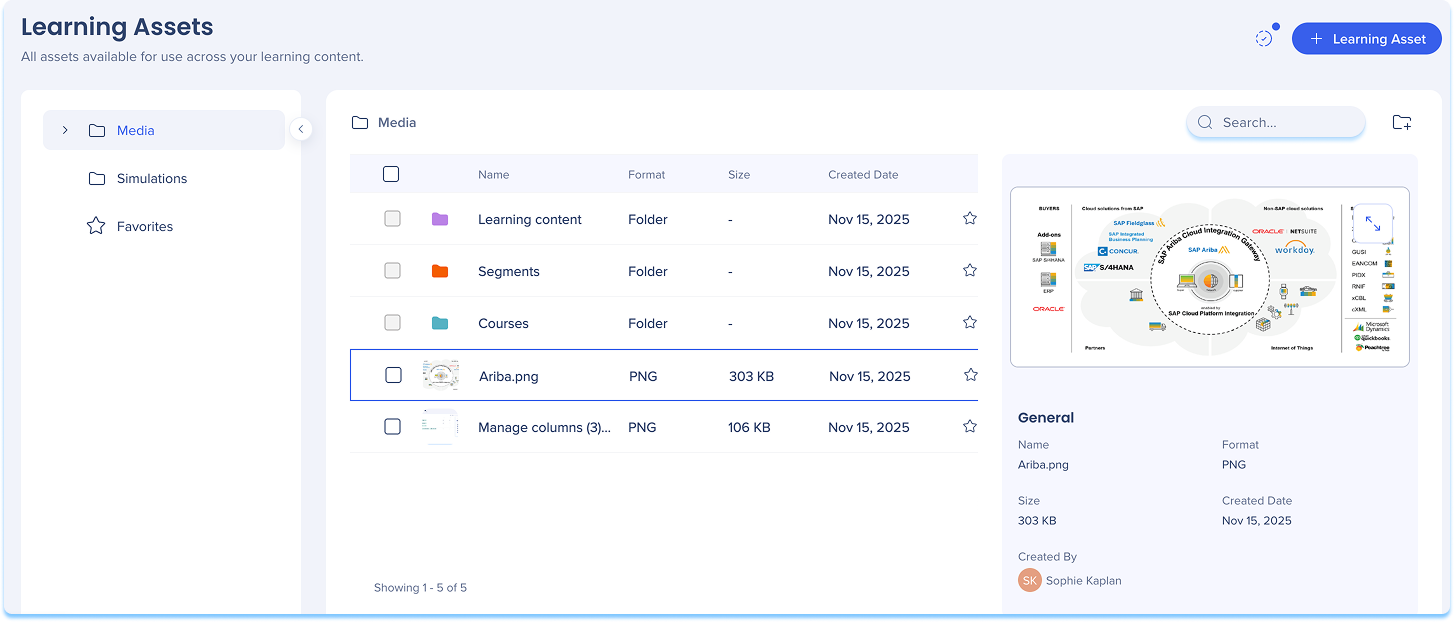
Ubica rápidamente cualquier archivo, carpeta o simulación en la página Activos de aprendizaje.
Utiliza la barra de búsqueda en la parte superior de la página para encontrar contenido por nombre o tipo. Los resultados de búsqueda se actualizan a medida que escribes para ayudarte a encontrar lo que necesitas más rápido.
Opciones de activos de aprendizaje
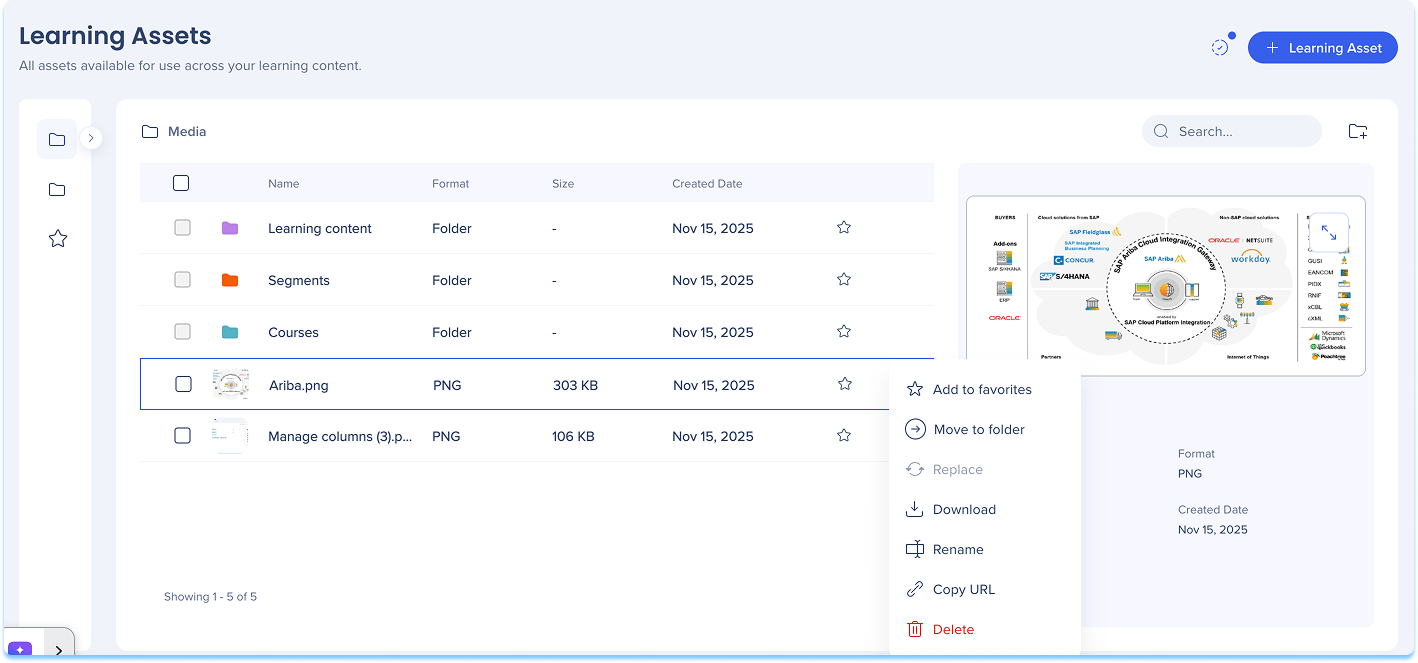
Accede a acciones para activos individuales desde el menú Opciones en la esquina superior derecha de cada mosaico del activo.
Acciones disponibles:
- Añadir a favoritos
- Mover a la carpeta
- Descargar
- Cambiar nombre
- Copiar la URL
- Eliminar
- Duplicar (simulaciones)
Nota
Al eliminar un activo, se elimina de la Biblioteca de activos, pero no de ningún curso o lección donde ya se utilice.
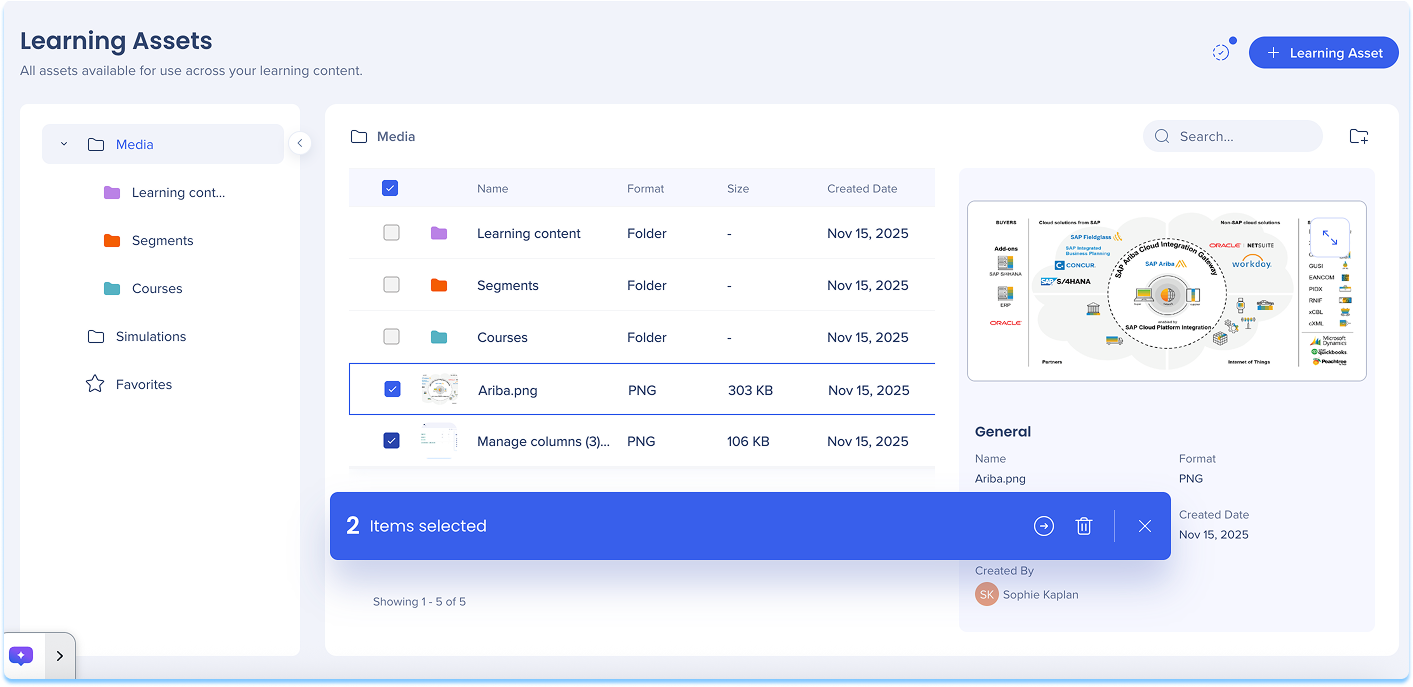
Acciones masivas de activos de aprendizaje
Administra varios activos a la vez utilizando acciones masivas.
- Selecciona uno o más activos marcando la casilla en la esquina superior izquierda de cada mosaico de activos
- Elige una acción del menú de acciones masivas
Acciones disponibles:
- Mover a la carpeta
- Eliminar
Notas técnicas
General
-
- Los videos más largos de 60 minutos se pueden analizar siempre que permanezcan por debajo de los 500 MB, aunque no se garantiza la estabilidad de procesamiento.
- Consejo: para mantener los vídeos por debajo de los 500 MB, comprímalos antes de cargarlos reduciendo la resolución (por ejemplo, a 720p) o reduciendo la tasa de bits.
Modelos
- Actualmente, WalkMe utiliza modelos de Google y OpenAI para las funciones de IA del Arco de Learning WalkMe. Sin embargo, WalkMe se reserva el derecho de cambiar el proveedor de LLM en el futuro para mejorar el rendimiento y la calidad del servicio.


