Breve Visão Geral
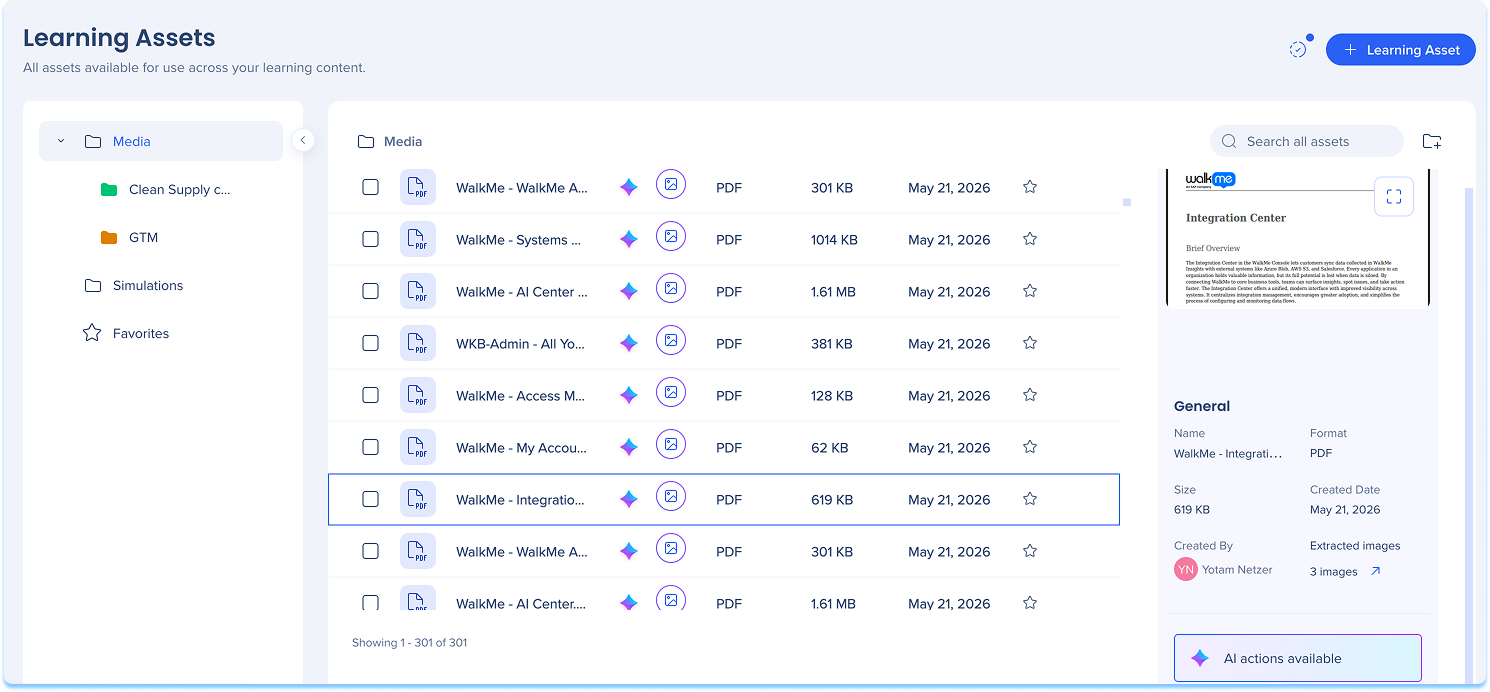
Use a página Recursos de Aprendizagem para gerenciar e reutilizar arquivos de mídia e simulação em lições e cursos. Isso ajuda você a se manter organizado, evitar uploads duplicados e manter o conteúdo de aprendizagem consistente.
Os recursos armazenados aqui podem ser adicionados a microlearnings, cursos, questionários e simulações. Qualquer arquivo carregado, seja de um curso ou diretamente desta página, aparece aqui para acesso rápido.
Quando você carrega um arquivo compatível, ele é analisado automaticamente pela IA para estar pronto para a geração de conteúdo com IA. Você pode acompanhar o status da análise no painel de visualização de recursos.
Acesso
Acesse o Learning Arc no console:
- Abra o Console WalkMe
- Vá para a categoria Conteúdo
- Selecione o Learning Arc
- Selecione a página Recursos
Como Funciona
Pastas
Use pastas para manter os ativos de aprendizagem organizados por tópico, espaço de trabalho ou caso de uso.
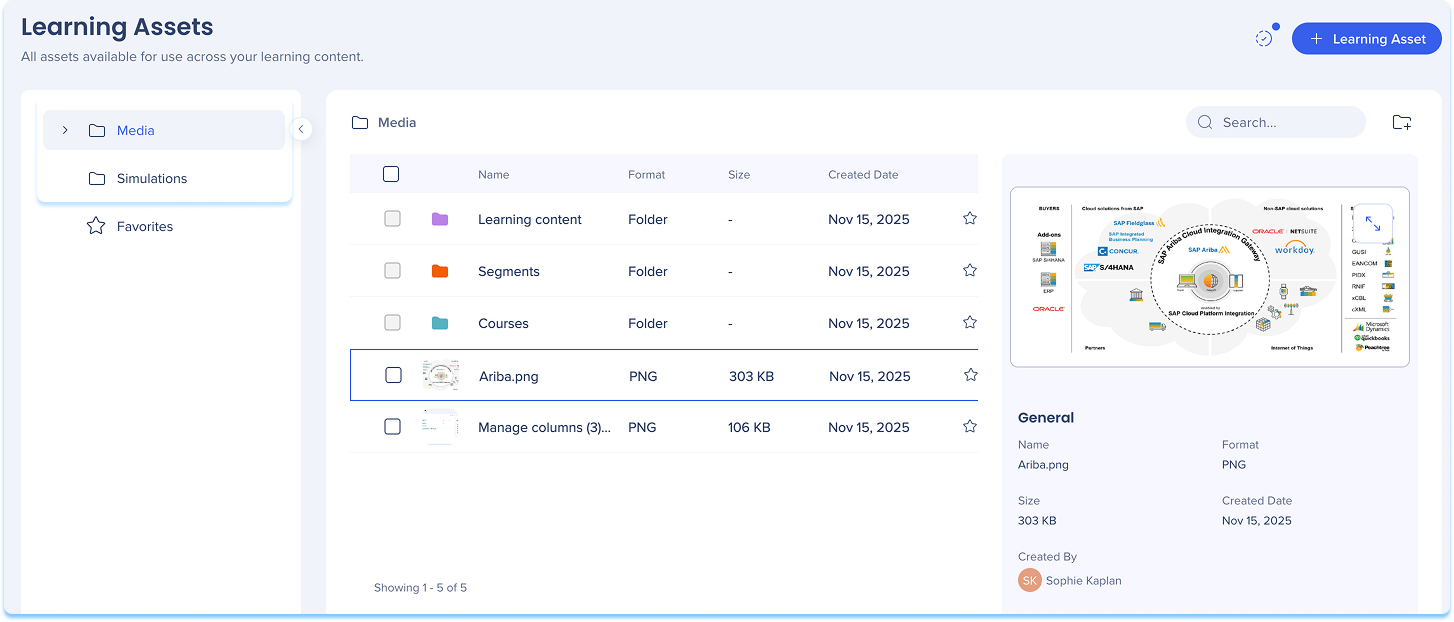
Duas pastas são incluídas por padrão:
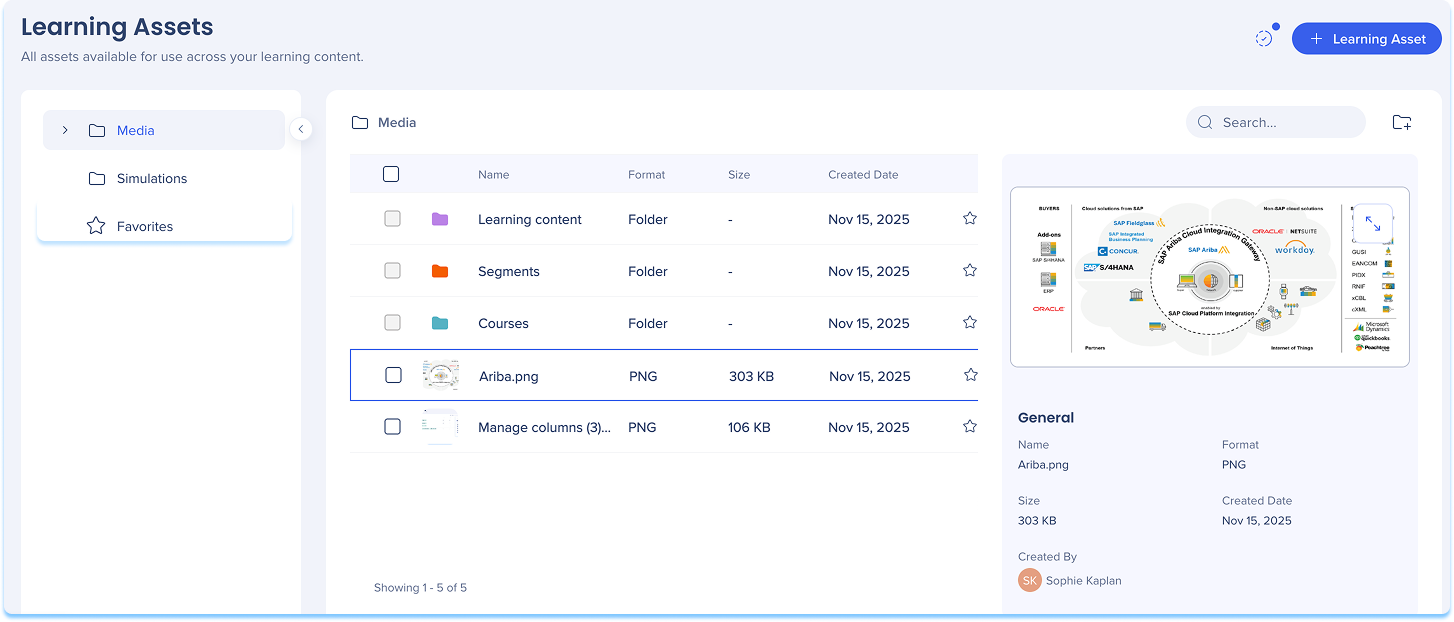
- Mídia: imagens, vídeos, documentos e outros arquivos para upload
- Simulações: todas as simulações gravadas ou carregadas
Observação
Quando você insere uma imagem gerada por IA, ela é salva na pasta AI Generated para que você possa reutilizá-la em lições e Cursos sem gerá-la novamente. Essa pasta é criada automaticamente na primeira vez que uma imagem é salva.
Subpastas
Crie uma subpasta dentro da pasta Mídia ou Simulações para organizar melhor o conteúdo.
Como funciona:
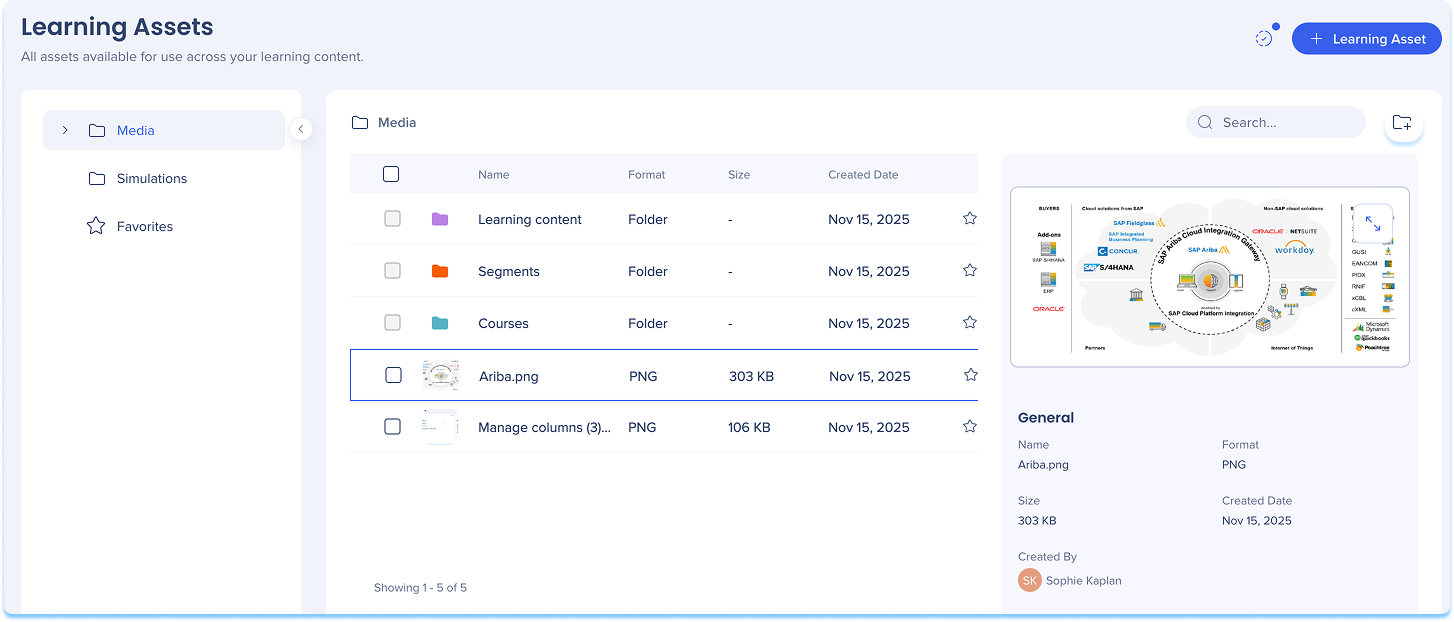
- Abra a pasta Mídia ou Simulações
- Selecione o ícone Adicionar Pasta no canto superior direito
- Insira um nome e escolha uma cor
- Selecione Criar Pasta

Opções de pasta
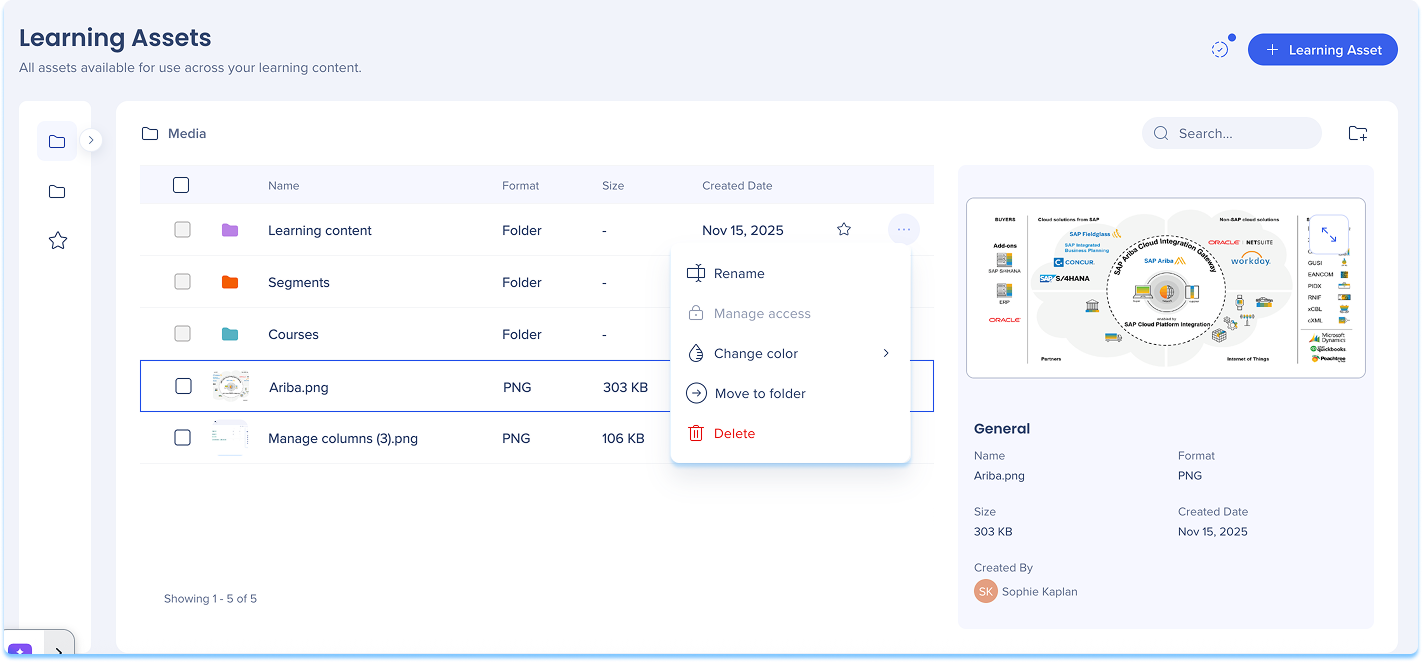
Acesse as ações da pasta no menu Opções ao lado do nome da pasta.
Ações disponíveis:
- Alterar cor
- Mover para a pasta
- Excluir
Adicionar recurso de aprendizagem
Carregue arquivos de mídia ou grave simulações diretamente da página Recursos de Aprendizagem.
Como funciona:
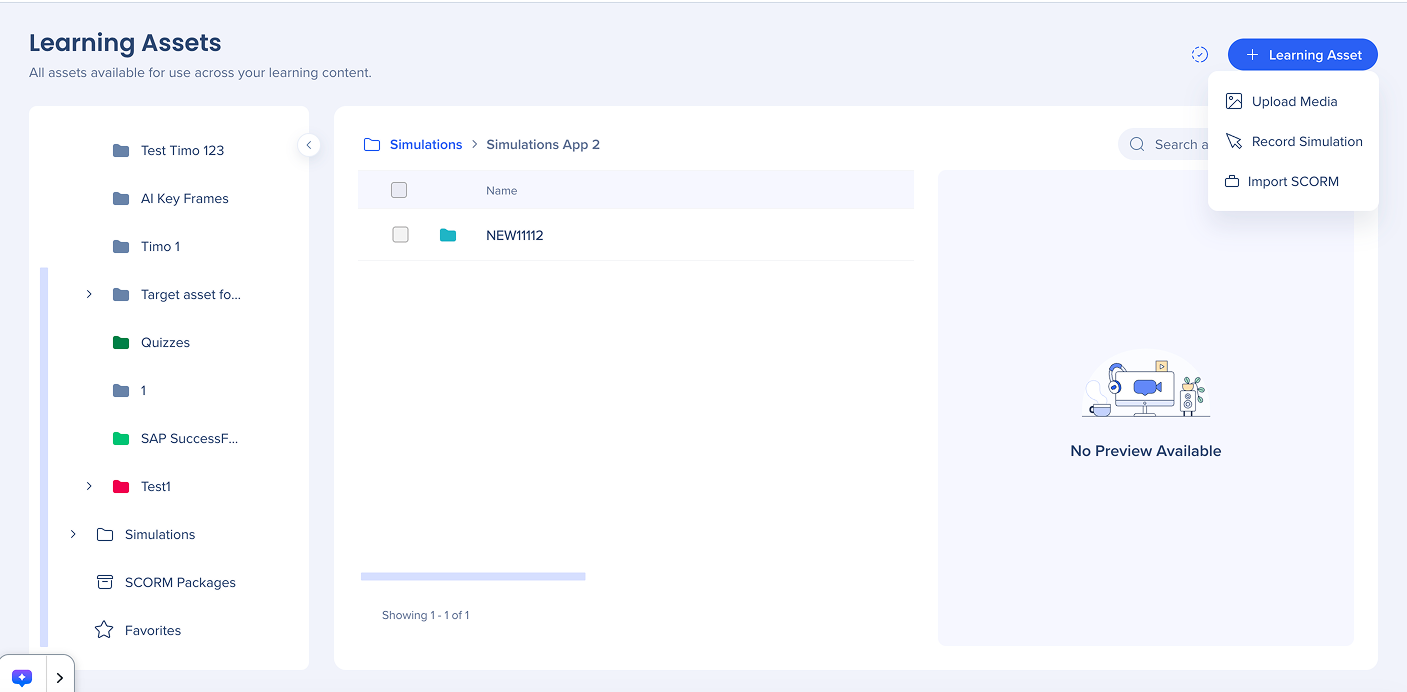
- Selecione + Recurso de Aprendizagem no canto superior direito da página
- Escolha uma das seguintes opções:
- Carregar mídia: adicione imagens, vídeos ou documentos do seu dispositivo
- Gravar Simulação: capturar uma nova simulação
- Importar SCORM: carregue um pacote SCORM para adicionar Conteúdo de Aprendizado existente
Import SCORM Packages
Visualizar recurso
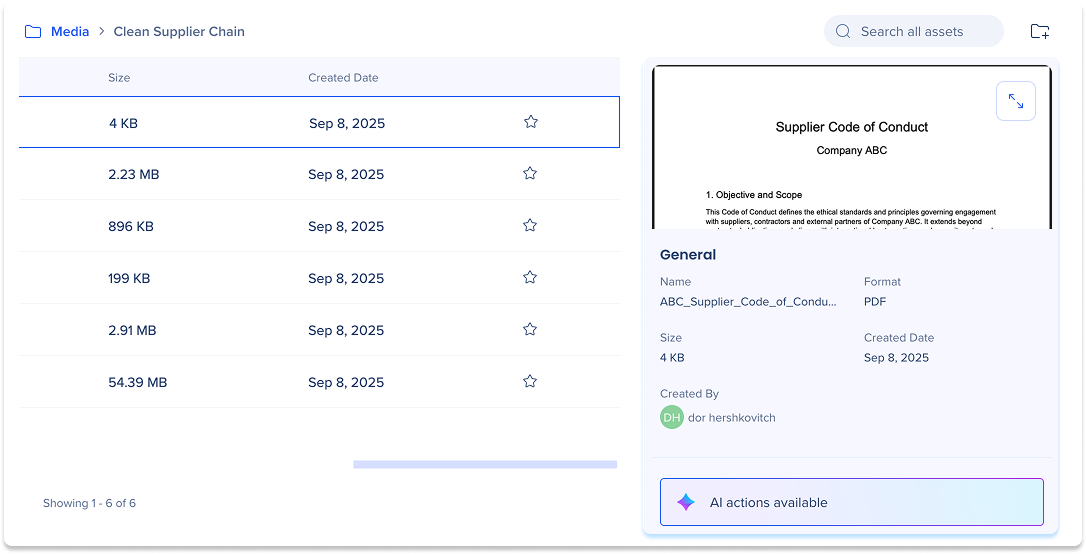
Quando você seleciona o recurso, o painel de visualização exibe:
- Metadados do recurso: incluem nome do arquivo, tamanho, formato, criador e data
- Editar simulação: disponível para recursos de simulação para iniciar a edição de simulação
- Status da análise de IA: indica se o recurso está pronto para geração de conteúdo de IA
Análise de IA
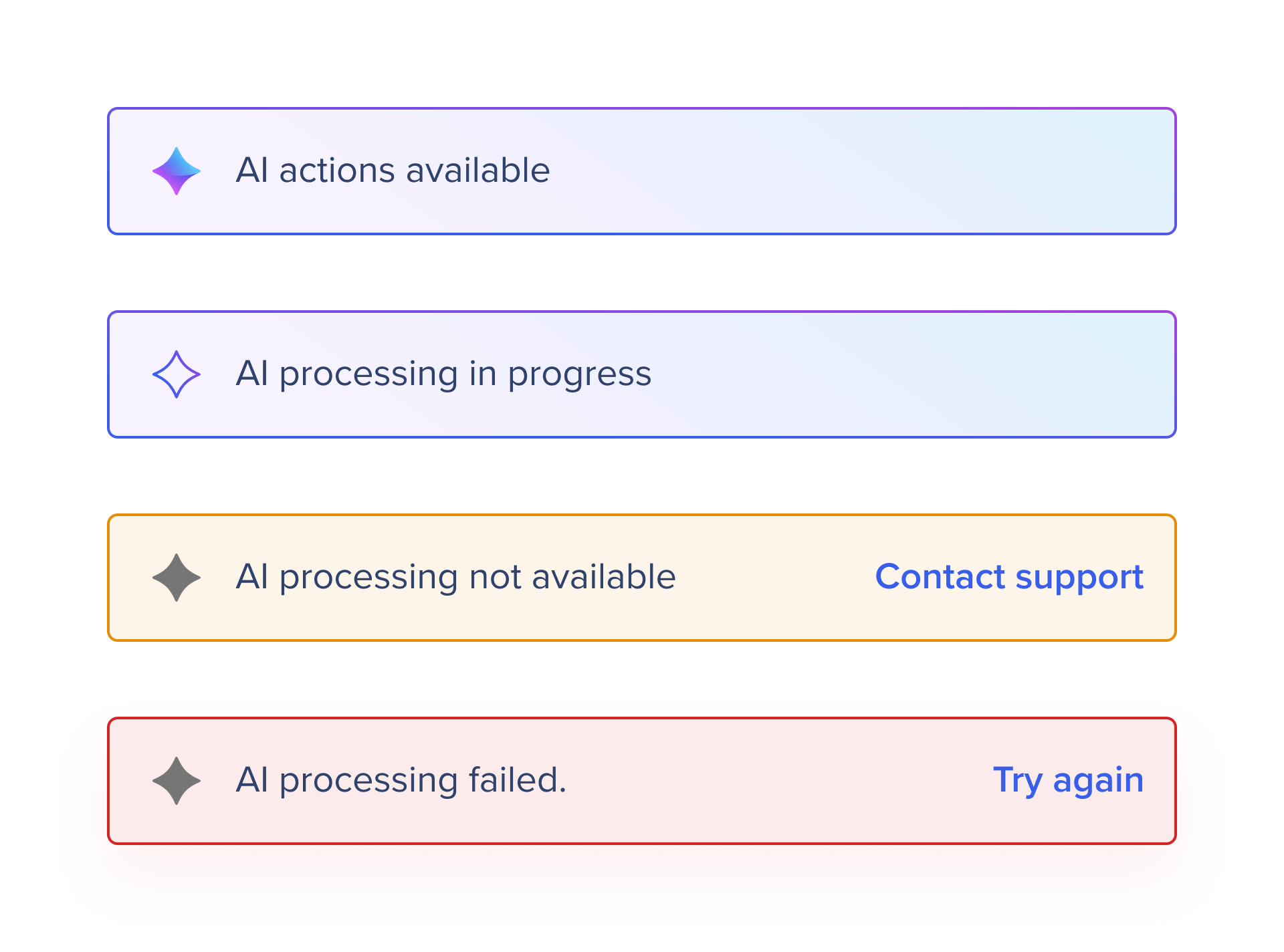
O painel de visualização indica se um recurso foi analisado e está pronto para a geração de conteúdo com IA.
- Processamento de IA em andamento: o sistema está analisando o arquivo no momento
- Ações de IA disponíveis: a análise foi concluída e o recurso está pronto para uso
- Falha no processamento de IA: selecione Tentar novamente para tentar o processo novamente
- Processamento de IA não disponível: o formato de arquivo não é suportado para análise de IA
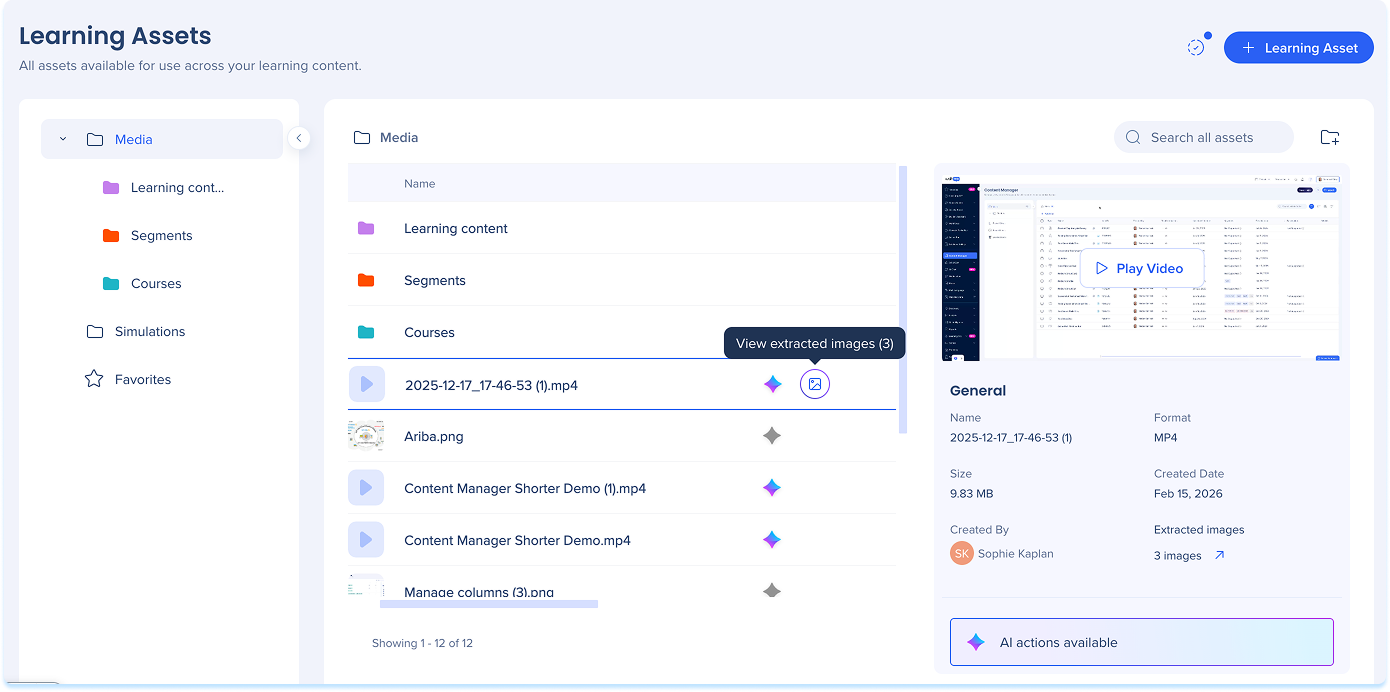
As imagens de PDFs e vídeos carregados podem ser extraídas e reutilizadas ao criar Conteúdo de Aprendizado.
- Arquivos PDF: as imagens são extraídas automaticamente durante a análise de IA e estão disponíveis na biblioteca de recursos
- Arquivos de vídeo: as imagens são extraídas apenas após o vídeo ser usado em uma lição, não durante o upload ou a análise
Para visualizá-las, selecione Visualizar imagens extraídas ao lado do recurso na Biblioteca de recursos
Image Extraction
Favoritos
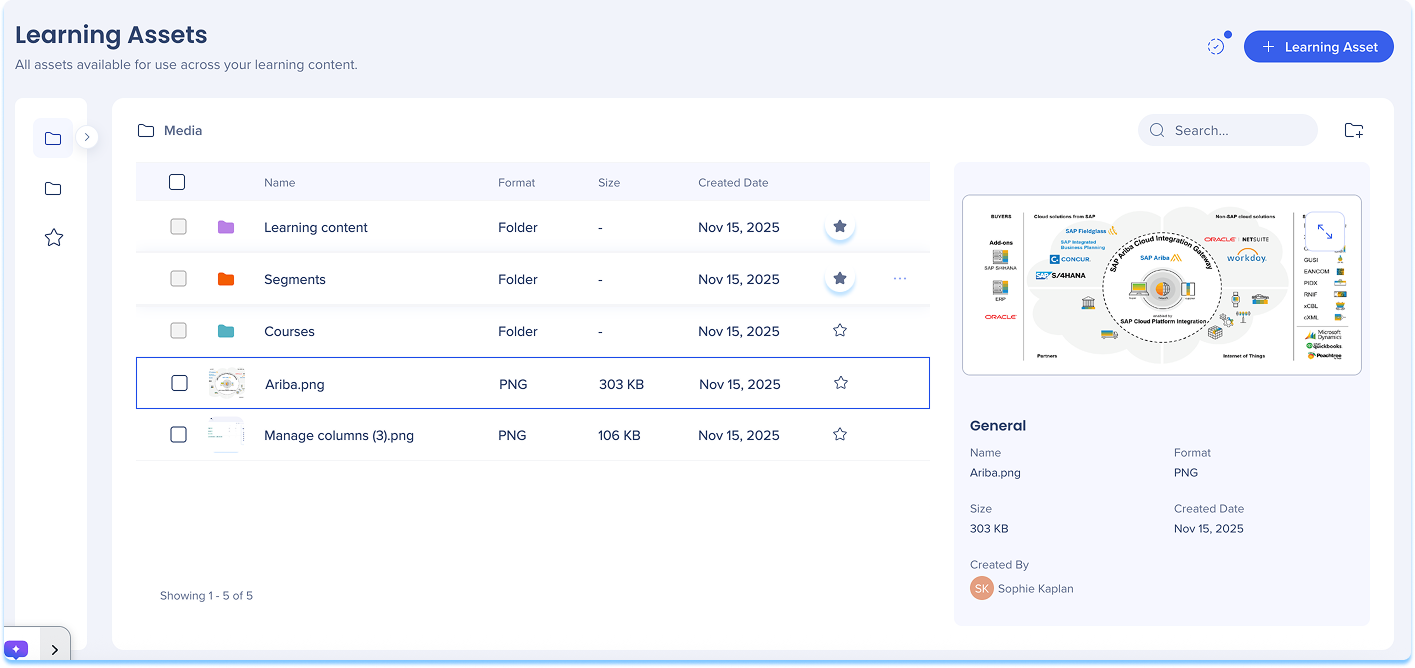
Adicione pastas ou recursos aos seus favoritos para acessá-los mais rápido.
Para marcar um recurso como favorito:
- Abra o menu Opções na linha de recursos e selecione Adicionar aos favoritos
- Selecione o ícone Estrela ao lado de um recurso na linha de recursos
Para marcar uma pasta como favorita:
- Abra o menu Opções ao lado do nome da pasta
- Selecione Adicionar aos favoritos
Observação
As pastas favoritas são exibidas na visualização Favoritos.
Recursos de pesquisa
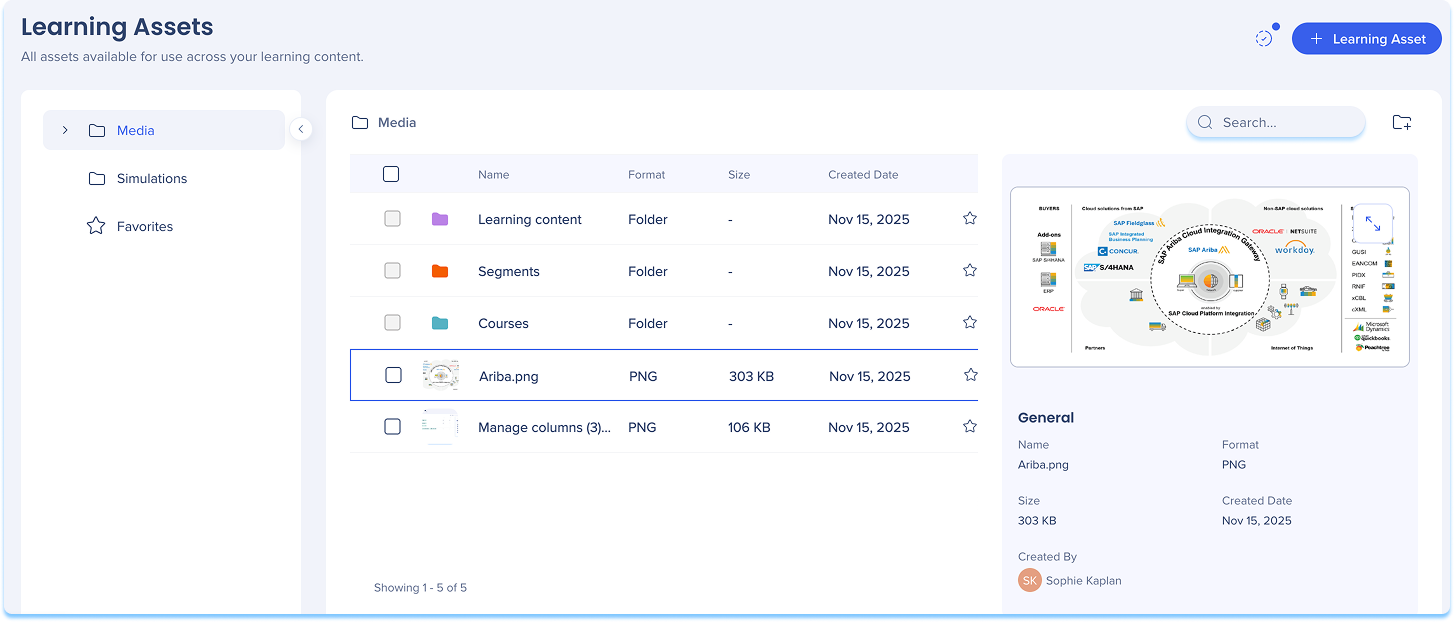
Localize rapidamente qualquer arquivo, pasta ou simulação na página Recursos de Aprendizagem.
Use a barra de pesquisa na parte superior da página para encontrar conteúdo por nome ou tipo. Os resultados da pesquisa são atualizados à medida que você digita para ajudar a localizar o que precisa mais rapidamente.
Opções de Recursos de aprendizagem
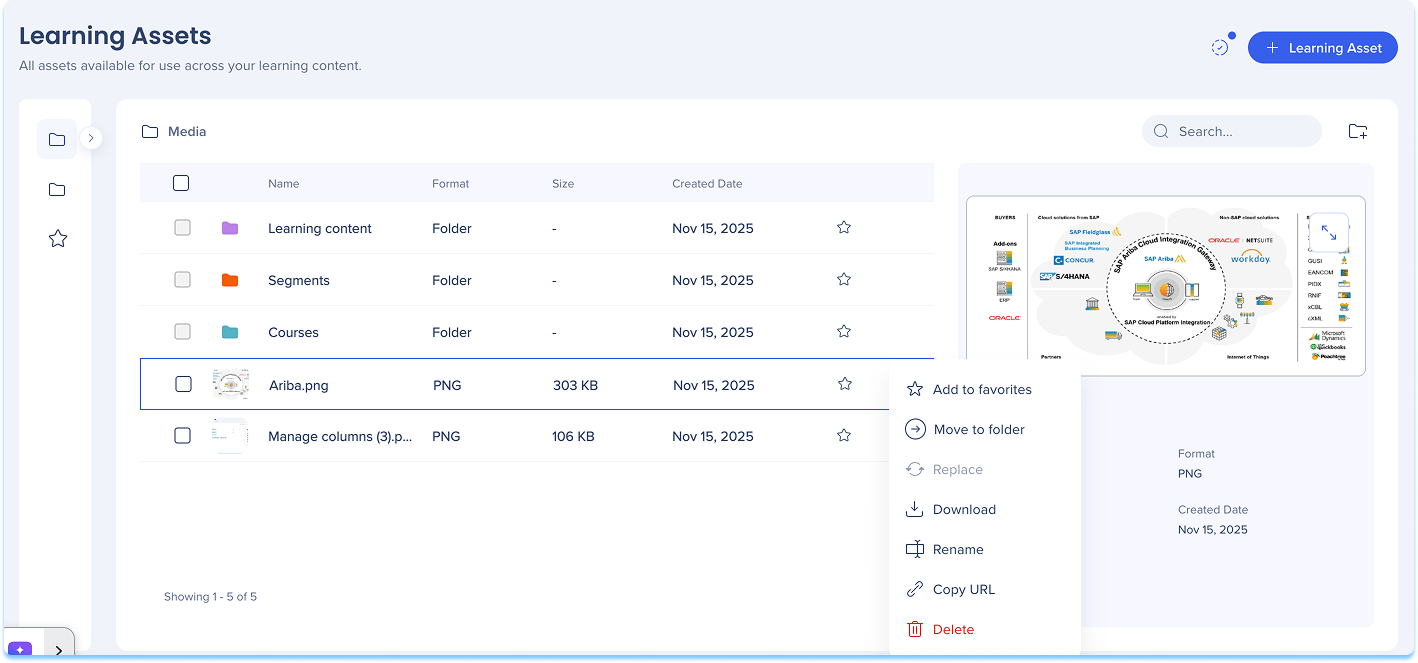
Acesse as ações relacionadas a cada recurso no menu Opções localizado no canto superior direito de cada bloco de recursos.
Ações disponíveis:
- Adicionar aos favoritos
- Mover para a pasta
- Baixar
- Renomear
- Copiar URL
- Excluir
- Duplicar (simulações)
Observação
A exclusão de um recurso o remove da Biblioteca de Recursos, mas não de qualquer curso ou lição onde já esteja sendo usado.
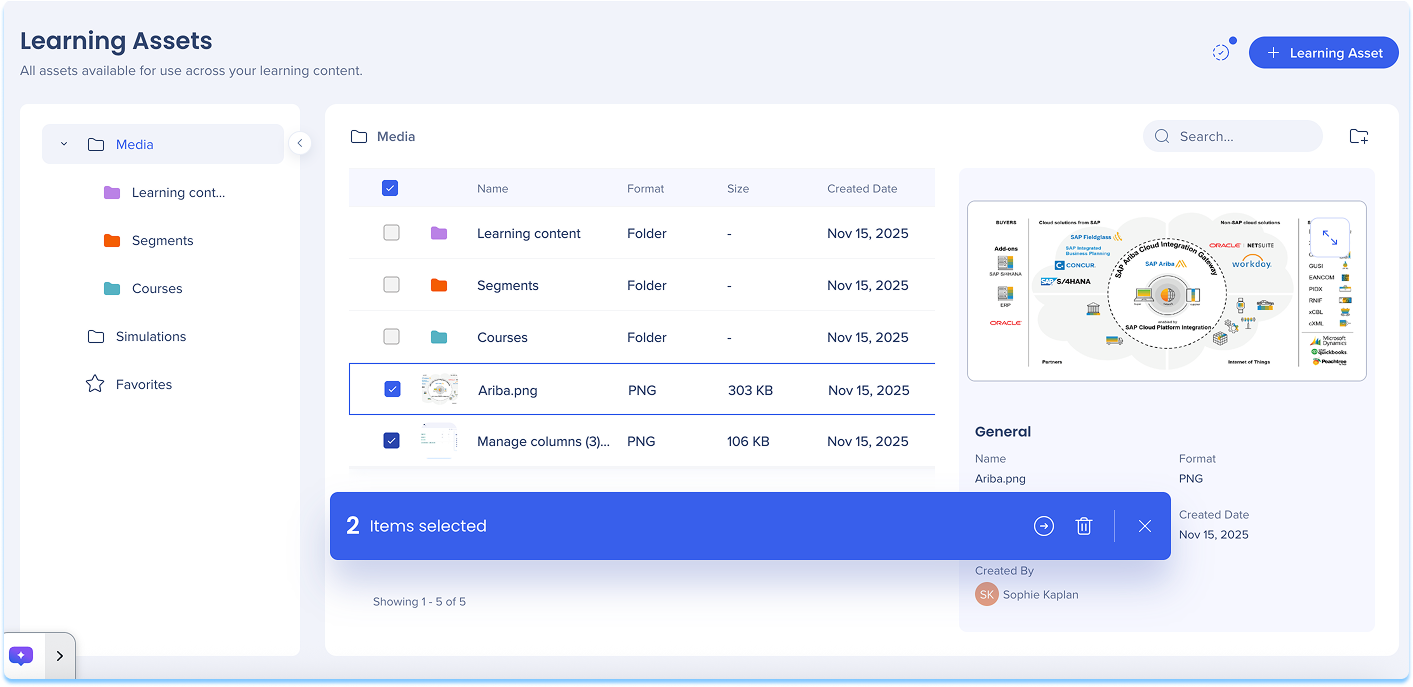
Ações em massa do Recurso de Aprendizagem
Gerencie vários recursos de uma só vez usando ações em massa.
- Selecione um ou mais Recursos marcando a caixa no canto superior esquerdo de cada bloco de recursos
- Escolha uma ação no menu de ações em massa
Ações disponíveis:
- Mover para a pasta
- Excluir
Notas técnicas
-
- Vídeos com duração superior a 60 minutos ainda podem ser analisados, desde que tenham menos de 500 MB, embora a estabilidade do processamento não seja garantida.
- Dica: para manter vídeos com menos de 500 MB, compacte-os antes de carregar reduzindo a resolução (por exemplo, para 720p) ou reduzindo a taxa de bits.
-
A Análise de IA não suporta os formatos XLSX, PPT ou Word
-
Arquivos PDF grandes podem falhar na análise devido a um tempo limite de um minuto


