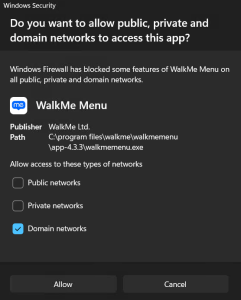
Cuando instalas o actualizas el Menú para Escritorio en un dispositivo Windows, Windows puede mostrar un aviso de seguridad que pregunta si debe permitir que el menú se comunique en redes de dominio, privadas y públicas. El aviso proviene de Firewall de Windows, no de WalkMe.
Este artículo explica por qué aparece el aviso, qué opciones seleccionar y qué hacer si el aviso se cerró sin permitir el acceso.
Cómo funciona
Por qué aparece el aviso
El Menú WalkMe para Escritorio utiliza la comunicación de red como parte de su operación normal, incluida la comunicación entre los componentes del menú y los servicios que el entorno de escritorio necesita.
Cuando una aplicación comienza a escuchar las comunicaciones de red y no existe ninguna regla de firewall definida por el administrador que coincida, Windows puede mostrar un aviso que solicite permiso para la aplicación. Microsoft documenta esto como el comportamiento esperado de Firewall de Windows para aplicaciones que requieren comunicación entrante.
El aviso no significa que el menú se esté desactivando o pasando por alto el Firewall de Windows. Está pidiendo a Windows que cree una excepción para la aplicación Menú WalkMe en los perfiles de red seleccionados.
Qué redes permitir
WalkMe recomienda permitir el Menú WalkMe para Escritorio a través de Windows Firewall para los perfiles de red utilizados por la organización.
Para los dispositivos empresariales administrados, esto suele ser:
Tipo de red
Lo que significa
Recomendación
Dominio
Red administrada de tu organización
Permitir
Privado
Una red de confianza, como una red doméstica o interna
Permitir
Público
Una red pública que Windows trata como no de confianza o no identificada
Permitir cuando lo requiera la política de implementación y red de la organización
Los administradores deben configurar los perfiles apropiados para su entorno en lugar de desactivar el Firewall de Windows.
Microsoft recomienda mantener activado el Firewall de Windows y crear reglas de firewall específicas de aplicaciones cuando se deba permitir la comunicación.
Responde al aviso
Para permitir el menú a través de Firewall de Windows:
En el aviso de Seguridad de Windows, selecciona los tipos de red que utiliza tu organización
Selecciona Permitir acceso
Si se denegó el acceso
Si se cancela la solicitud o se deniega el acceso, Windows puede crear reglas que bloqueen el Menú. Los documentos de Microsoft indican que desestimar la notificación puede crear reglas de bloqueo TCP y UDP para la aplicación, lo que puede evitar que las funciones del menú que dependen de la comunicación de red funcionen como se esperaba.
Un administrador puede revisar las reglas en el dispositivo:
Abre Seguridad de Windows
Selecciona Protección de Firewall y red
Selecciona Permitir una aplicación a través del firewall
En las organizaciones que administran el firewall de forma centralizada, se actualiza la política equivalente en su lugar.
Notas técnicas
WalkMe no recomienda desactivar el Firewall de Windows. Permite solo el menú y los tipos de red requeridos por la política de seguridad de tu organización
En entornos altamente restringidos, los clientes deben trabajar con su equipo de TI o de seguridad para definir una regla de firewall específica de aplicación para el Menú WalkMe
Las organizaciones que administran Firewall de Windows de forma centralizada, a través de Microsoft Intune, Políticas de grupo, Microsoft Defender u otra solución de gestión de puntos finales, deben definir la regla de forma centralizada en lugar de depender de que los usuarios individuales respondan a la instrucción
La regla se aplica al archivo de programa Menú para Escritorio instalado, por ejemplo walkmemenu.exe. La ruta de instalación y la carpeta de versiones pueden cambiar entre lanzamientos, por lo que los administradores deben validar la ruta de implementación aplicable para su instalación del Menú WalkMe.