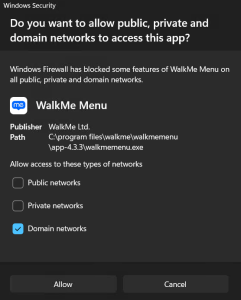
Lorsque vous installez ou mettez à jour le Menu Desktop sur un appareil Windows, Windows peut afficher une invite de sécurité vous demandant si vous souhaitez autoriser le menu à communiquer sur les réseaux de domaine, privés et publics. L'invite provient de Pare-feu Windows, et non de WalkMe.
Cet article explique pourquoi l'invite apparaît, quelles options sélectionner et quoi faire si l'invite a été fermée sans autoriser l'accès.
Comment ça marche
Pourquoi l'invite apparaît
WalkMe Menu for Desktop utilise les communications réseau dans le cadre de son fonctionnement normal, notamment entre les composants du menu et les services nécessaires à l'environnement de bureau.
Lorsqu'une application commence à écouter les communications réseau entrantes et qu'aucune règle de pare-feu correspondante définie par un administrateur n'existe, Windows peut afficher une invite demandant d'autoriser l'application. Microsoft documente ce comportement comme attendu du pare-feu Windows pour les applications qui nécessitent une communication entrante.
L'invite ne signifie pas que le menu se désactive ou contourne le pare-feu Windows. Cette invite demande à Windows de créer une exception pour l'application WalkMe Menu sur les profils réseau sélectionnés.
Quels réseaux autoriser
WalkMe recommande d'autoriser le Menu WalkMe Desktop à communiquer à travers le Pare-feu Windows sur les profils réseau utilisés par l'organisation.
Pour les appareils d'entreprise gérés, cela est généralement :
Type de réseau
Ce que cela signifie
Recommandation
Domaine
Le réseau géré de votre organisation
Autoriser
Privé
Un réseau de confiance, tel qu'un réseau domestique ou interne
Autoriser
Public
Un réseau public que Windows traite comme non fiable ou non identifié
Autoriser lorsque la politique de déploiement et de réseau de l'organisation l'exige
Les administrateurs doivent configurer les profils appropriés pour leur environnement plutôt que de désactiver le Pare-feu Windows.
Microsoft recommande de laisser le Pare-feu Windows activé et de créer des règles de pare-feu propres à chaque application lorsque les communications doivent être autorisées.
Répondre à l'invite
Pour autoriser le menu à communiquer à travers le Pare-feu Windows :
Dans l'invite Sécurité Windows, sélectionnez les types de réseau que votre organisation utilise
Sélectionnez Autoriser l'accès
Si l'accès a été refusé
Si l'invite est annulée ou l'accès est refusé, Windows peut créer des règles qui bloquent le menu. Microsoft précise que le fait de fermer la notification sans autoriser l'accès peut créer des règles de blocage TCP et UDP pour l'application, ce qui peut empêcher les fonctionnalités du menu qui dépendent des communications réseau de fonctionner comme prévu.
Un administrateur peut examiner les règles sur l'appareil :
Ouvrez Sécurité Windows
Sélectionnez Pare-feu et protection du réseau
Sélectionnez Autoriser une application via le pare-feu
Dans les organisations qui gèrent le pare-feu de manière centralisée, la politique équivalente est mise à jour à la place.
Notes techniques
WalkMe ne recommande pas de désactiver le Pare-feu Windows. Autorisez uniquement l'application du menu et les types de réseaux requis par la politique de sécurité de votre organisation
Dans les environnements hautement restreints, les clients doivent travailler avec leur équipe informatique ou de sécurité pour définir une règle de pare-feu spécifique à l'application pour le Menu WalkMe
Les organisations qui gèrent le pare-feu Windows de manière centralisée — via Microsoft Intune, Group Policy, Microsoft Defender ou une autre solution de gestion de point de terminaison — doivent définir la règle de manière centralisée plutôt que de compter sur les utilisateurs individuels pour répondre à l'invite
La règle s'applique au fichier du programme Menu for Desktop installé, par exemple walkmemenu.exe. Le chemin d'installation et le dossier de version peuvent changer d'une version à l'autre. Les administrateurs doivent donc vérifier le chemin de déploiement applicable à leur installation de WalkMe Menu.