Breve descripción general
Integra con Google Cloud Storage para transferir datos de forma segura para la automatización, el archivo o los flujos de trabajo de big data. Sigue estos pasos para conectar el almacenamiento de GCS.
Cómo funciona
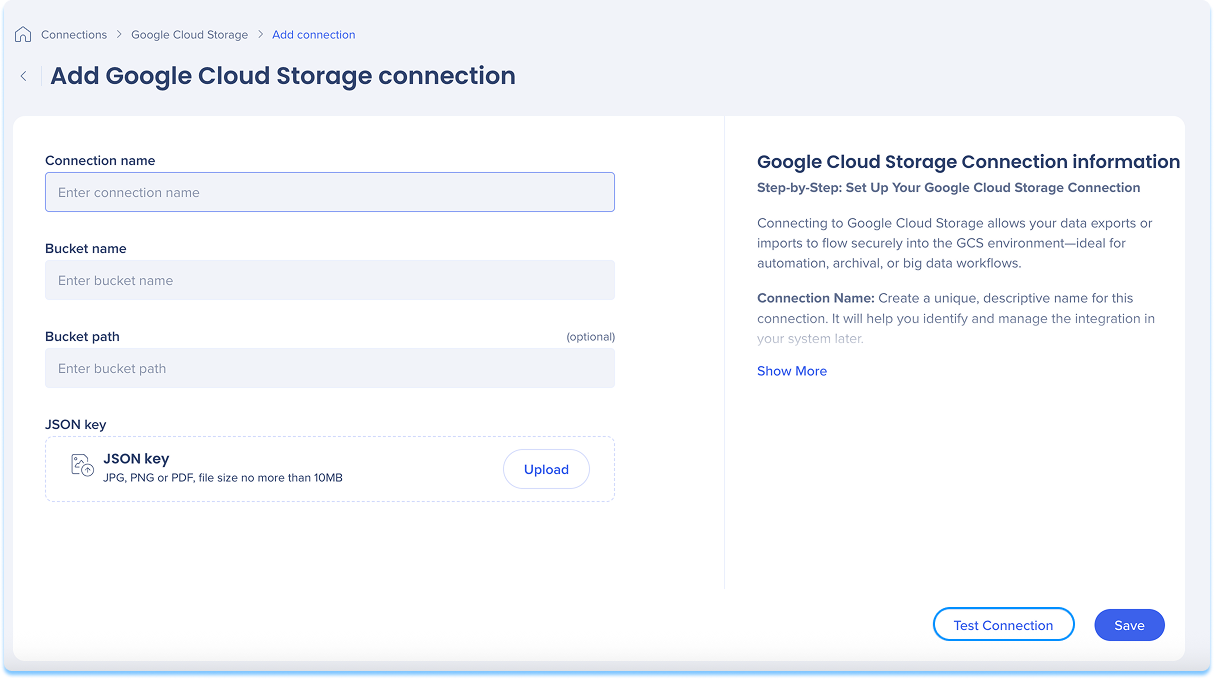
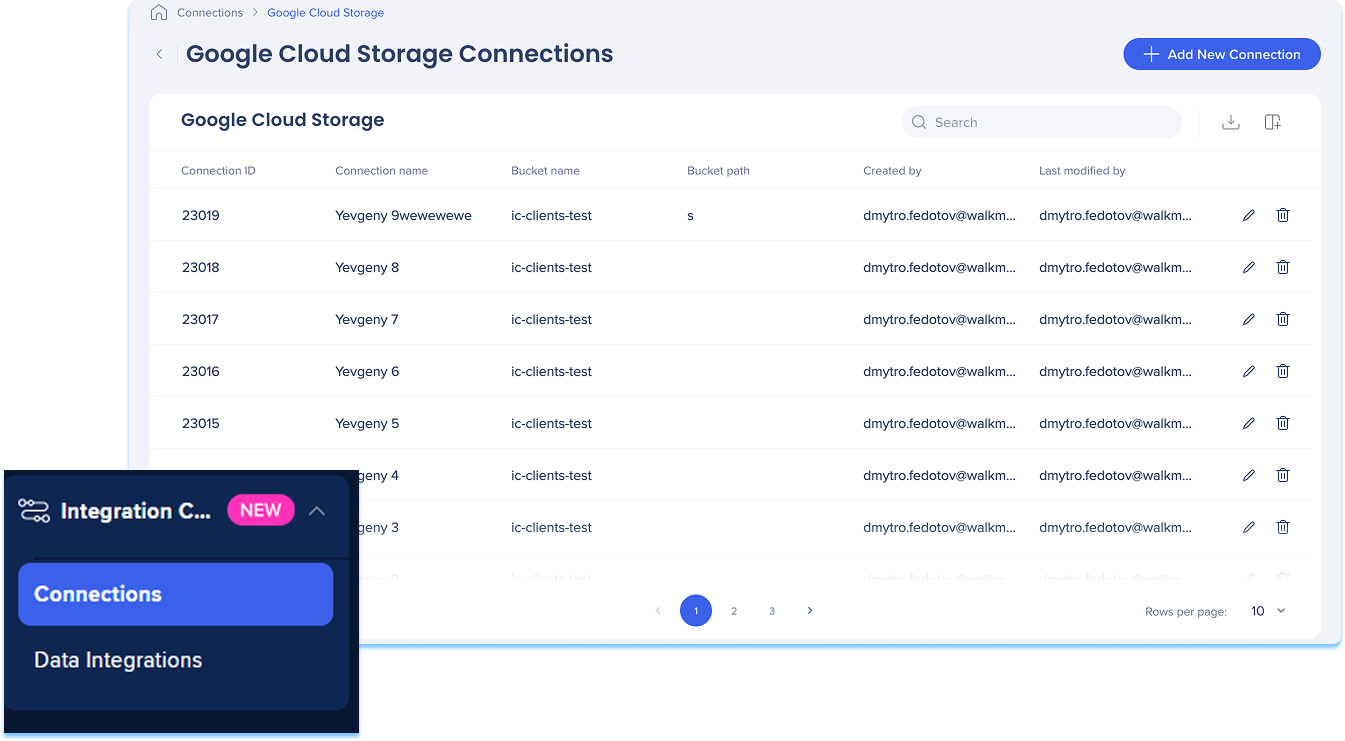
Descripción general de la página de conexiones de Google Cloud Storage
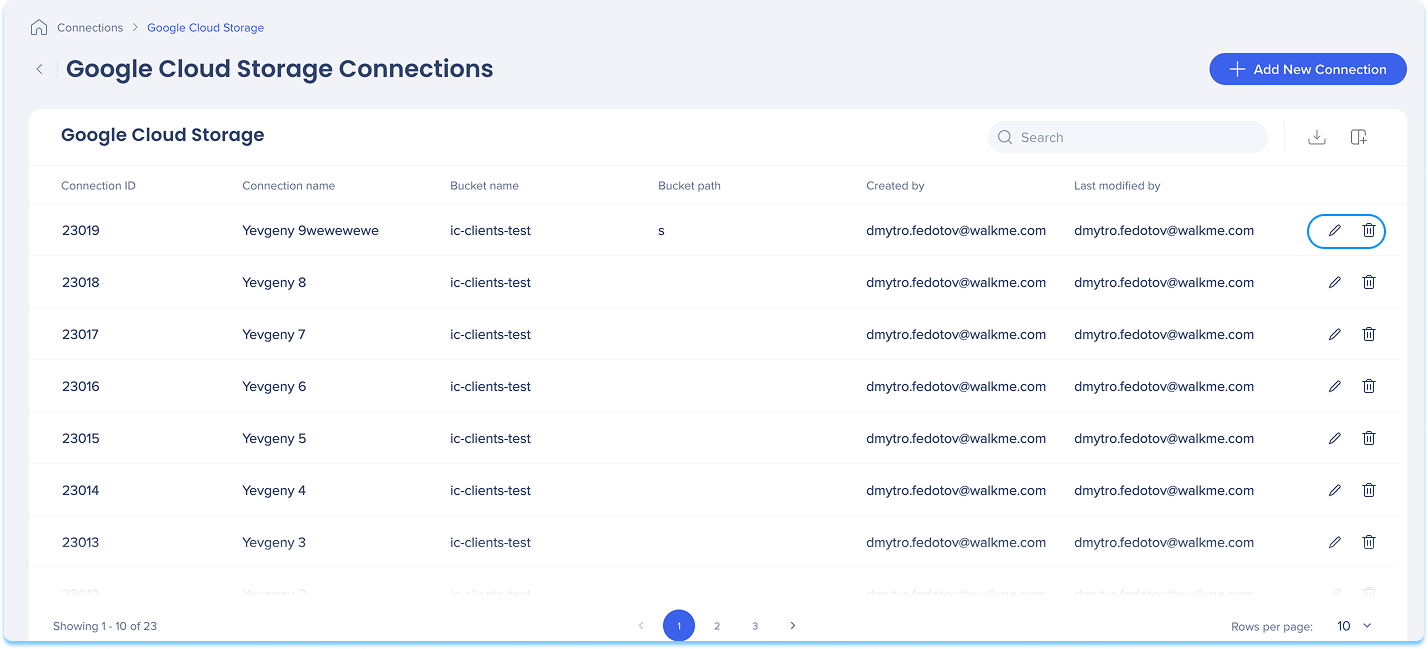
La página de Conexiones de Google Cloud Storage es un centro para ver y administrar todas las conexiones de Google Cloud Storage configuradas.
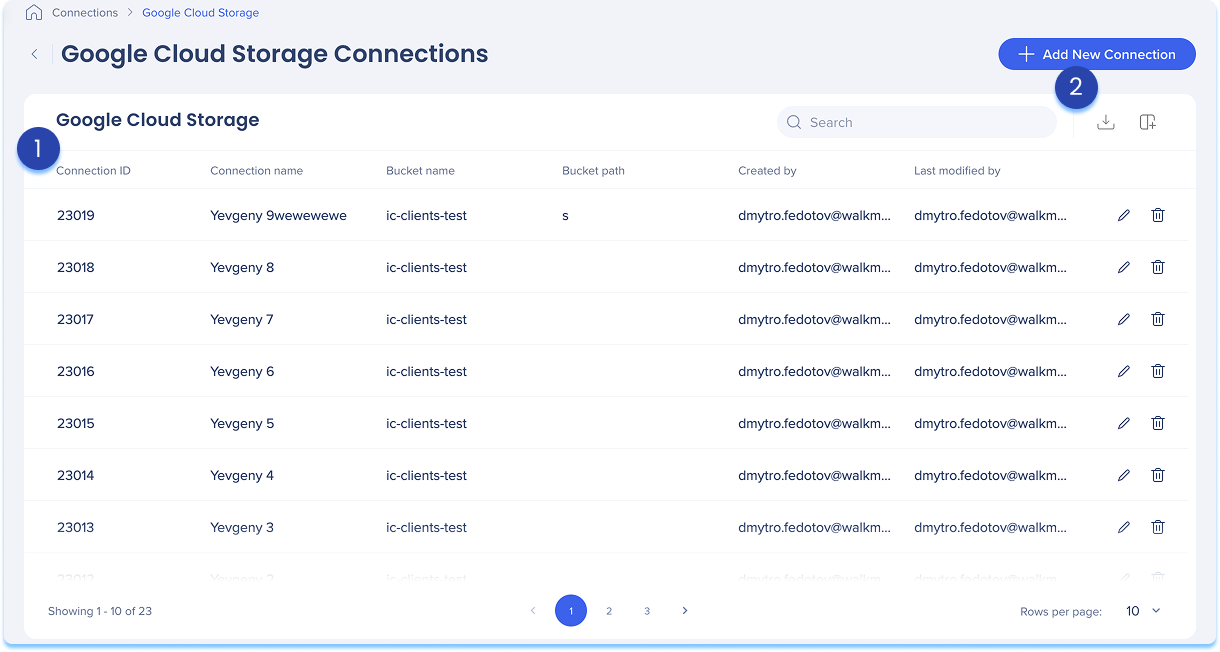
1. Tabla de Google Cloud Storage
La tabla de conexiones de Google Cloud Storage muestra todas las conexiones configuradas.
Columnas de la tabla:
-
ID de conexión: identificador único para la conexión
-
Nombre de la conexión: nombre personalizado dado a la conexión
-
Nombre del bucket: el nombre del bucket de Google Cloud Storage conectado
-
Ruta del bucket: ruta de la carpeta dentro del bucket (si se define)
-
Creado por: usuario que creó la conexión
-
Última modificación por: el usuario que actualizó la conexión por última vez
2. Iconos de tabla
Administrar columnas
Eliminar o añadir columnas de la tabla
-
Haz clic en el icono Administrar columnas
-
Selecciona las columnas que deseas tener en la tabla
-
Haz clic en Aplicar
Agregar una nueva conexión
-
Haz clic en el botón + Añadir nueva conexión para añadir una nueva conexión de Google Cloud Storage
Obtén más información en la sección a continuación.
Exportar conexiones
-
Haz clic en el icono Exportar conexiones para descargar un archivo csv o xlsx que contenga todos los detalles de conexión configurados
Buscar
-
Utiliza la barra de búsqueda para encontrar rápidamente conexiones específicas
Opciones de ítem
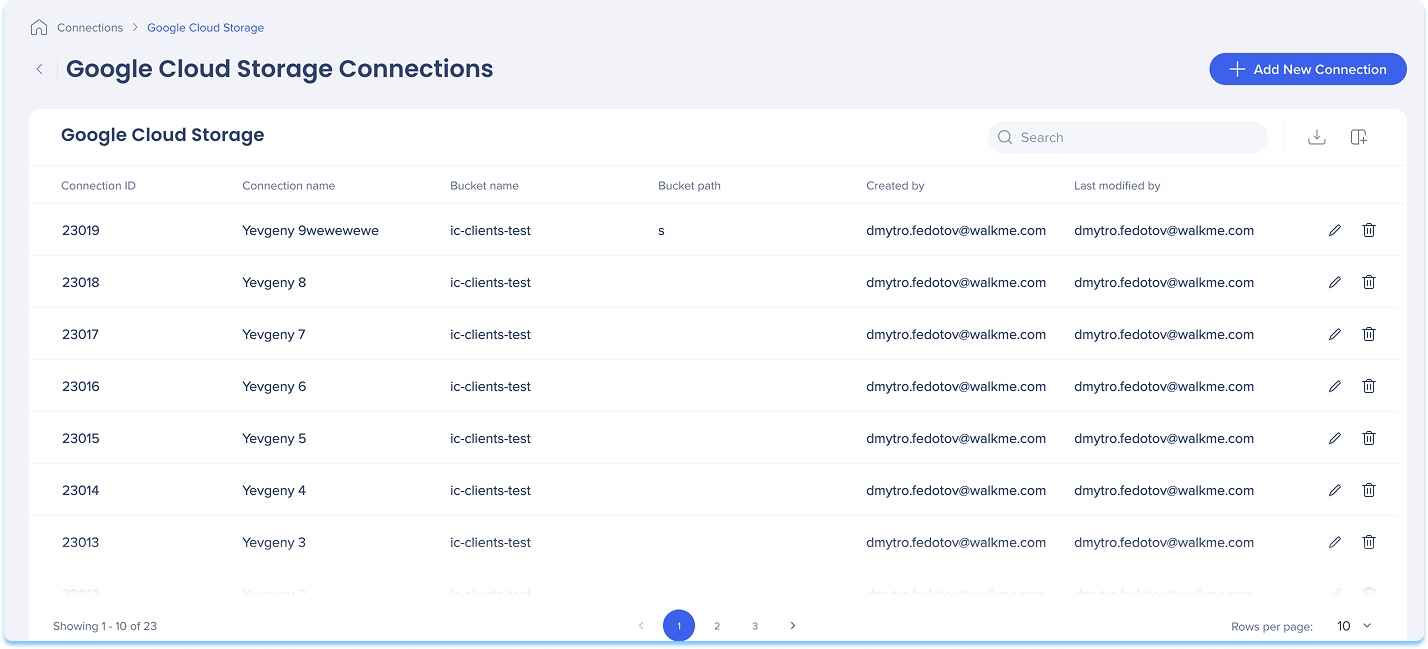
Acciones disponibles:
-
Haz clic en el icono Editar para actualizar la conexión
-
Haz clic en el icono Eliminar para eliminar la conexión
Cómo configurar una conexión de Google Cloud Storage
Puedes añadir una nueva conexión ya sea que sea la primera o que estés añadiendo a las existentes.
-
Elige cómo comenzar:
-
Si esta es tu primera conexión:
-
Ve a la pestaña Conexiones disponibles
-
Pasa el cursor sobre el mosaico de Google Cloud Storage
-
Haz clic en Configuración
-
Si ya tienes conexiones:
-
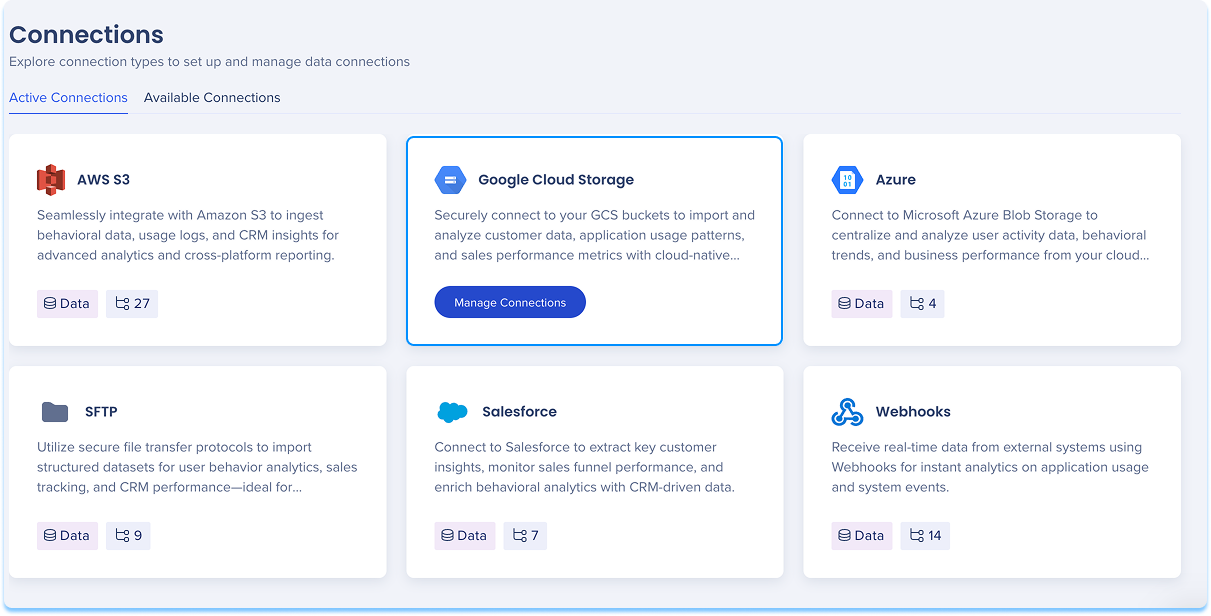
Ve a la pestaña Conexiones activas
-
Pasa el cursor sobre el mosaico de Google Cloud Storage
-
Haz clic en Administrar conexiones
-
Se abrirá una tabla que muestra todas las conexiones configuradas para esa integración
-
Haz clic en Añadir nueva conexión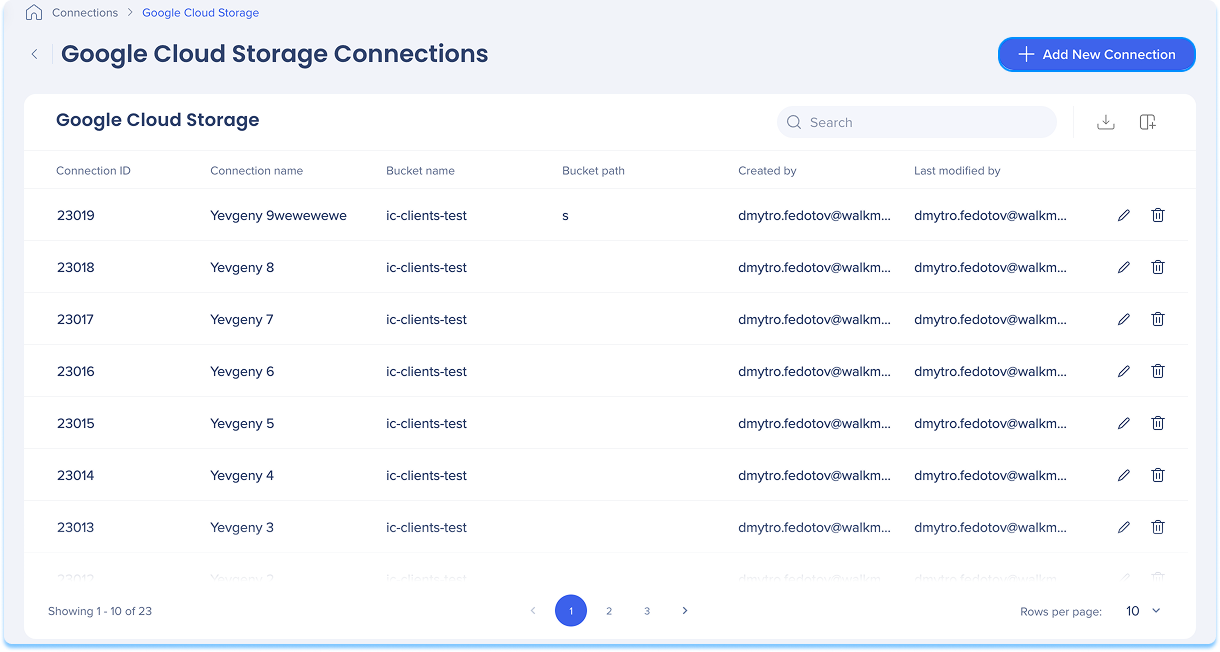
-
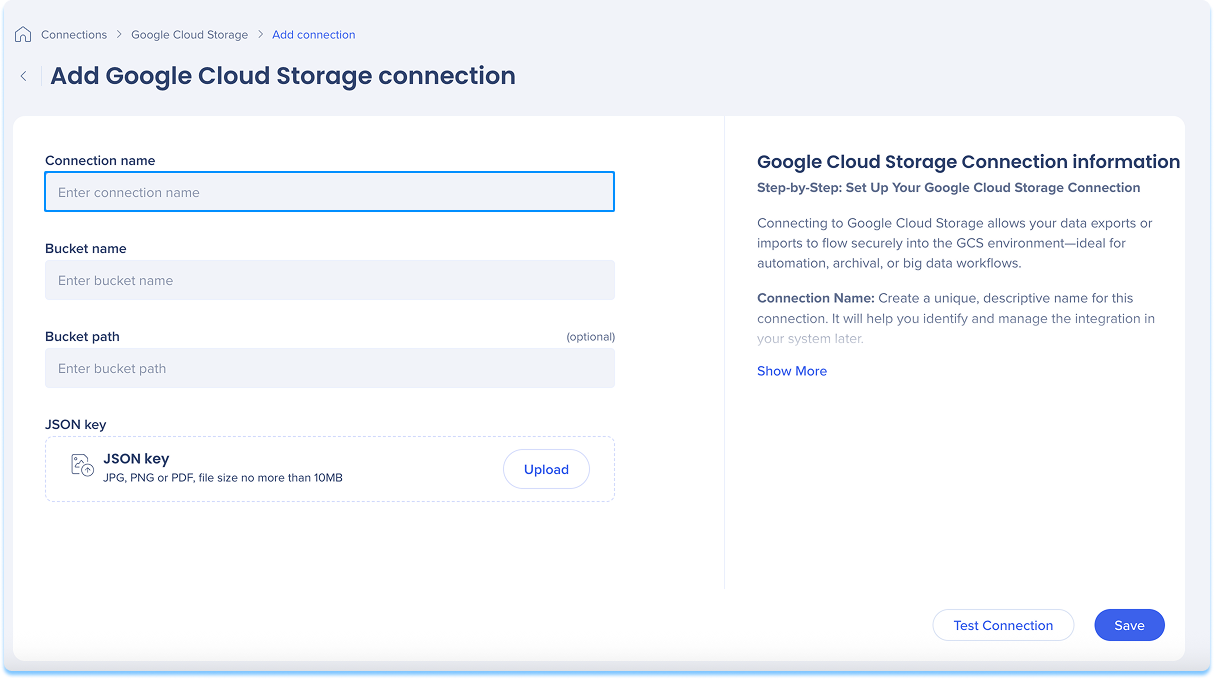
Se te llevará a la página Añadir conexión de almacenamiento de Google Cloud
-
Dale a la conexión un nombre claro y descriptivo para que puedas reconocerlo fácilmente más tarde
-
Por ejemplo: MarketingReports_S3_EU
-
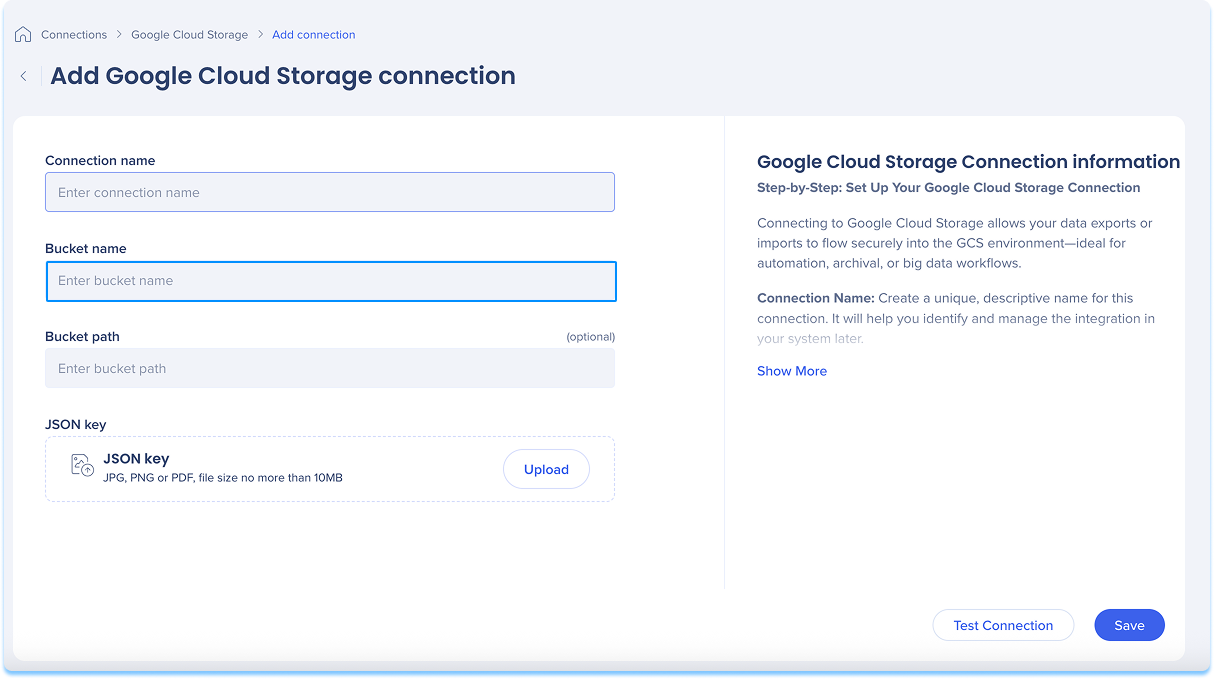
Introduce el nombre del bucket de Google Cloud Storage donde se leerán o escribirán los archivos
-
Puedes encontrar esto en la consola de Google Cloud Storage en Almacenamiento → Navegador
-
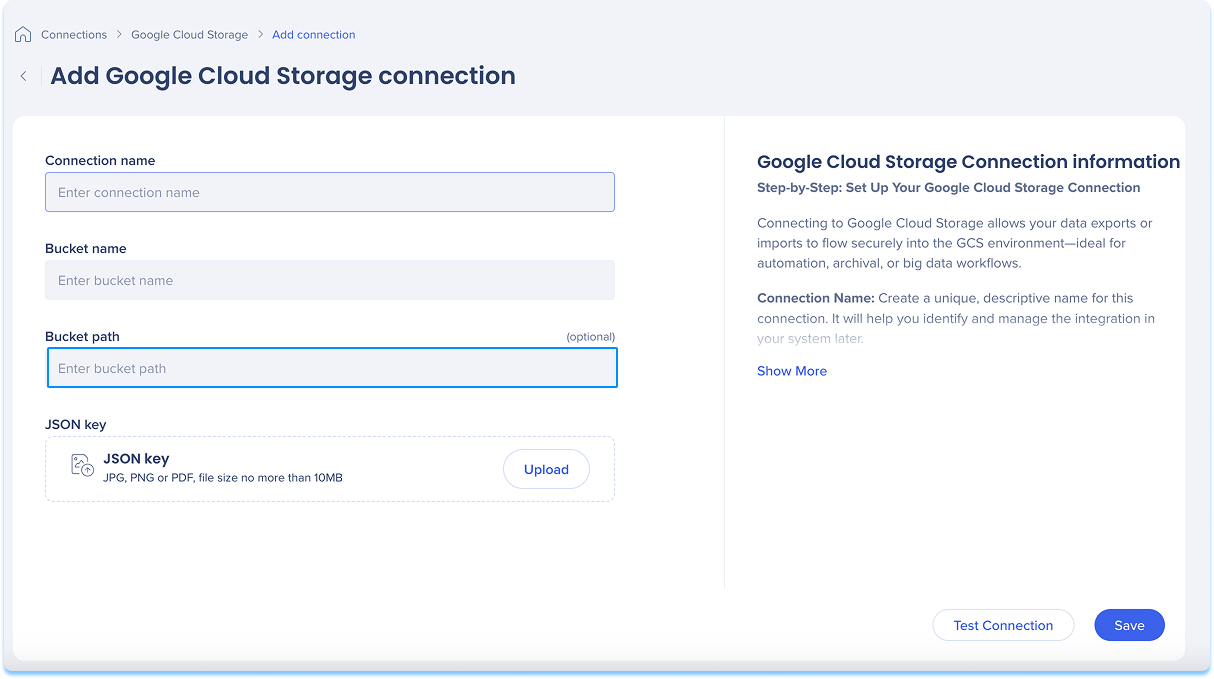
Opcional: introduce una ruta de bucket
-
Esta es una ruta a una carpeta o subcarpeta para organizar los archivos
-
Por ejemplo: walkme_exports/daily_reports
-
Si se dejan en blanco, los archivos se almacenarán en el nivel raíz del bucket
-
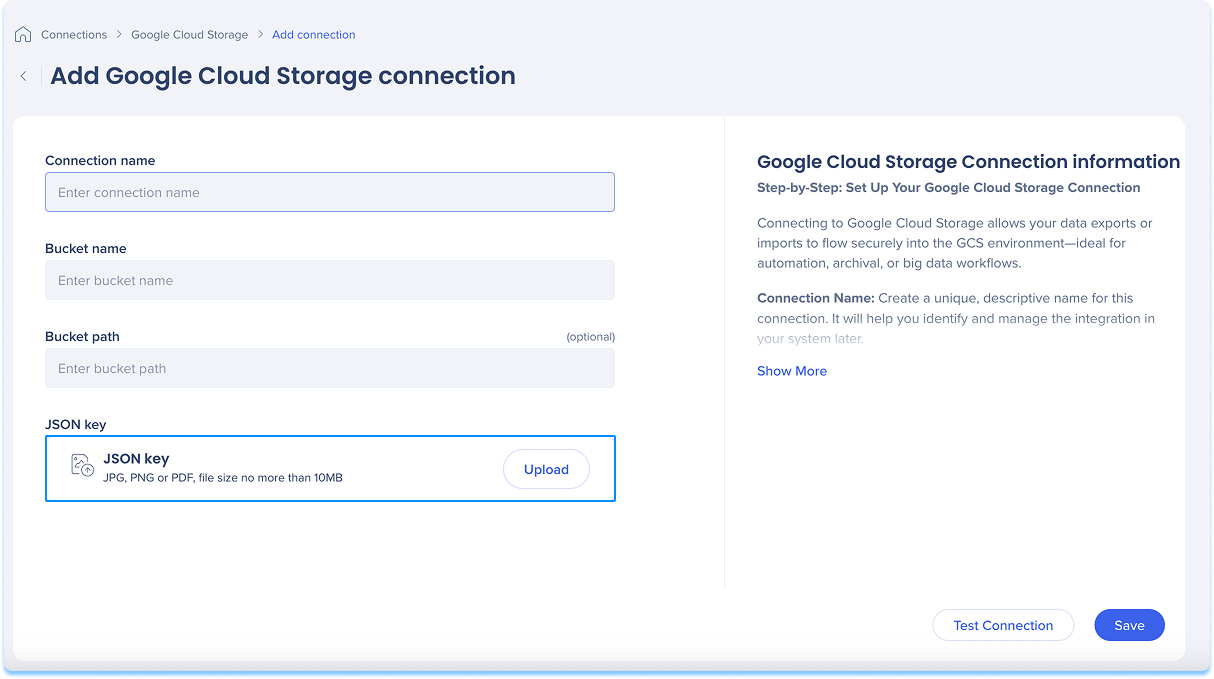
Carga el archivo de clave de cuenta del servicio de Google Cloud Storage ()
-
Este archivo autentica WalkMe para acceder a tu bucket de Google Cloud Storage
-
Este archivo se genera al crear una cuenta de servicio en la consola de Google Cloud IAM
-
Asegúrate de que la cuenta de servicio tenga permisos de Administrador de objetos de almacenamiento o equivalentes
-
Haz clic en Probar conexión para validar que la conexión funcione
-
Si la prueba es exitosa, verás un mensaje de confirmación
-
Si hay un problema, recibirás un mensaje de error con los pasos para solucionarlo
-
Haz clic en Guardar
La nueva conexión de Google Cloud Storage ahora estará disponible al configurar integraciones de Entrada de datos o de Salida de datos.