Breve descripción general
Integra con un servidor SFTP para transferir datos de forma segura para informes, importaciones de usuarios o flujos de trabajo automatizados. Sigue estos pasos para conectar el almacenamiento SFTP.
Cómo funciona
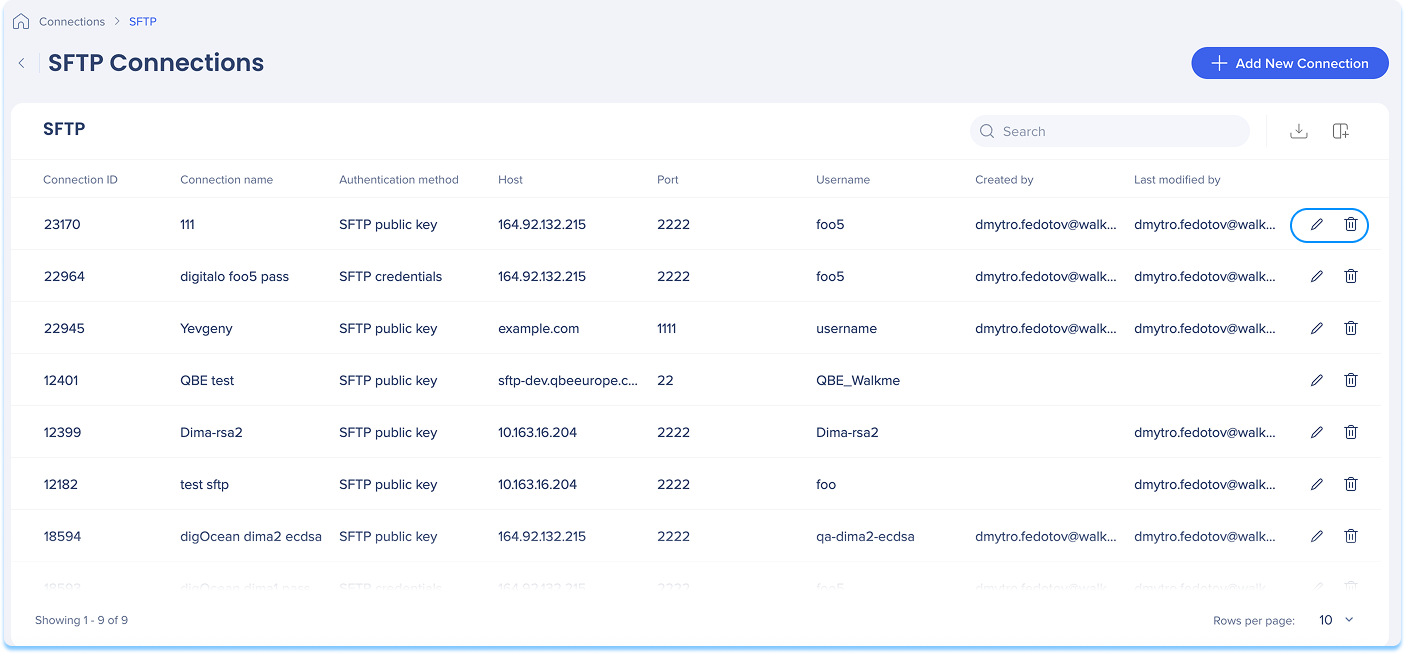
Descripción general de la página de conexiones SFTP
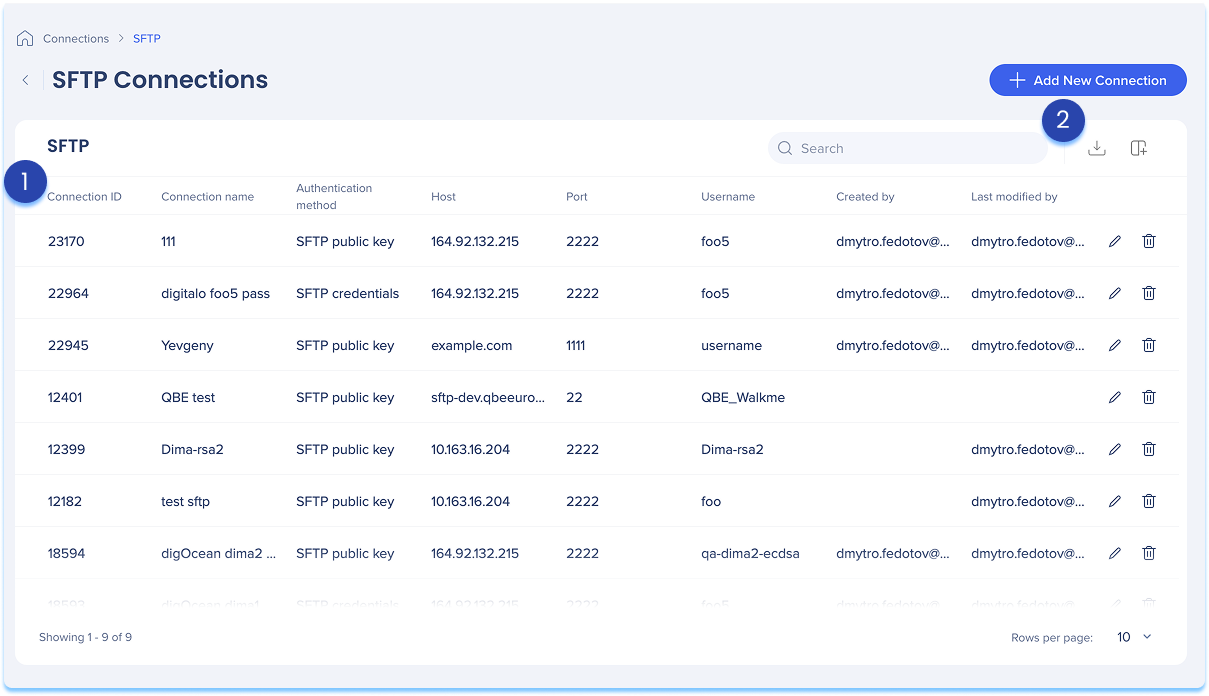
La página de Conexiones SFTP es un centro para ver y administrar todas las conexiones SFTP configuradas.
1. Tabla de SFTP
La tabla de conexiones SFTP muestra todas las conexiones configuradas.
Columnas de la tabla:
-
ID de conexión: identificador único para la conexión
-
Nombre de la conexión: nombre personalizado dado a la conexión
-
Método de autenticación: el tipo de autenticación utilizado
-
Host: dirección del servidor para la conexión SFTP
-
Puerto: puerto de red utilizado para conectarse (el predeterminado es el 22)
-
Nombre de usuario: credenciales de inicio de sesión utilizadas para autenticarse con el servidor SFTP
-
Creado por: usuario que creó la conexión
-
Última modificación por: el usuario que actualizó la conexión por última vez
2. Iconos de tabla
Administrar columnas
Eliminar o añadir columnas de la tabla
-
Haz clic en el icono Administrar columnas
-
Selecciona las columnas que deseas tener en la tabla
-
Haz clic en Aplicar
Añade una nueva conexión
-
Haz clic en el botón + Añadir nueva conexión para añadir una nueva conexión SFTP
Obtén más información en la sección a continuación.
Exportar conexiones
-
Haz clic en el icono Exportar conexiones para descargar un archivo csv o xlsx que contenga todos los detalles de conexión configurados
Buscar
-
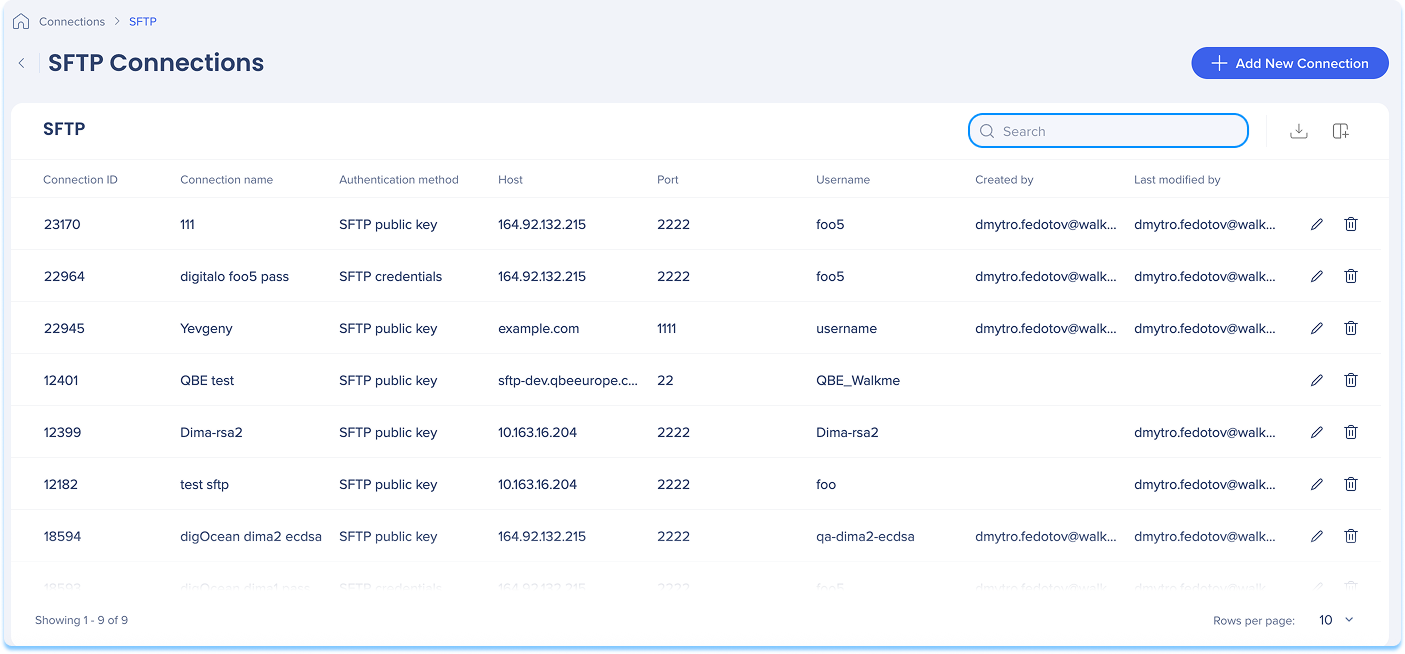
Utiliza la barra de búsqueda para encontrar rápidamente conexiones específicas
Opciones de ítem
Acciones disponibles:
-
Haz clic en el icono Editar para actualizar la conexión
-
Haz clic en el icono Eliminar para eliminar la conexión
Cómo configurar una conexión SFTP
Puedes añadir una nueva conexión ya sea que sea la primera o que estés añadiendo a las existentes.
-
Elige cómo comenzar:
-
Si esta es tu primera conexión:
-
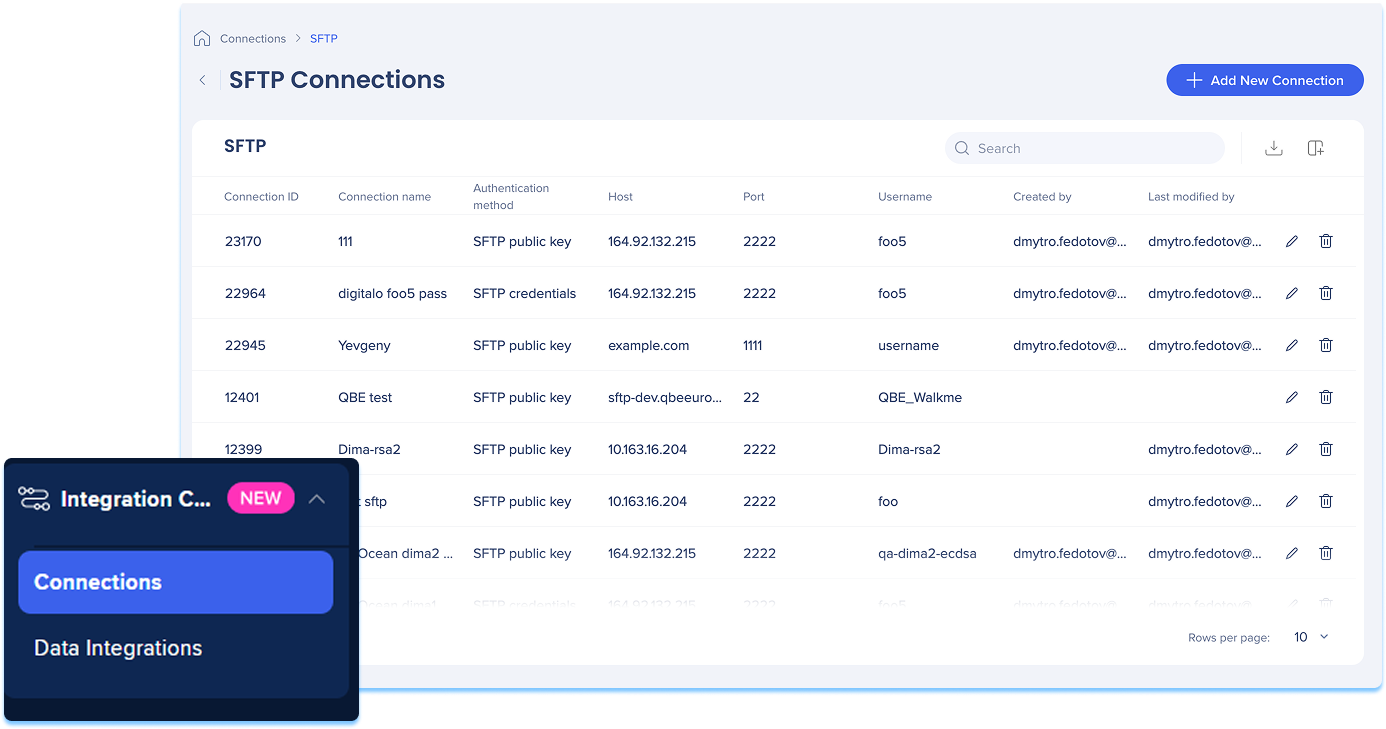
Ve a la pestaña Conexiones disponibles
-
Pasa el cursor sobre el mosaico de SFTP
-
Haz clic en Configuración
-
Si ya tienes conexiones:
-
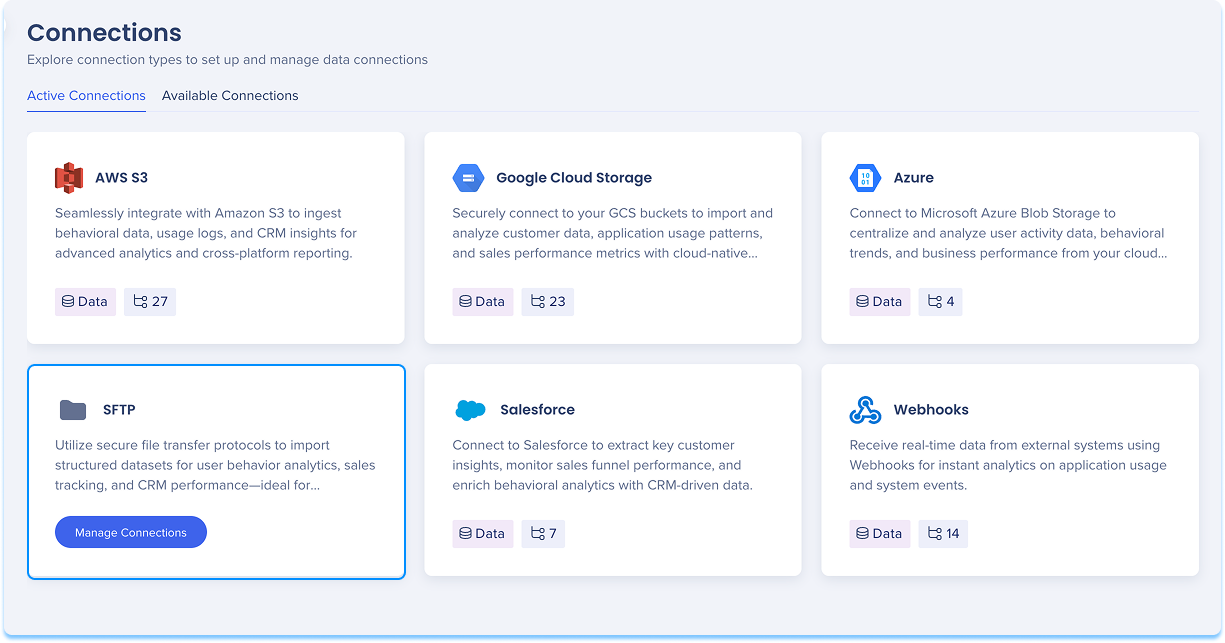
Ve a la pestaña Conexiones activas
-
Pasa el cursor sobre el mosaico de SFTP
-
Haz clic en Administrar conexiones
-
Se abrirá una tabla que muestra todas las conexiones configuradas para esa integración
-
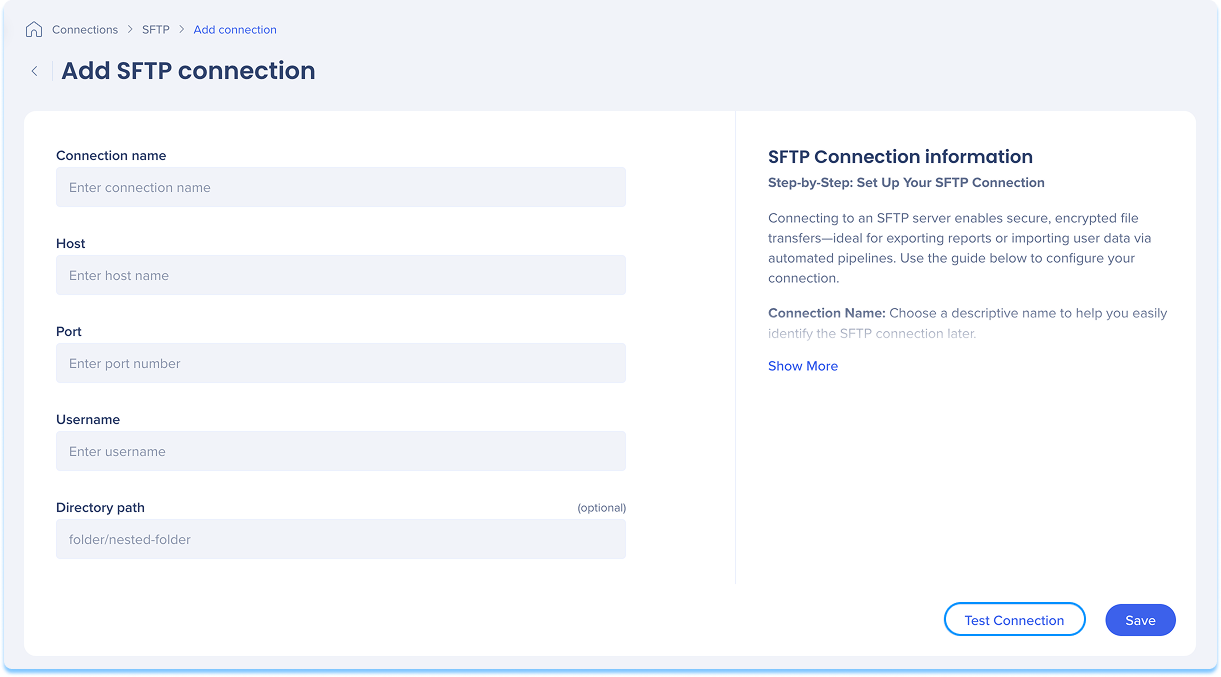
Haz clic en Añadir nueva conexión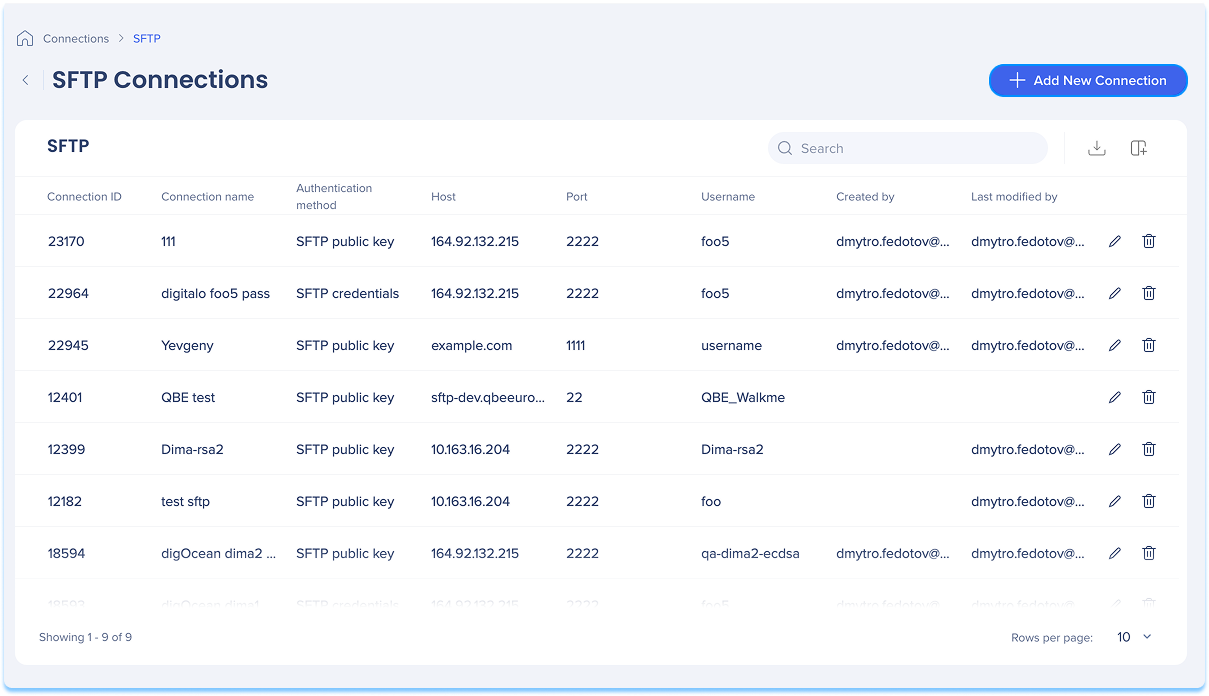
-
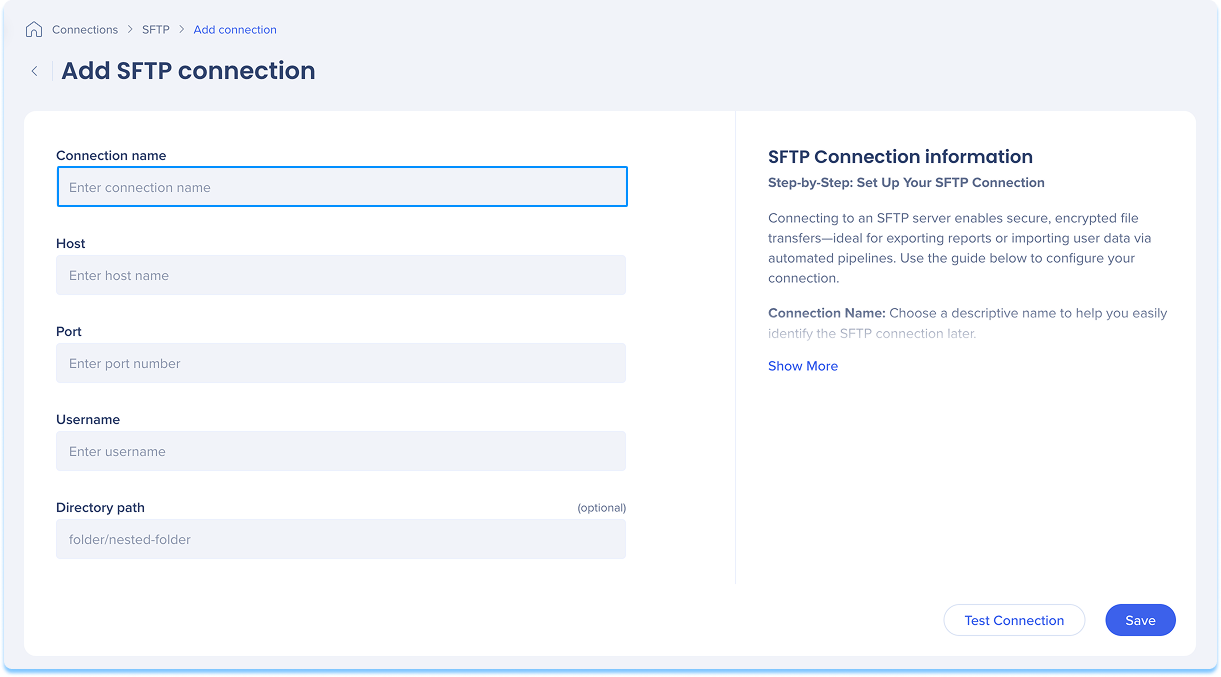
Se te llevará a la página para agregar conexión SFTP
-
Dale a la conexión un nombre claro y descriptivo para que puedas reconocerlo fácilmente más tarde
-
Por ejemplo: SFTP_Weekly_Export
-
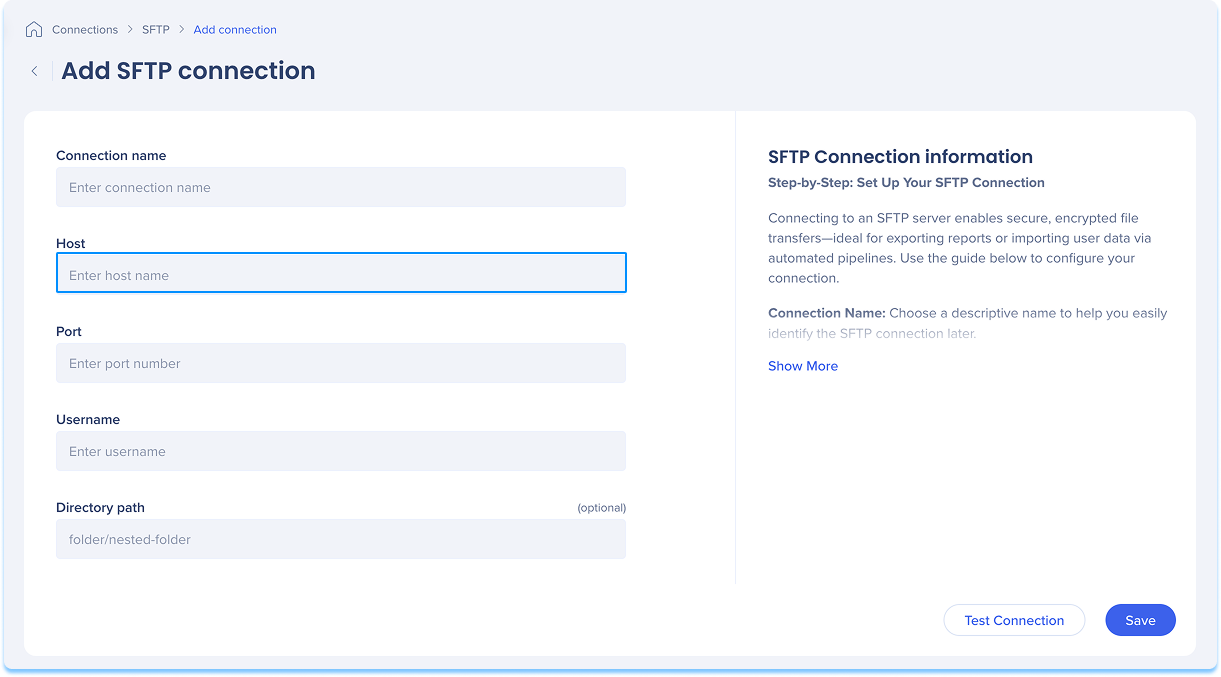
Introduce el nombre del host
-
Esta es la dirección del servidor (nombre de host o IP)
-
Por ejemplo: sftp.mycompany.com
-
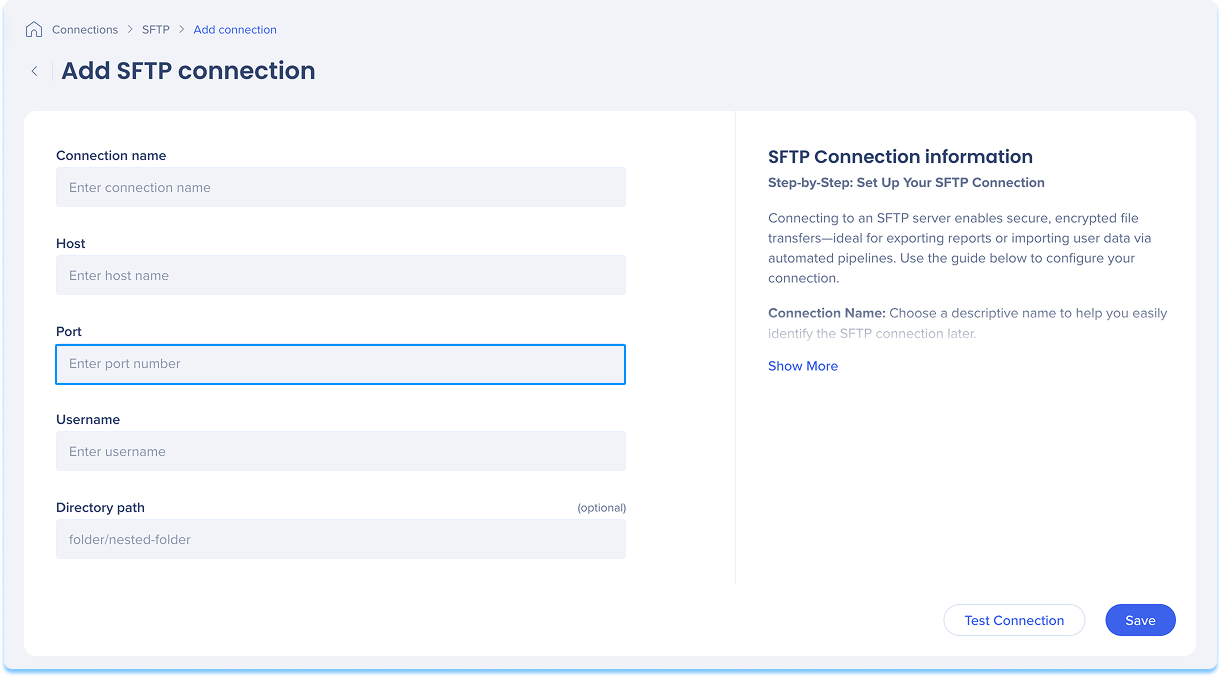
Introduce el puerto SFTP
El valor predeterminado es 22
-
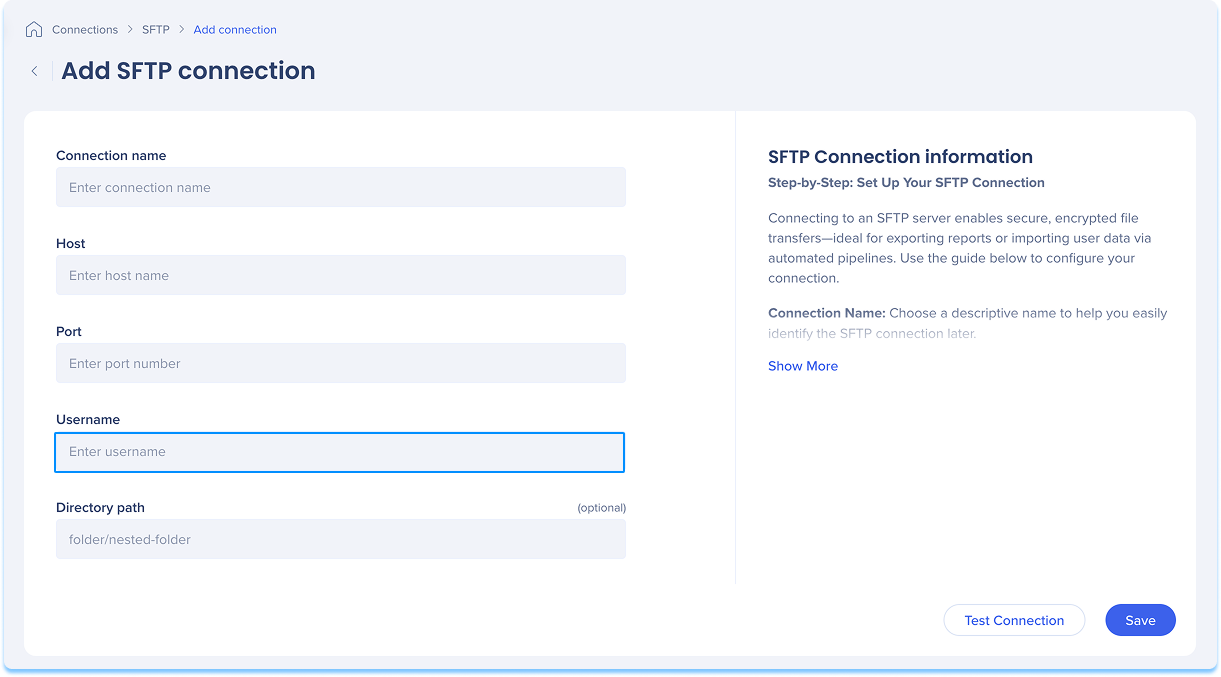
Introduce el nombre de usuario utilizado para iniciar sesión en el servidor SFTP
-
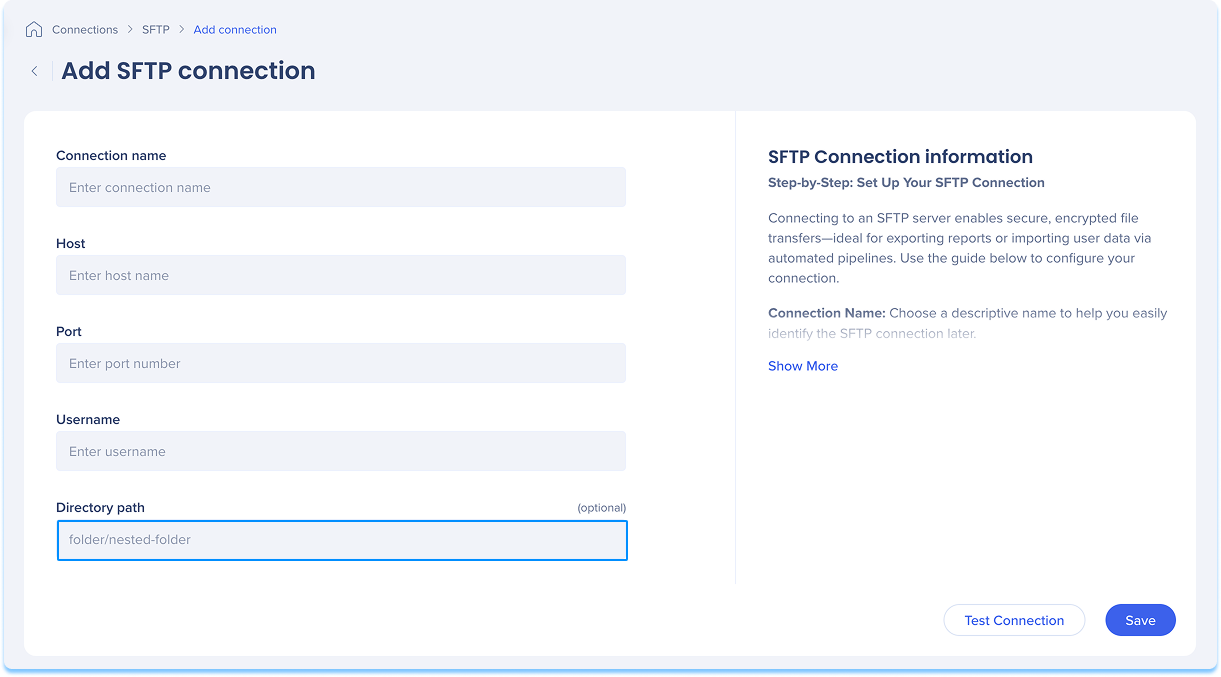
Opcional: introduce una ruta de directorio
-
Esta es una ruta de subcarpeta dentro de la carpeta de usuario SFTP para organizar los archivos
-
Por ejemplo: WalkMe/all-unique-users
Note
-
La carpeta ya debe existir en el servidor para funcionar con éxito
-
Para verificar el acceso a una carpeta existente, deja el campo en blanco y haz clic en Probar.
-
Inicia la ruta solo con el nombre del contenedor. No comiences con "./" o "/".
-
Si se deja en blanco, los archivos se almacenarán en el directorio raíz del contenedor.
-
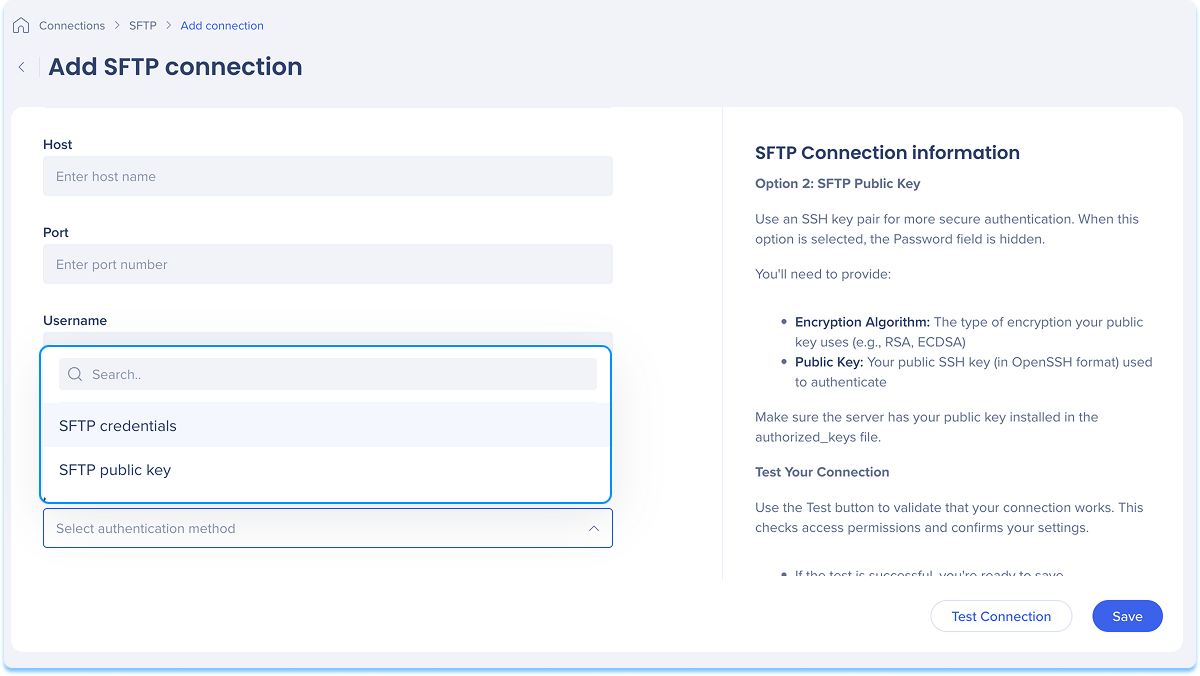
Selecciona un método de autenticación en el menú desplegable que coincida con tu configuración de seguridad y acceso:
-
Credenciales de SFTP: introduce la contraseña para el nombre de usuario anterior
-
Este método se utiliza comúnmente para entornos simples o de prueba
-
Clave pública SFTP: utiliza un par de claves SSH para una autenticación segura
-
Algoritmo de cifrado: el tipo de cifrado que utiliza la clave pública
-
Por ejemplo: RSA, ECDSA)
-
Clave pública: la clave pública SSH en formato OpenSSH
-
La clave pública debe instalarse en el servidor en el archivo M de claves autorizadas (authorized_keys).
-
Haz clic en Probar conexión para validar que la conexión funcione
-
Si la prueba es exitosa, verás un mensaje de confirmación
-
Si hay un problema, recibirás un mensaje de error con los pasos para solucionarlo
-
Haz clic en Guardar
La nueva conexión SFTP ahora estará disponible al configurar integraciones de entrada o salida de datos