Breve descripción general
WalkMe admite el aprovisionamiento de SCIM (Sistema para la gestión de identidades entre dominios) a través de Okta. Puedes utilizar la aplicación WalkMe Okta o la aplicación de prueba SCIM 2.0 (Header Auth) para añadir y eliminar usuarios en tu organización de forma automática.
Nota
Debes ser un administrador de WalkMe para habilitar SCIM para tu organización.
Cómo funciona
Hay dos formas de configurar SCIM:
- Aplicación de Okta
- Aplicación de prueba SCIM 2.0 (Autorización de encabezado)
Utiliza la aplicación Okta
WalkMe está disponible como una aplicación en la Red de integración de Okta, lo que te permite habilitar el aprovisionamiento de usuarios directamente a través de Okta.
Funciones compatibles
Se admiten las siguientes funciones:
- Crear usuarios para con
- Actualizar atributos de usuario para del
- Desactivar usuarios para en
- Envío de grupo
Antes de comenzar
- Añade la aplicación WalkMe en Okta
- Configura el SSO de Okta para tu cuenta de WalkMe
Paso 1: activa SCIM en WalkMe
- Inicia sesión en el Centro de administración de WalkMe
- Ve a Integraciones de IDP y selecciona Integración de SCIM
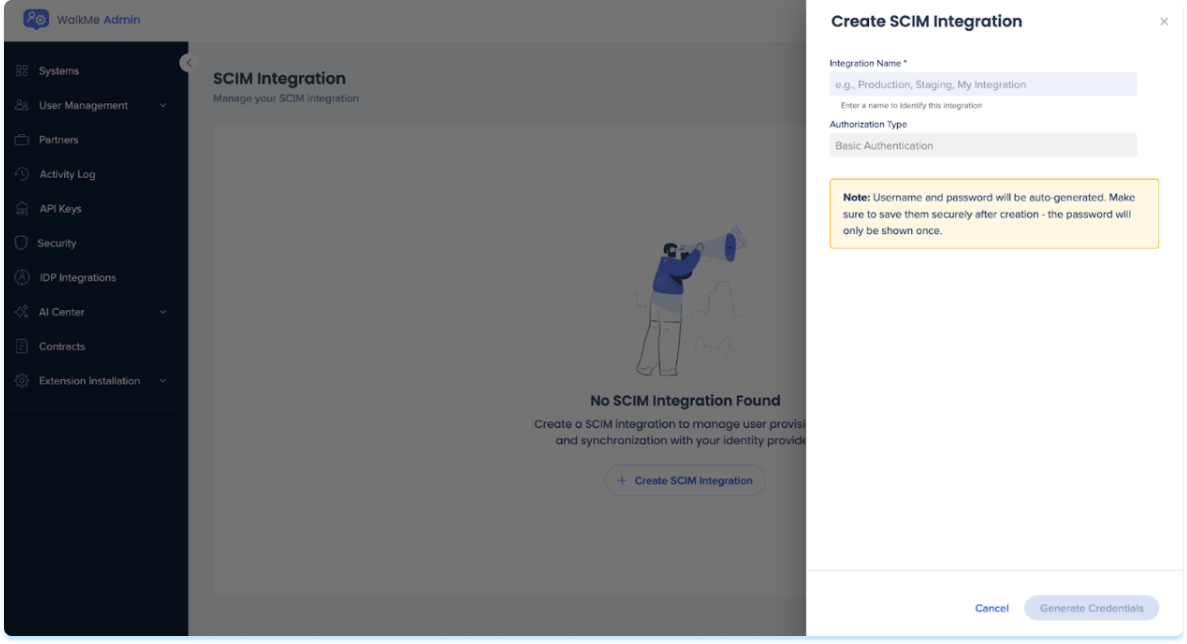
- Selecciona + Crear integración de SCIM
- En el panel Crear integración de SCIM, introduce lo siguiente:
- Nombre de la integración: introduce un nombre descriptivo para la integración, por ejemplo: Producción, Prueba, Integración de Okta
- Tipo de autorización: esto está preestablecido en Autenticación básica y no se puede cambiar
- Selecciona Generar detalles
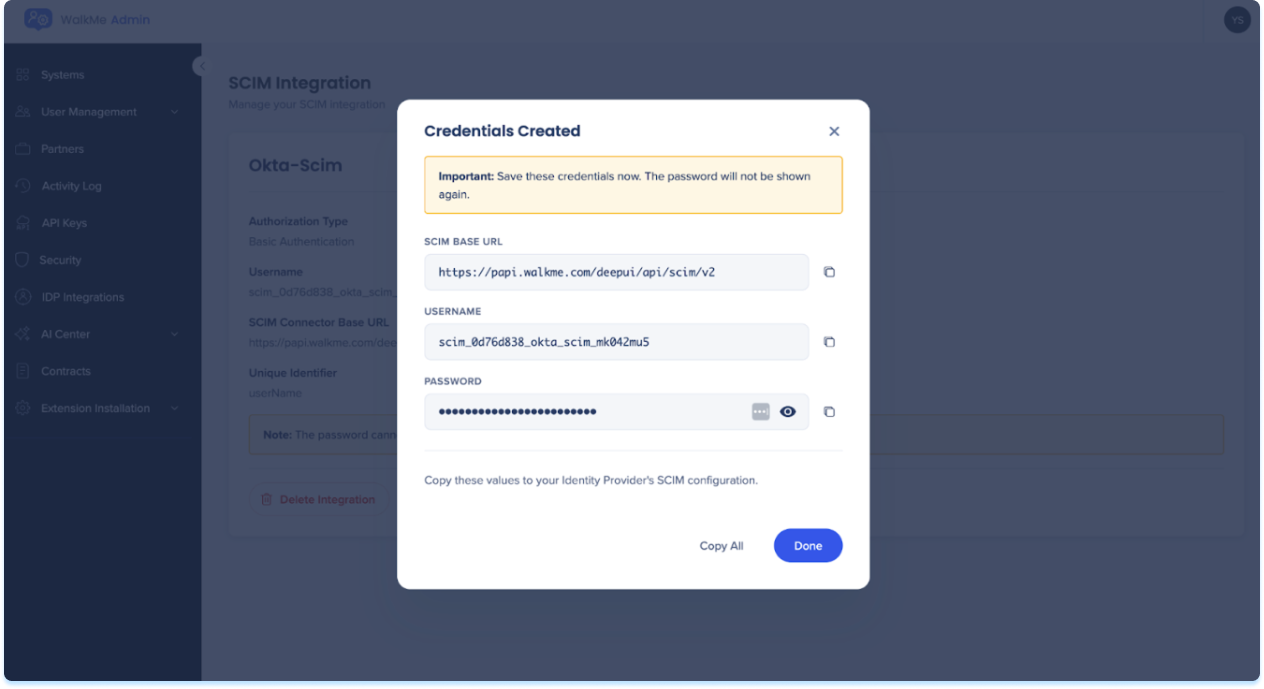
- Se abre una ventana emergente que muestra las credenciales de SCIM generadas para esta integración:
- URL base de SCIM: la URL de punto final utilizada para configurar SCIM en tu proveedor de identidad
- Nombre de usuario: el nombre de usuario generado automáticamente para la autenticación
- Contraseña: la contraseña generada automáticamente para la autenticación
Nota
La contraseña se muestra solo una vez, después de cerrar la ventana emergente, no se puede recuperar. Si pierdes la contraseña, debes eliminar la integración y crear una nueva.
- Copia las credenciales y manténlas disponibles para la configuración de Okta
- Selecciona Listo para completar la configuración de la integración de SCIM en WalkMe
Paso 2: configurar la integración de API
- En Okta, abre la aplicación WalkMe
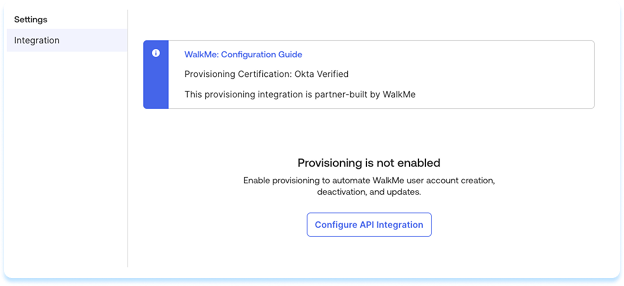
- Ve a Aprovisionamiento y selecciona Configurar integración de API
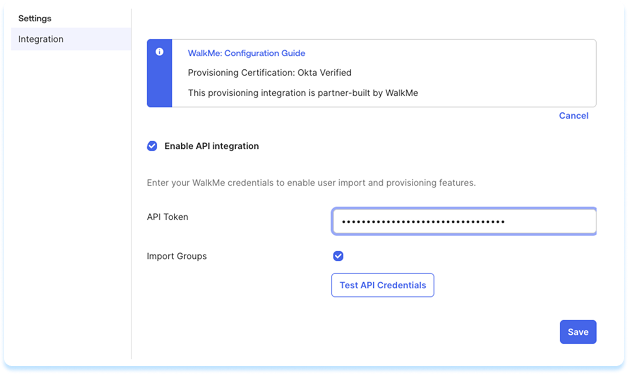
- Selecciona Habilitar integración de API
- Introduce lo siguiente:
- URL base: este campo es de solo lectura y se completará automáticamente en función de la región seleccionada durante la configuración inicial de la aplicación
- Token de API: introduce la clave de la API de SCIM en el Centro de administración de WalkMe utilizando el formato que coincida con el tipo de autorización elegido: para
-
Autenticación básica: la API debe ser: "Básica <base64(user:password>"
-
Token de Bearer: la API debe ser: "Bearer <generated bearer token>"
- Selecciona Credenciales de prueba de API
- Si tiene éxito, aparece un mensaje de verificación
Nota
Si falla la verificación, asegúrate de que SCIM esté activado, la clave de API sea correcta y la región de inquilino (EE. UU. o UE) coincida. Si el problema continúa, ponte en contacto con el soporte de WalkMe.
- Haz clic en Guardar
Paso 3: establecer funciones de aprovisionamiento
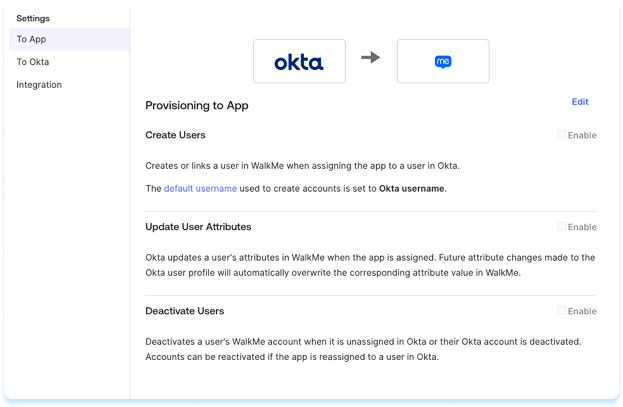
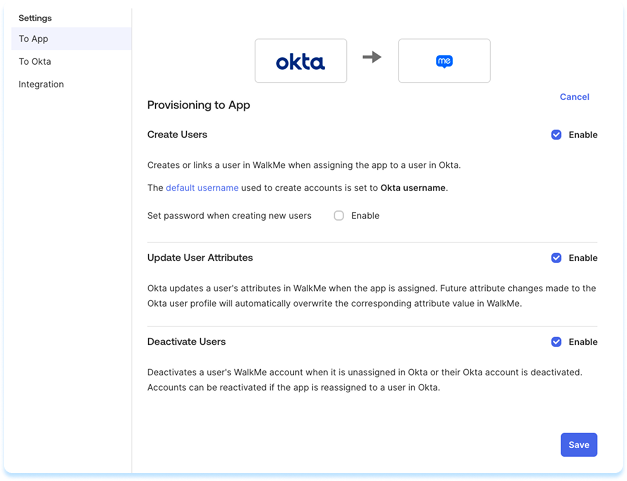
La aplicación WalkMe Okta admite las funciones de aprovisionamiento enumeradas en la Descripción general de aprovisionamiento de WalkMe SCIM.
Para activar o desactivar estas funciones, haz lo siguiente:
- En Okta, abre la aplicación WalkMe
- Selecciona Para aplicar en el panel izquierdo para
- Selecciona Editar
- Activa o desactiva las funciones que necesitas
- Selecciona Guardar
Nota
Aprende a asignar usuarios a continuación.
Utiliza la aplicación de prueba SCIM 2.0 (Autorización de encabezado)
Si prefieres configurar SCIM manualmente, puedes utilizar la aplicación de prueba de SCIM 2.0 (Autorización de encabezado) en la Red de integración de Okta.
Nota
Recomendamos utilizar la aplicación WalkMe Okta para una configuración más fácil.
Antes de comenzar
- Configura el SSO de Okta para tu cuenta de WalkMe
Paso 1: activa SCIM en WalkMe
- Activa el SCIM en WalkMe y genera una clave de API de SCIM como se describe anteriormente
Paso 2: añade la aplicación de prueba de SCIM 2.0 (Autorización de encabezado) en Okta
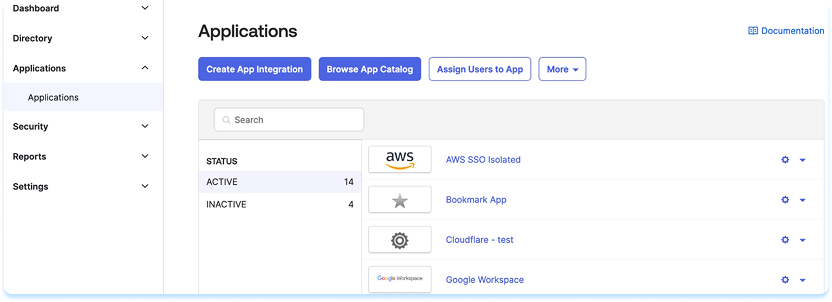
- Abre la consola de administración de Okta en una nueva pestaña
- Ve a Aplicaciones y selecciona Examinar el catálogo de aplicaciones
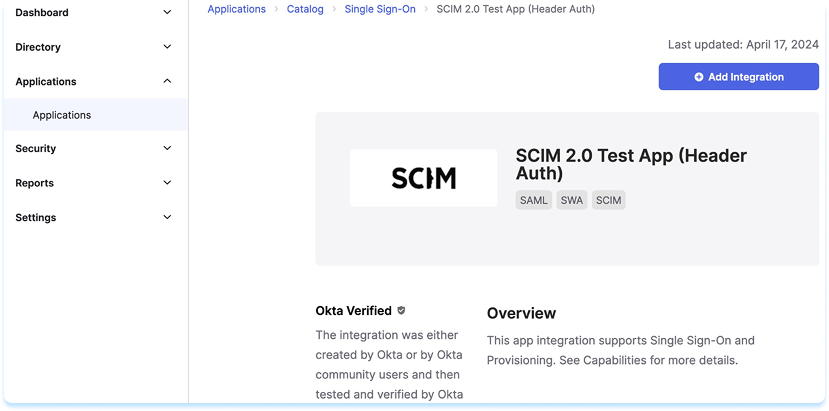
- Busca Aplicación de prueba de SCIM 2.0 (Autorización de encabezado)
- Selecciona Añadir integración
- Introduce un nombre para la aplicación y selecciona Siguiente y luego Listo
Paso 3: configurar la integración de API
- En Okta, abre la aplicación de prueba de SCIM 2.0 (Header Auth)
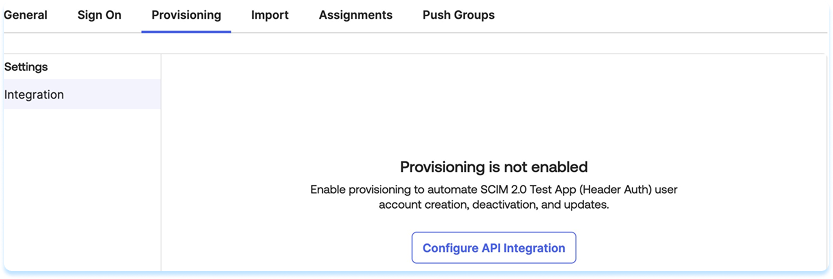
- Ve a Aprovisionamiento y selecciona Configurar integración de API
- Selecciona Habilitar integración de API
- Introduce lo siguiente:
- URL base
- Para inquilinos de Estados Unidos: https://papi.walkme.com/deepui/api/scim/v2
- Para inquilinos de la UE: https://eu-papi.walkme.com/deepui/api/scim/v2
- Token de API: introduce tu clave de API de SCIM desde el Centro de administración de WalkMe
- Selecciona Prueba de credenciales de API para verificar
- Selecciona Guardar

Paso 4: establece funciones de aprovisionamiento
La aplicación de prueba de SCIM 2.0 admite las mismas funciones de aprovisionamiento que se enumeran en la Descripción general de aprovisionamiento de WalkMe SCIM. La aplicación admite la creación, actualización y desactivación de usuarios, así como la sincronización de datos de grupos.
Para activar o desactivar estas funciones, haz lo siguiente:
- En Okta, ve a Aplicación de prueba SCIM 2.0 (Encabezado de autenticación)
- Selecciona Aprovisionamiento y luego Para aplicar en el panel izquierdo para
- Selecciona Editar
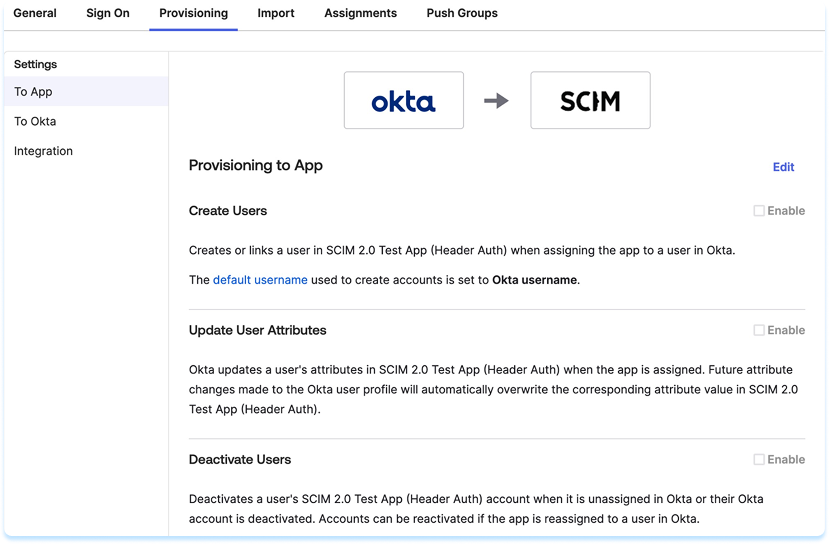
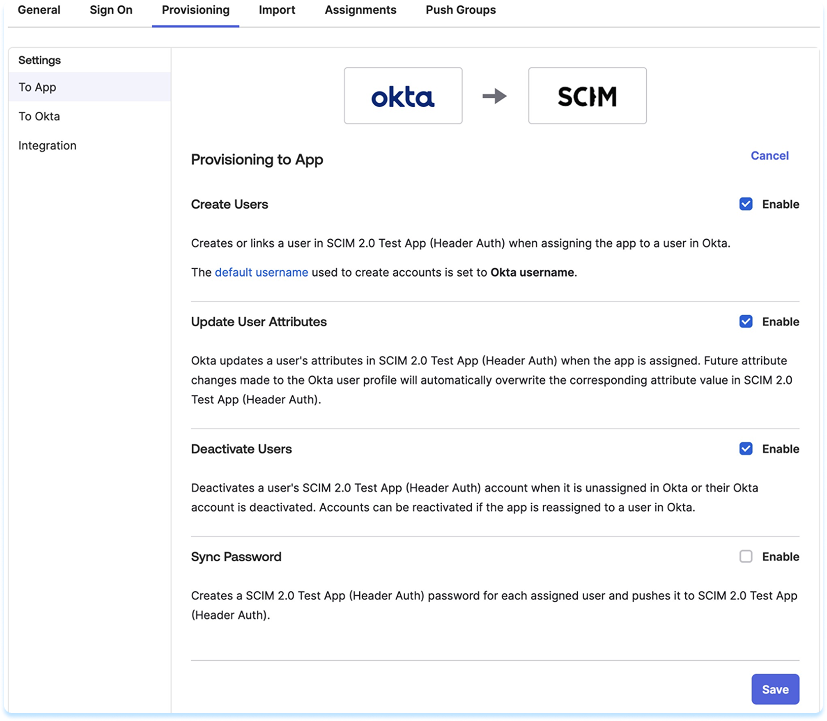
- Activa las siguientes funciones:
- Crear usuarios
- Actualizar atributos de usuario
- Desactivar usuarios
- Selecciona Guardar
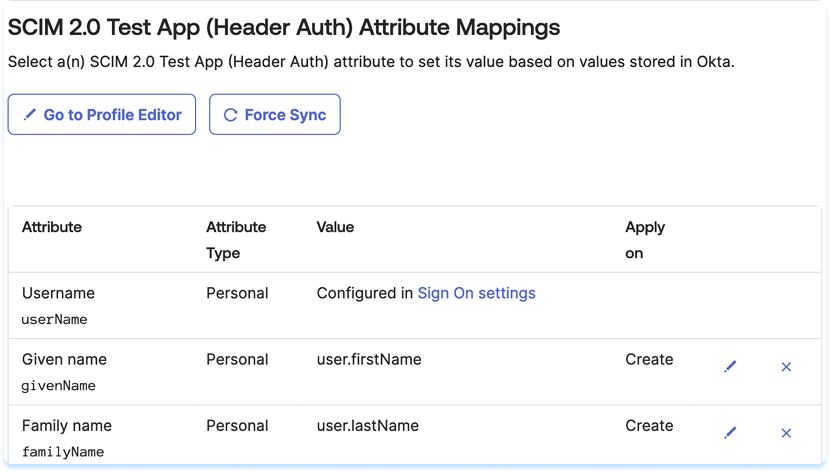
- En la sección Asignaciones de atributos, asegúrate de que solo se asignen los siguientes (elimina otros atributos si están presentes):
- Nombre de usuario
- Nombre dado para del usuario
- Nombre de familia
Asignar usuarios a WalkMe en Okta
Recomendamos sincronizar grupos de Okta para mantener actualizados los permisos y las membresías.
Para asignar usuarios o grupos a WalkMe:
- Inicia sesión en la consola de administración de Okta
- Ve a Aplicaciones y selecciona la aplicación WalkMe
- Selecciona Asignaciones
- Selecciona Asignar, luego Asignar a personas o Asignar a grupos
- Busca usuarios o grupos y selecciona Asignar
Grupos de envío de Okta a WalkMe
Puedes utilizar el push de grupo para sincronizar grupos de Okta con WalkMe.
Enlazar un grupo de WalkMe existente
Puedes vincular un grupo de WalkMe existente a un grupo de AD o Okta.
- En Okta, abre la aplicación WalkMe
- Ve a Grupos de Push y selecciona Por nombre
- Busca un grupo de WalkMe existente y selecciona Vincular grupo
- Activa inmediatamente la membresía del grupo de Push
- Selecciona Guardar
- Confirma que el estado del grupo sea Activo
Crear un nuevo grupo de WalkMe
Para crear un nuevo grupo en WalkMe utilizando un grupo de Okta o AD:
- En la consola de administración de Okta, abre la aplicación WalkMe
- Ve a Grupos de Push y selecciona Por nombre
- Introduce un nombre de grupo y selecciona Crear grupo
- Activa inmediatamente la membresía del grupo de Push
- Selecciona Guardar
- Confirma que el grupo aparece como Activo en la pestaña Todos
Solución de problemas
Problemas de URL base para con
- Asegúrate de que se seleccione la región correcta (EE. UU. o UE) en la pestaña General
- La URL base se puede leer en la pestaña Aprovisionamiento y se actualiza automáticamente en función de la región seleccionada
- Si ves un error de enrutamiento, verifica la ubicación física de tu inquilino de WalkMe
Errores de autenticación (401 no autorizado)
- WalkMe utiliza la autenticación básica disfrazada como un token para esta integración
- En Okta, el campo Token de API debe contener las credenciales generadas en el Centro de administración de WalkMe
- Si falla la conexión, verifica que hayas copiado el nombre de usuario y la contraseña correctos de la configuración de WalkMe SCIM
Problemas de mapeo de atributos para
- Si los campos de usuario específicos no se están sincronizando, ve a Aprovisionamiento > a la aplicación y revisa los mapas de atributos
- Asegúrate de que los atributos objetivo de WalkMe estén asignados a los campos de perfil de usuario de Okta correspondientes
Usuario no creado para del usuario
- Consulta los registros del sistema de Okta para obtener códigos de error específicos
- Los problemas comunes incluyen:
- Faltan campos obligatorios (como correo electrónico o nombre de usuario)
- Un usuario que ya existe en WalkMe con el mismo identificador para con


