Breve descripción general
El etiquetado de contenido te permite asignar contenido de WalkMe, como ShoutOuts, Smart Walk-Thrus y SmartTips, a flujos de trabajo y tareas de nuestro catálogo de flujos de trabajo. El contenido asignado se reflejará en consecuencia en las secciones de flujos de trabajo activos y tareas activas.
Asignar contenido también te permite crear paneles personalizados para los flujos de trabajo y tareas asociados. Ese panel personalizado se puede compartir con los interesados de la empresa para que puedan realizar un seguimiento sencillo del éxito de la implementación de Workflow.
En este artículo se explica cómo etiquetar contenido de WalkMe y cómo crear un panel personalizado.
Workflows

Cómo funciona
Contenido de etiqueta
Cómo asignar contenido
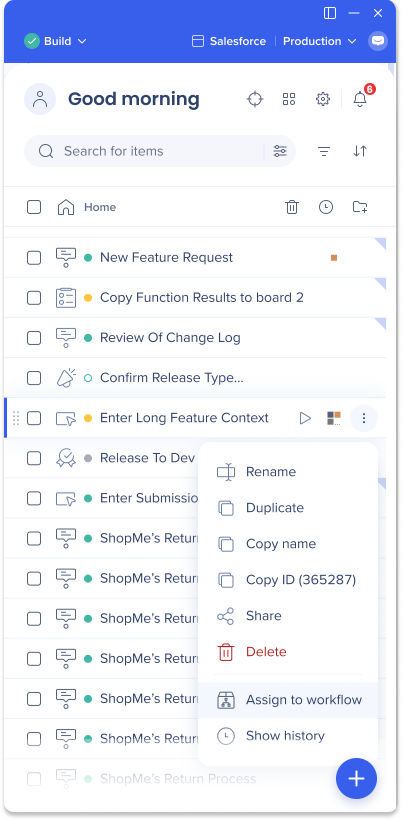
- Abrir WalkMe Editor
- Pasa el cursor sobre el elemento de WalkMe que deseas asignar
- Haz clic en el menú de opciones de elemento
- Haz clic en Asignar al Workflow
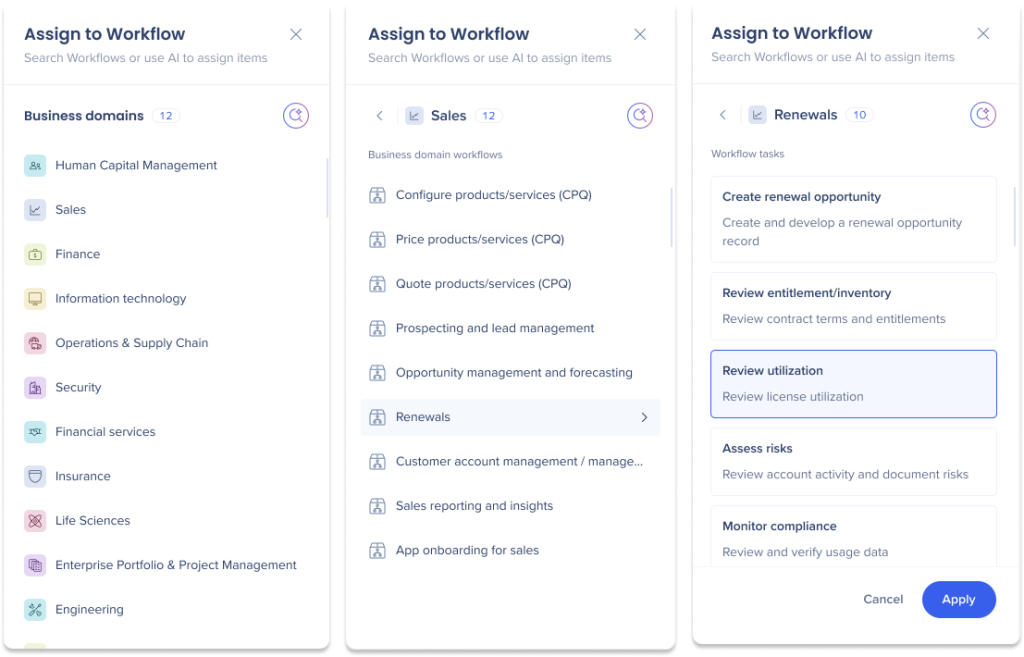
- Busca tareas relevantes manualmente haciendo clic en un dominio de empresa
- Haz clic en un Workflow para ver las tareas que contiene
- Selecciona todas las tareas que deseas asignar
- Haz clic en Aplicar
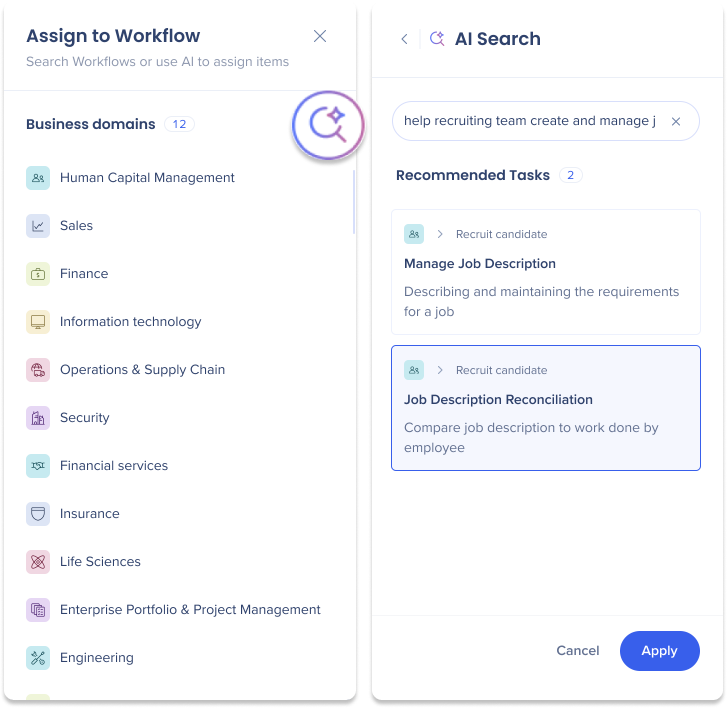
También puedes buscar tareas relevantes mediante la Búsqueda de IA.
- Haz clic en el icono Búsqueda de IA
- Escribe una descripción del desafío empresarial o Workflow que deseas mejorar en el campo Búsqueda de IA
- Haz clic en las tareas que deseas asignar
- Haz clic en Aplicar
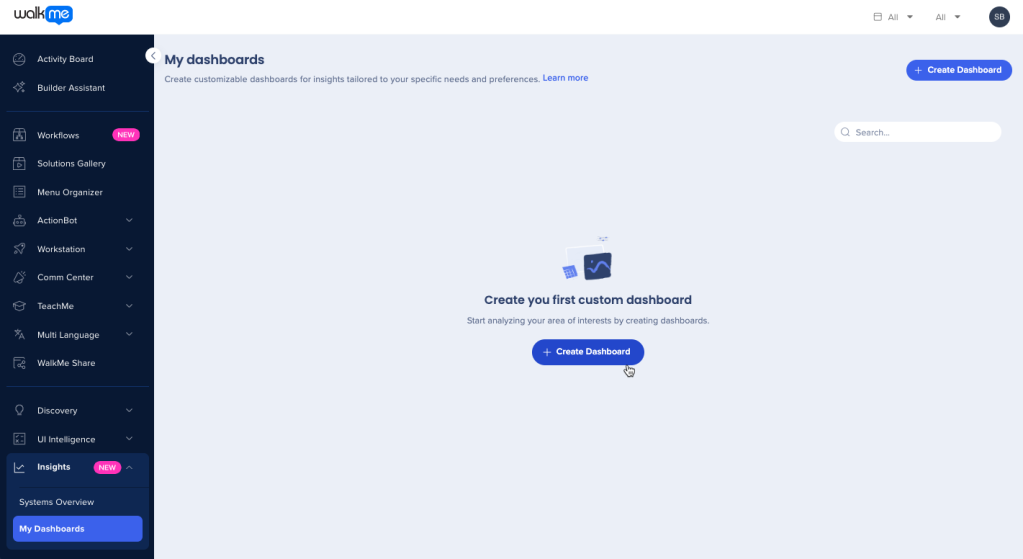
Crear paneles personalizados
Para crear un panel personalizado para un flujo de trabajo específico, utiliza la aplicación Insights disponible en la consola. Esta función te permite añadir widgets de métrica que extraen datos del contenido de WalkMe etiquetado para crear un panel único con información valiosa. El panel aparecerá en la aplicación Workflows para que los interesados lo utilicen.
-
Ve a la página Mi panel en la consola en la pestaña Insights
-
Haz clic en Crear panel
- Escribe un nombre para el panel en el campo Nuevo panel y escribe una descripción (opcional)
- Haz clic en añadir widget
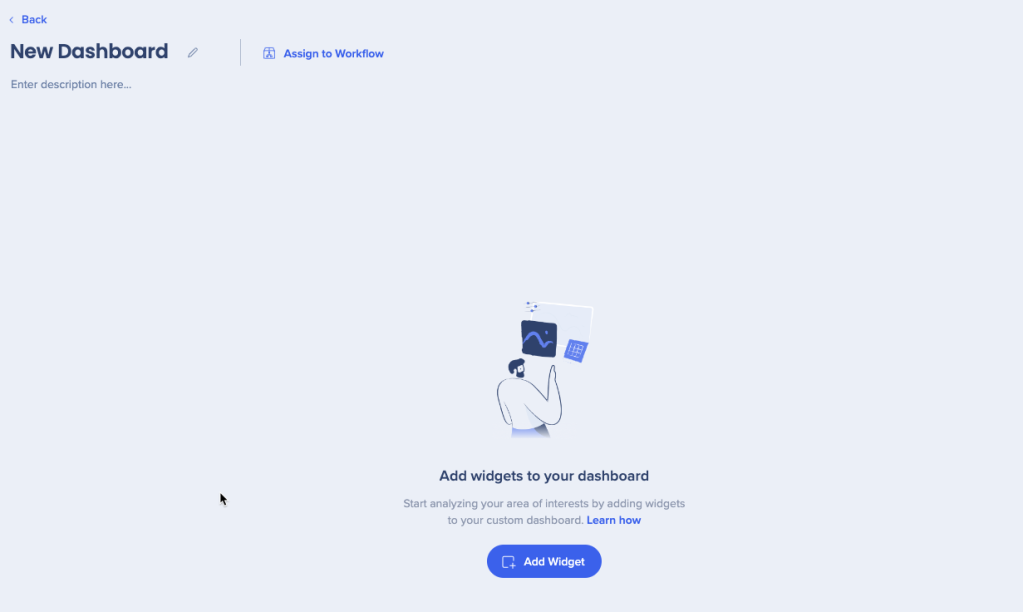
- Aparecerá la Galería de widgets
- Consejo: Limita los resultados de búsqueda filtrando por tipo de widget o tipo de contenido.
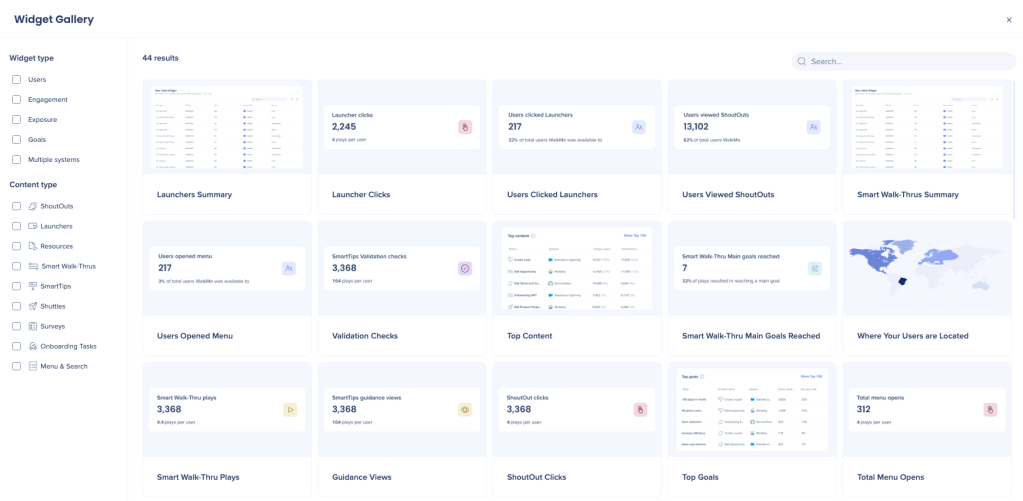
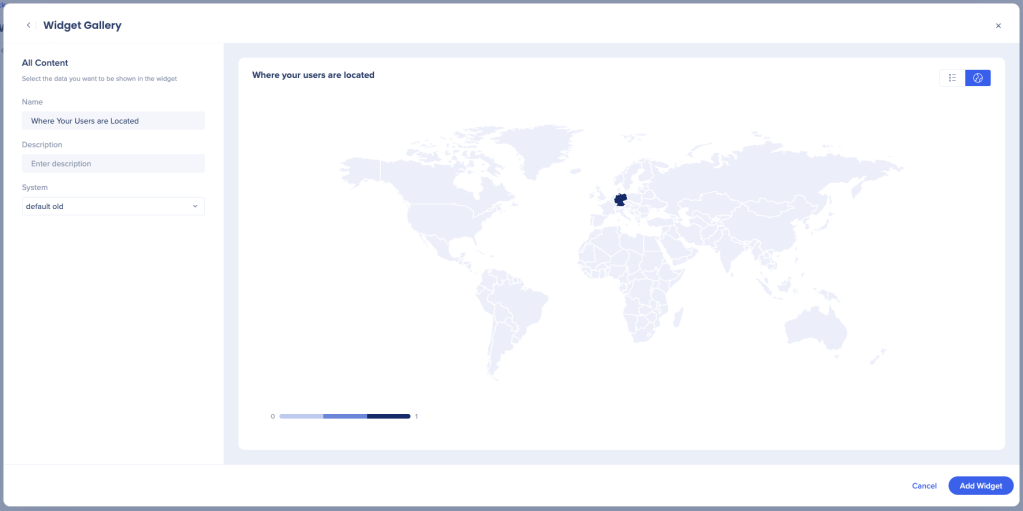
- Selecciona un widget de la Galería de widgets para añadirlo a tu panel
- Al seleccionar un widget, debes seleccionar el sistema del que deseas recuperar los datos del widget
- También puedes cambiar el nombre del widget y añadir una descripción
- Haz clic en Añadir widget
- Consejo: Limita los resultados de búsqueda filtrando por tipo de widget o tipo de contenido.
Añadir filtro de Workflow
A continuación, deberás filtrar los datos por tu flujo de trabajo. Al hacer esto, solo verás el contenido de WalkMe que se haya etiquetado específicamente en ese flujo de trabajo.
- Haz clic en Añadir Filtro
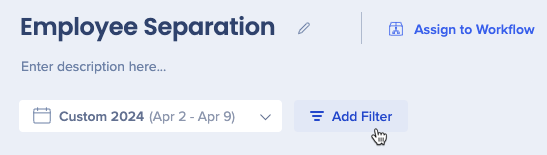
- Haz clic en Nuevo filtro
- Selecciona Workflow
- Selecciona flujo de trabajo
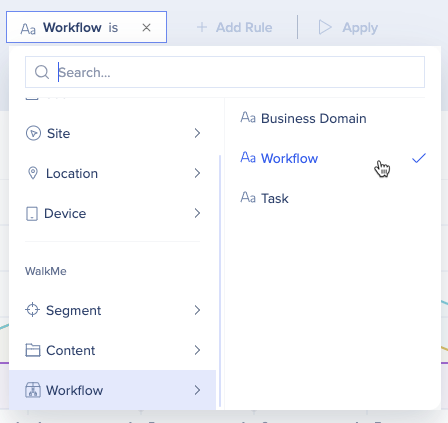
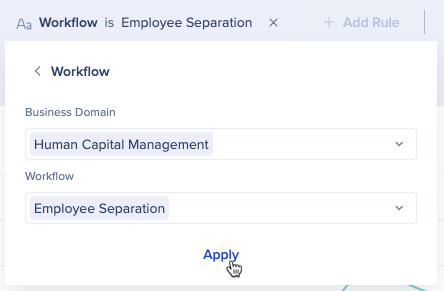
- Selecciona el Dominio de empresa y el Workflow
- Haz clic en Aplicar
Consejos
- Filtros de fijación: puedes guardar un filtro "anclarlo" en el panel personalizado para que se convierta en la vista predeterminada.
- Filtrar por varias tareas: puedes utilizar varios filtros de tareas en un panel personalizado, pero todos los widgets de ese panel se verán afectados por el mismo filtro. No puedes aplicar diferentes filtros a diferentes widgets en el mismo panel.
Asignar panel a Workflows
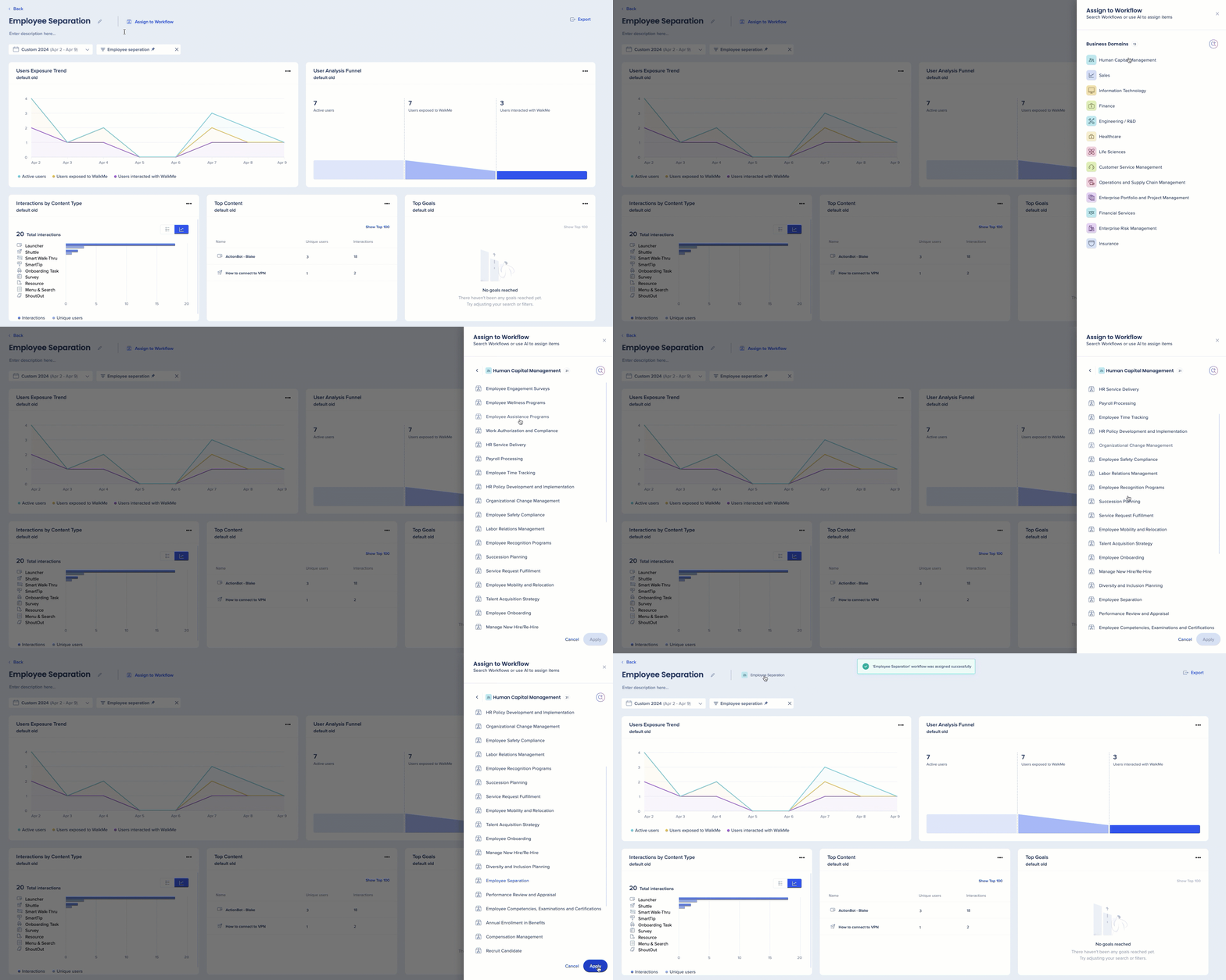
Por último, deberás asignar tu panel al Workflow deseado, que aparecerá en la aplicación Workflows. Sigue estos pasos:
- Haz clic en Asignar a Workflow
- Selecciona el Dominio de empresa
- Selecciona el Workflow
- Alternativamente, busca el flujo de trabajo en la búsqueda de IA haciendo clic en el icono de búsqueda de IA
- Haz clic en Aplicar
Nota
Solo se puede asignar un panel personalizado a un Workflow.
Ver panel en Workflows
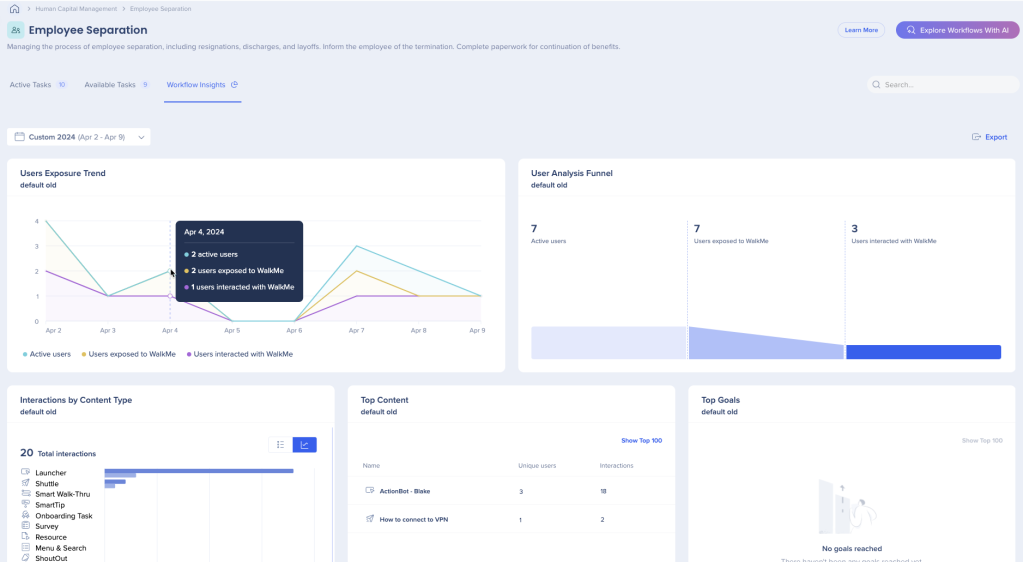
Para ver el panel personalizado que creaste en la aplicación Workflows, puedes volver a la pestaña Workflow Insights. Esto permitirá a los líderes empresariales evaluar convenientemente el efecto de DAP en el Workflow.
Cómo acceder a Workflow Insights
-
Ve a la aplicación Workflows
-
Selecciona un Workflow
-
Haz clic en la pestaña Workflow Insights
Capacidades adicionales
-
Filtros de rango de tiempo: te permite mostrar datos en un período de tiempo específico
-
Exportar: exporta un PDF del panel para compartirlo con colegas
-
Pasa el cursor: pasa el cursor sobre widgets para ver datos más detallados
Videos de consejos del martes
Etiquetado de contenido de WalkMe
Creación de paneles con contenido etiquetado