Breve descripción general
TeachMe Analytics se puede exportar a formatos xAPI o CSV.
¿Qué es xAPI?
Las declaraciones de Experience API (xAPI) son una especificación utilizada para realizar un seguimiento de las experiencias de aprendizaje. Se utiliza a menudo en el sector del aprendizaje y desarrollo (L&D).
A diferencia del formato CSV, que simplemente organiza los datos en una tabla, las declaraciones xAPI son objetos JSON estructurados como "actor, verbo, objeto". Por ejemplo: Jane (actor) completó (verbo) el curso XYZ (objeto). Este tipo de formato agiliza los datos y permite a los analistas realizar un seguimiento de las experiencias de aprendizaje donde sea que ocurran, incluido en TeachMe!
Con xAPI, puedes ver cómo progresan los usuarios en cada curso: cuáles son sus respuestas a cada pregunta, a qué recursos se refieren, dónde abandonaron, etc.
¿Por qué utilizar xAPI?
Exporta TeachMe xAPI a tu LMS para realizar un seguimiento de toda la experiencia de aprendizaje de tus usuarios desde una sola ubicación.
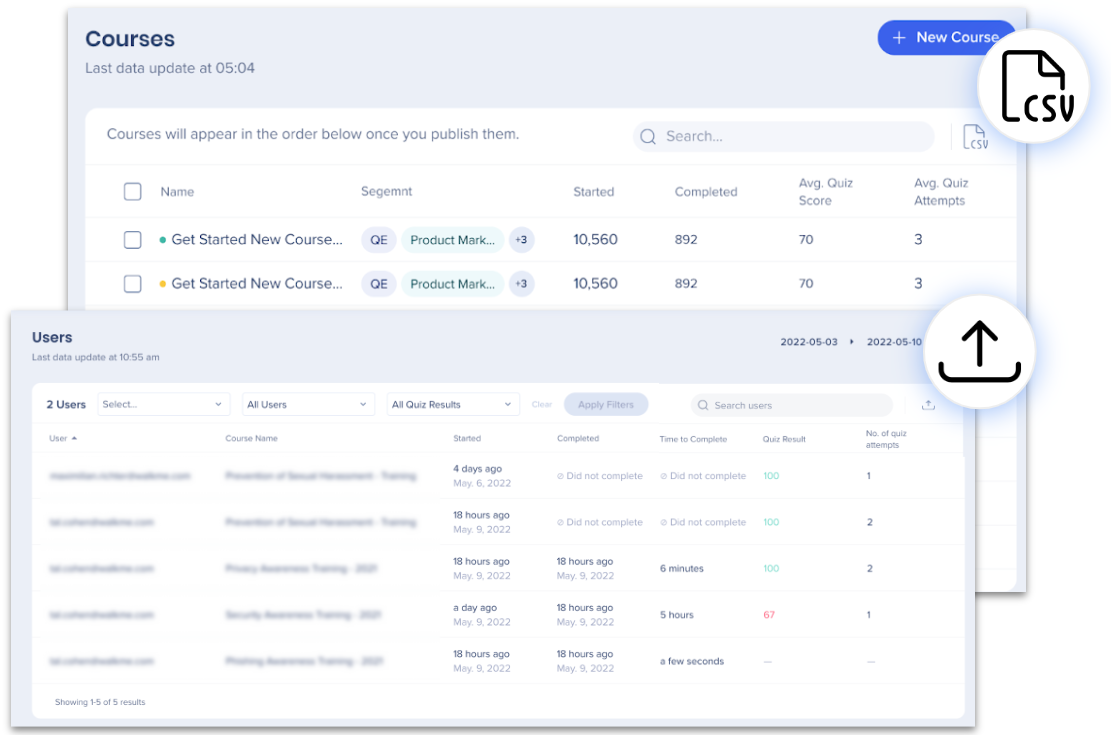
Exportar datos de TeachMe
Las siguientes páginas se pueden exportar a xAPI y CSV:
- Usuarios (exporta datos sobre el progreso del usuario)
Las siguientes páginas solo se pueden exportar a CSV:
- Descripción general del curso (descarga todos los datos de cada curso de TeachMe)
- Curso específico (exportación de datos para un curso específico)
Los datos exportados son los mismos que los disponibles en el análisis. Consulta TeachMe Analytics para obtener más información.
Lista y definición de verbos de xAPI
| Verbo |
Definición |
| Lanzado |
Curso iniciado (+hora de inicio) |
| Completado |
Curso completado (+tiempo de finalización) |
| Aprobado |
Cuestionario aprobado (+puntuación) |
| Error |
Cuestionario no superado (+puntuación) |
Para exportar datos:
- Navega hasta la página a la que deseas exportar datos:
- Descripción general de los cursos
- Curso (específico)
- Usuario
- Haz clic en el icono* en la esquina superior derecha de la tabla.
- Se ha descargado el archivo.
*Iconos

Para exportar desde la página del usuario, haz clic en el icono de exportación y selecciona el formato deseado (CSV o xAPI).

Todas las demás páginas tienen un icono de CSV.


