Breve descripción general
La grabación de escritorio te permite capturar flujos de trabajo reales en aplicaciones de escritorio y convertirlos en simulaciones reutilizables. A diferencia de la grabación de pestañas del navegador, la grabación de escritorio admite ventanas de aplicación completas, flujos entre aplicaciones y sistemas heredados, por lo que las simulaciones reflejan cómo sucede el trabajo en realidad. La grabación de escritorio extiende el elemento Simulación en WalkMe Learning Arc y está diseñada para convertir el trabajo de escritorio real en activos de aprendizaje y práctica escalables.
Requisitos previos
- Para utilizar esta nueva capacidad, asegúrate de que esté instalada la última versión del menú de WalkMe para escritorio
- Si el menú de WalkMe para escritorio no está instalado, se te pedirá que lo instales durante el flujo de grabación
Cómo funciona
Grabar una simulación de escritorio
- En la página Contenido de aprendizaje, selecciona el contenido de aprendizaje que deseas editar
- Añade un elemento de simulación a tu lección
- Selecciona Grabar
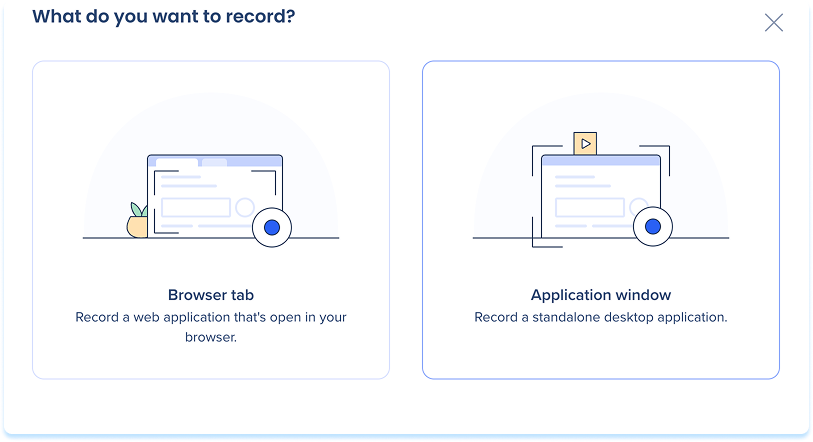
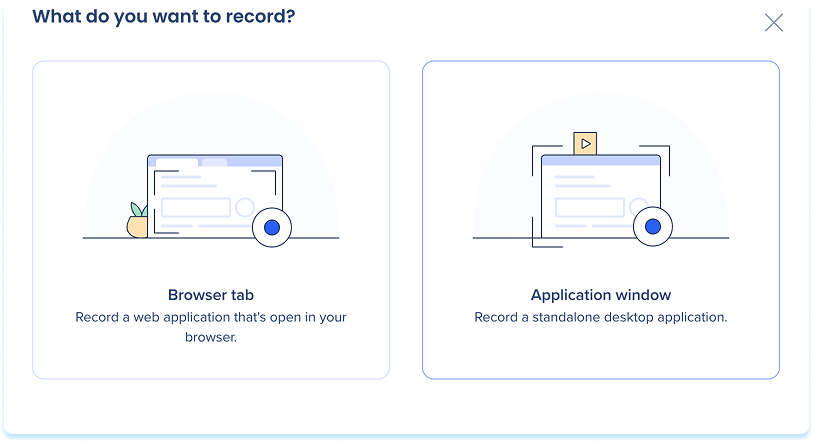
- En la ventana emergente ¿Qué deseas registrar?, selecciona Ventana de aplicación
Nota
La primera vez que grabas una simulación de escritorio en macOS, se te pedirá que otorgues permisos de grabación de pantalla. Sigue las instrucciones en pantalla para permitir el acceso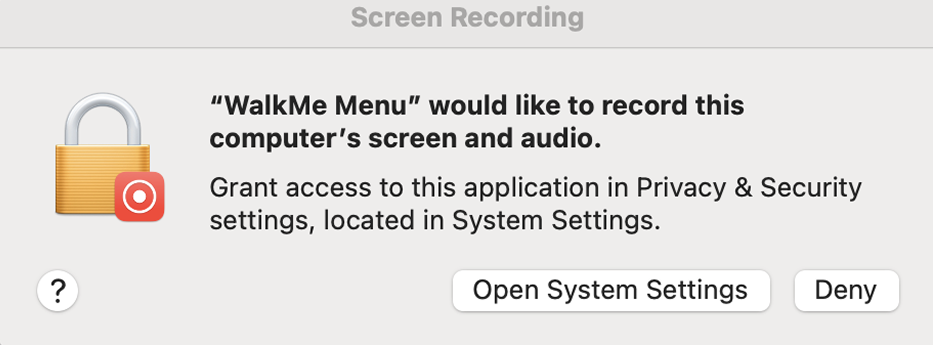
-
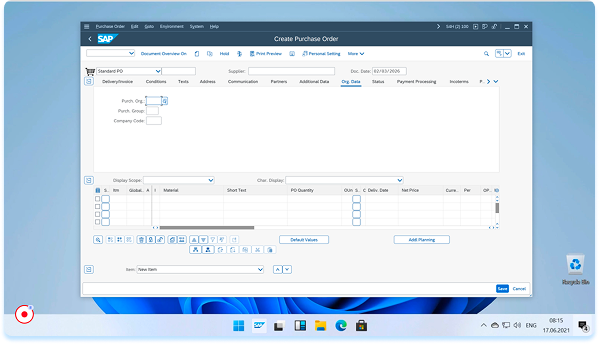
Completa el flujo de trabajo que deseas que los estudiantes practiquen
-
Selecciona Detener grabación cuando hayas terminado
-
La simulación se añade automáticamente a la lección y está lista para editar, publicar y reutilizar
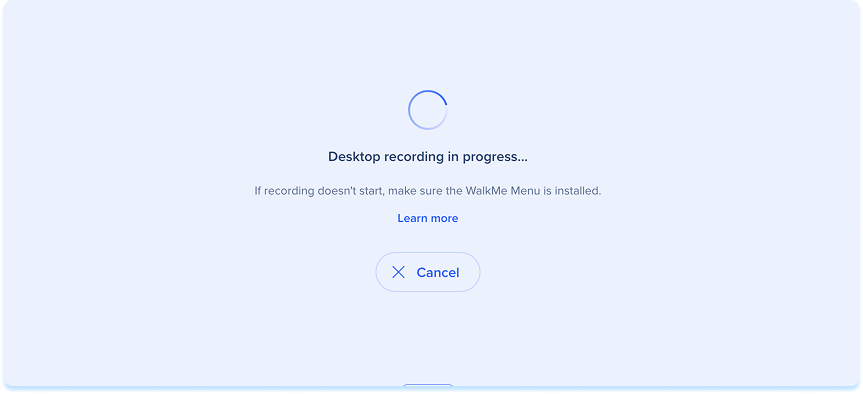
Si el Menú de WalkMe para escritorio no está instalado:
- Selecciona Más información en el estado del proceso
- En la ventana emergente que aparece, revisa la información de instalación
- Sigue las instrucciones en pantalla para instalar el Menú de WalkMe para escritorio
- Reinicia la grabación
Notas técnicas
- Plataformas compatibles: Windows 10, Windows 11, macOS Sonoma 14 o posterior
-
Cancelar una grabación en Learning Arc no la cancela en el Menú de WalkMe, y viceversa
-
Las grabaciones de escritorio admiten solo eventos de clic
-
La función Desenfocar actualmente no se admite dentro del controlador


