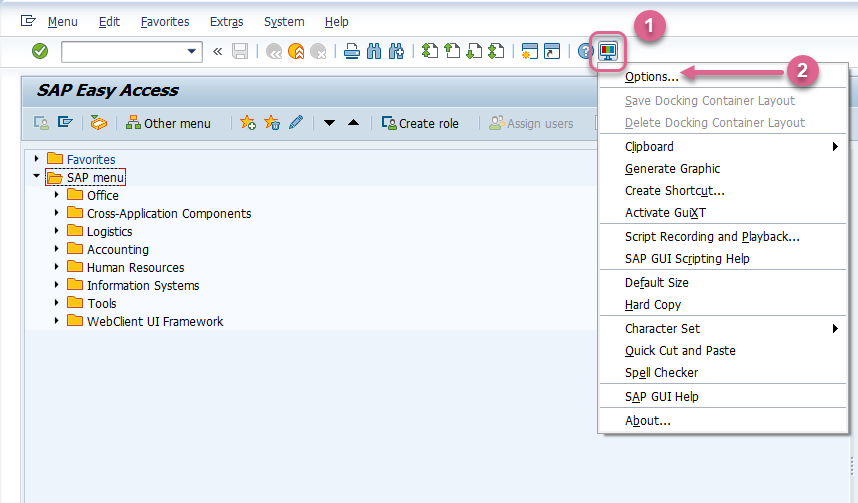
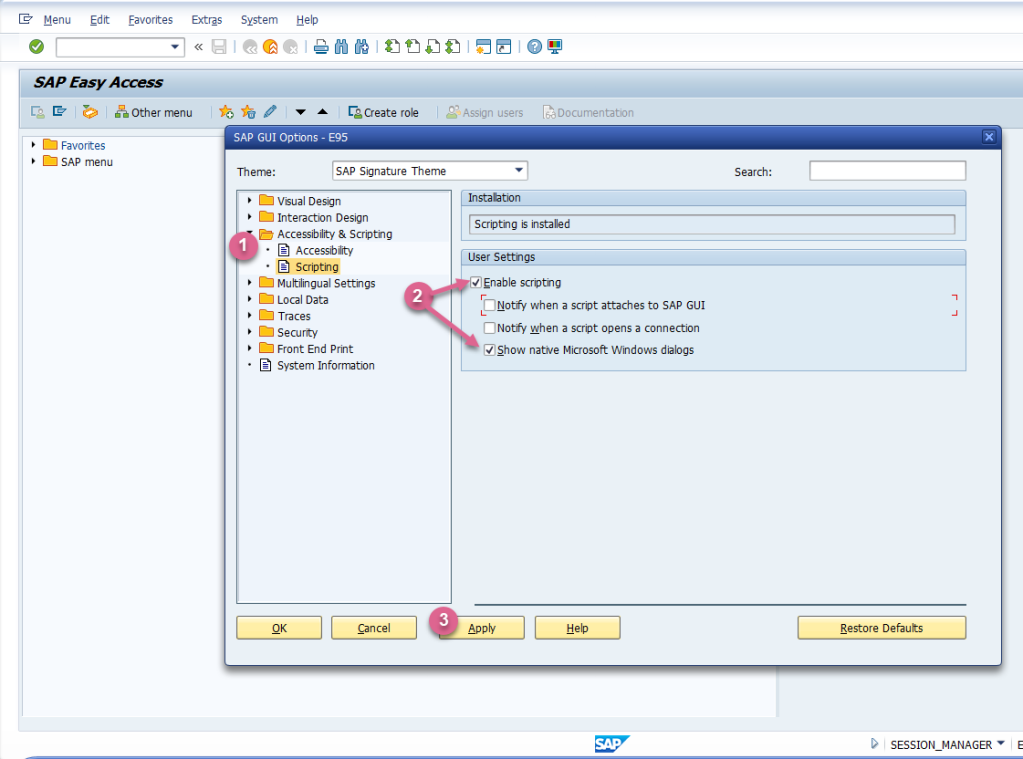
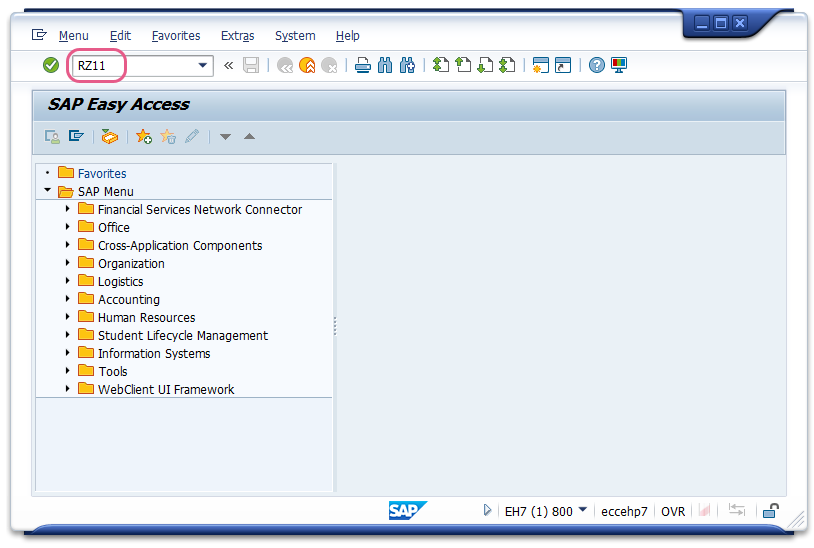
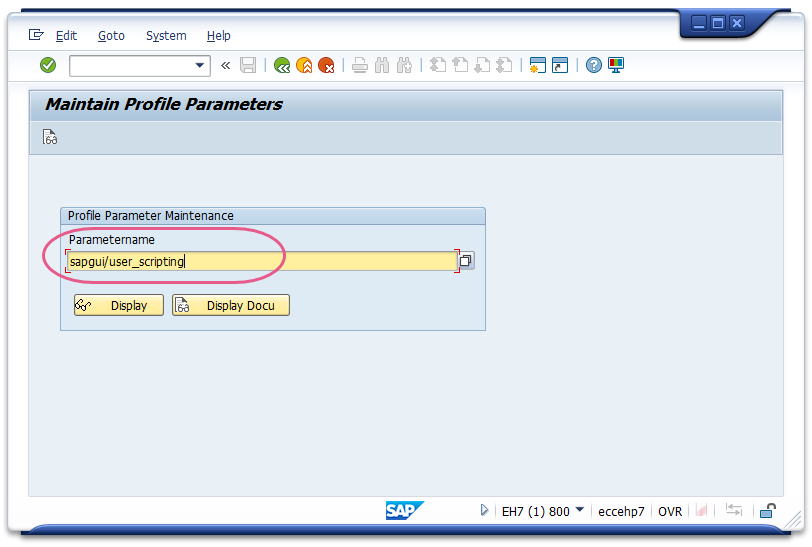
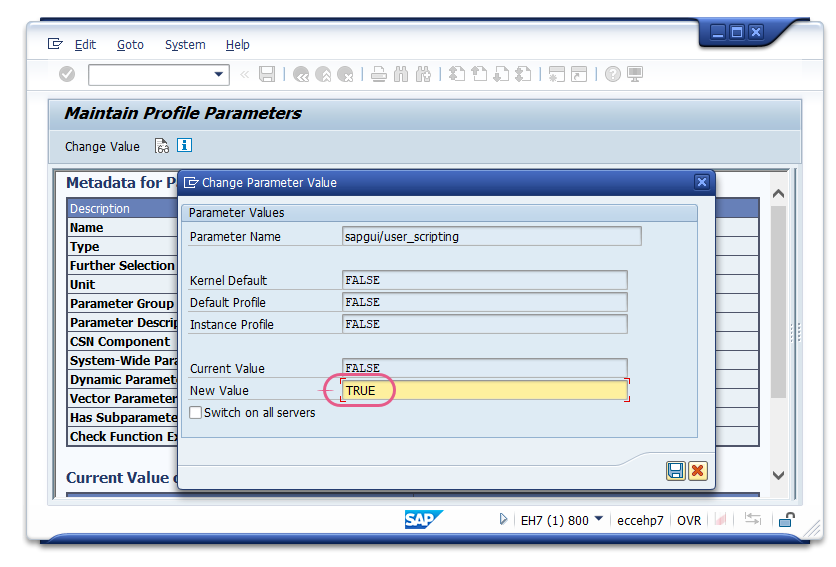
Nota:
El mensaje de la barra de estado "El nombre del parámetro es desconocido" se refiere al hecho de que el parámetro sapgui/user_scripting no se puede cambiar utilizando esta transacción porque falta un paquete de servidor SAP. Instala el paquete que falta e inténtalo de nuevo.
Pasos adicionales para entornos de scripting restringidos
Relevante para los clientes que utilizan el Menú WalkMe versión 4.1.0 o superior
Los clientes que tengan privilegios de creación de scripts restringidos pero que aún deseen utilizar la automatización de SWT de SAP GUI deben seguir estos pasos de Ajustes adicionales. Estos pasos se deben aplicar además de los pasos de activación estándar del lado del cliente y del lado del servidor descritos anteriormente en esta guía.
Lado del cliente (además de los pasos estándar del cliente)
Añade la siguiente clave de registro para permitir la ejecución de scripts de SAP por cuenta de usuario:
Windows de 64 bits (SAP GUI de 32 bits):
HKLM\SOFTWARE\WOW6432Node\SAP\SAPGUI Front\SAP Frontend Server\Security\ScriptingPerUserAccountExecute = 1
Windows de 32 bits:
HKLM\SOFTWARE\SAP\SAPGUI Front\SAP Frontend Server\Security\ScriptingPerUserAccountExecute = 1
Resultado
-
Los usuarios con el rol de S_SCR:16 tendrán acceso completo a los scripts y podrán ejecutar la automatización de SWT
-
Todos los demás usuarios seguirán siendo de solo lectura, lo que garantizará un uso controlado y seguro de las funciones de scripting
Soporte
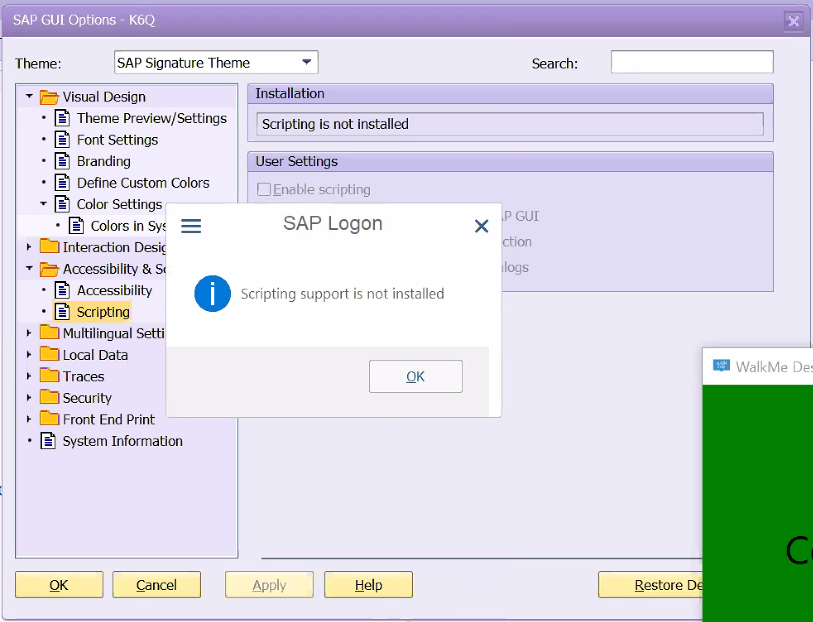
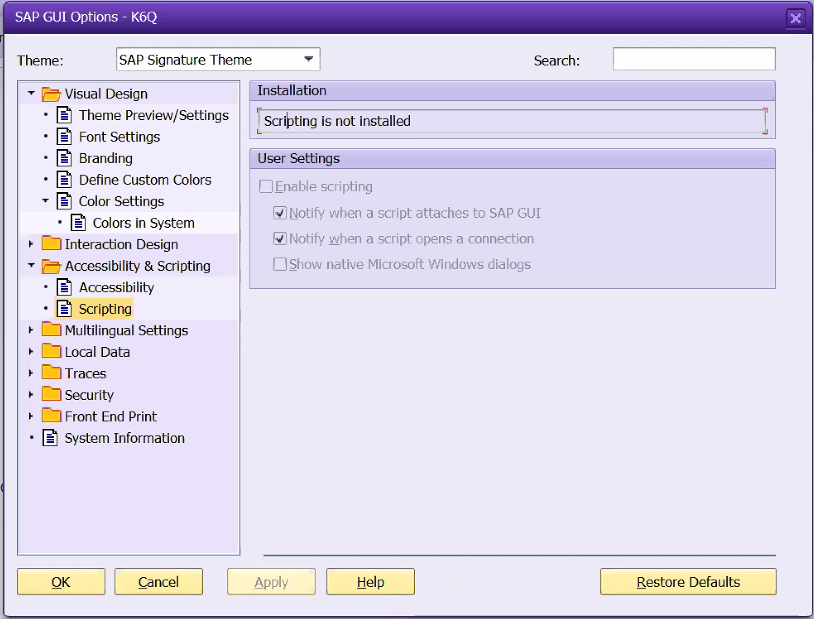
Cómo identificar que el scripting no está instalado
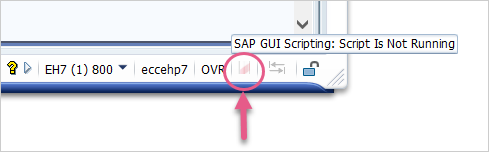
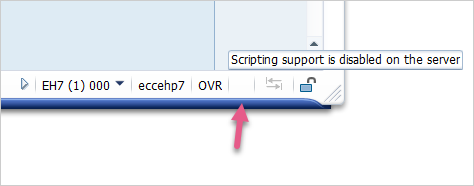
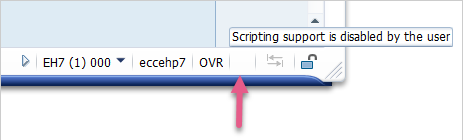
Cuando intentes capturar y obtener el siguiente mensaje de que se necesita instalar soporte de scripts, ponte en contacto con tu departamento de TI para solicitar la instalación.
Notas técnicas
Nota:
- El nivel de parche es el último dígito de la cadena de versión (por ejemplo, 8000.1.6 = Parche 6, afectado; 8000.1.14 = Parche 14, compatible)
- Si estás en el Parche 5–11, trata esto como un bloqueador y actualiza al Parche 14+
SAP GUI 8.00 Parches 5–10 — Aviso de estabilidad de SAP Scripting
Un problema de estabilidad conocido afecta a SAP GUI 8.00 en los niveles de parche 5–10 para automatizaciones que dependen de SAP Scripting. Si bien se identificó por primera vez en el Parche 5, nuestra validación confirma que el problema persiste hasta el Parche 10.
WalkMe aprovecha SAP Scripting, la interfaz de automatización estándar proporcionada por SAP. La inestabilidad se origina dentro del comportamiento de parche de SAP GUI y no está relacionada con el contenido o los ajustes de WalkMe.
Impacto observado
Los entornos que ejecutan estos niveles de parche pueden experimentar:
- Inestabilidad ocasional del sistema o congelaciones que afectan a la experiencia del usuario
- Comportamiento incoherente en las automatizaciones y procesos basados en scripts
Estos síntomas son coherentes con el comportamiento conocido de SAP Scripting en las versiones del parche afectadas.
Recomendación
Para garantizar la fiabilidad de la automatización y una experiencia de usuario estable, recomendamos actualizar a SAP GUI 8.00 Parche 14 o superior.
Referencia: discusión de la Comunidad de SAP