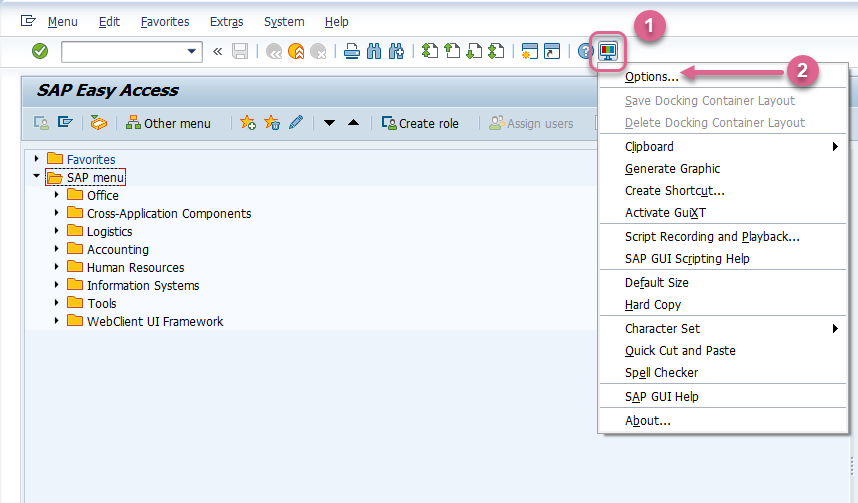
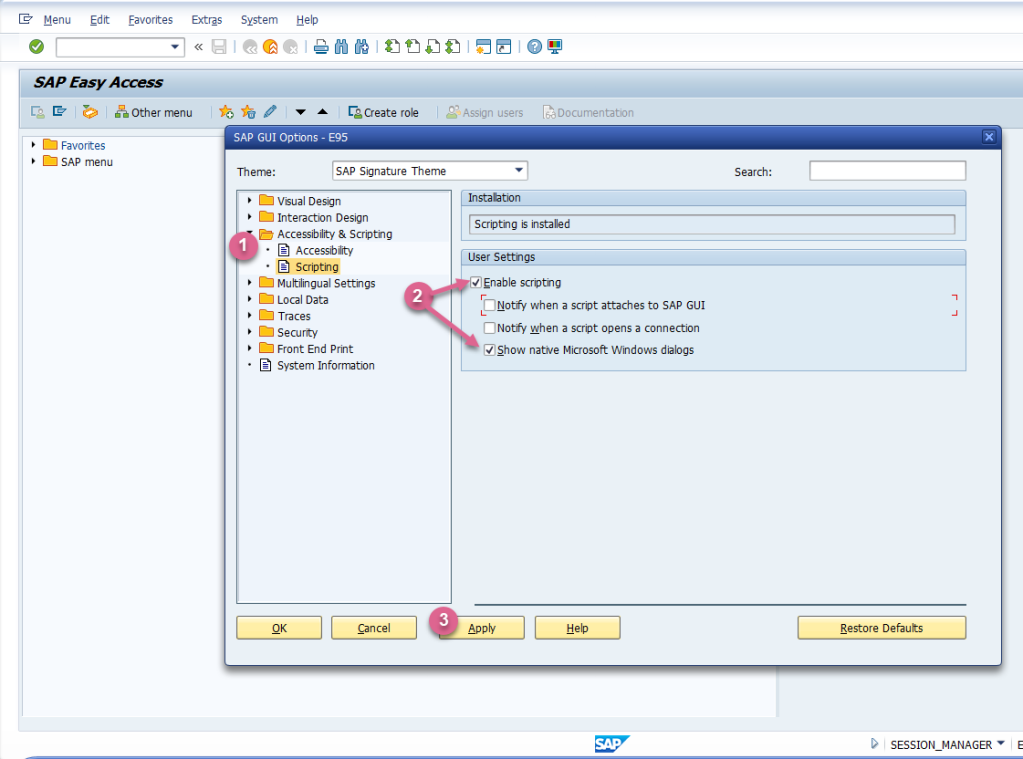
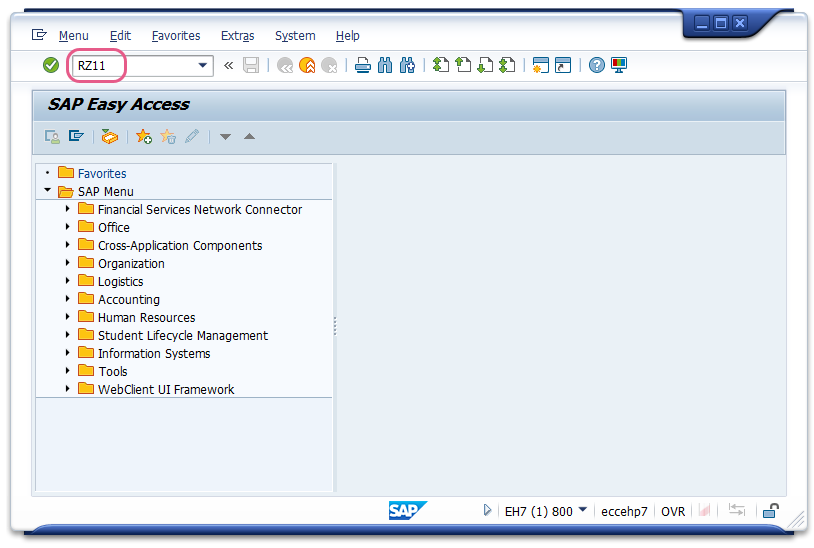
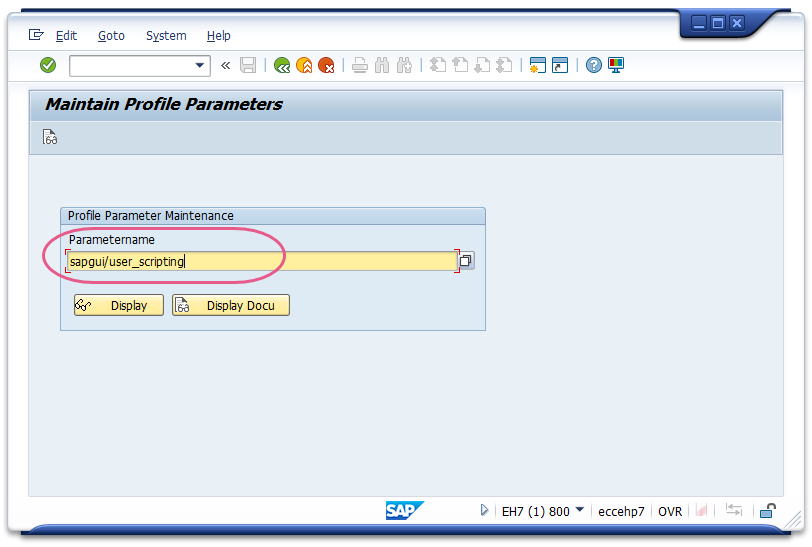
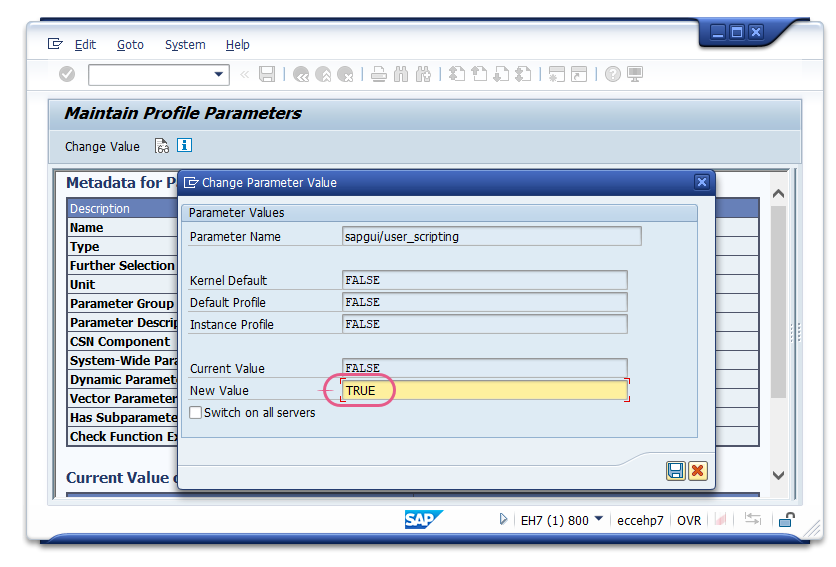
注:
ステータスバーに表示される「不明なパラメーター名です」というメッセージは、SAPサーバーパッケージがないため、このトランザクションを使用してsapgui/user_scriptingパラメーターを変更できないことを意味しています。 不足しているパッケージをインストールして、もう一度試してみてください。
制限されたスクリプト環境の追加ステップ
WalkMeメニューバージョン4.1.0以上を使用しているお客様に関連します
スクリプト権限を制限しているが、SAP GUI SWT Automationを使用したいお客様は、これらの追加設定ステップに従う必要があります。 これらは、このガイドの前に説明した標準のクライアント側とサーバー側の有効化ステップに加えて適用される必要があります。
クライアント側(標準クライアントステップに加えて)
以下のレジストリキーを追加して、ユーザーアカウントごとにSAPスクリプト実行を許可します:
64ビットWindows(32ビットSAP GUI):
HKLM\SOFTWARE\WOW6432Node\SAP\SAPGUI Front\SAP Frontend Server\Security\ScriptingPerUserAccountExecute = 1
32ビットWindows:
HKLM\SOFTWARE\SAP\SAPGUI Front\SAP Frontend Server\Security\ScriptingPerUserAccountExecute = 1
結果
サポート
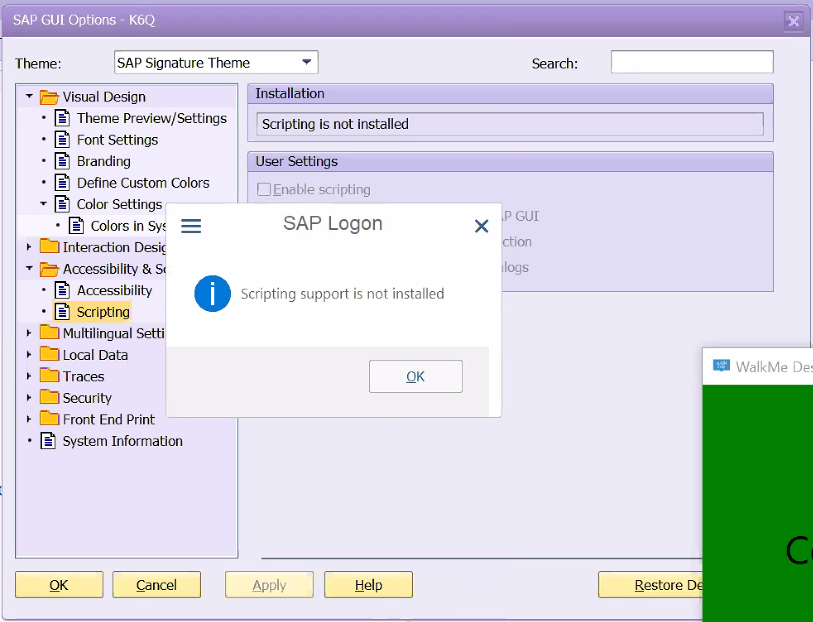
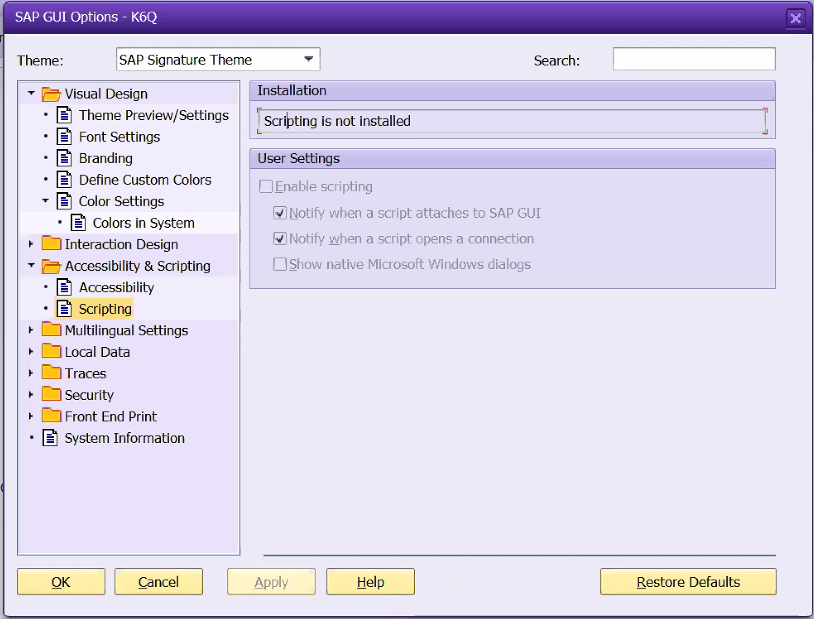
スクリプトがインストールされていないことを識別する方法
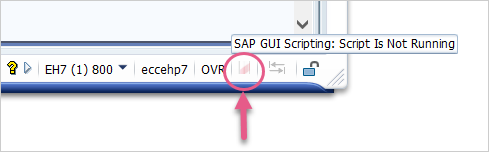
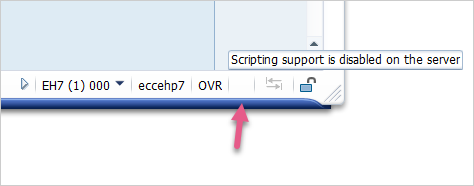
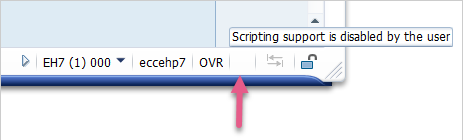
キャプチャしようとした際に、スクリプトサポートをインストールする必要があることを示す次のメッセージが表示された場合は、IT部門に連絡してインストールを依頼してください。
技術的なノート
注:
- パッチレベルは、バージョン文字列の最後の桁です(例:8000.1.6 = パッチ6、影響を受けます;8000.1.14 = パッチ14、サポートされています)。
- パッチ5–11を使用している場合は、これをブロッカーとして扱い、パッチ14 + にアップグレードします
SAP GUI 8.00パッチ5–10 — SAPスクリプトの安定性に関する通知
既知の安定性問題が、SAP スクリプトに依存する自動化のパッチレベル5~10のSAP GUI 8.00に影響します。 最初にパッチ5で識別されましたが、検証により、パッチ10を通じて問題が持続することが確認されました。
WalkMeは、SAPが提供する標準の自動化インターフェイスであるSAPスクリプトを活用します。 不安定性は、SAP GUIのパッチ動作に由来し、WalkMeのコンテンツや設定とは関係ありません。
観測されたインパクト
これらのパッチレベルを実行している環境では、以下のような体験が起こる可能性があります:
- ユーザーエクスペリエンスに影響を与える不定期のシステム不安定性またはフリーズ
- 自動化とスクリプトベースのプロセスにおける一貫性のない動作
これらの症状は、影響を受けるパッチバージョンでの既知のSAPスクリプトの動作と一致します。
推奨事項
自動化の信頼性と安定したユーザーエクスペリエンスを確保するには、SAP GUI 8.00 パッチ14以降にアップグレードすることを推奨します。
参照:SAPコミュニティーディスカッション