Breve descripción general
Utiliza el Centro de integración de datos en la consola para exportar datos de WalkMe de Insights a tu bucket de Google Cloud Storage. Una vez exportados, los datos están disponibles para su uso en el almacén de datos, herramientas de BI y otros sistemas de análisis internos.
Cómo funciona
Cómo configurar integraciones de Google Cloud Storage
-
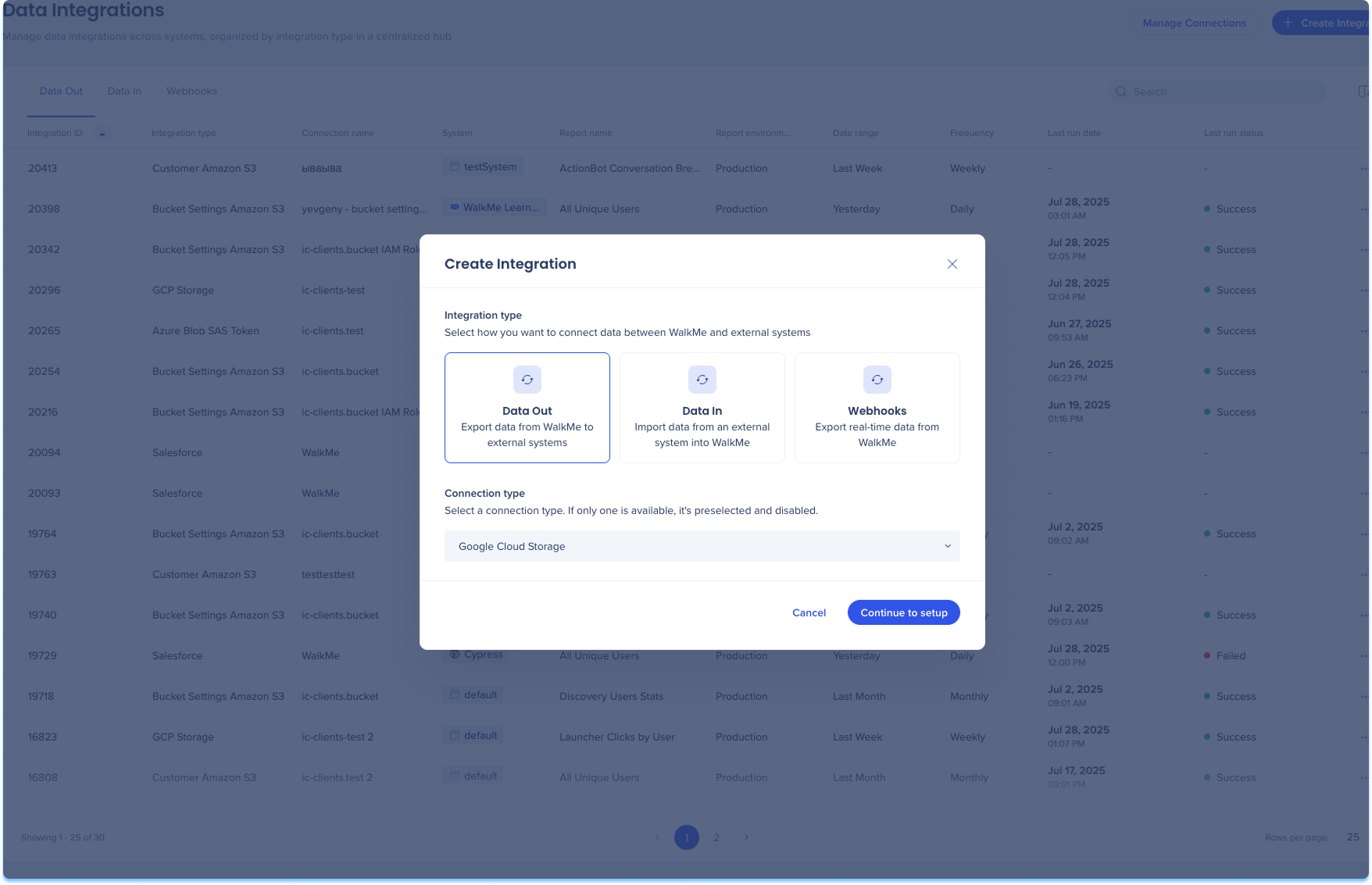
Navega hasta la página de Integraciones de datos en la consola
-
Haz clic en Crear integración en la esquina superior derecha
-
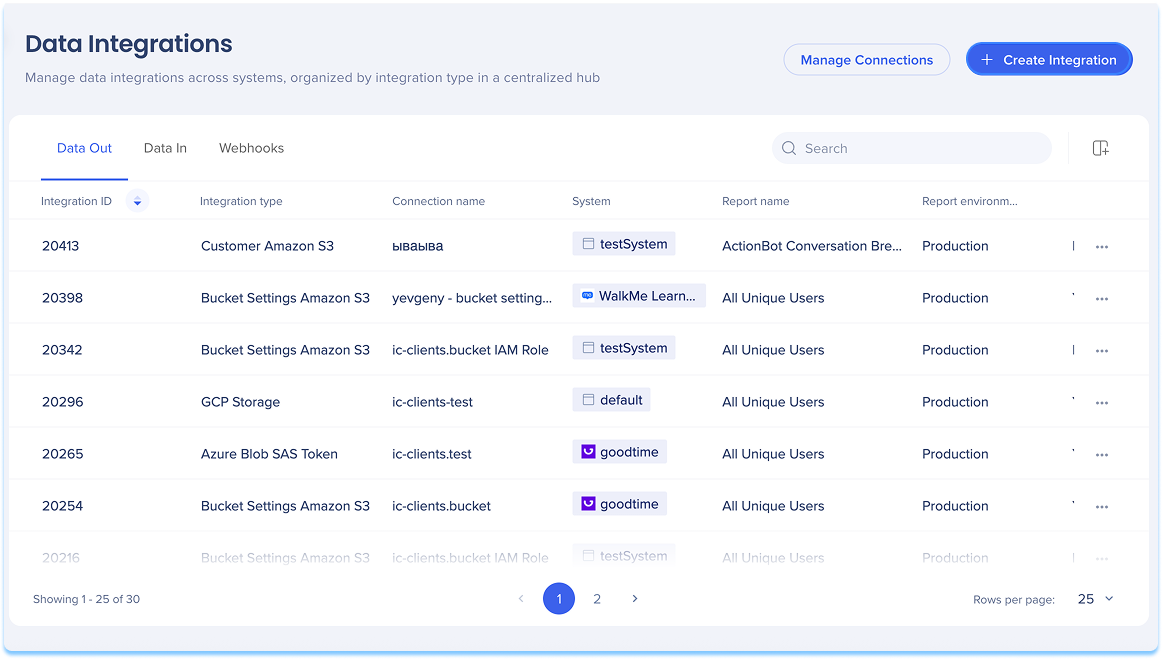
Se abrirá un modal con la opción de elegir el tipo de integración
-
Haz clic en el mosaico de Salida de datos
-
Selecciona Google Cloud Storage desde el Tipo de conexión en el menú desplegable
-
Haz clic en Continuar con la configuración
-
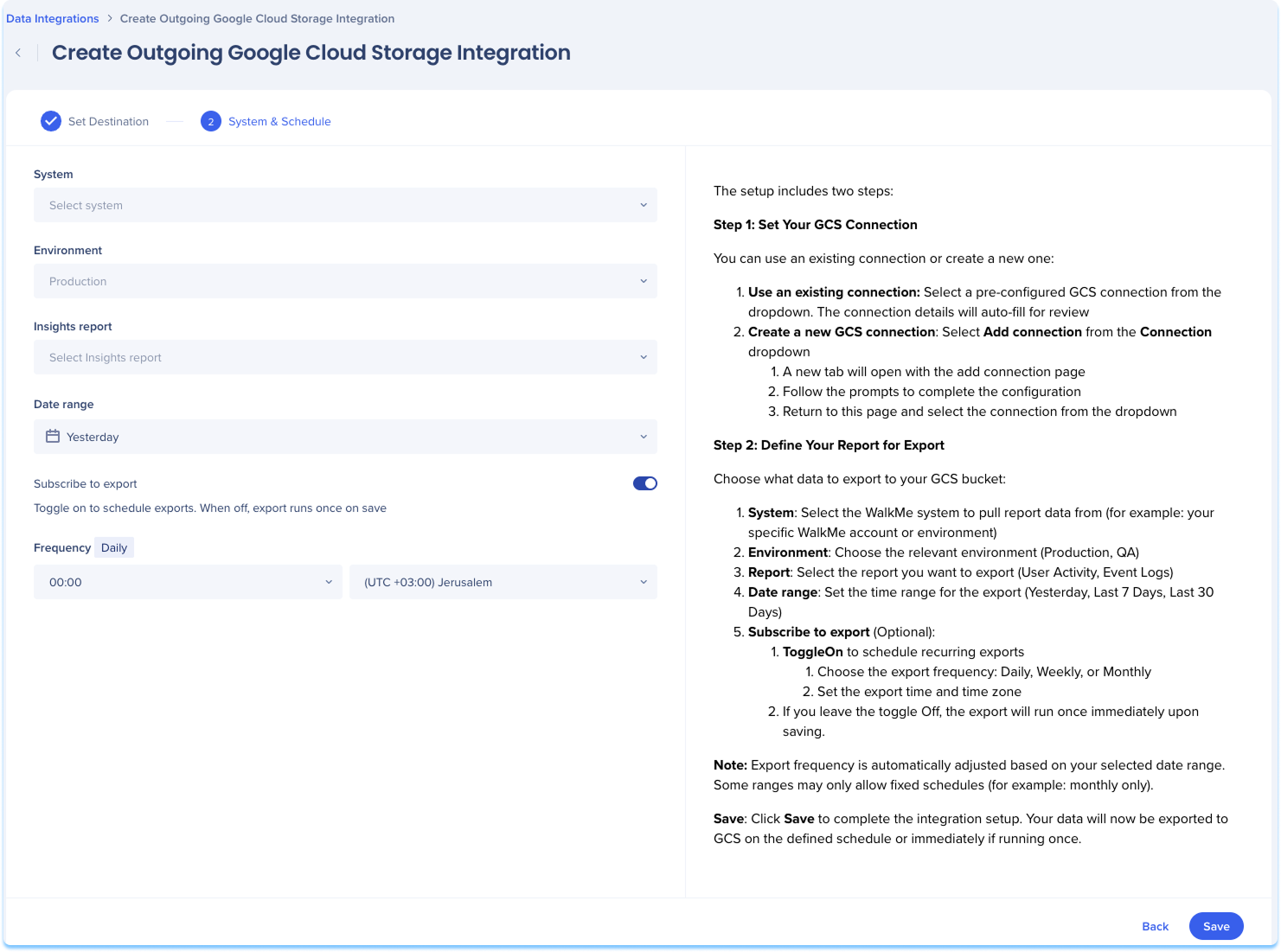
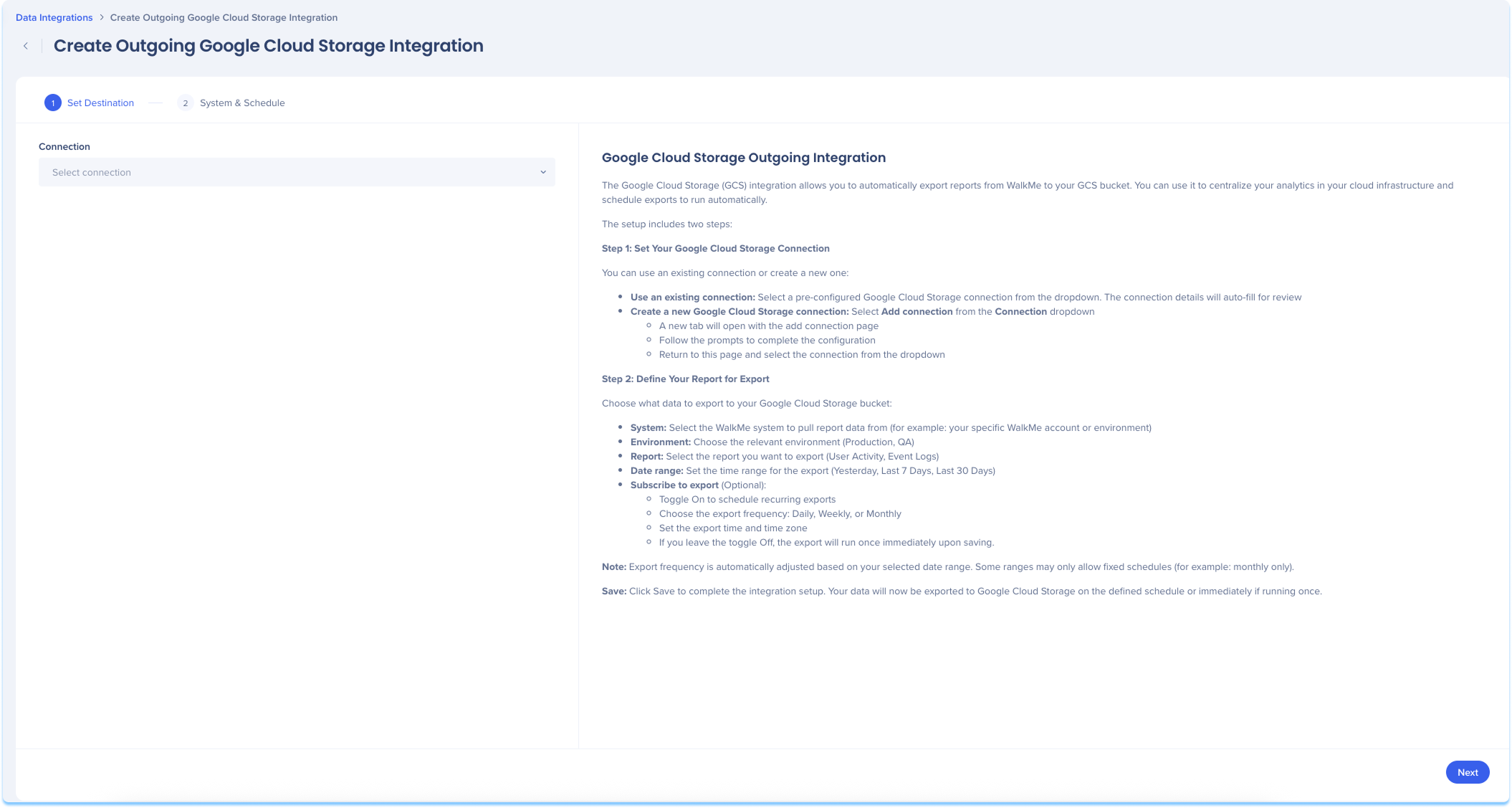
Se te dirigirá a la página Crear integración saliente de Google Cloud Storage, que incluye dos pasos:
-
Establece el destino
-
Sistema y Horario
En el lado derecho de la página, puedes ver instrucciones de configuración útiles que explican cada campo.
Establece el destino
Configura la conexión de Google Cloud Storage. Puedes utilizar una conexión existente o crear una nueva:
-
Utiliza una conexión existente:
-
Selecciona una conexión preconfigurada de Google Cloud Storage en el menú desplegable
-
Haz clic en Siguiente
-
Crea una nueva conexión de Google Cloud Storage:
-
Selecciona Añadir conexión en el menú desplegable Conexión
-
Se abrirá una nueva pestaña con la página Añadir conexión
-
Sigue las indicaciones para completar la configuración
-
Vuelve a esta página y selecciona la conexión en el menú desplegable
Más información: Página de conexiones
Sistema y Horario
Elige los datos que deseas exportar a tu bucket de AWS S3.
-
Selecciona el sistema de WalkMe del que extraer los datos de informes
-
Por ejemplo: tu cuenta o entorno específico de WalkMe
-
Elige el entorno relevante (Producción, Prueba, Control de calidad)
-
Selecciona el informe de Insights para exportar
-
Establece el rango de fechas para la exportación de datos
-
Opcional: suscríbete para exportar
-
Activa la opción para habilitar las exportaciones recurrentes
-
Elige la frecuencia de exportación: Diariamente, Semanalmente o Mensualmente
-
Establece la hora de la exportación y la zona horaria
Si dejas el interruptor desactivado, la exportación se ejecutará una vez inmediatamente después de guardar.
Note
Nota: la frecuencia de exportación se ajusta automáticamente en función del rango de fechas seleccionado. Algunos rangos pueden permitir solo horarios fijos (por ejemplo: solo mensualmente).
-
Haz clic en Guardar