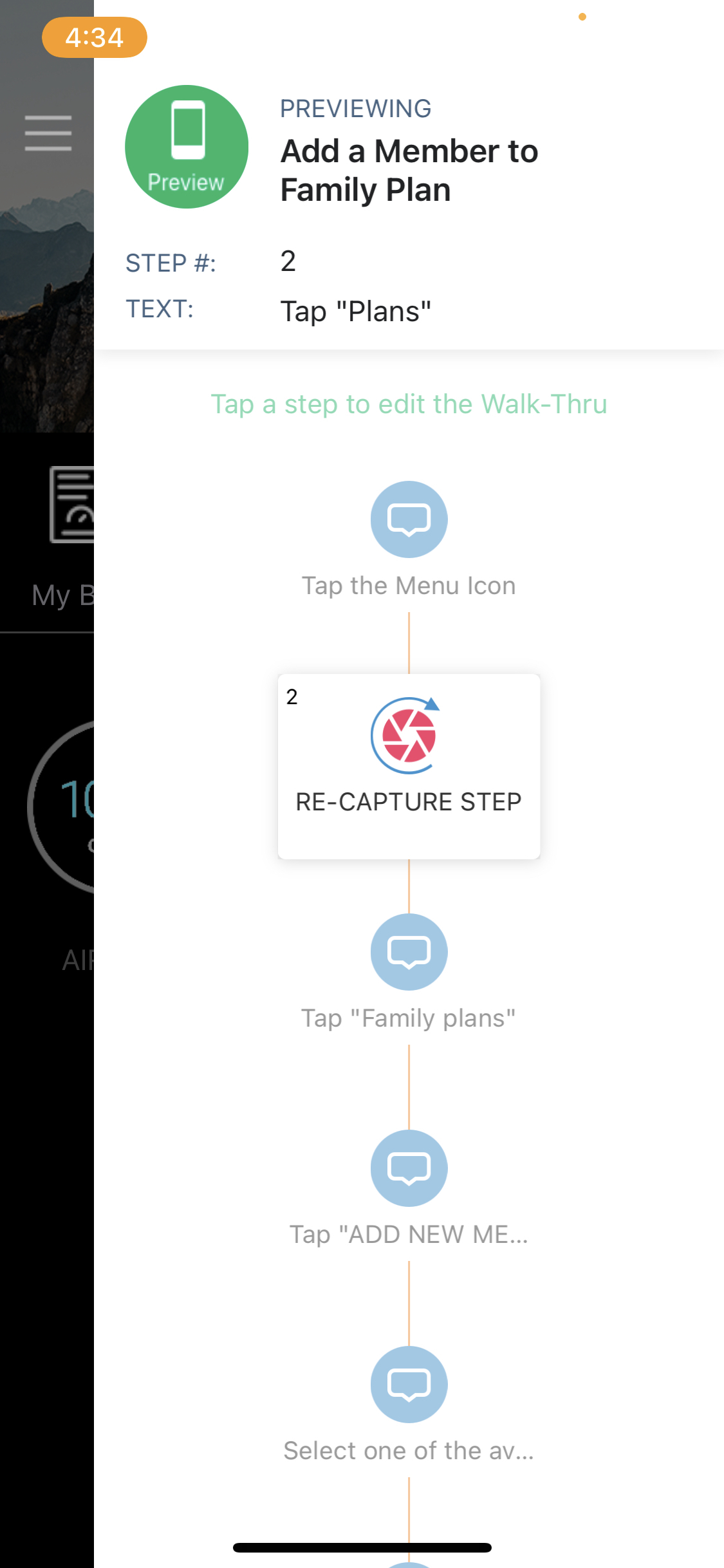
La consola móvil muestra un mapa de flujo de pasos capturados:
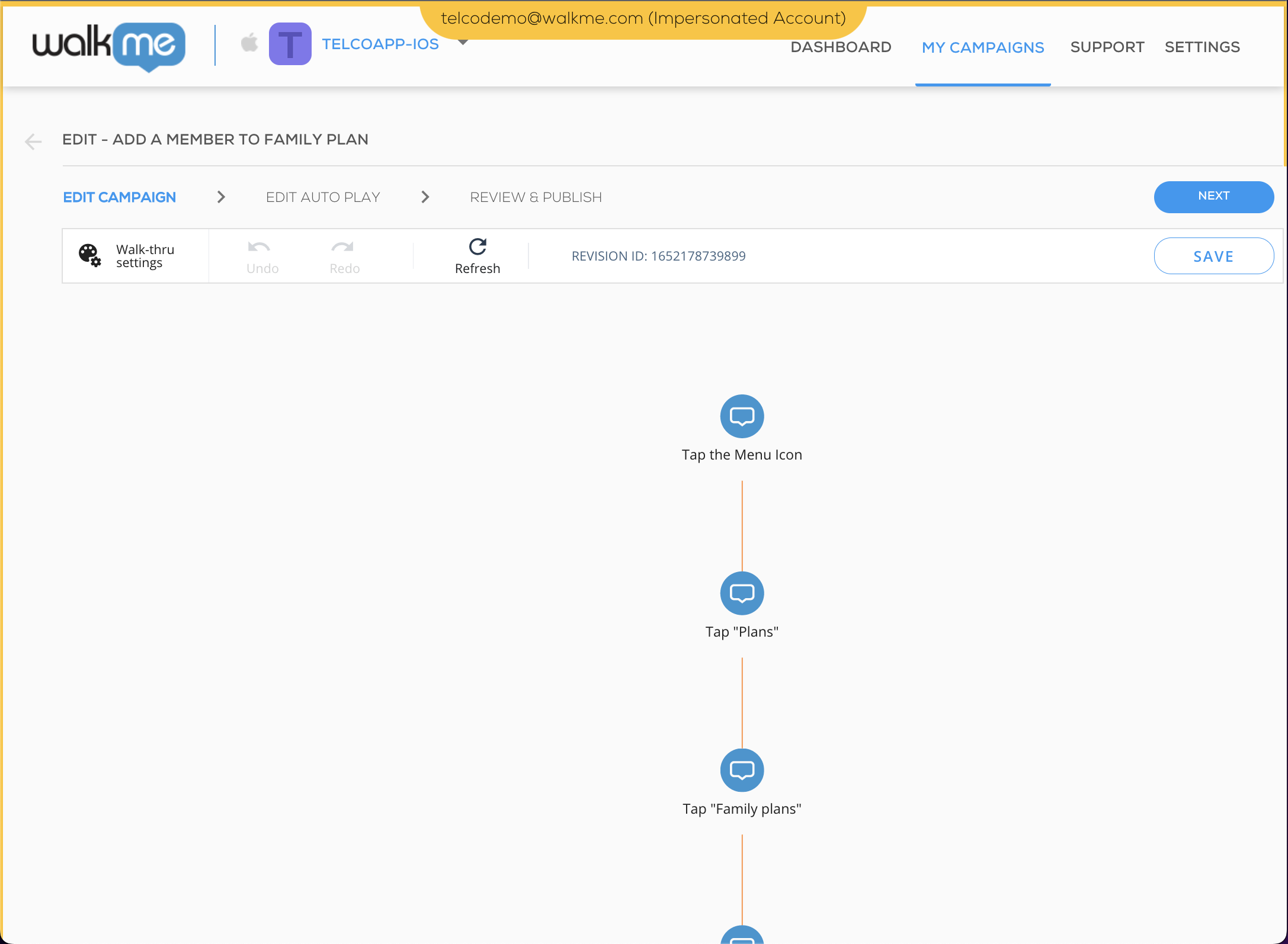
Edición de Smart Walk-Thrus móviles
Edición de Smart Walk-Thrus móviles en Power Mode
Al previsualizar un Smart Walk-Thru y reproducir un paso dado, puedes pulsar el icono verde de Vista previa y tocar el paso que se reproduce para volver a capturar el elemento asociado con el paso.
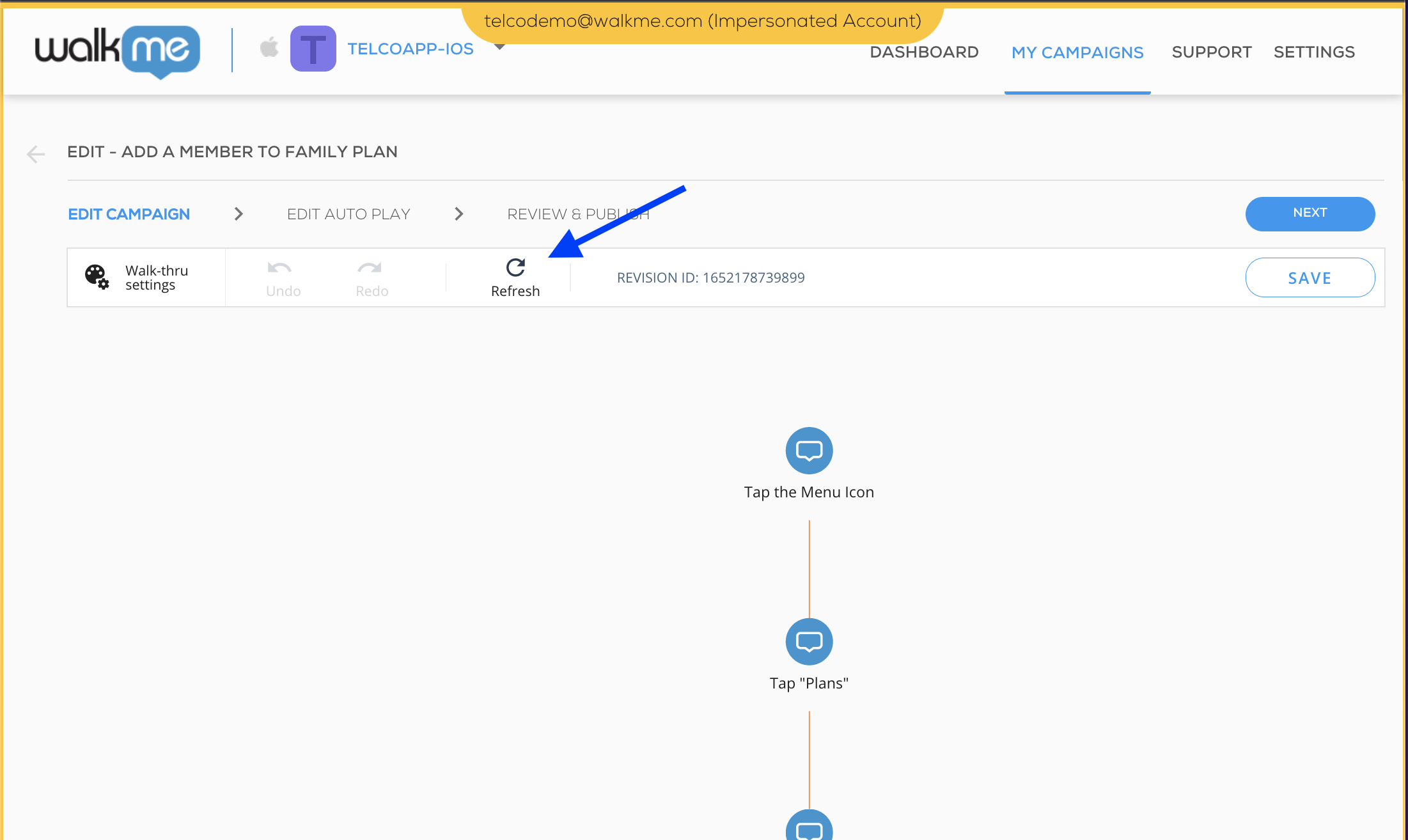
Consejo de experto: Lo mejor es consultar la consola móvil mientras se edita en el modo Power. A medida que realizas ediciones en Power Mode y las guardas, puedes utilizar el botón Actualizar en el editor WYSIWYG de Walk-Thru (junto al icono de configuración de Walk-Thru) para ver las nuevas ediciones reflejadas en la consola móvil.
Después de realizar una edición, el Walk-Thru continuará reproduciéndose para que puedas continuar revisando el flujo y decidir si realizar ediciones adicionales antes de guardar o descartar las ediciones por completo.
A partir de la versión 1.6.0 del SDK de WalkMe Mobile, el estado de edición se diferencia de la Vista previa normal por un color morado diferente.
Después de realizar una edición, no se guarda automáticamente. El número de ediciones no guardadas se representa como una insignia numérica en la burbuja Vista previa/Edición:
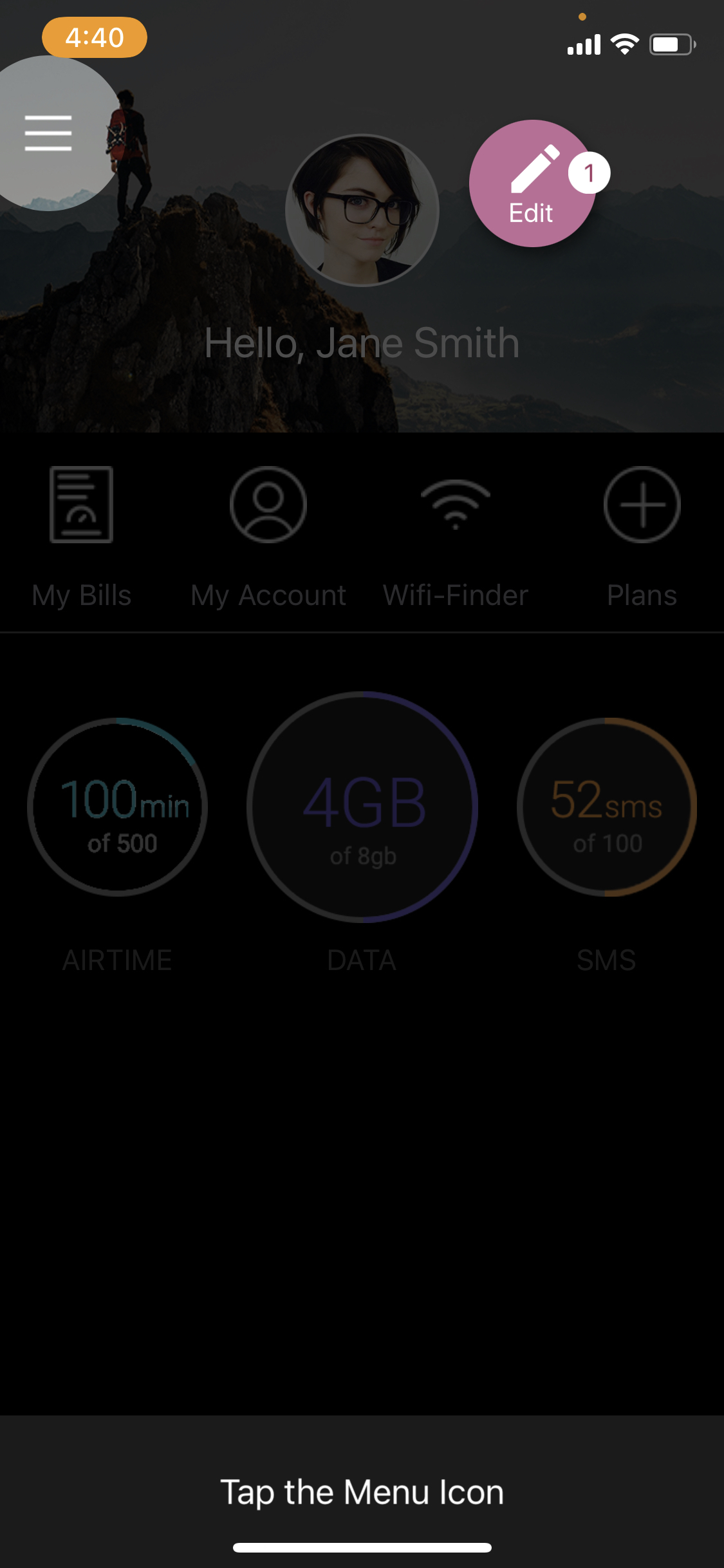
Puedes pulsar nuevamente en el icono morado para guardar las ediciones o descartarlas.
Mientras que un Walk-Thru se está sometiendo a ediciones, no se puede actualizar, ya que, en este punto, hay dos fuentes de verdad: la versión no guardada en la que estás trabajando y la versión que se recuperará si se actualiza.
Después de guardar o descartar las ediciones, se devuelve a la Vista previa del Smart Walk-Thru y se puede actualizar como de costumbre. Decide si deseas guardar o descartar las ediciones antes de pasar a otras campañas.
Personalización de Smart Walk-Thrus móviles en la consola móvil
Puedes personalizar un Smart Walk-Thru o establecer el estilo predeterminado que se aplicará a todos los pasos haciendo clic en el icono Configuración (paleta de pintura + engranaje):
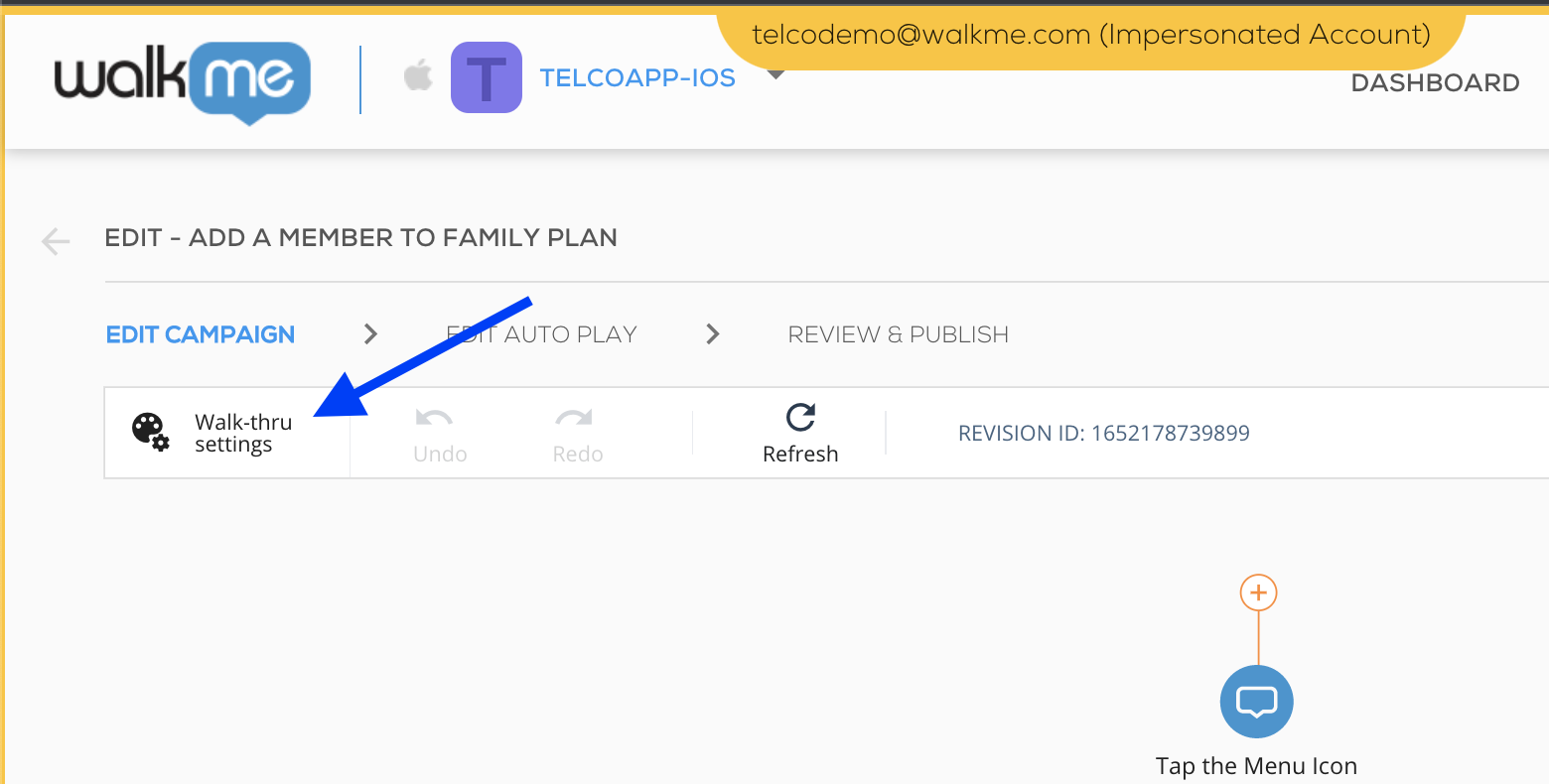
También puedes personalizar pasos individuales haciendo clic en uno y utilizando el editor visual o haciendo clic en Configuración funcional.
Si se cambian las configuraciones individuales de un paso con respecto a las del estilo predeterminado del Walk-Thru, ese paso ya no reflejará el estilo predeterminado, a menos que lo restaures (haz clic en Restaurar a predeterminado en la pantalla de configuración del paso individual).
Se puede configurar un Walk-Thru para que se muestre en el diseño de Spotlights o en el diseño de Globos.
Configuración visual
Personalización de Spotlight
Actualmente, los pasos de Spotlight tienen la gama completa de personalización WYSIWYG disponible; cada paso de Spotlight se puede personalizar a través de su propio editor WYSIWYG.
Utiliza el WYSIWYG para personalizar el texto del paso o añadir elementos (por ejemplo, imágenes, botones, formas, etc.).
Los pasos de Spotlight contienen algunas características únicas, incluidas las siguientes:
- Los elementos de botón y forma añadidos en los pasos de Spotlight tienen una llamada a la acción ("CTA") única disponible para activar el siguiente paso: Siguiente paso. Esta opción no está disponible si el Paso es el último en la pantalla.
- Los pasos de Spotlight contienen la opción de desactivar los eventos de interacción de elementos predeterminados, lo que significa que puedes evitar un evento de interacción de elementos si lo deseas durante un Smart Walk-Thru.
- Por ejemplo, si la interacción de elementos está desactivada para un Paso que apunta a un botón que abre el menú de la aplicación y el usuario toca el botón mientras se está reproduciendo el paso, el menú no se abrirá y el Walk-Thru continuará al siguiente paso.
Personalización de globos
Actualmente, la personalización predeterminada de globos tiene la siguiente configuración:
- Color de fondo;
- Radio de las esquinas;
- Familia de fuentes, tamaño y color;
- Dirección del globo: en qué dirección del elemento aparecerá el globo. Esta configuración se aplica tanto como sea posible (si no hay suficiente espacio para que el globo aparezca donde está establecido, volverá a caer en otra dirección).
- Desfase del globo: qué tan lejos del elemento aparecerá el globo.
- Tapa posterior con globo: solo se admite desde la versión 1.8.0 del SDK de WalkMe Mobile.
- Animación: Solo se admite a partir de la versión 1.13.0 del SDK de WalkMe Mobile. Las opciones incluyen Desvanecer (donde la burbuja se desvanece y desaparece), Volar (donde la burbuja vuela a la vista desde la dirección de tu elección; también puedes seleccionar "automático" si deseas que el SDK decida la dirección por ti) e Instantáneo (donde la burbuja aparece instantáneamente).
- La configuración predeterminada es Desvanecer.
Para permitir una mayor personalización visual, consulta Diseño rico para pasos de SWT.
Configuración funcional
Personalización de los tipos de pasos
WalkMe identifica el tipo de elemento asociado a un paso dado y establece el tipo de paso según la interacción esperada del usuario con el elemento. Si es necesario, el tipo de paso predeterminado se puede anular en la pestaña Comportamiento de la Configuración funcional de un paso:
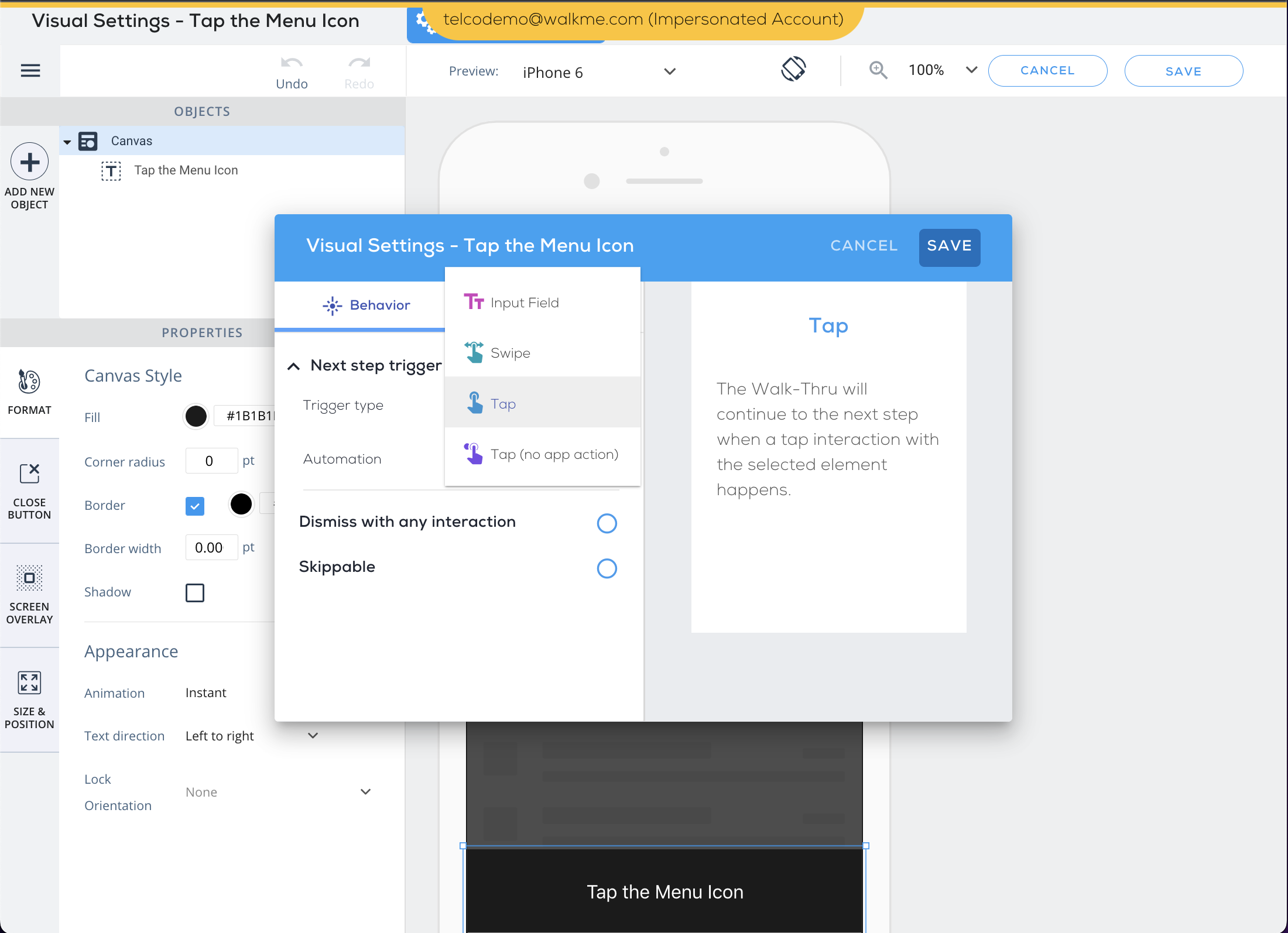
Los posibles tipos de pasos son los siguientes:
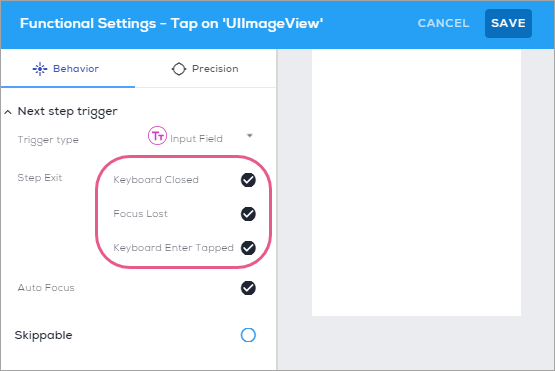
- Campo de entrada: pasos que se descartarán una vez que se descarte el teclado móvil del dispositivo o se toque un botón de Listo del teclado.
- Con WalkMe Mobile SDK v1.13.0+, puedes elegir considerar las siguientes acciones como el descarte de un campo de entrada:
- Teclado cerrado;
- Enfoque perdido;
- Toque en el teclado:
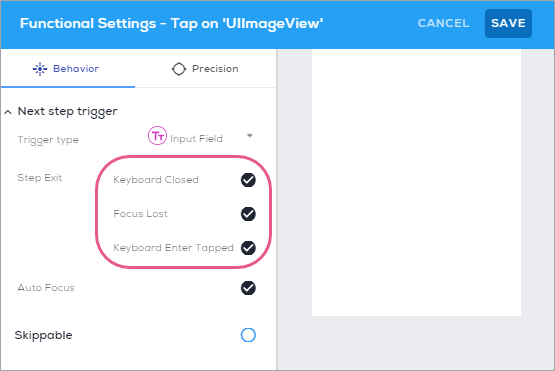
- Ten en cuenta que los teclados móviles no son solo teclados de texto, sino que también incluyen teclados de números, fechas u otros selectores de valores.
- En la configuración funcional del paso, puedes establecer los pasos de entrada para que reciban el enfoque automático, lo que hace que WalkMe centre la aplicación en el elemento del paso de entrada.
- Deslizar (disponible con WalkMe Mobile SDK v1.14.0+): el siguiente paso se activará cuando el usuario final deslice el dedo hacia la izquierda o hacia la derecha en la pantalla de la aplicación.
- Configura qué dirección cuenta como activador de deslizamiento;
- Establece la sensibilidad del deslizamiento (la intensidad con que debe deslizar el usuario final antes de que se active el siguiente paso):
- Toque: estos pasos se descartarán una vez que se toque el elemento al que apuntan.
- Los elementos complejos siempre se capturarán como Pasos de Toque.
- El desplazamiento no cuenta como una interacción de Toque que activa un paso de Walk-Thru.
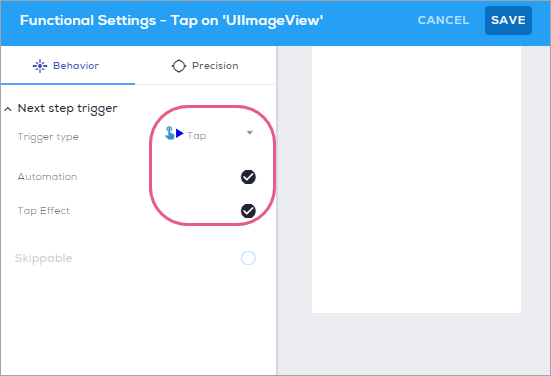
- Desde WalkMe Mobile SDK v1.13.0+, puedes marcar el botón de radio de Automatización para que WalkMe realice la acción de toque del paso para el usuario final.
- Los pasos automatizados no mostrarán ningún mensaje al usuario final, pero puedes añadir un efecto de toque para que el usuario final vea un efecto de onda cuando se produzca el toque:
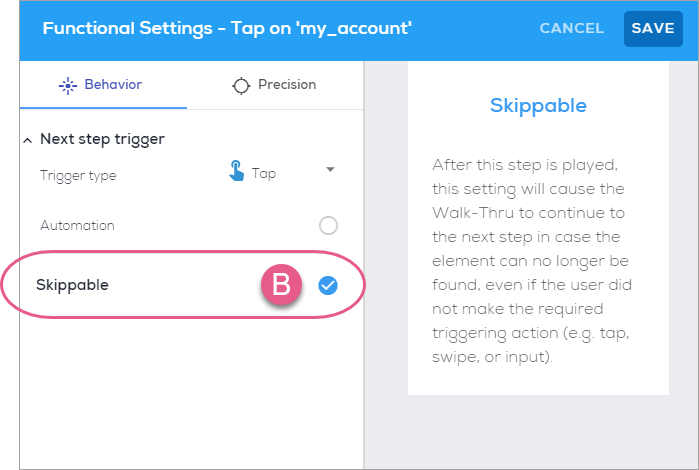
Con WalkMe Mobile SDK v1.8.0 y superiores, puedes designar pasos como omitibles, lo que significa que el Walk-Thru continuará más allá del paso omitible a pesar de que no se haya activado (por un toque o por descartar el teclado). El Walk-Thru pasará de un paso que se puede omitir al siguiente paso en uno de estos dos escenarios:
- Se interactuó con el elemento del paso.
- El elemento del paso ya no es visible en la pantalla.
Consejo profesional: para poder omitirse, el elemento del paso debe ser visible en pantalla en primer lugar.
Haz que un paso se pueda omitir haciendo clic en la Configuración funcional del paso y luego marcando el botón de opción Omitir.
A partir de la versión 1.7.0 del SDK de WalkMe Mobile, puedes ajustar la configuración de precisión de los pasos de Walk-Thru para mejorar la capacidad de WalkMe para identificar elementos en las aplicaciones. Los ajustes disponibles difieren entre las aplicaciones nativas y las híbridas debido a las diferencias en los algoritmos.
Para activar los ajustes de precisión, haz lo siguiente:
- Navega hasta la pestaña MIS CAMPAÑAS en la consola móvil.
- Haz clic en el Walk-Thru cuya configuración de precisión deseas ajustar.
- Navega hasta el paso del Walk-Thru cuya configuración de precisión deseas ajustar.
- Pasa el cursor sobre el paso y haz clic en el icono de engranaje de Configuración de funciones del Paso.
- Haz clic en la pestaña Precisión:
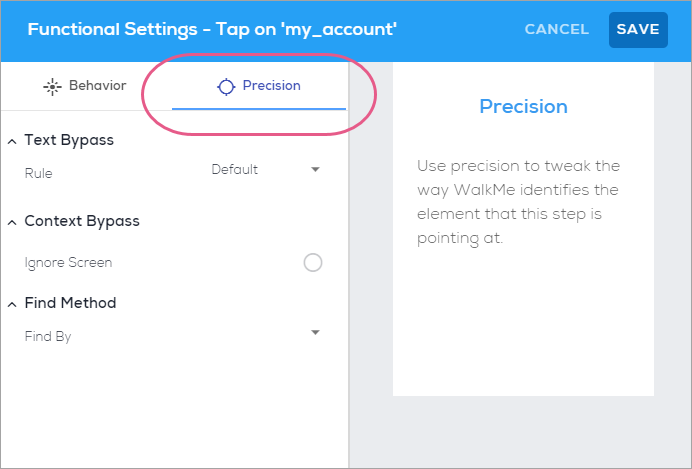
- Selecciona la configuración deseada y haz clic en GUARDAR.
- Previsualiza el Walk-Thru en el Power Mode de tu aplicación y utiliza Actualizar campaña para volver a buscar el Walk-Thru con los cambios recientes realizados en la consola móvil.
Configuración de precisión en aplicaciones nativas
Al hacer clic en el icono de precisión Para pasos de Walk-Thru en elementos nativos, verás el nombre del elemento y el subtítulo Omisión de texto, y podrás seleccionar uno de Predeterminado, Ignorar texto y Coincidir texto:
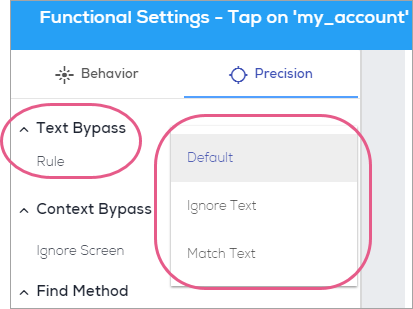
Si seleccionas Coincidir texto, aparecerá un campo vacío con el texto de marcador "Introduce Regex aquí" y aquí es donde puedes introducir el regex para que coincida con el texto.
Configuración de precisión en aplicaciones híbridas
Para los pasos de Walk-Thru en elementos híbridos, la interfaz de usuario es la misma que la anterior, excepto que las opciones son Ignorar ID, Identificar por texto e Ignorar texto.
Pasos emergentes (compatibles con WalkMe Mobile SDK v1.12.0+)
Los pasos emergentes te permiten añadir un paso que no esté vinculado a un elemento como parte de un Smart Walk-Thru.
Para añadir un paso emergente, simplemente pasa el cursor sobre él y haz clic en el icono más entre los pasos:
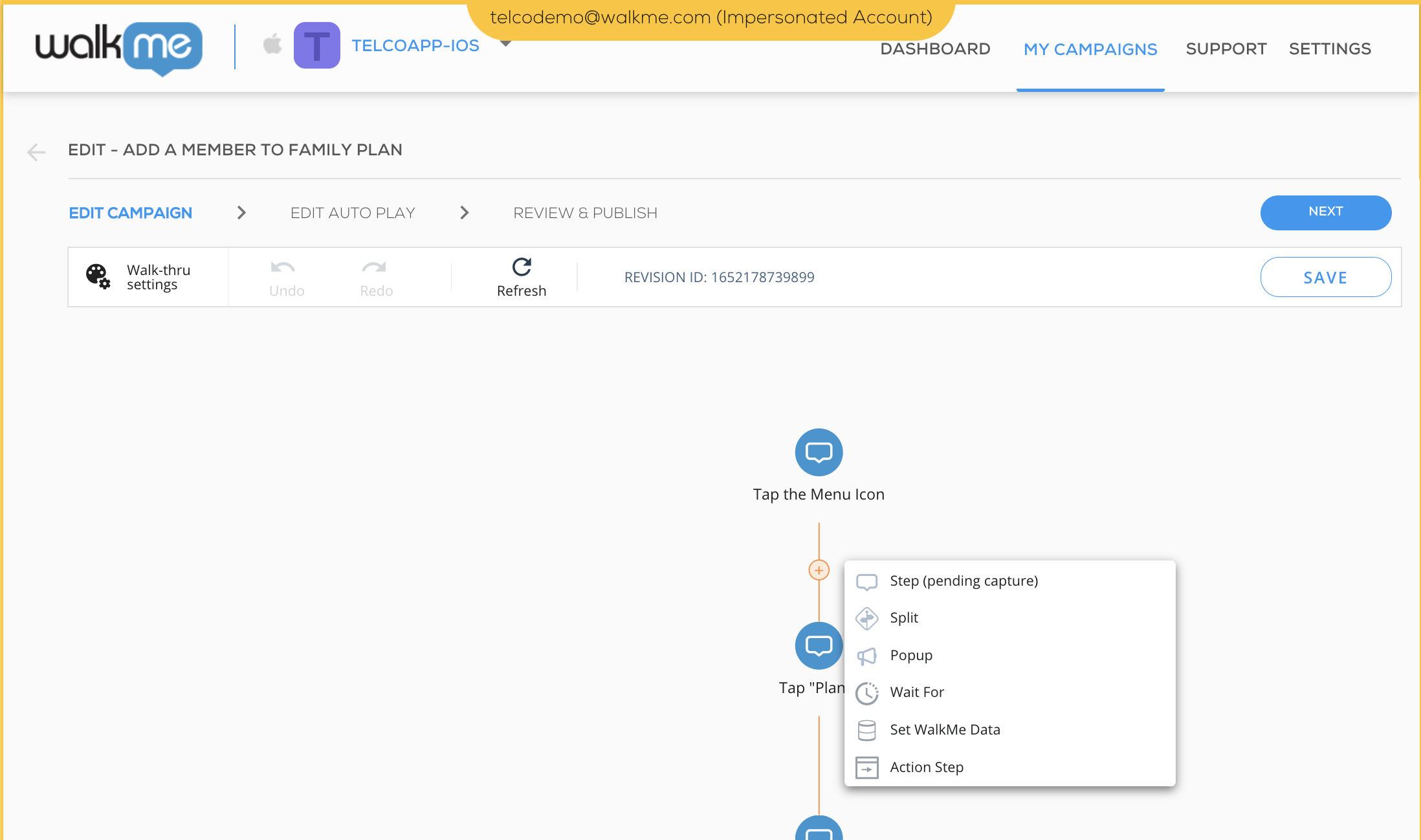
Como no están limitados por la posición de un elemento, los pasos emergentes se pueden personalizar utilizando el WYSIWYG para que aparezcan en cualquier lugar de la pantalla. Son útiles cuando deseas pedirle al usuario que seleccione una opción de una lista, o si deseas detener a mitad de Walk-Thru para una explicación elaborada de un proceso.
La práctica recomendada es establecer un botón con una acción explícita para un paso de ventana emergente. Ten en cuenta que "Siguiente paso" es la única acción que se puede asociar a un botón en la ventana emergente que no cerrará el Walk-Thru cuando se toca. Cualquier otra acción establecida para el botón (por ejemplo, "OK", "Quizás", "Campaña", "Configuración", etc.) cerrará el Walk-Thru.
Si un paso emergente se establece como el paso final en una pantalla específica y el caso de uso requiere que el paso emergente se descarte sin interacción del usuario cuando el usuario se aleja de la pantalla en la que se muestra la ventana emergente, puedes establecer el paso emergente como omitible.
Debido a que no están vinculados a un elemento, los pasos emergentes solo se pueden editar desde la consola móvil y no tendrán una opción de "recaptura" desde el menú Editar Walk-Thru en el Modo Power.
Pasos de "Espera" (admitidos a partir de WalkMe Mobile SDK v1.12.0+)
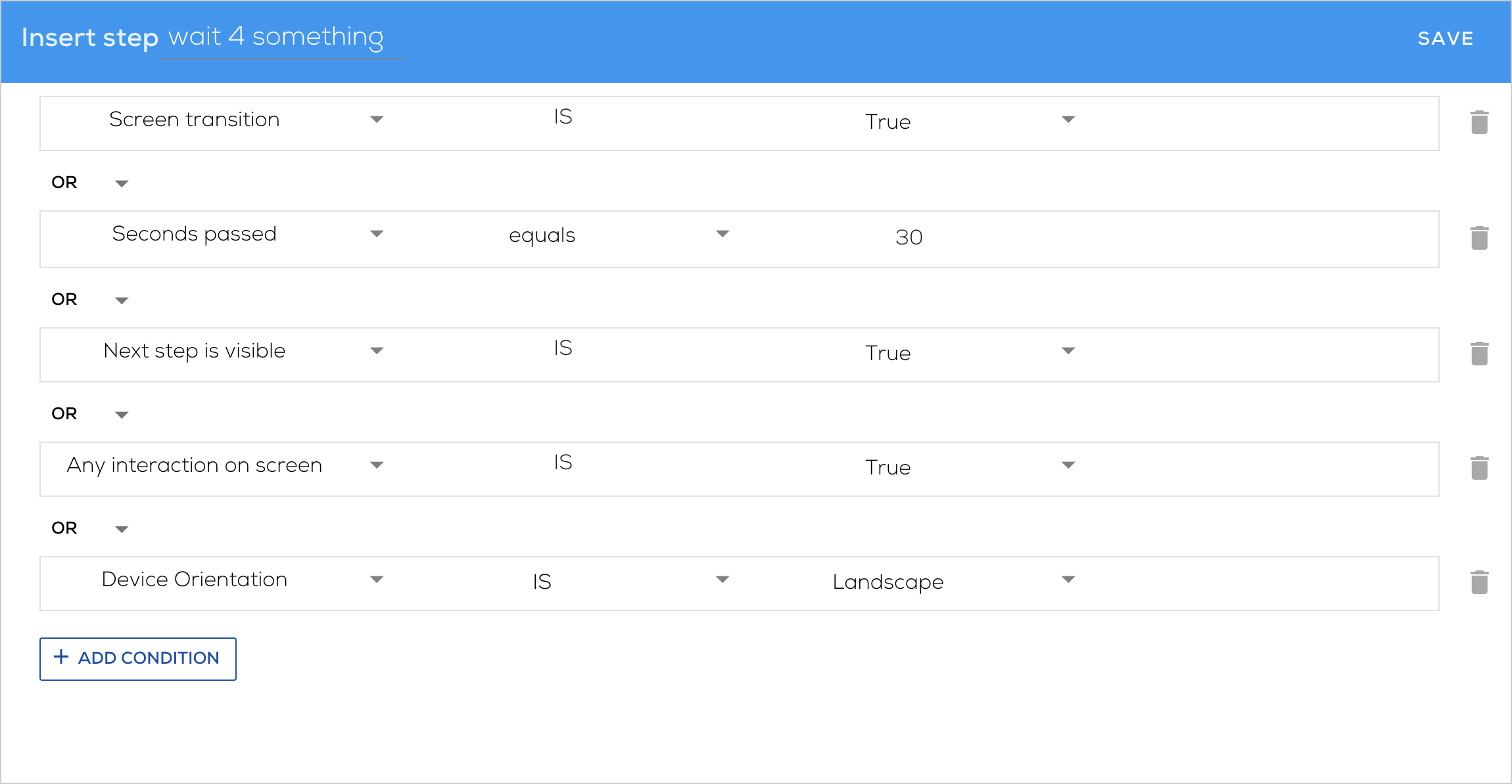
"Espera". Los pasos te permiten realizar una parada controlada en el flujo de Walk-Thru cuando estás esperando a que ocurra una acción específica. Al reproducir un Smart Walk-Thru, un paso "Espera" pausará la orientación hasta que el conjunto de reglas definidas para el paso "Espera" se evalúe como verdadero.
Las reglas de "espera a" incluyen un subconjunto de las reglas que generalmente están disponibles para la segmentación de campañas u objetivos basados en reglas, que incluyen las siguientes:
- Tiempo de sesión;
- Tiempo en la pantalla actual;
- Orientación del dispositivo;
- Pantallas;
- Elementos;
- Objetivos;
- Atributos del usuario.
Las reglas de "Espera" también se pueden establecer en reglas que sean únicas para el contexto de flujo, como las siguientes:
- Segundos pasados: crea un retraso en el flujo de Walk-Thru;
- Transición de pantalla: espera a que la pantalla cambie antes de continuar con el siguiente paso.
- El siguiente paso es visible: espera a que el siguiente paso en el flujo esté disponible antes de intentar reproducir el siguiente paso.
- Cualquier interacción en la pantalla: espera a que el usuario realice alguna interacción con la pantalla actual para continuar el flujo.
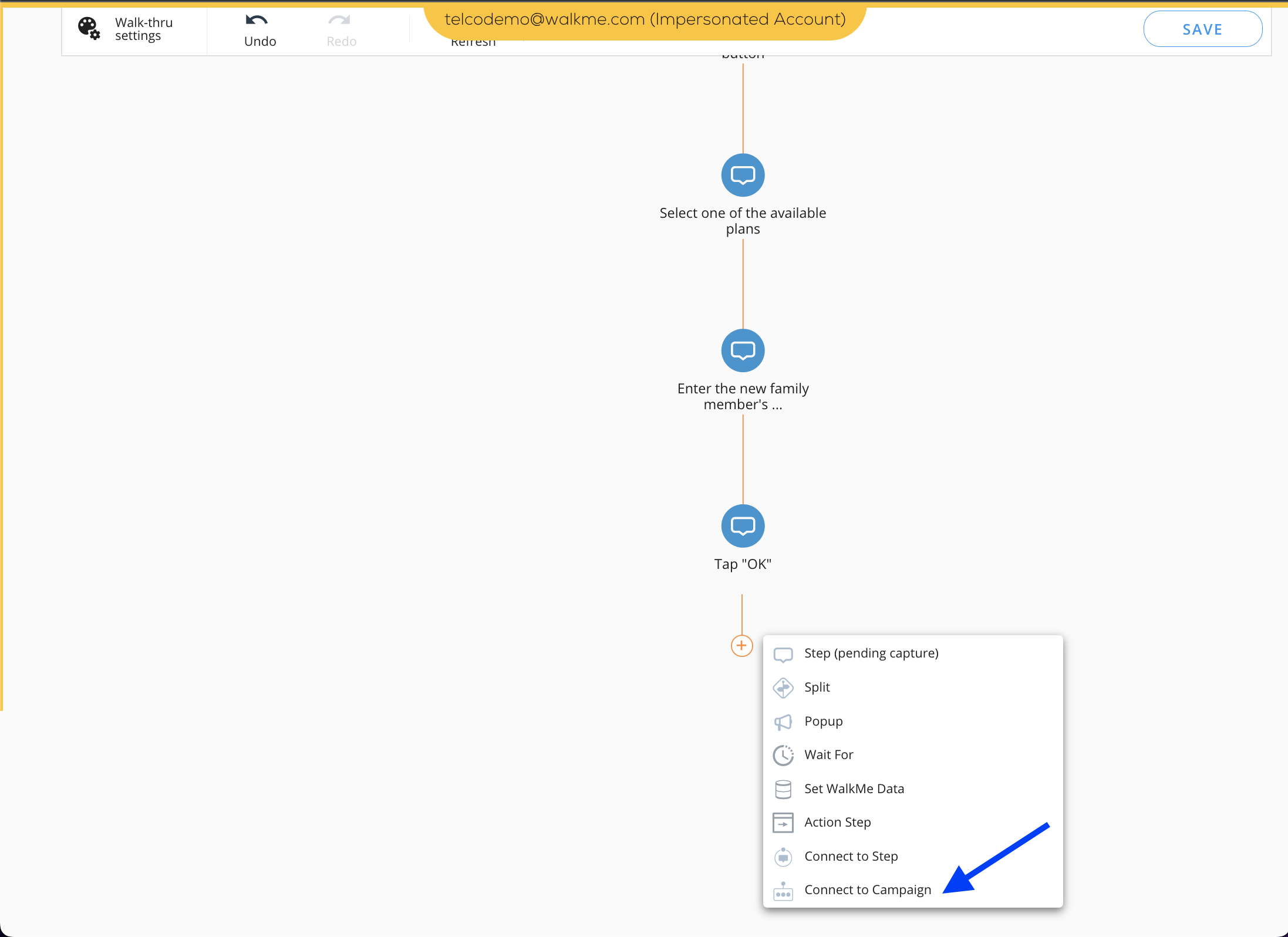
Conéctate a la campaña (compatible con WalkMe Mobile SDK v1.4.0+).
Puedes establecer una campaña para que se active inmediatamente después de completar el último paso del Smart
Iniciar Smart Walk-Thru desde un paso específico (compatible con WalkMe Mobile SDK v1.13.0+)
Al vincular un Smart Walk-Thru a otra campaña, por ejemplo, a través de Conectar a la campaña, o al seleccionar un SWT como la acción para botones y formas en el WYSIWYG, puedes decidir en qué paso comenzará el Smart Walk-Thru.
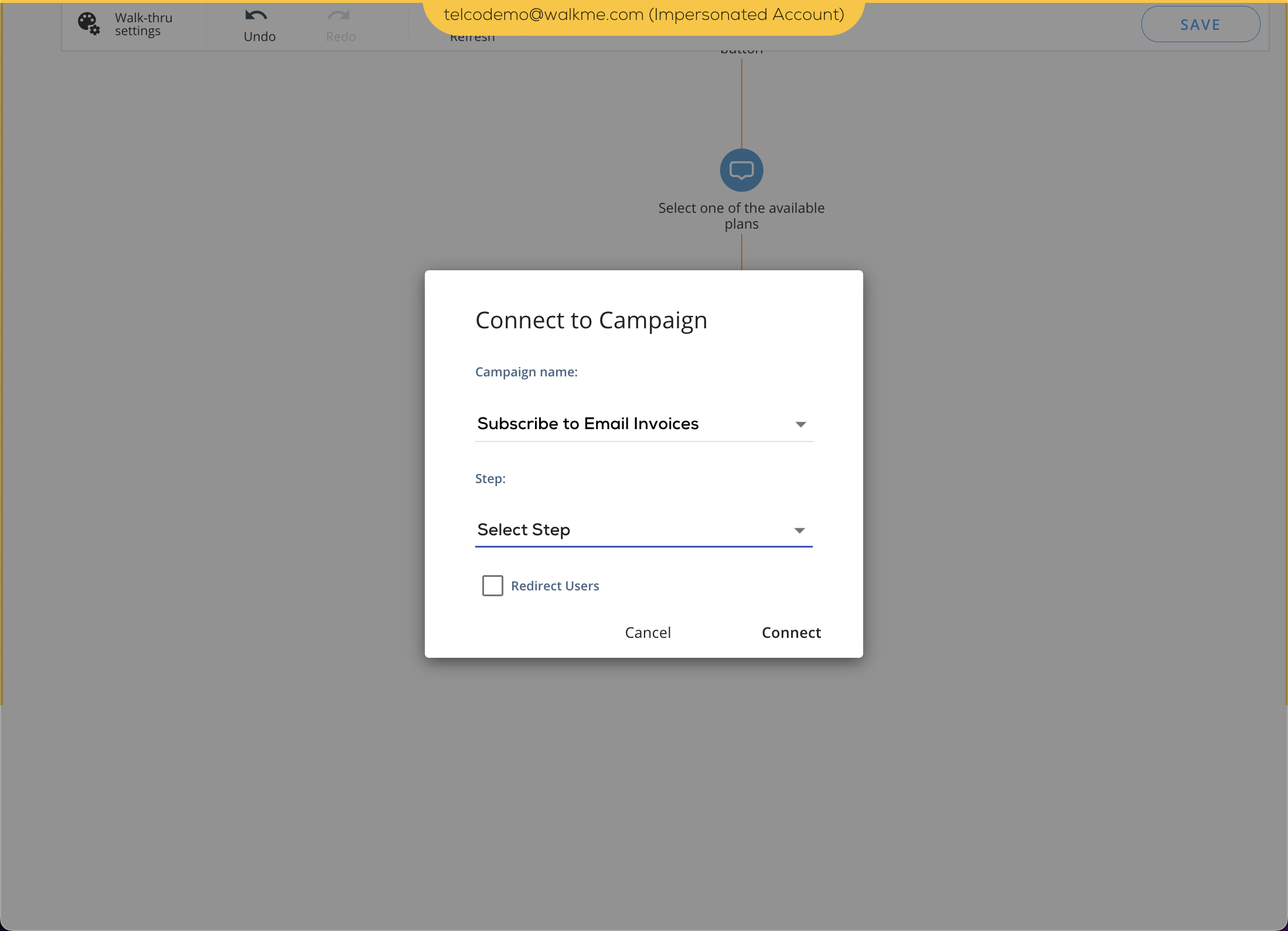
Si seleccionas Automático, WalkMe comenzará desde el paso más relevante según la pantalla de la aplicación en la que se encuentra actualmente.