O Console Móvel exibe um mapa de fluxo das etapas capturadas:
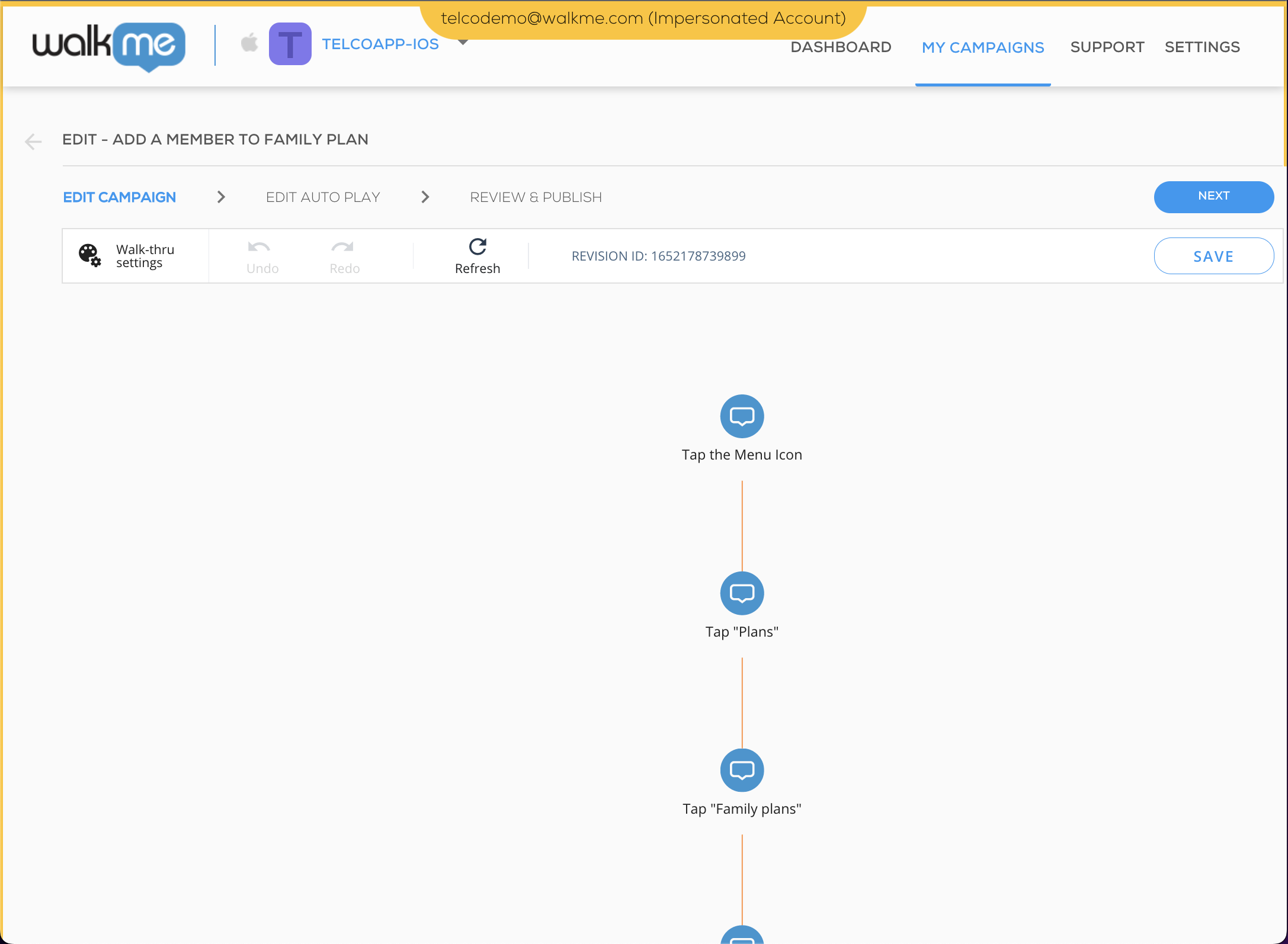
Edição de Mobile Smart Walk-Thrus
Edição de Mobile Smart Walk-Thrus no Modo de Energia
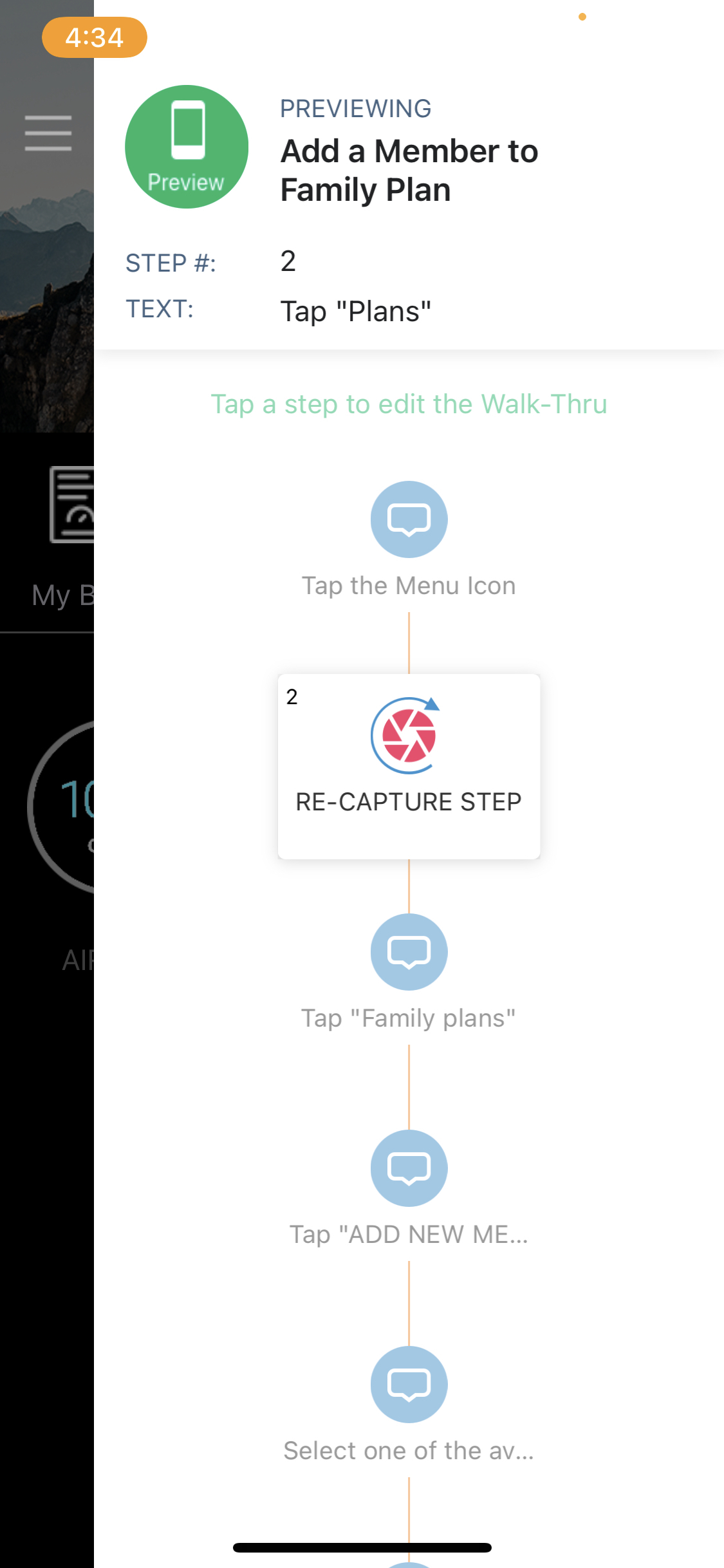
Ao visualizar um Smart Walk-Thru e executar uma determinada etapa, você pode tocar no ícone verde de Pré-visualização e tocar na etapa em execução para recapturar o elemento associado à etapa.
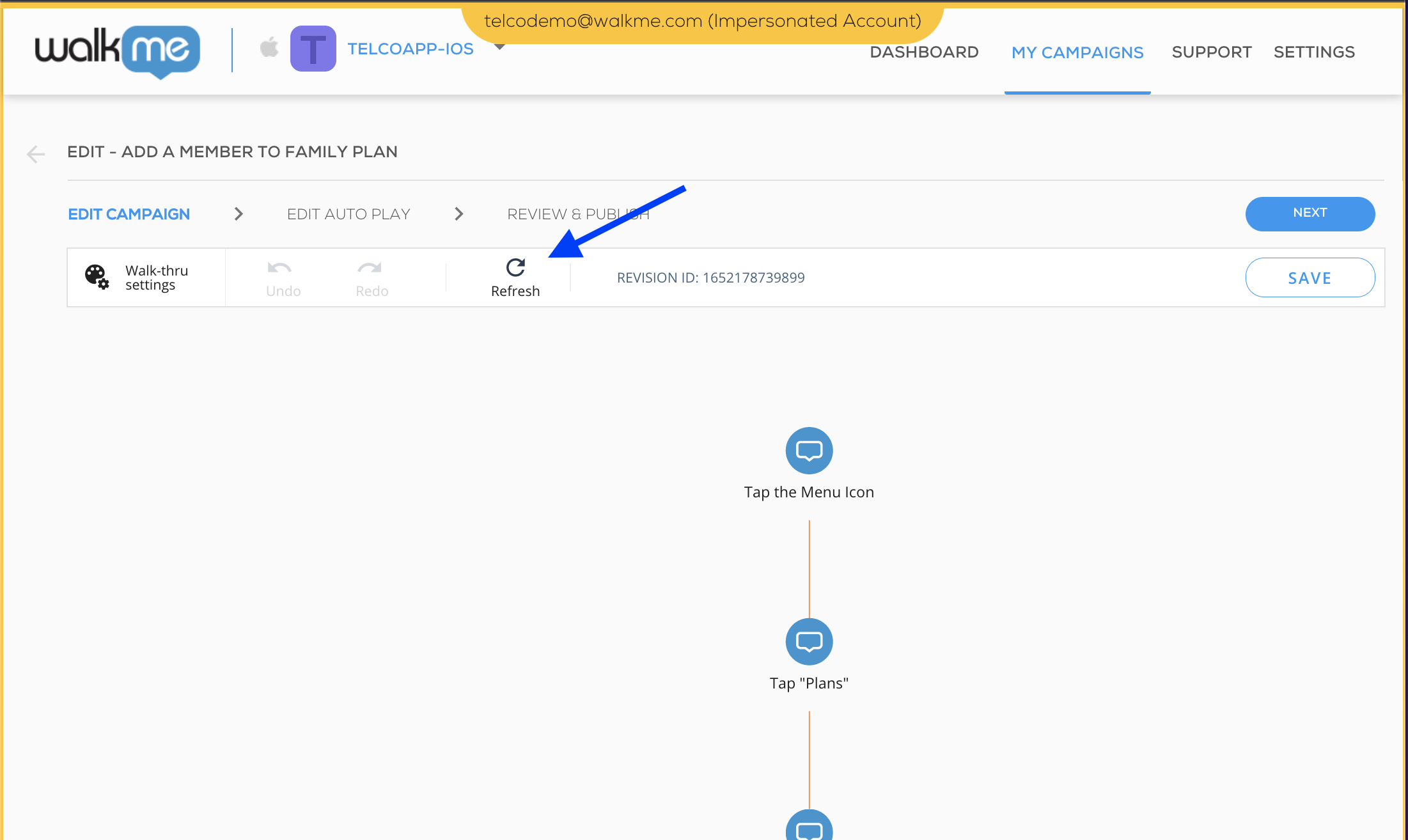
Dica profissional: É melhor consultar o Console Móvel ao editar no Modo de Energia. À medida que você faz edições no Modo Power e as salva, você pode usar o botão Atualizar no editor WYSIWYG do Walk-Thru (ao lado do ícone de configurações do Walk-Thru) para ver as novas edições refletidas no Console Móvel.
Depois de fazer uma edição, o Walk-Thru continuará sendo executado para que você possa continuar revisando o fluxo e decidir se deseja fazer edições adicionais antes de salvar ou descartar as edições completamente.
A partir da versão 1.6.0 do WalkMe Mobile SDK, o estado de edição é diferenciado da Visualização regular por uma cor roxa diferente.
Depois de executar uma edição, ela não é salva automaticamente. O número de edições não salvas é representado como um selo numérico no balão de Pré-visualização/Edição:
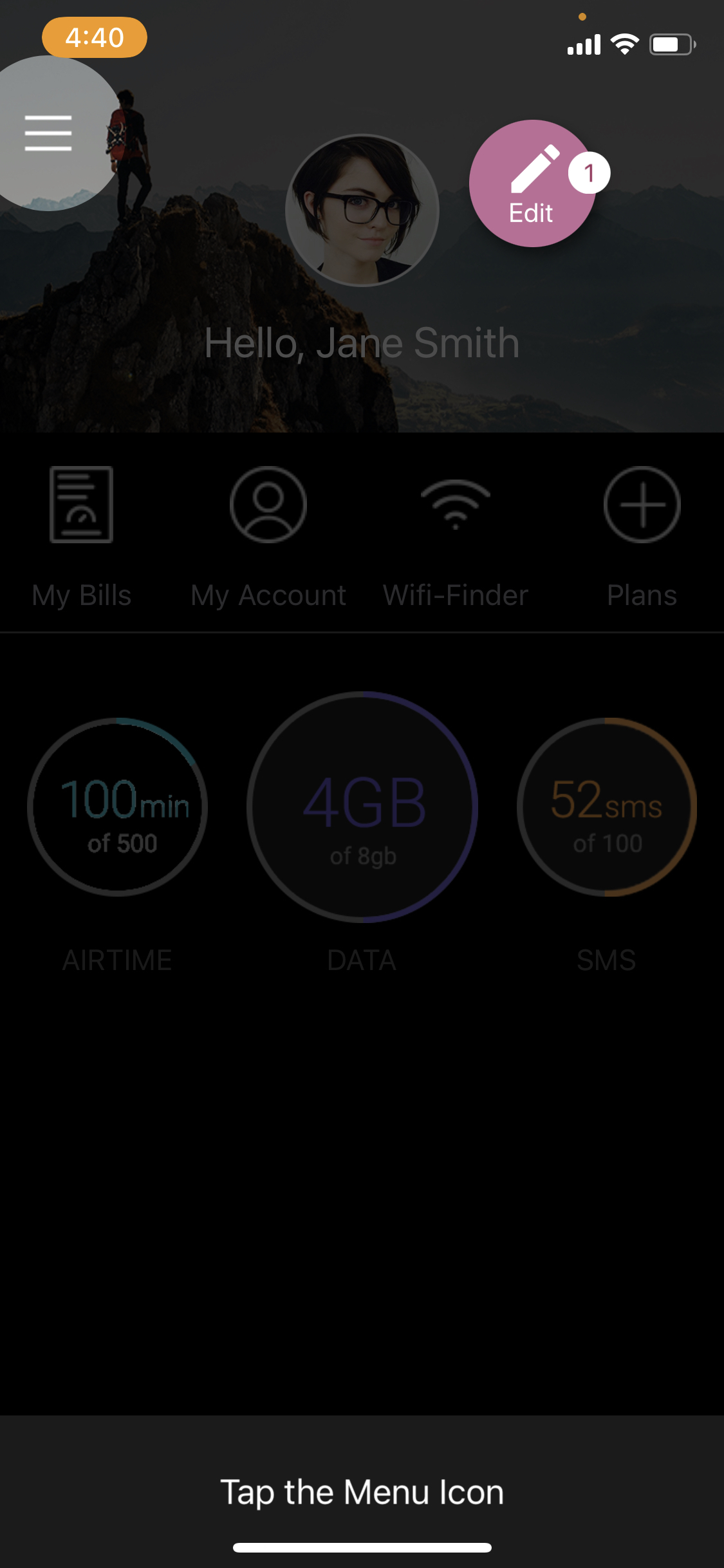
Você pode tocar no ícone roxo novamente para salvar as edições ou descartá-las.
Embora um Walk-Thru esteja passando por edições, ele não pode ser atualizado, pois neste momento existem duas fontes de verdade: a versão não salva na qual você está trabalhando e a versão que será obtida se você atualizar.
Depois de salvar ou descartar as edições, você será retornado à Visualização do Smart Walk-Thru e poderá atualizar como de costume. Decida se deseja salvar ou descartar as edições antes de passar para outras campanhas.
Personalizando o Mobile Smart Walk-Thrus no Console Móvel
Você pode personalizar um Smart Walk-Thru ou definir o estilo padrão que será aplicado a todas as etapas clicando no ícone Configurações (paleta de pintura + engrenagem):
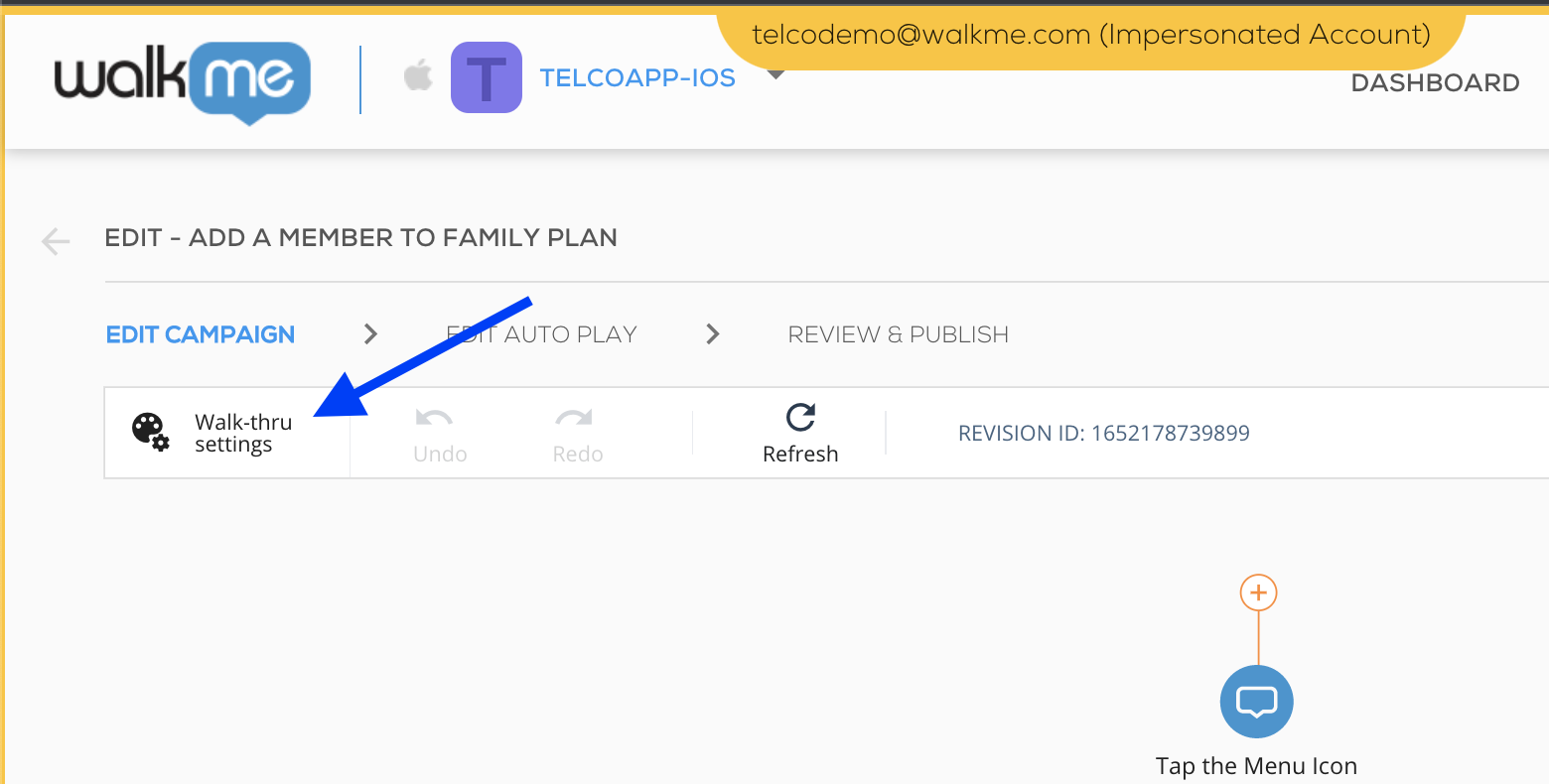
Você também pode personalizar etapas individuais clicando em uma delas e usando o editor visual ou clicando em Configurações Funcionais.
Se as configurações individuais de uma etapa forem alteradas em relação ao estilo padrão do Walk-Thru, essa etapa não refletirá mais o estilo padrão, a menos que você a restaure (clique em Restaurar para padrão na tela de configurações da etapa individual).
Um Walk-Thru pode ser definido para exibir no layout Spotlights ou no layout Balões.
Configurações visuais
Personalização do Spotlight
Atualmente, as Etapas do Spotlight têm a gama completa de personalização WYSIWYG disponível; cada Etapa do Spotlight pode ser personalizada por meio do seu próprio editor WYSIWYG.
Use o WYSIWYG para personalizar o texto da etapa ou adicionar Elementos a ela (por exemplo, imagens, botões, formas etc.).
As Etapas do Spotlight contêm alguns recursos exclusivos, incluindo o seguinte:
- Elementos de Botão e Forma adicionados nas Etapas do Spotlight têm uma chamada à ação ("CTA") exclusiva disponível para acionar a próxima Etapa: Próxima Etapa. Essa opção não estará disponível se a Etapa for a última na tela.
- As etapas do Spotlight contêm a opção para desativar eventos de interação de elementos padrão, o que significa que você pode impedir um evento de interação de elementos, se desejar, durante um Smart Walk-Thru.
- Por exemplo, se a interação de elementos estiver desativada para uma Etapa apontando para um botão que abre o Menu do aplicativo e o usuário tocar no botão enquanto a etapa estiver sendo executada, o Menu não será aberto e o Walk-Thru continuará para a próxima etapa.
Personalização do balão
Atualmente, a personalização padrão do balão tem as seguintes configurações:
- Cor de fundo;
- Raio dos cantos;
- Família de fonte, tamanho e cor;
- Direção do balão: em que direção do elemento o balão aparecerá. Essa configuração é aplicada o quanto possível (se não houver espaço suficiente para que o balão apareça onde foi colocado, ele cairá para outra direção);
- Deslocamento do balão: quão longe do elemento o balão aparecerá;
- Capa traseira do balão: suportada apenas a partir do WalkMe Mobile SDK versão 1.8.0.
- Animação: Suportado apenas a partir do WalkMe Mobile SDK versão 1.13.0. As opções incluem Fade (onde o balão aparece e desaparece), Fly in (onde o balão voa na direção de sua escolha; você também pode selecionar "auto" se quiser que o SDK decida a direção por você) e Instantâneo (onde o balão aparece instantaneamente).
- A configuração padrão é Desvanecer.
Para permitir mais personalização visual, confira Design rico para etapas SWT.
Configurações funcionais
Personalizando os tipos de etapas
O WalkMe identifica o tipo de elemento associado a uma determinada etapa e define o tipo de etapa de acordo com a interação esperada do usuário com o elemento. Se necessário, o tipo de etapa padrão pode ser substituído na guia Comportamento das Configurações Funcionais de uma etapa:
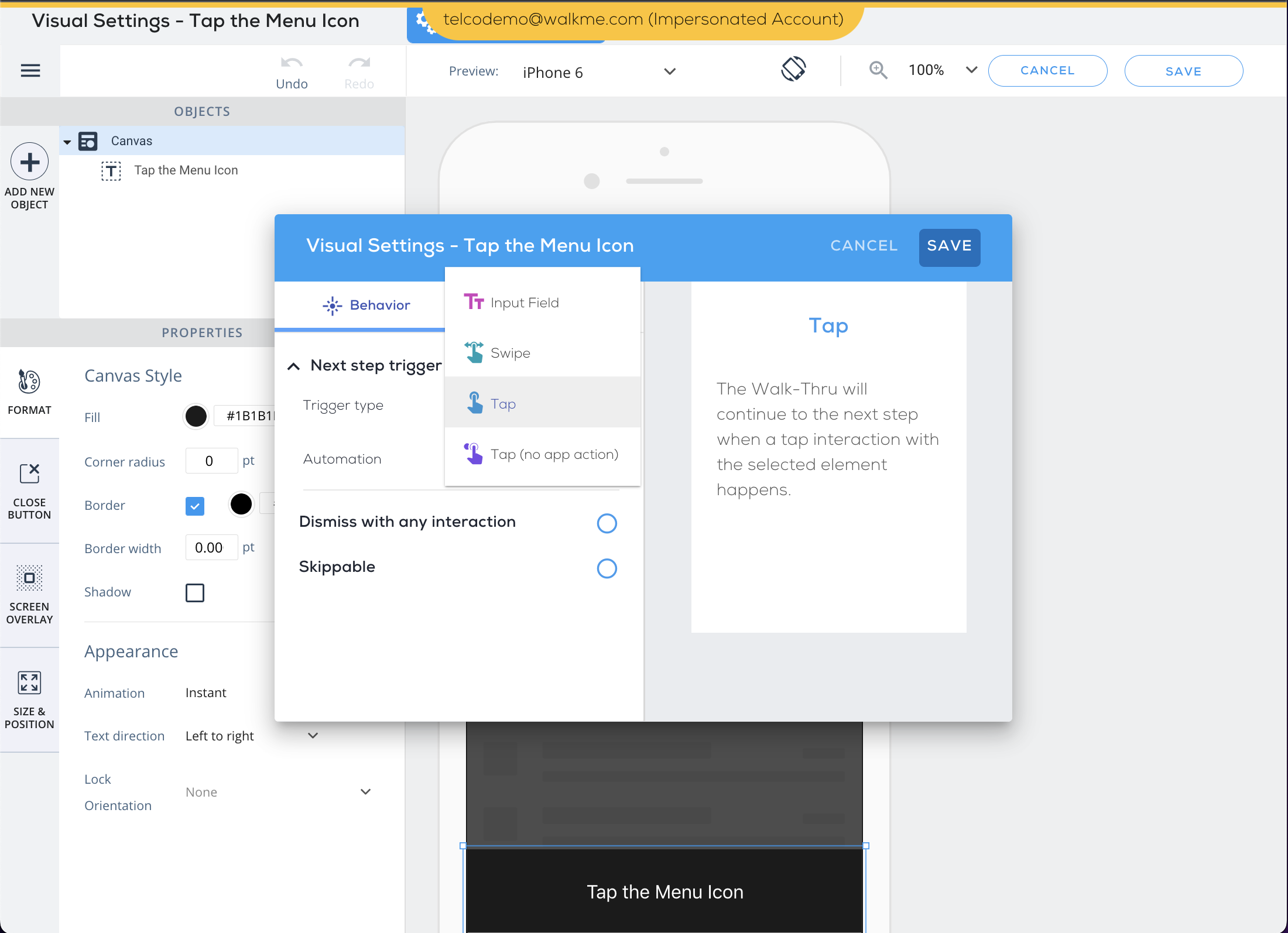
Os possíveis tipos de etapas são os seguintes:
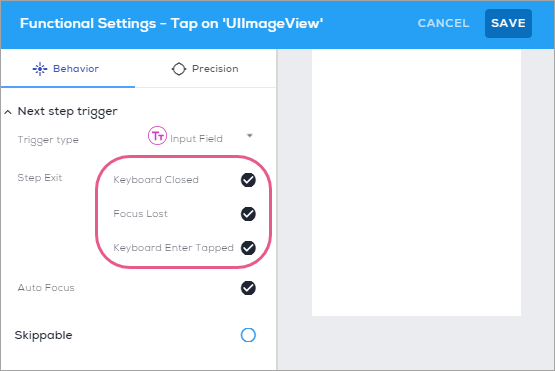
- Campo de entrada: etapas que serão descartadas quando o teclado móvel do dispositivo for descartado ou um botão Concluído do teclado for tocado.
- Com o WalkMe Mobile SDK v1.13.0+, você pode optar por considerar as seguintes ações como a rejeição de um campo de entrada:
- Teclado Fechado;
- Perda de foco;
- Teclado Enter Tocado:
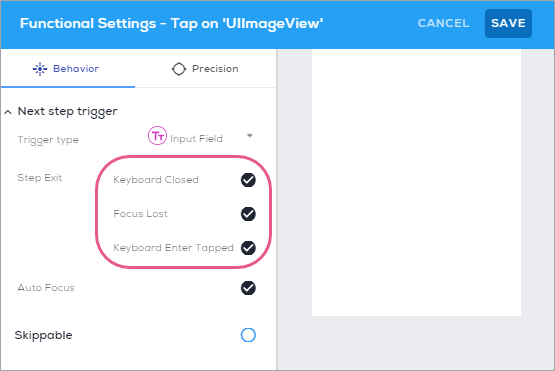
- Observe que os teclados móveis não são apenas teclados de texto, mas também incluem números, datas ou outros teclados selecionadores de valor;
- Nas Configurações Funcionais da Etapa, você pode definir Etapas de Entrada para receber Foco Automático, o que faz com que o WalkMe foque o aplicativo no elemento da Etapa de Entrada.
- Deslizar o dedo (disponível com o WalkMe Mobile SDK v1.14.0+): a próxima etapa será acionada quando o usuário final deslizar o dedo para a esquerda ou para a direita na tela do aplicativo;
- Configurar qual direção conta como um gatilho de deslizamento;
- Defina a sensibilidade do deslize (quão forte o usuário final deve deslizar o dedo antes que a próxima etapa seja acionada):
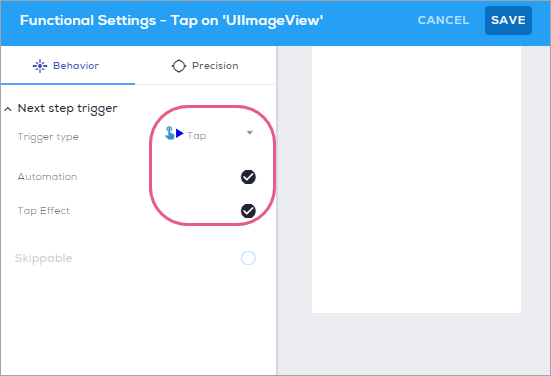
- Toque: etapas que serão descartadas assim que o elemento para o qual apontam for tocado;
- Elementos complexos serão sempre capturados como Etapas de Toque;
- A rolagem não conta como uma interação Toque que aciona uma Etapa Walk-Thru.
- No WalkMe Mobile SDK v1.13.0+, você pode marcar o botão de rádio Automação para fazer com que o WalkMe execute a ação de toque da etapa para o usuário final.
- As etapas automatizadas não mostrarão nenhuma mensagem ao usuário final, mas você pode adicionar um efeito de toque para que o usuário final veja um efeito de onda quando o toque ocorrer:
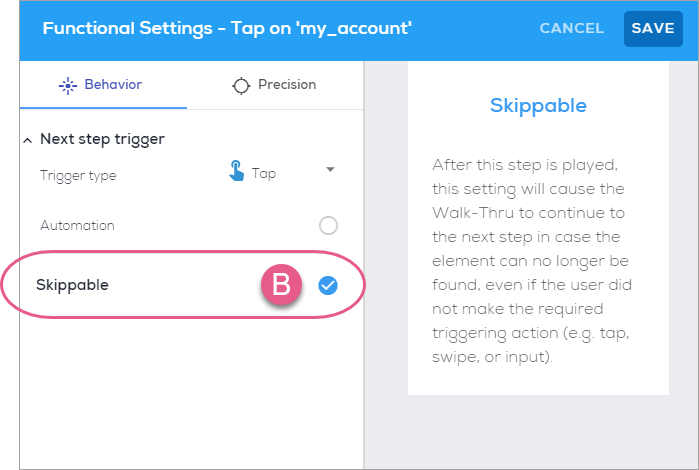
Com o WalkMe Mobile SDK v1.8.0 e posteriores, você pode designar etapas como ignoráveis, o que significa que o Walk-Thru continuará além da etapa ignorável, apesar de ela não ter sido acionada (por um toque ou teclado). O Walk-Thru passará de uma etapa que pode ser ignorada para a próxima etapa em um dos dois cenários:
- Houve interação com o elemento da Etapa;
- O elemento da Etapa não está mais visível na tela.
Dica profissional: para ser ignorado, o elemento da etapa deve estar visível na tela em primeiro lugar.
Torne uma etapa ignorável clicando em Configurações Funcionais da Etapa e marcando o botão de opção Ignorável.
A partir da versão 1.7.0 do WalkMe Mobile SDK, você pode ajustar as configurações de precisão das etapas do Walk-Thru para melhorar a capacidade do WalkMe de identificar elementos nos aplicativos. Os ajustes disponíveis diferem entre aplicativos nativos e híbridos devido a diferenças de algoritmo.
Para ativar as configurações de precisão, faça o seguinte:
- Navegue até a guia MINHAS CAMPANHAS no Console Móvel.
- Clique no Walk-Thru cujas configurações de precisão você deseja ajustar.
- Navegue até a etapa do Walk-Thru cujas configurações de precisão você deseja ajustar.
- Passe o mouse sobre a etapa e clique no ícone de engrenagem Ajustes de Função da Etapa.
- Clique na guia Precisão:
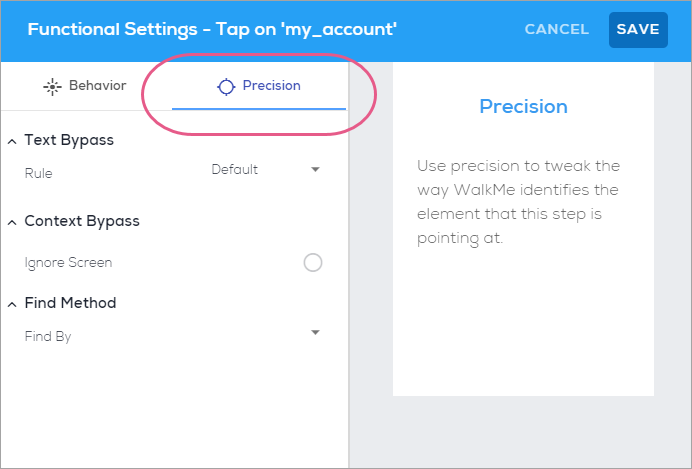
- Selecione as configurações desejadas e clique em SALVAR.
- Visualize o Walk-Thru no Modo de Energia do seu aplicativo e use Atualizar Campanha para recuperar o Walk-Thru com as alterações recentes feitas no Console Móvel.
Configurações de precisão em aplicativos nativos
Ao clicar no ícone de precisão para etapas do Walk-Thru em elementos nativos, você verá o nome do Elemento e o subtítulo Text Bypass, e poderá selecionar um de Padrão, Ignorar texto e Corresponder texto:
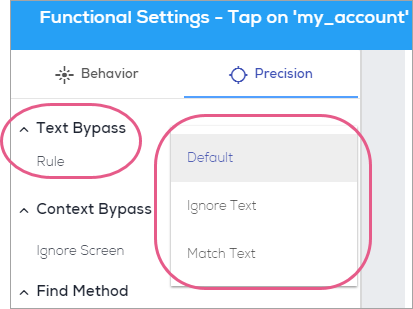
Se você selecionar Corresponder texto, um campo vazio será exibido com o texto do marcador "Insira Regex aqui" e é aqui que você pode inserir o regex para corresponder ao texto.
Configurações de precisão em aplicativos híbridos
Para as etapas do Walk-Thru nos elementos híbridos, a UI é a mesma acima, exceto pelas opções Ignorar ID, Identificar por texto e Ignorar texto.
Etapas Pop-Up (suportadas pelo WalkMe Mobile SDK v1.12.0+)
As Etapas Pop-Up permitem que você adicione uma Etapa que não está anexada a um elemento como parte de um Smart Walk-Thru.
Para adicionar uma etapa pop-up, basta passar o mouse sobre ela e clicar no ícone de adição entre as etapas:
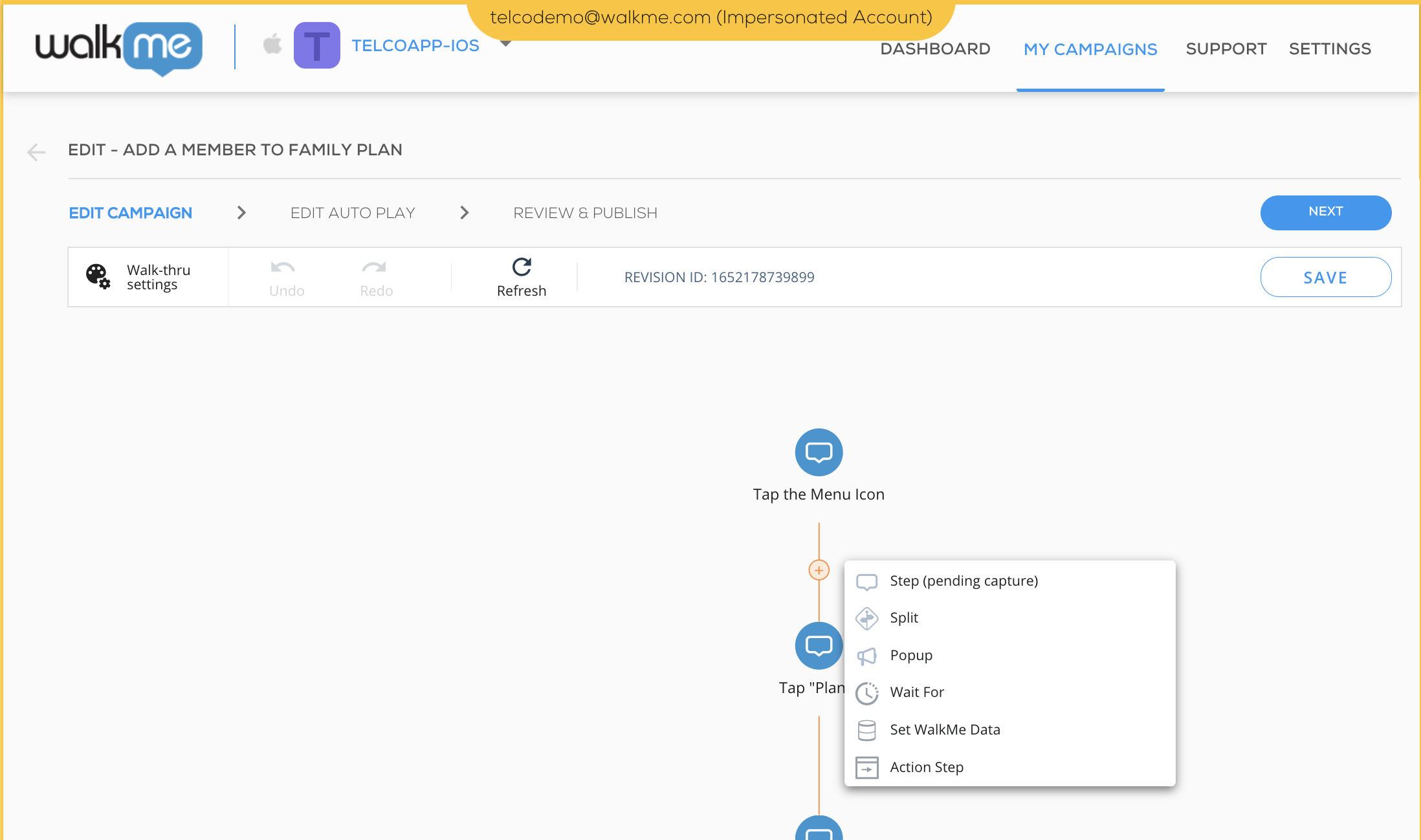
Como não são limitadas pela posição de um elemento, as Etapas Pop-Up podem ser personalizadas usando o WYSIWYG para aparecer em qualquer lugar da tela. Eles são úteis quando você deseja pedir ao usuário que selecione uma opção em uma lista ou se quiser parar no meio do Walk-Thru para obter uma explicação elaborada de um processo.
A prática recomendada é definir um botão com uma ação explícita para uma Etapa Pop-Up. Observe que a "Próxima etapa" é a única ação que pode ser associada a um botão no Pop-Up que não fechará o Walk-Thru quando tocado. Qualquer outro conjunto de ações para o botão (por exemplo, "OK", "Talvez", "Campanha", "Ajustes" etc.) fechará o Walk-Thru.
Se uma Etapa Pop-Up estiver definida como a Etapa final em uma tela específica e o caso de uso exigir que a Etapa Pop-Up seja descartada sem interação do usuário quando o usuário se afasta da tela na qual o Pop-Up é exibido, você pode definir a Etapa Pop-Up para ser ignorável.
Como elas não estão anexadas a um elemento, as Etapas Pop-Up só podem ser editadas no Console Móvel e não terão uma opção de "recaptura" do Menu Editar Walk-Thru no Power Mode.
Etapas de "Esperar" (suportadas pelo WalkMe Mobile SDK v1.12.0+)
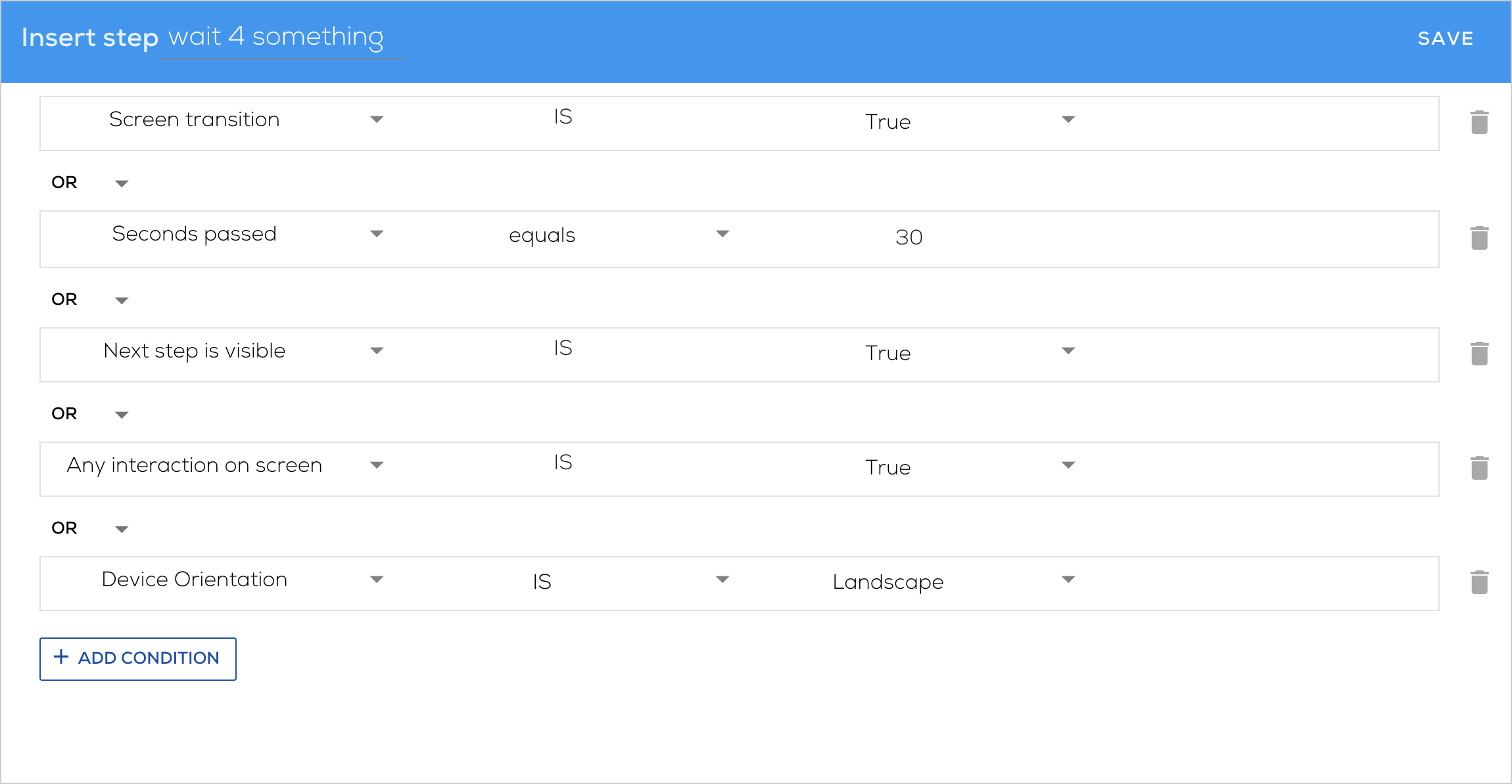
"Espere por" As etapas permitem que você faça uma parada controlada no fluxo do Walk-Thru quando você está esperando que uma ação específica aconteça. Ao executar um Smart Walk-Thru, uma etapa de "Esperar por" pausará a orientação até que o conjunto de regras definido para a etapa "Esperar por" seja avaliado como verdadeiro.
As regras de "Esperar por" incluem um subconjunto das regras geralmente disponíveis para segmentação de campanha ou Objetivos Baseados em Regras, incluindo o seguinte:
- Tempo da sessão;
- Tempo na tela atual;
- Orientação do dispositivo;
- Telas;
- Elementos;
- Objetivos;
- Atributos do usuário.
As regras de "Esperar por" também podem ser definidas em regras exclusivas do contexto de fluxo, como as seguintes:
- Segundos passados: cria um atraso no fluxo do Walk-Thru;
- Transição de tela: aguarde a tela mudar antes de continuar para a próxima etapa;
- A próxima etapa está visível: aguarde que a próxima etapa no fluxo esteja disponível antes de tentar executar a próxima etapa;
- Qualquer interação na tela: aguarde até que o usuário faça qualquer interação com a tela atual para continuar o fluxo.
Você pode definir uma campanha para ser acionada imediatamente após a conclusão da última etapa de um Smart
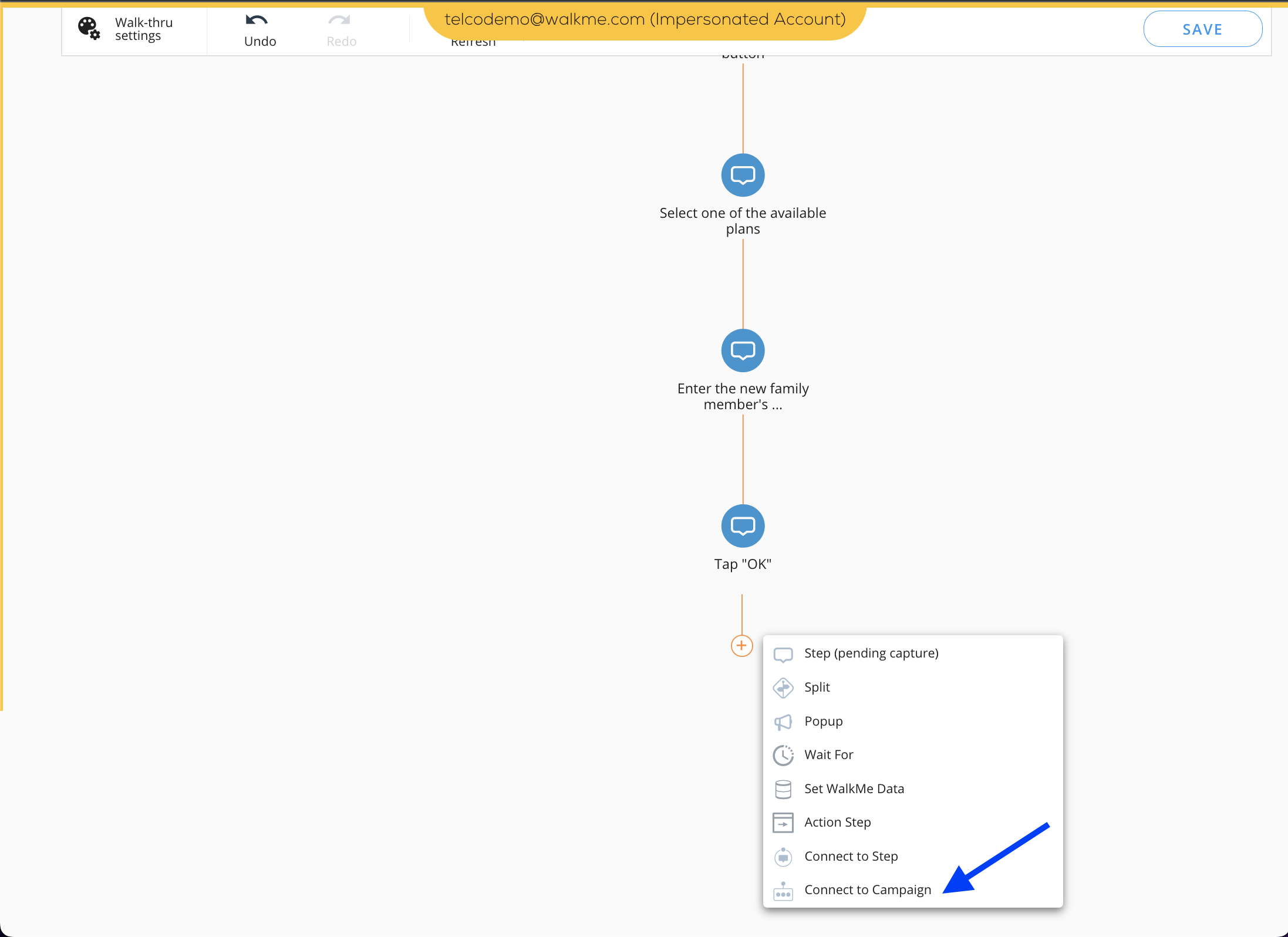
Ao vincular um Smart Walk-Thru a outra campanha, por exemplo, por meio de Conectar à Campanha, ou ao selecionar um SWT como ação para botões e formas no WYSIWYG, você pode decidir em qual etapa o Smart Walk-Thru começará.
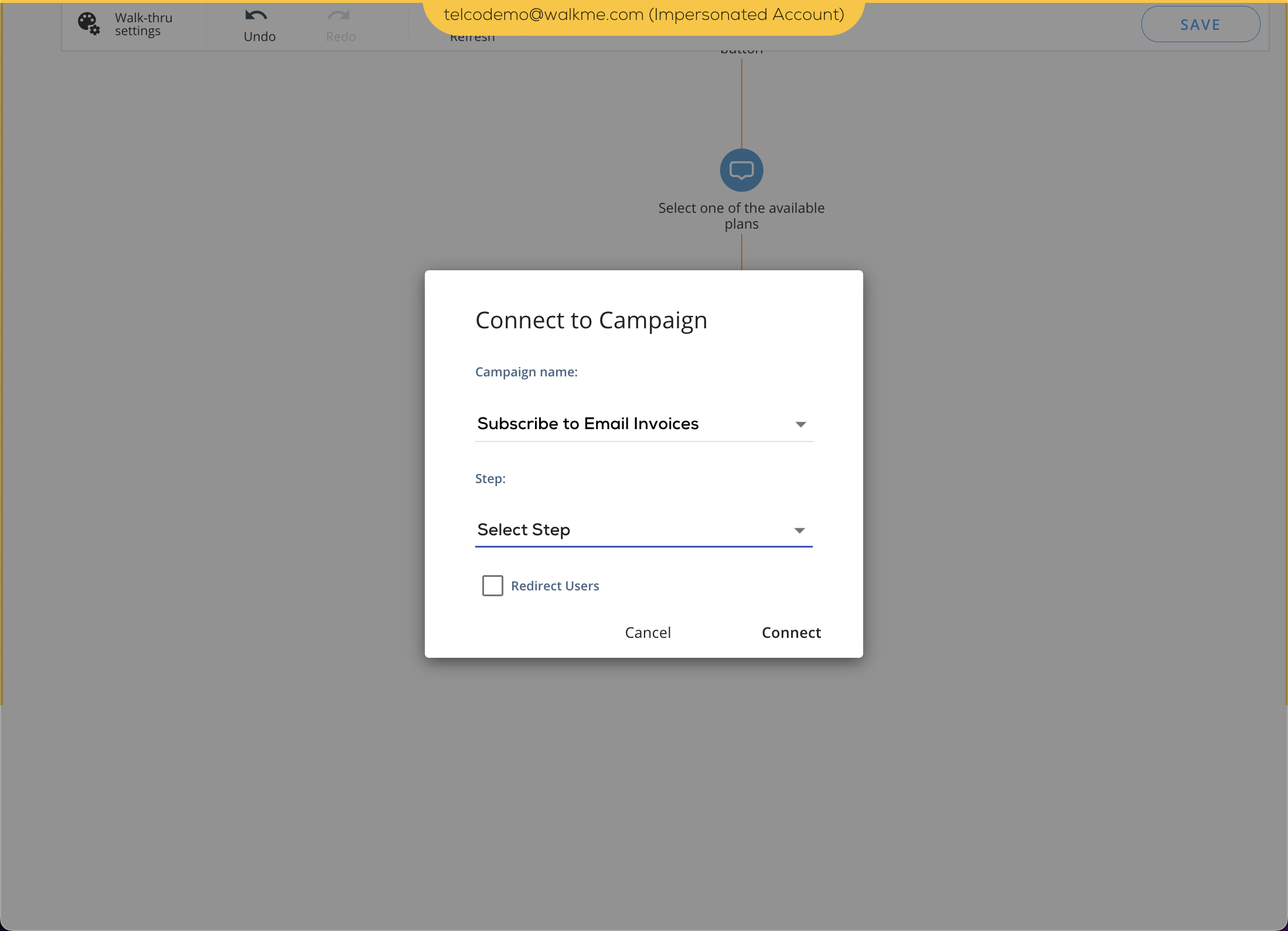
Se você selecionar Automático, o WalkMe será iniciado na etapa mais relevante de acordo com a tela do aplicativo em que ele está no momento.