Breve descripción general
La página de Integraciones de datos en el Centro de integración es el centro para administrar flujos de datos en varios sistemas. Ofrece una visibilidad y un control completos sobre todas las integraciones de datos, ya sea que estés importando, exportando o utilizando webhooks.
La página se divide en tres pestañas principales:
-
Salida de datos: Configura y supervisa las integraciones que exportan datos a otros sistemas
-
Entrada de datos: administra y consulta las integraciones que importan datos a WalkMe
-
Webhooks: maneja integraciones basadas en eventos que activan transferencias de datos en función de acciones específicas
Cada pestaña incluye tablas detalladas, indicadores de estado y filtros para que puedas verificar rápidamente si las integraciones funcionan y realizar actualizaciones cuando sea necesario. Esta funcionalidad es invaluable para mantener operaciones de datos fluidas y garantizar una gestión eficiente de datos.
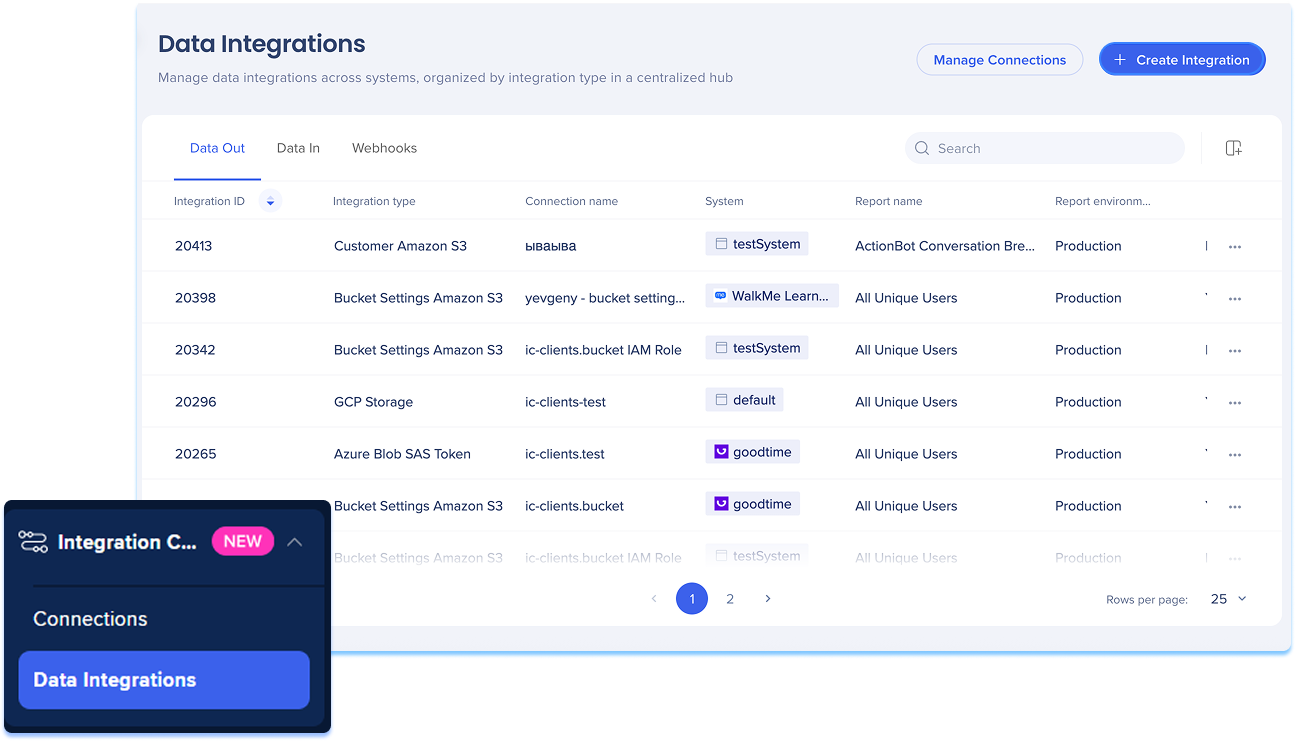
Acceso
Para acceder a la página de Integraciones de datos, navega al Centro de integraciones de datos en la consola de WalkMe:
Cómo funciona
Descripción general de la página de Integraciones de datos
La página de integración de datos es el espacio de trabajo central para administrar todas las integraciones de datos entrantes, salientes y activadas por eventos en la consola de WalkMe. Está organizado en tres pestañas principales: Salida de datos, Entrada de datos y Webhooks, cada una con su propia tabla y herramientas para ver, administrar y actualizar integraciones.
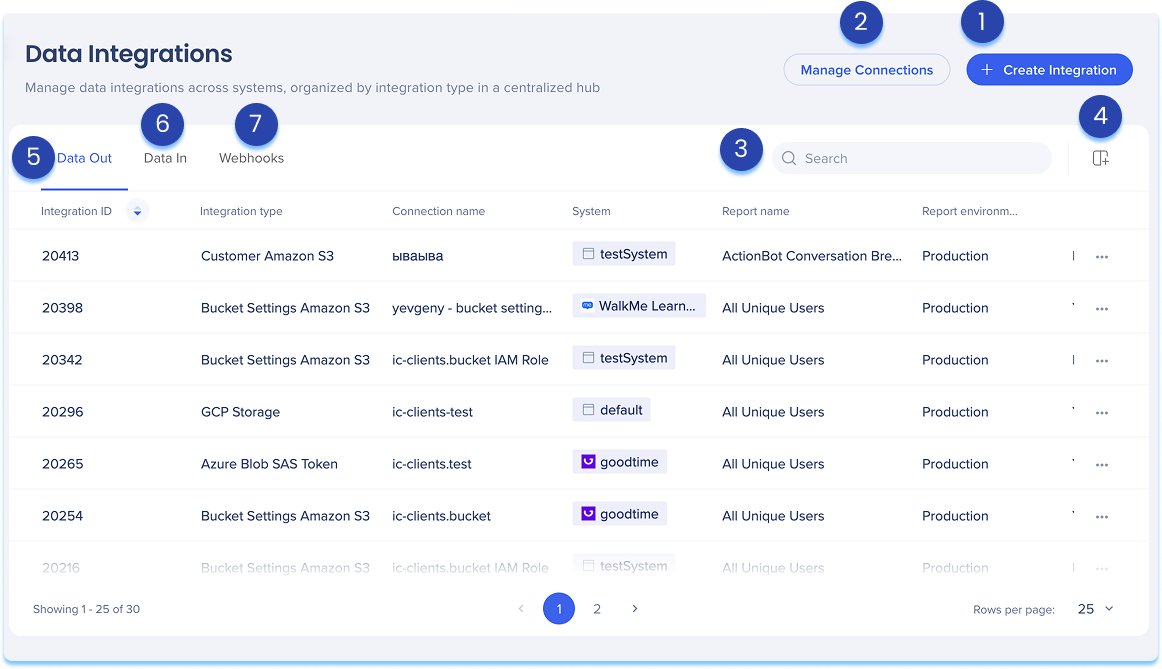
1. Crea integración
-
Haz clic en Crear integración en la esquina superior derecha
-
Se abrirá un modal con la opción de elegir el tipo de integración:
-
Salida de datos: exporta datos de WalkMe a un sistema externo
-
Entrada de datos: importa datos a WalkMe desde otro sistema
-
Webhooks: envía datos en tiempo real desde WalkMe cuando se activan eventos específicos
Cada tipo de integración tiene su propio artículo detallado que explica la instalación, la configuración y las funciones compatibles.
2. Administrar conexiones
-
Haz clic en Administrar conexiones en la esquina superior derecha
-
Se abrirá la página de conexiones
-
Desde allí, puedes ver todos los tipos de conexión disponibles y administrar las conexiones existentes
Más información: Página de conexiones
3. Buscar
-
Utiliza la barra de búsqueda para localizar rápidamente integraciones
4. Administrar columnas
-
Haz clic en el icono Administrar columnas para personalizar las columnas que aparecen en cada tabla
-
Puedes añadir o eliminar columnas en función de lo que sea más relevante para tu flujo de trabajo
Salida de datos
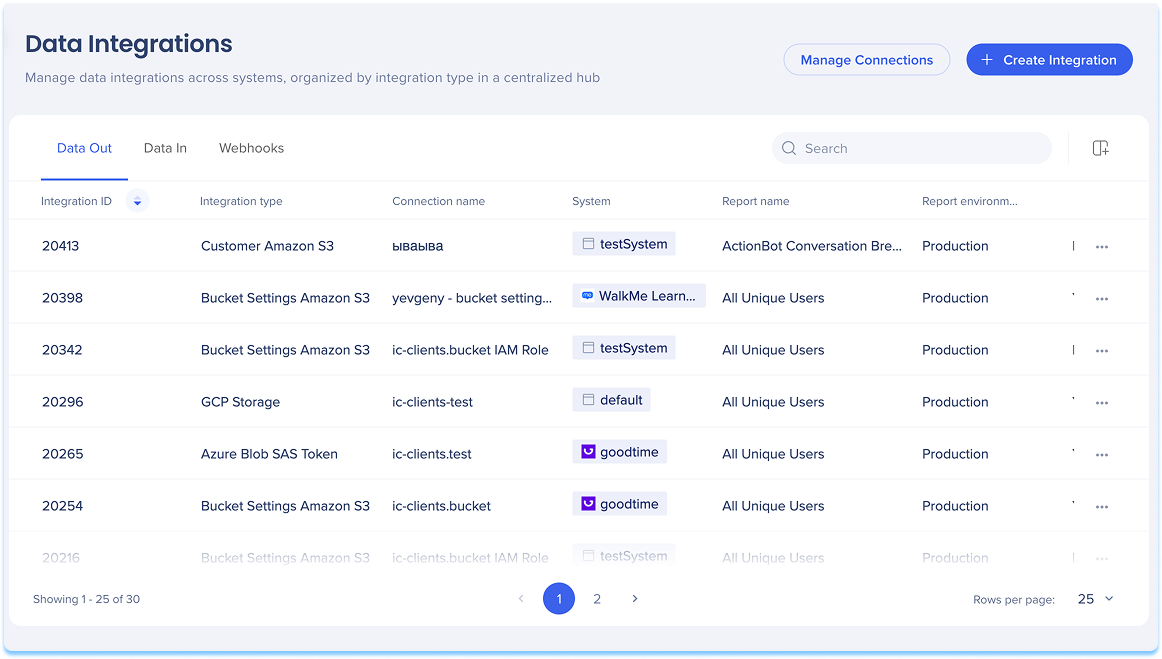
La pestaña de Salida de datos muestra una tabla de todas las integraciones que exportan datos de WalkMe a sistemas externos. Cada integración se enumera en una tabla con información clave sobre su configuración y actividad.
Columnas de la tabla
-
ID de integración: ID único de la integración
-
Tipo de conexión: el tipo de sistema al que se conecta (por ejemplo: AWS S3, Salesforce)
-
Nombre de la conexión: conexión de destino utilizada
-
Sistemas: donde la integración está activa
-
Nombre del informe: el informe de WalkMe que se está exportando
-
Entorno de informes: el entorno (producción, prueba)
-
Rango de fechas: rango de tiempo del informe exportado
-
Frecuencia: con qué frecuencia se ejecuta la integración
-
Fecha de la última ejecución: cuando se activó por última vez
-
Estado de la última ejecución: estado de la última ejecución (éxito, fallo, etc.)
-
Fecha de creación: cuando se creó la integración
-
Creado por: correo electrónico del usuario que creó la integración
-
Fecha de la última modificación: fecha del cambio más reciente
-
Última modificación por: correo electrónico del usuario que actualizó la integración por última vez
-
Estado: estado actual de la integración (activo o inactivo)
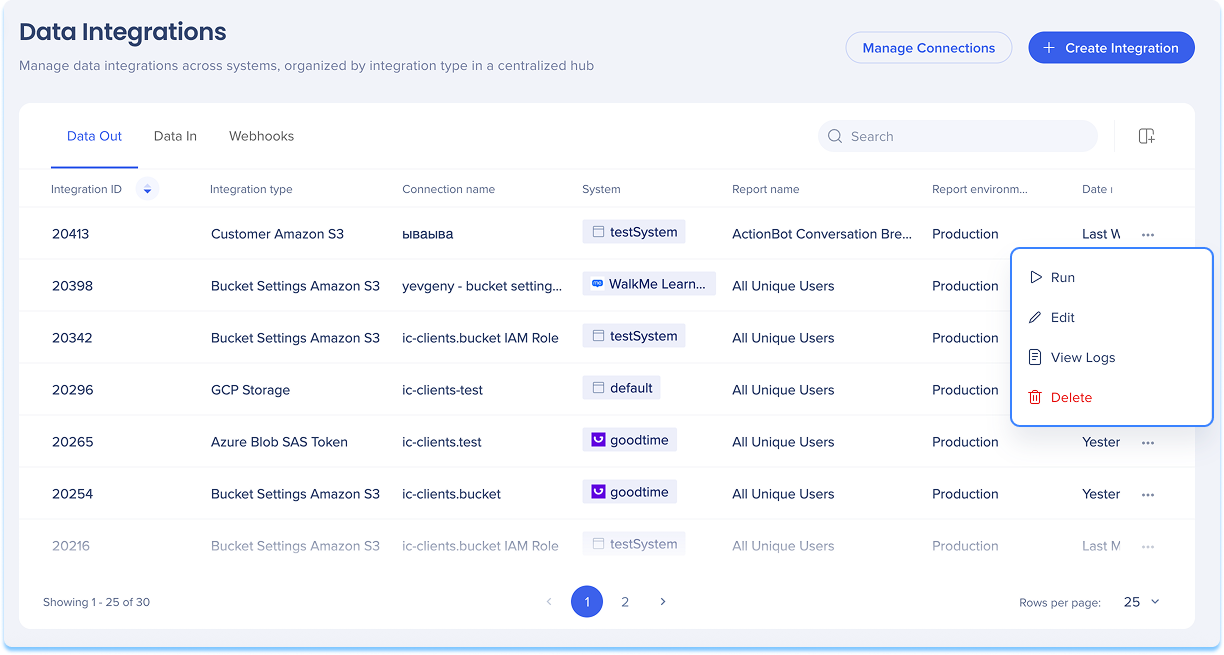
Menú de opciones
Puedes administrar integraciones individuales directamente desde el menú de Opciones en la tabla de Salida de datos.
Para abrir y utilizar el menú de opciones:
-
Localiza la integración que deseas administrar en la tabla de salida de datos
-
Haz clic en el menú de Opciones al final de la fila para abrir el menú
-
Elige una de las siguientes acciones:
-
Ejecutar: activa manualmente la integración para que se ejecute inmediatamente
-
Editar: abre la pantalla de edición para actualizar la configuración de integración
-
Ver registros: revisa el historial de ejecución, el estado y el tiempo de ejecución
-
Eliminar: elimina permanentemente la integración
-
Completa la acción como se indica en el mensaje modal o de confirmación
Filtra y ordena columnas
Puedes personalizar la forma en que aparecen los datos de integración en la tabla utilizando las opciones de filtro u ordenación en la parte superior de cada columna
Entrada de datos
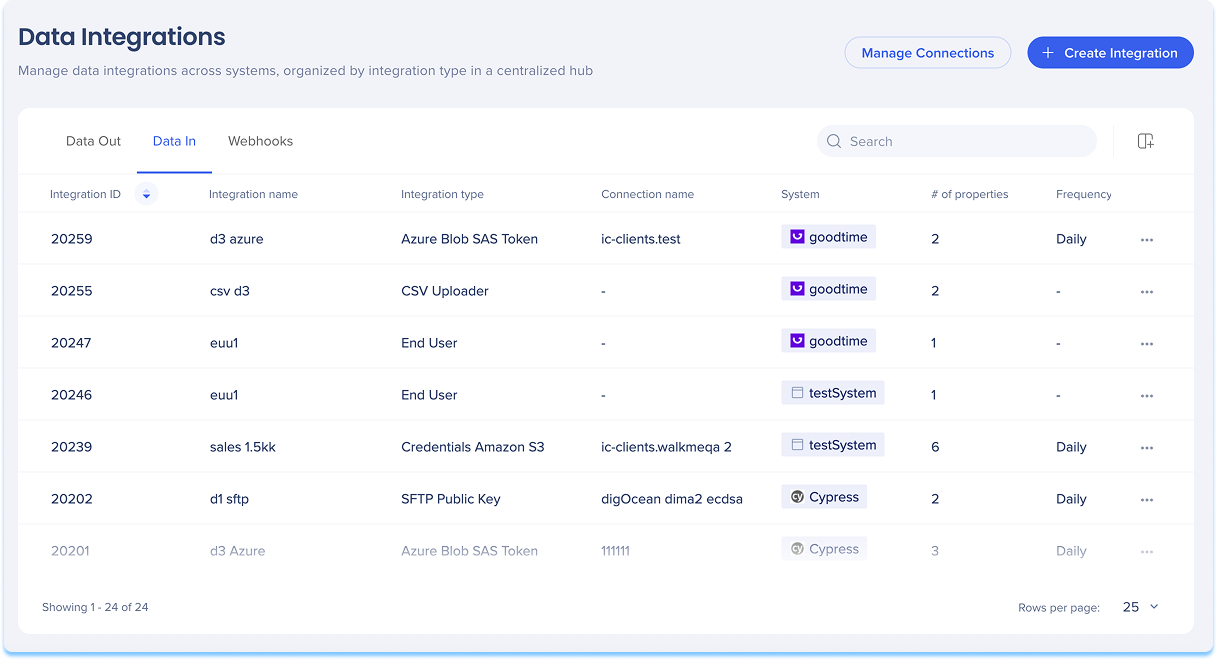
La pestaña entrada de datos muestra todas las integraciones que importan datos a WalkMe desde otros sistemas. Cada integración se enumera en una tabla con información clave sobre su configuración y actividad.
Columnas de la tabla
-
ID de integración: ID único de la integración
-
Nombre de la integración: nombre personalizado definido por el usuario
-
Tipo de conexión:
-
Nombre de la conexión: el nombre de la conexión utilizada para importar datos
-
Sistema: donde se ejecuta la integración
-
# de propiedades: número de propiedades de datos importadas de la fuente
-
Frecuencia: con qué frecuencia se importan los datos
-
Fecha de la última ejecución: la última vez que se ejecutó la integración
-
Estado de la última ejecución: resultado de la última ejecución
-
Fecha de creación: cuando se creó la integración
-
Creado por: correo electrónico del usuario que creó la integración
-
Última fecha de modificación: fecha de actualización más reciente
-
Última modificación por: correo electrónico del usuario que realizó el último cambio
-
Estado de actividad: si la integración está actualmente activa o inactiva
Menú de opciones:
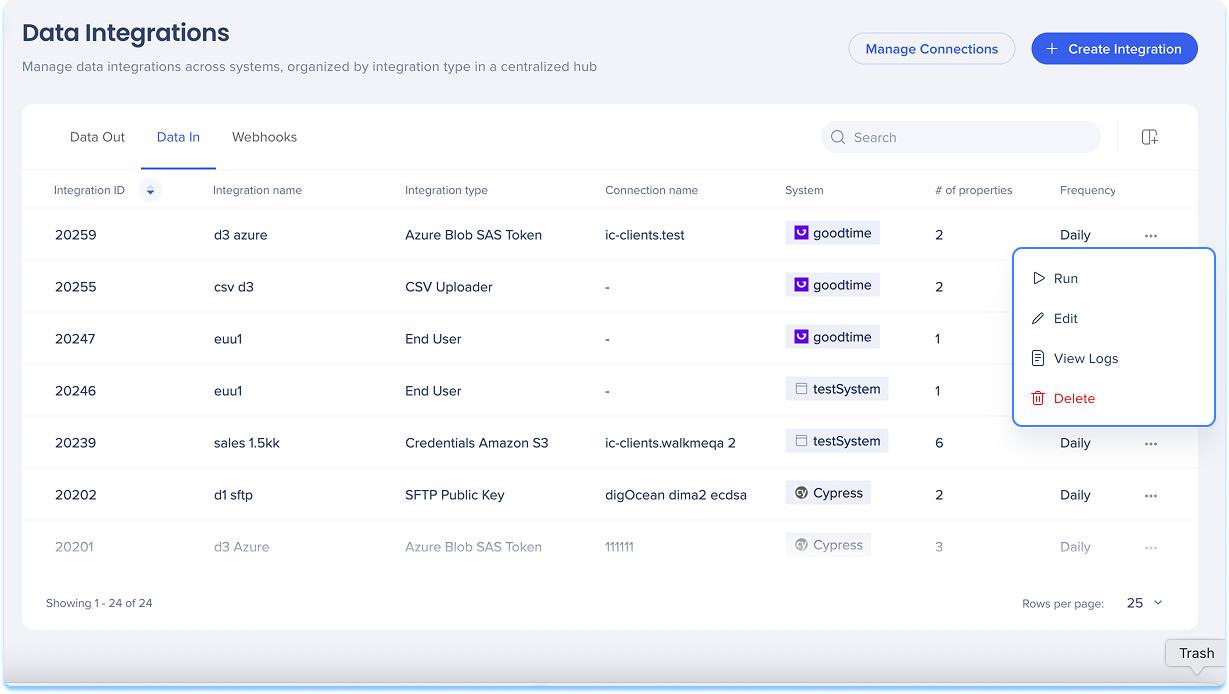
Puedes administrar integraciones individuales directamente desde el menú de Opciones en la tabla de Entrada de datos.
Para abrir y utilizar el menú de opciones:
-
Localiza la integración que deseas administrar en la tabla de Entrada de datos
-
Haz clic en el menú de Opciones al final de la fila para abrir el menú
-
Elige una de las siguientes acciones:
-
Ejecutar: activa manualmente la integración para que se ejecute inmediatamente
-
Ver registros: revisa el historial de ejecución, el estado y el tiempo de ejecución
-
Editar: abre la pantalla de edición para actualizar la configuración de integración
-
Eliminar: elimina permanentemente la integración
-
Completa la acción como se indica en el mensaje modal o de confirmación
Nota
Los tipos de conexión CSV no tienen la opción Ver registros.
Filtra y ordena columnas
Puedes personalizar la forma en que aparecen los datos de integración en la tabla utilizando las opciones de filtro u ordenación en la parte superior de cada columna
Webhooks
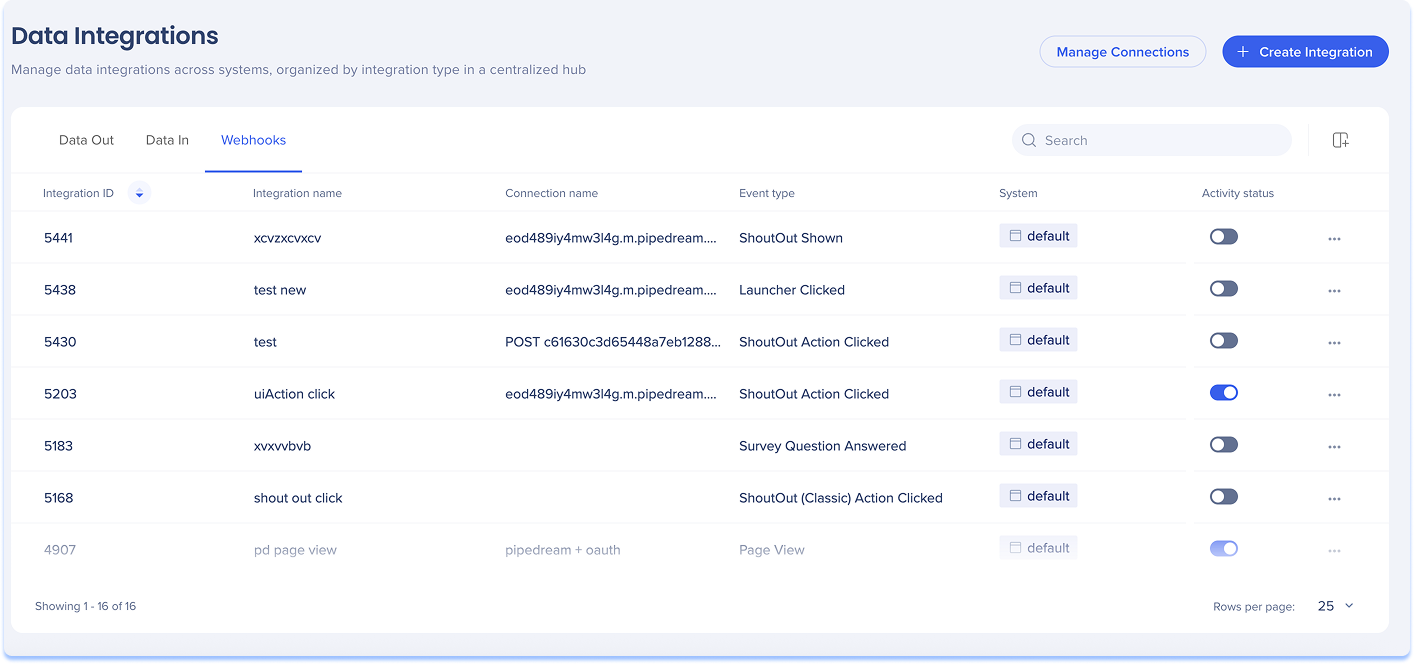
La pestaña de Webhooks muestra todas las integraciones basadas en eventos que envían datos a sistemas externos cuando se producen activaciones específicas. Estas integraciones son especialmente útiles para flujos de datos en tiempo real.
Columnas de la tabla
-
ID de integración: ID único para la integración
-
Nombre de la integración: nombre personalizado definido por el usuario
-
Tipo de evento: el evento que activa los Webhooks
-
Nombre de la conexión: conexión utilizada para enviar los datos
-
Sistema: donde se está ejecutando la integración
-
Estado: estado actual de la integración (activo o inactivo)
Menú de opciones:
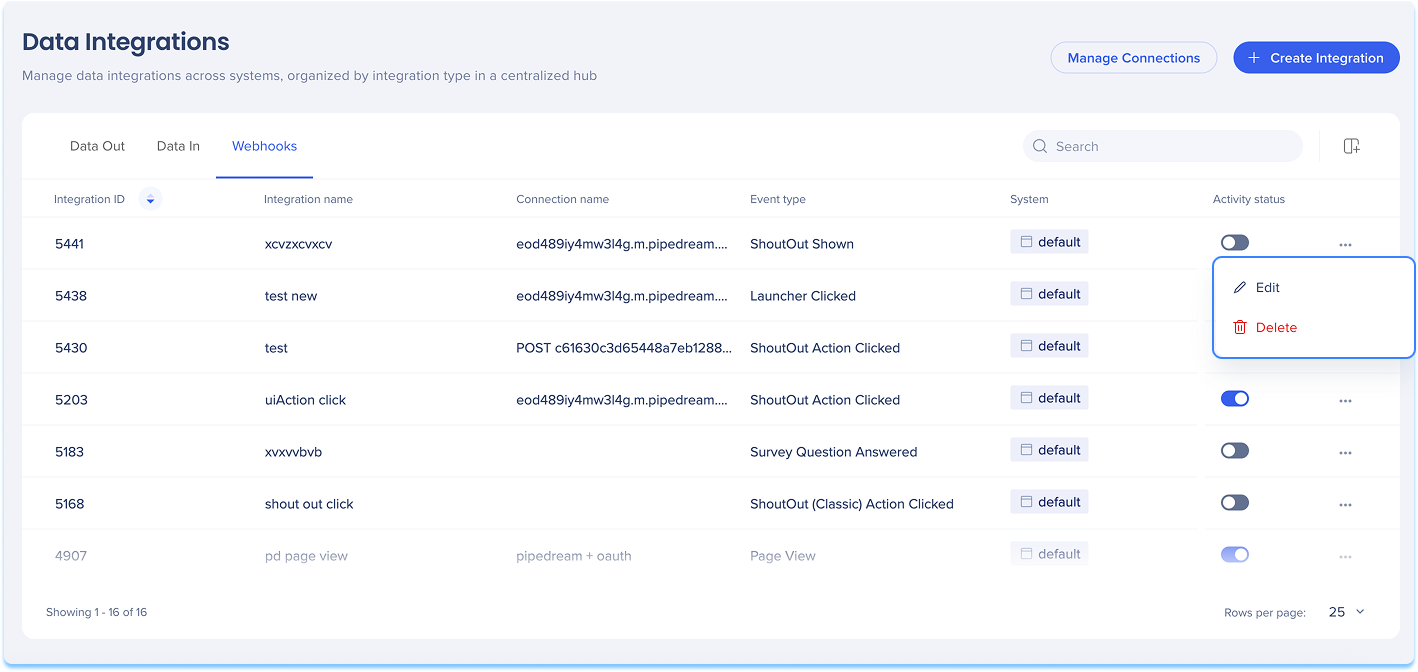
Puedes administrar integraciones individuales directamente desde el menú de Opciones en la tabla de Webhooks.
Para abrir y utilizar el menú de opciones:
-
Localiza la integración que deseas administrar en la tabla de Webhooks
-
Haz clic en el menú de Opciones al final de la fila para abrir el menú
-
Elige una de las siguientes acciones:
-
Completa la acción como se indica en el mensaje modal o de confirmación
Filtra y ordena columnas
Puedes personalizar la forma en que aparecen los datos de integración en la tabla utilizando las opciones de filtro u ordenación en la parte superior de cada columna
Registros de actividad
El registro de actividad mostrará estas acciones de conexión:


