Breve descripción general
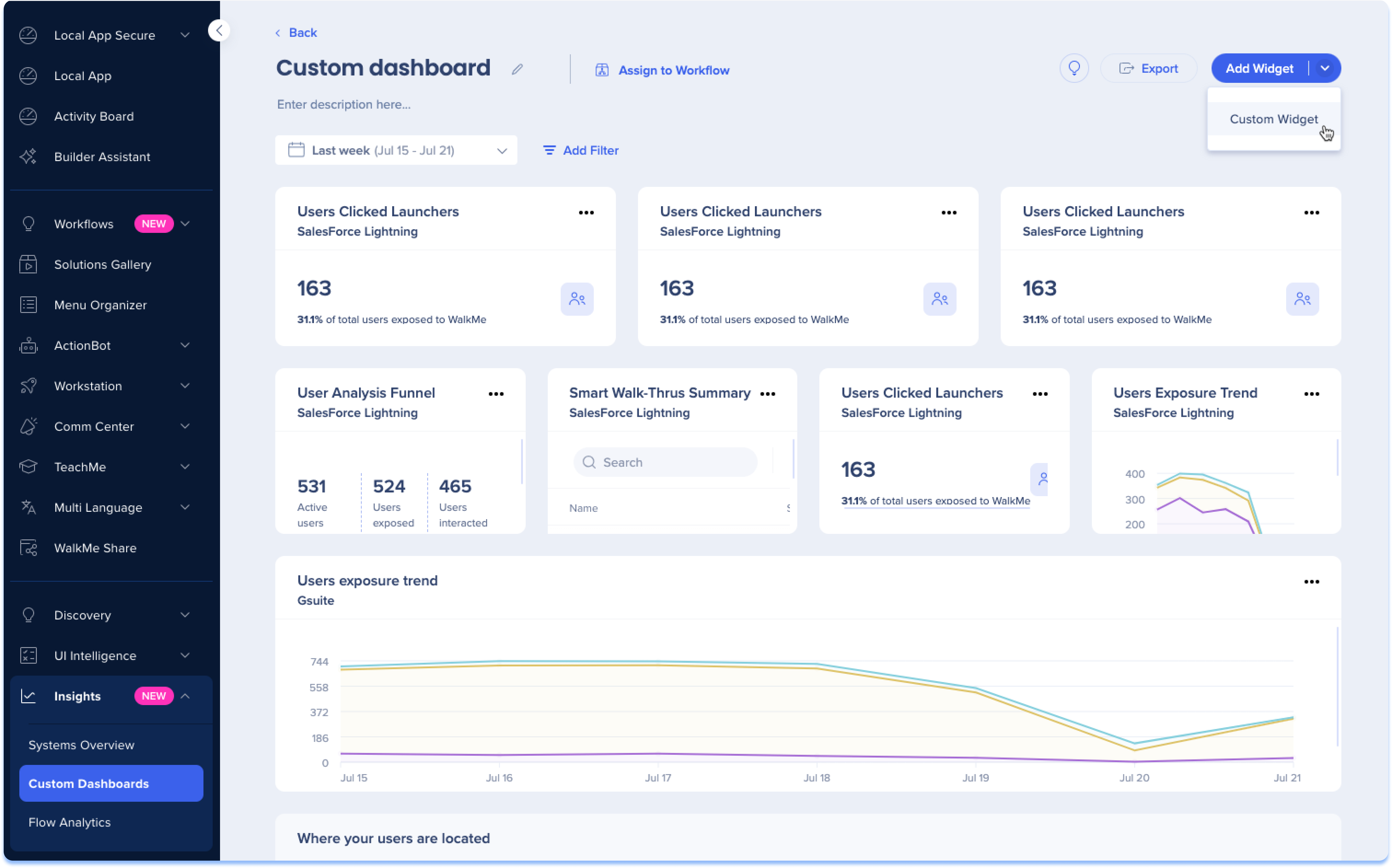
La página Paneles Personalizados permite a los usuarios crear su propio panel personalizado. Con esta función, los usuarios pueden añadir widgets de métricas de diferentes sistemas para crear paneles de análisis únicos. Esto permite a los usuarios adaptar el panel a sus necesidades y preferencias específicas.
La página Paneles Personalizados es una herramienta valiosa para aquellos que desean una forma más personalizada y eficiente de supervisar sus métricas y obtener información.
Los usuarios ahora pueden crear widgets personalizados para sus paneles de control. Los usuarios pueden decidir exactamente qué se debe mostrar en el widget personalizado, lo que les permite filtrar la información innecesaria y resaltar solo lo que más les importa.
Acceso
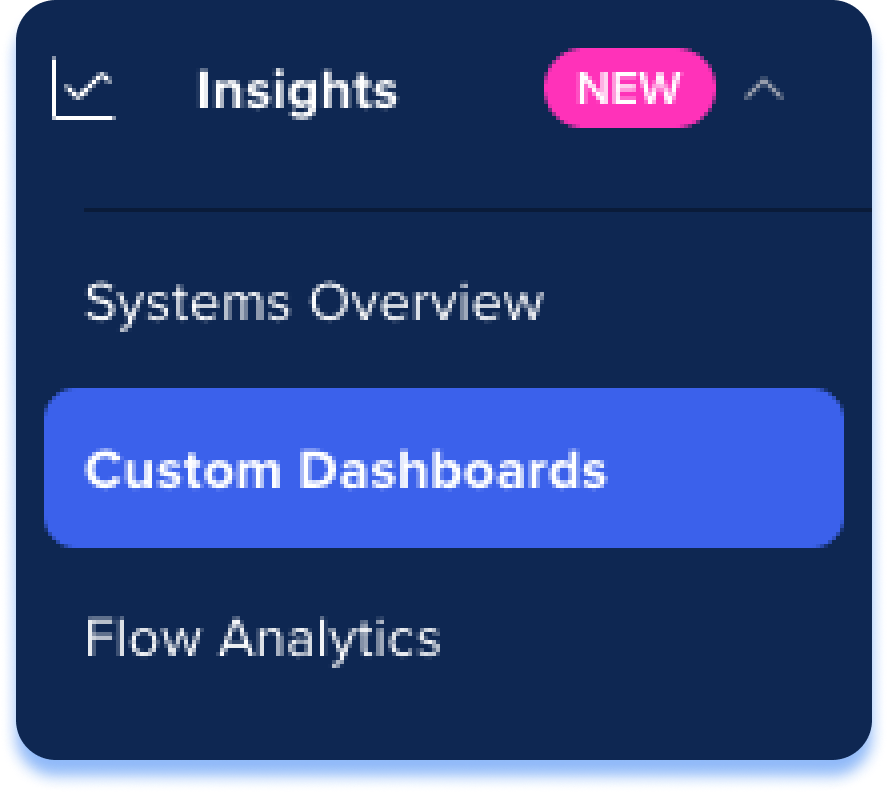
Accede a la página Mis paneles a través de la consola en Paneles Personalizados de Insights >o mediante un enlace directo:
Conocer y utilizar
Cómo crear un nuevo panel de control
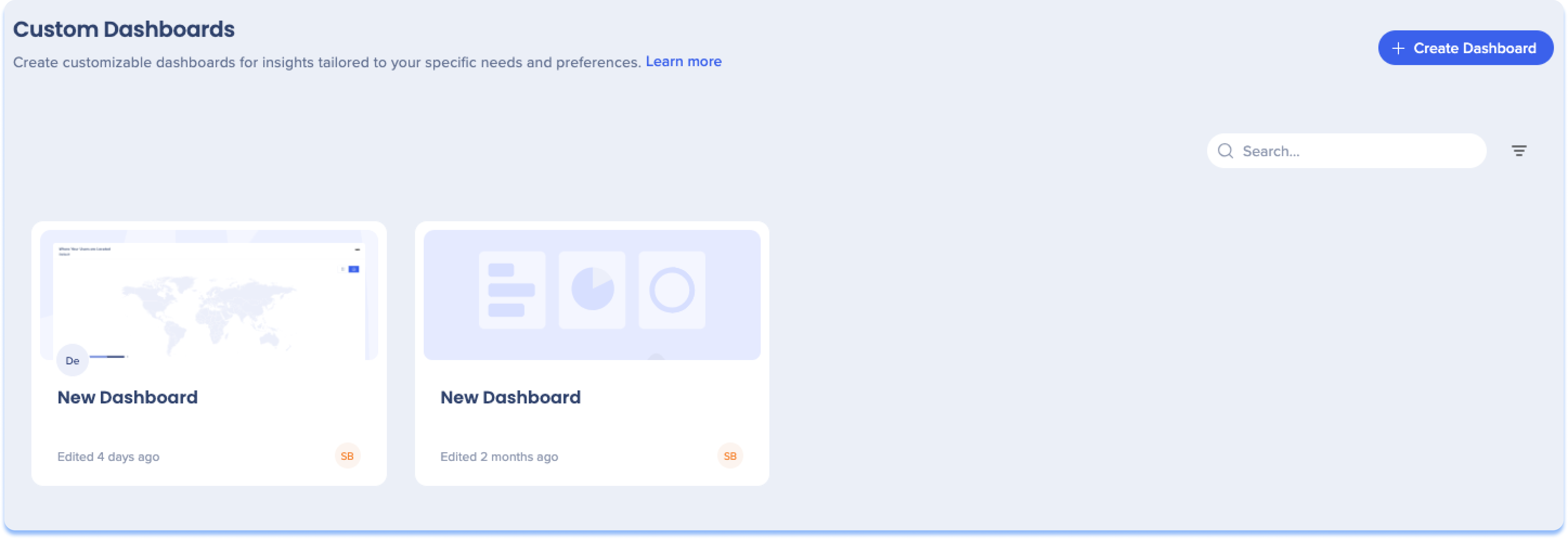
- Haz clic en Crear panel
-
Haz clic en Añadir widget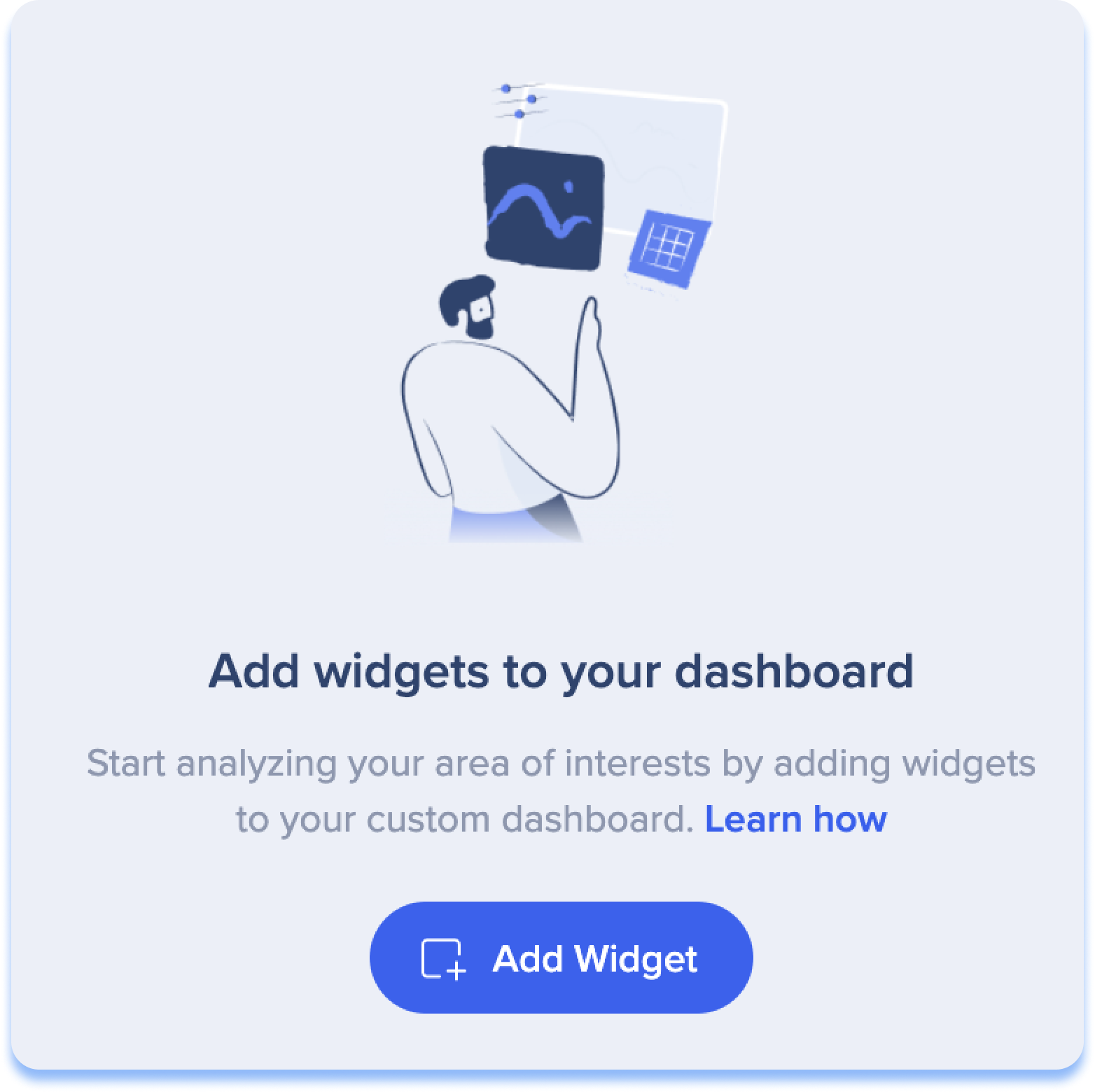
-
Selecciona un widget de la galería de widgets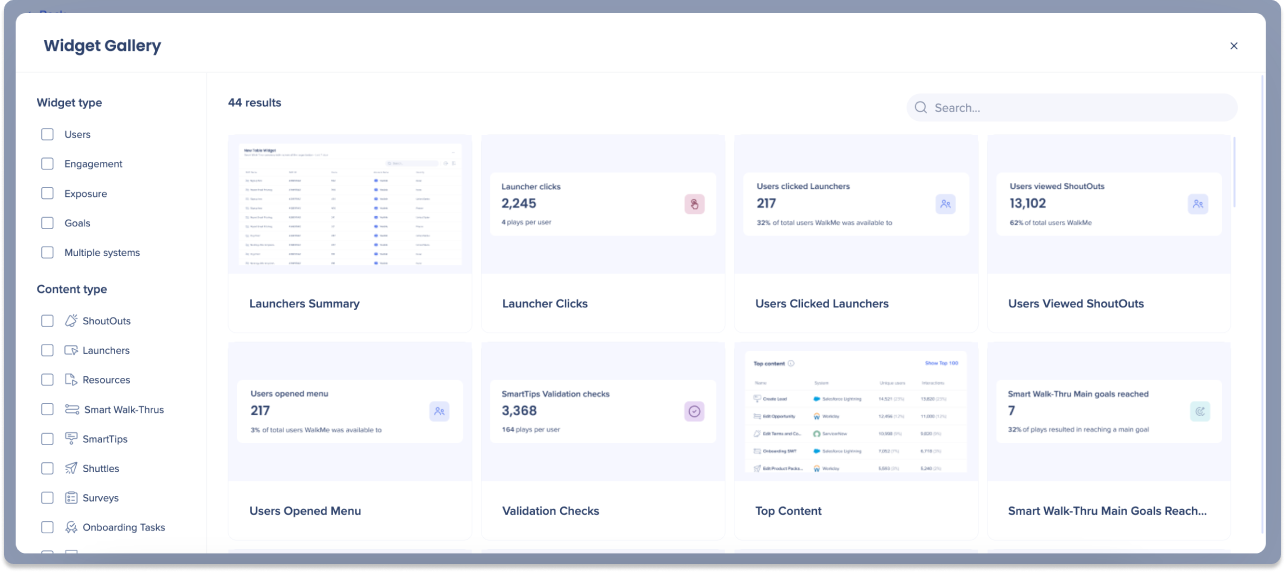
Consejo
Limita los resultados de búsqueda filtrando según el tipo de widget o el tipo de contenido.
-
Opcional: escribe un nombre para el widget
-
Opcional: escribe una descripción para el widget
-
Selecciona el sistema del que deseas recuperar los datos del widget
-
Haz clic en añadir widget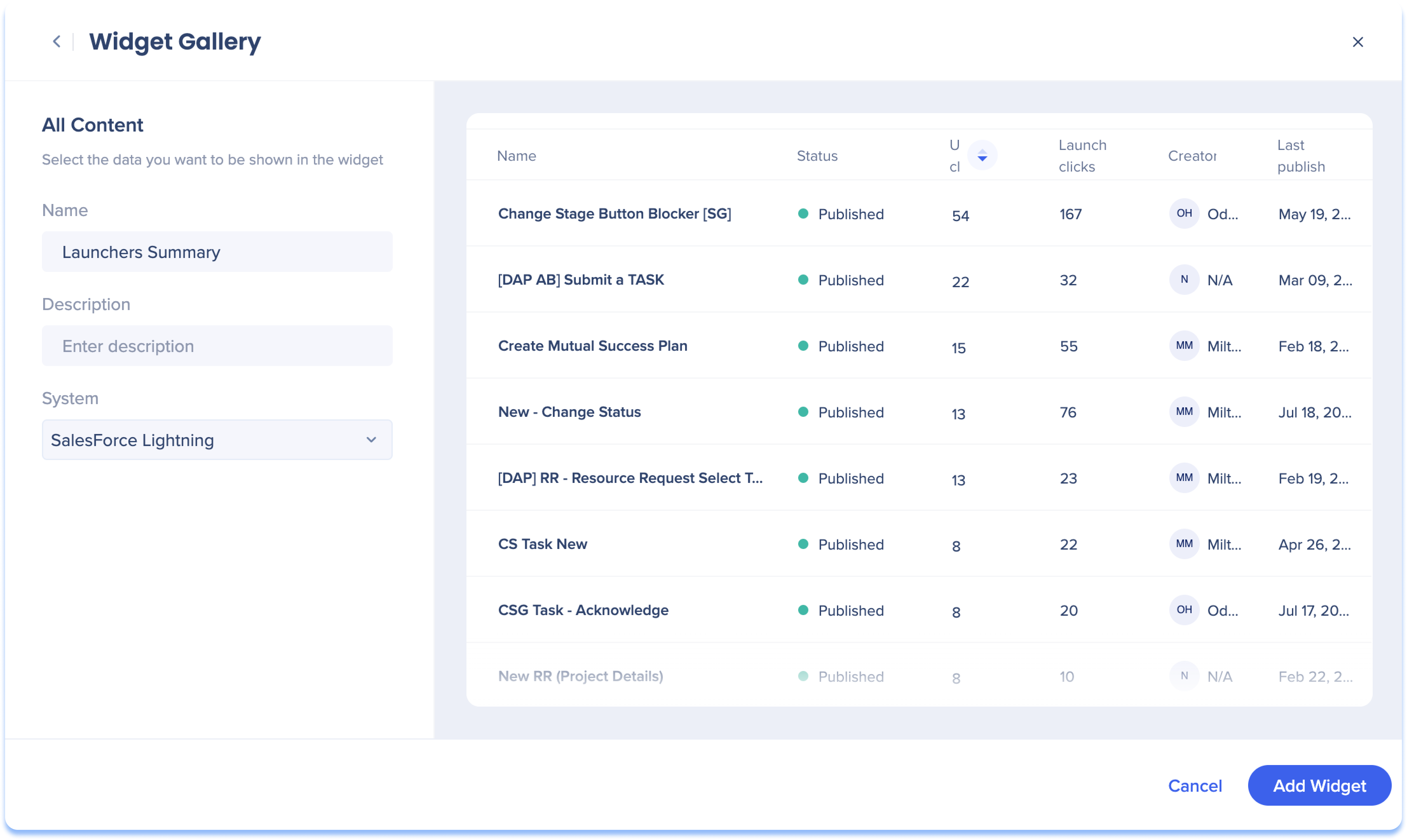
Capacidades adicionales
Filtros de rango de fechas
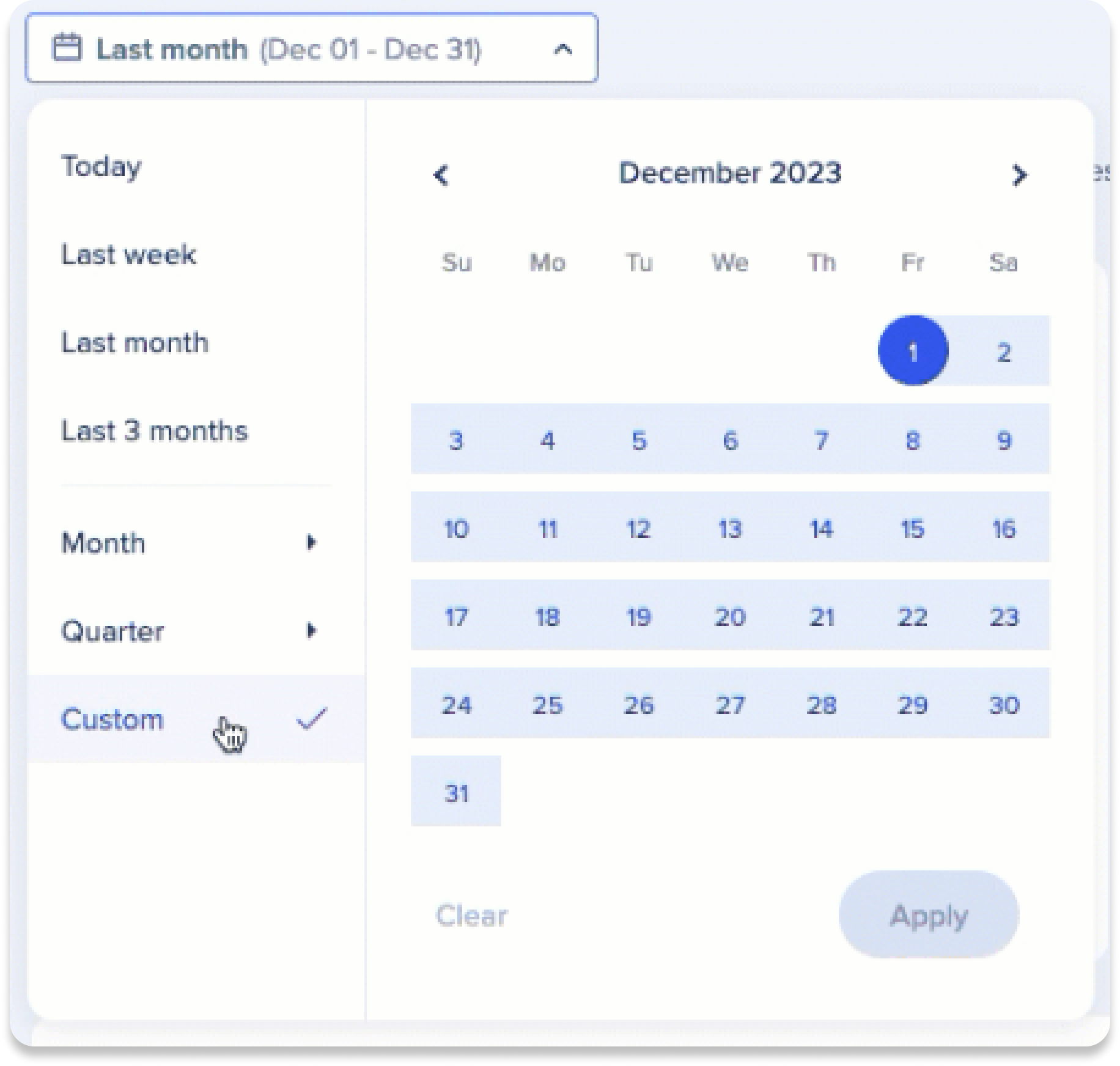
Utiliza el menú desplegable para ver los datos del rango de fechas elegido.
-
Hoy: este filtro muestra los datos del día actual
-
Semana pasada: este filtro muestra los datos de la semana anterior (lunes a domingo)
-
Mes pasado: este filtro muestra los datos del mes anterior
-
Últimos tres meses: este filtro muestra los datos de los últimos tres meses
-
Mes: este filtro muestra los datos del mes y el año seleccionados
-
Trimestre: este filtro muestra los datos del trimestre y el año seleccionados
-
Personalizado: este filtro te permite seleccionar un rango de fechas personalizado para ver los datos
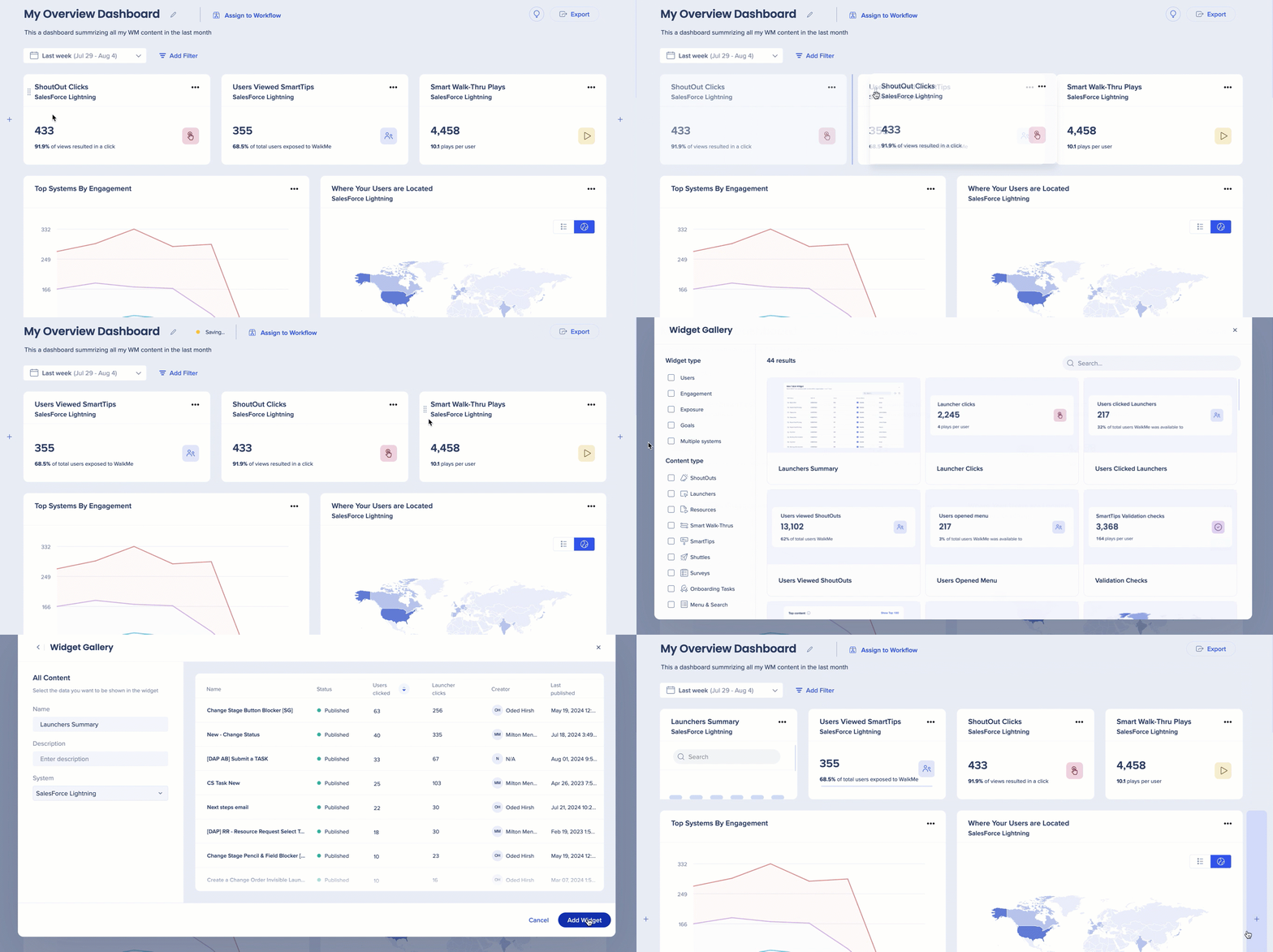
- Personaliza el diseño de tu panel reorganizando la ubicación de tus widgets a través de arrastrar y soltar
- Añade widgets al panel desde el lateral o la parte inferior de la pantalla
Asignar a un flujo de trabajo
Haz clic en Asignar al flujo de trabajo para asignar un panel personalizado que aparecerá en la pestaña Insights de un flujo de trabajo específico en la aplicación Flujos de trabajo. Más información:
Content Tagging and Workflow Insights Dashboards

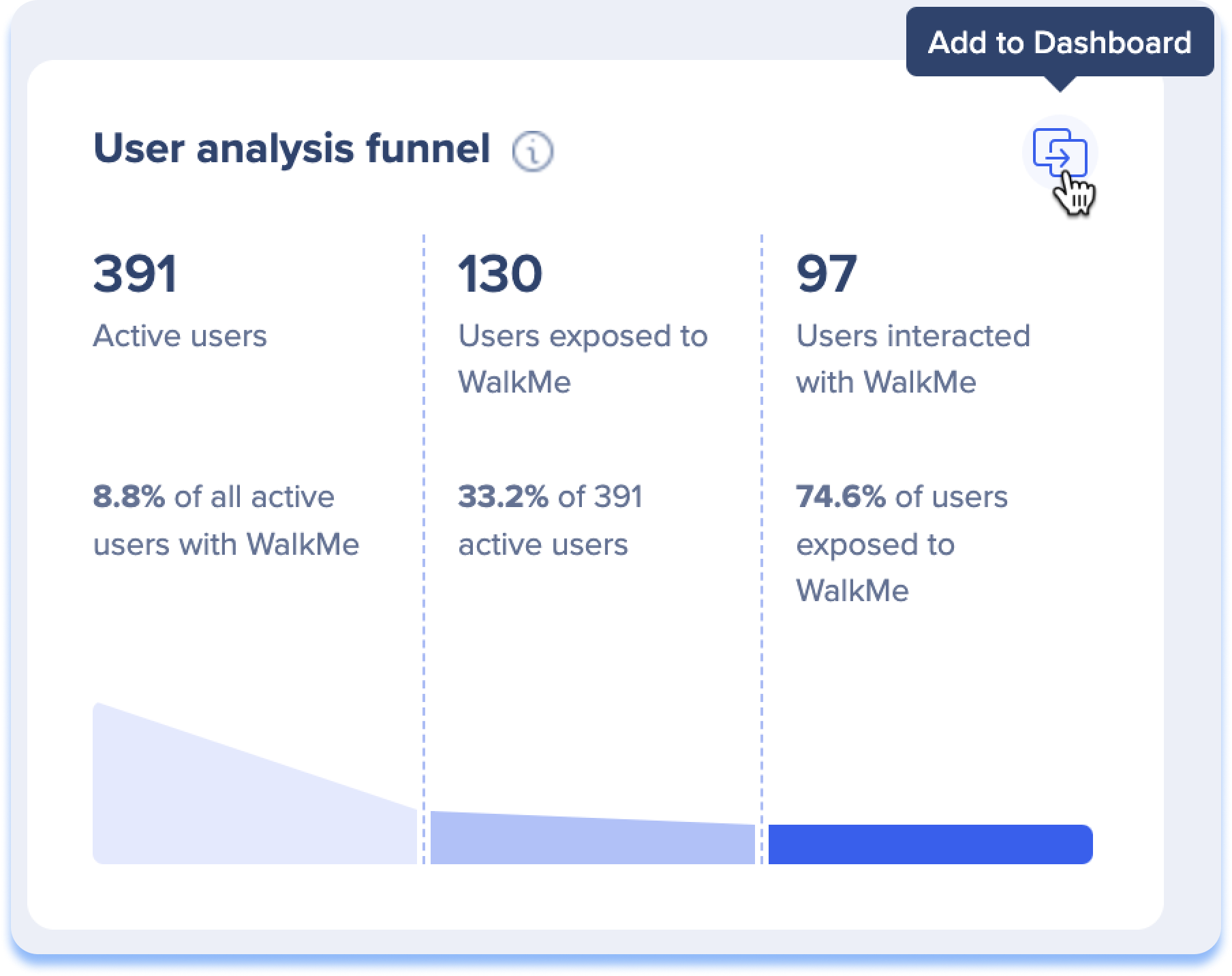
Añade widgets rápidamente a tu panel personalizado desde las páginas de descripción general del sistema pasando el cursor sobre ellas y haciendo clic en Añadir al panel.
Añadir filtros de página
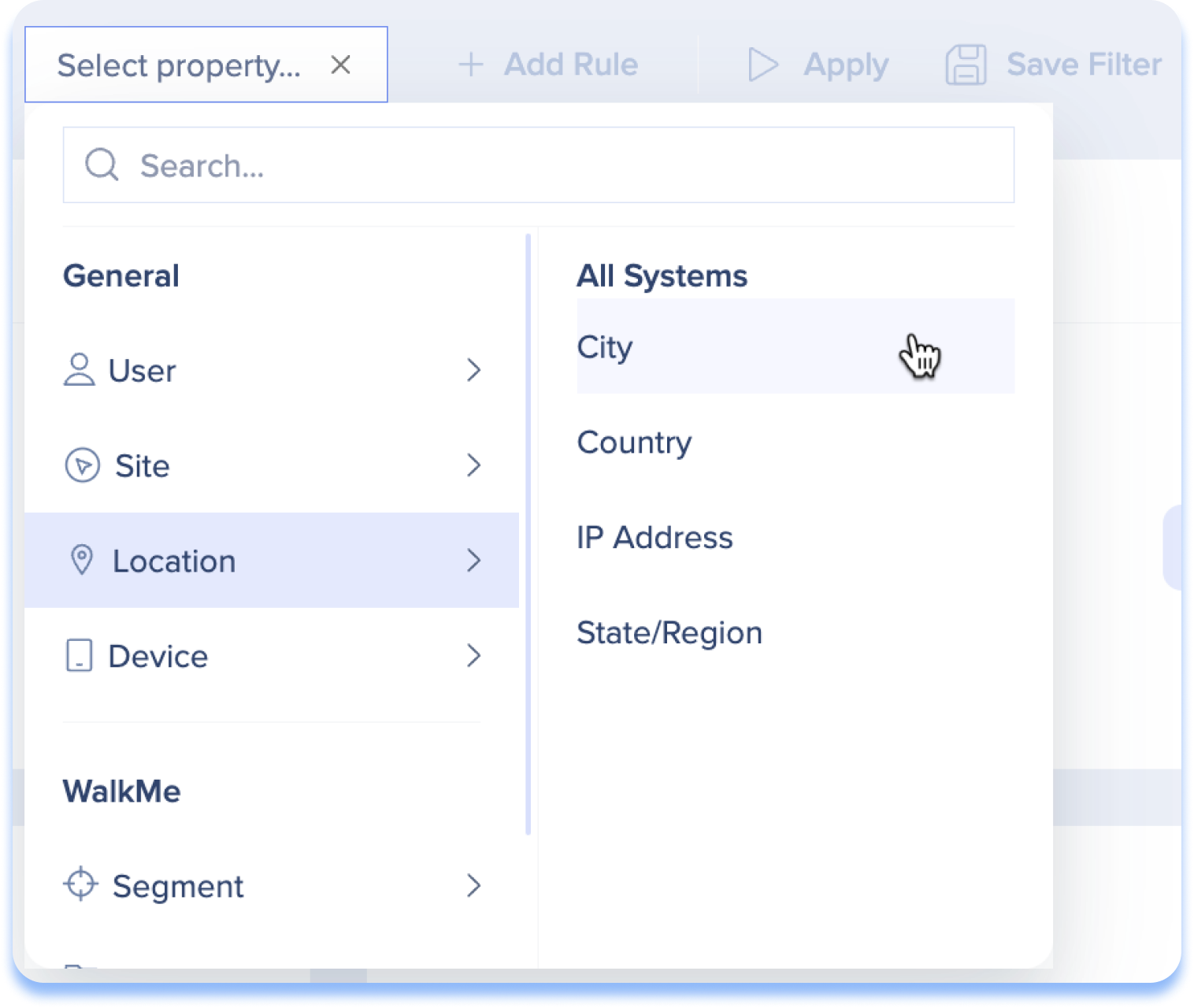
Haz clic en Añadir filtro para mostrar una parte más pequeña del conjunto de datos para todo el panel. Más información.
Con los widgets personalizados puedes crear vistas de datos personalizadas adaptadas a tus necesidades únicas. Se encuentran en la galería de widgets de Paneles Personalizados, lo que permite a los usuarios crear vistas de datos personalizadas.
Los usuarios pueden especificar el sistema y el tipo de datos (Elementos/Contenido/Páginas) que desean mostrar, junto con el formato deseado. Las opciones de visualización incluyen un widget de métricas singulares, un gráfico circular o una tabla. Además, la función ofrece filtrado a nivel de widget para una visualización precisa de los datos.
-
Haz clic en añadir widget
-
Haz clic en Crear widget personalizado
-
Escribe un nombre para el widget
-
Escribe una descripción para el widget
-
Selecciona un sistema en el menú desplegable del sistema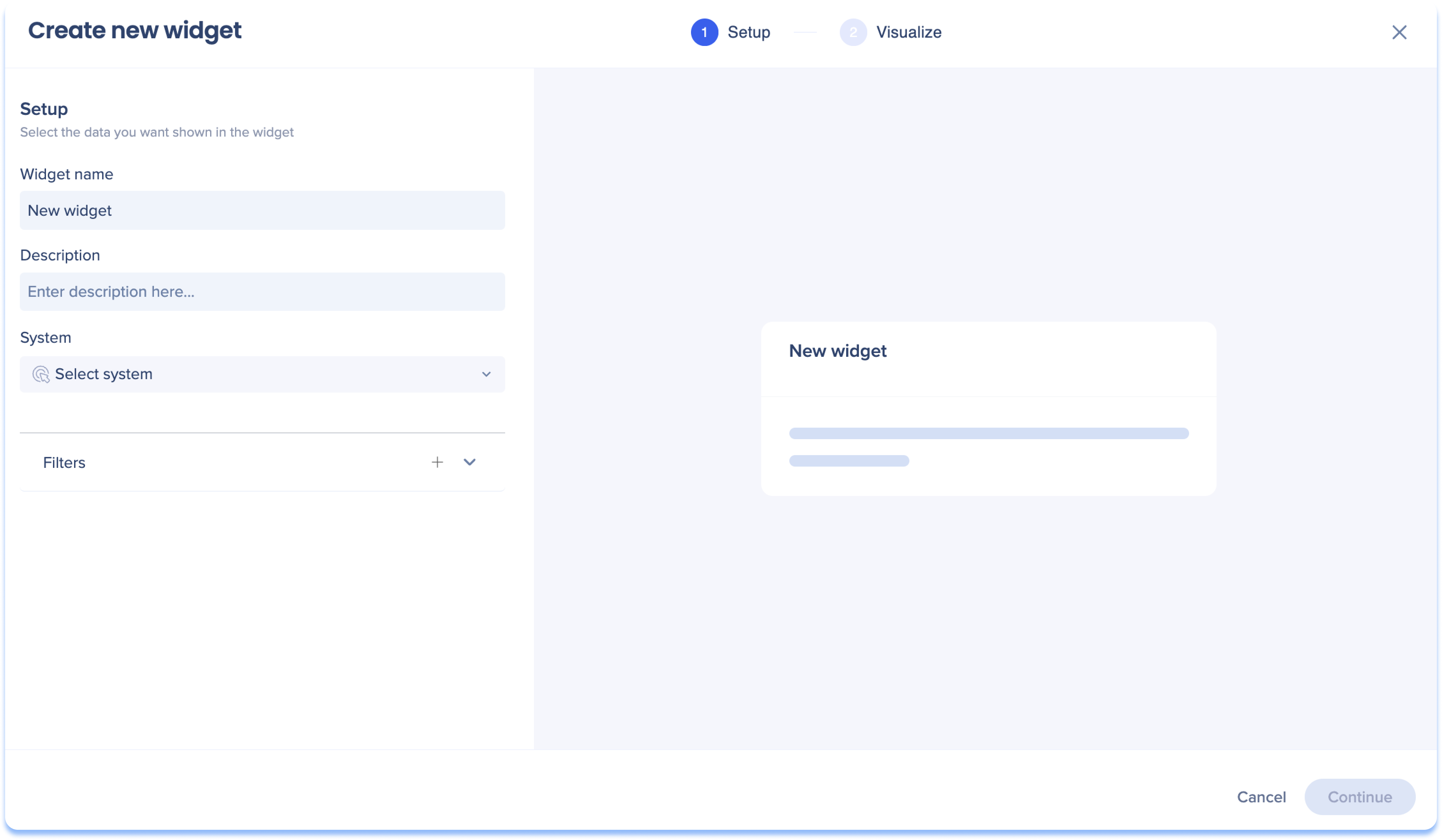
-
Selecciona los datos que deseas mostrar en el widget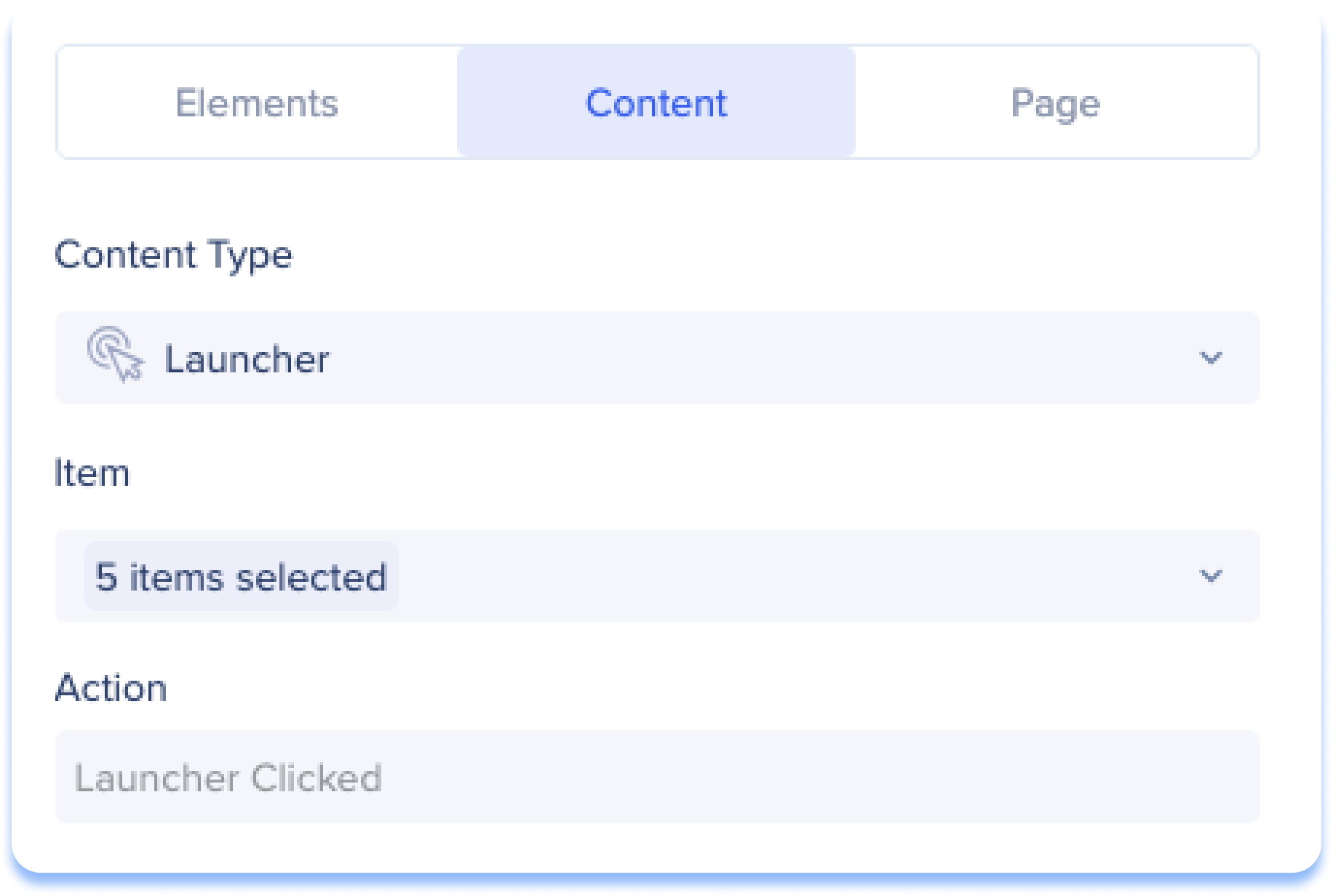
-
Elemento: elementos interactivos que se han creado desde la página Eventos de este sistema específico (pronto se admitirán eventos rastreados)
-
Selecciona los elementos en el menú desplegable Elementos
-
Contenido: elementos de WalkMe creados dentro del sistema seleccionado
-
Selecciona un tipo de contenido en el menú desplegable Tipo de contenido
-
Selecciona elementos específicos de WalkMe con ese tipo de contenido en el menú desplegable Elemento
-
Página: páginas web específicas para realizar un seguimiento de las visitas de los usuarios
-
Selecciona una URL de la lista, cualquier URL o escribe una nueva URL en el campo de búsqueda
-
Opcional: haz clic en Filtros para mostrar una parte más pequeña del conjunto de datos. Más información.
- Haz clic en Continuar
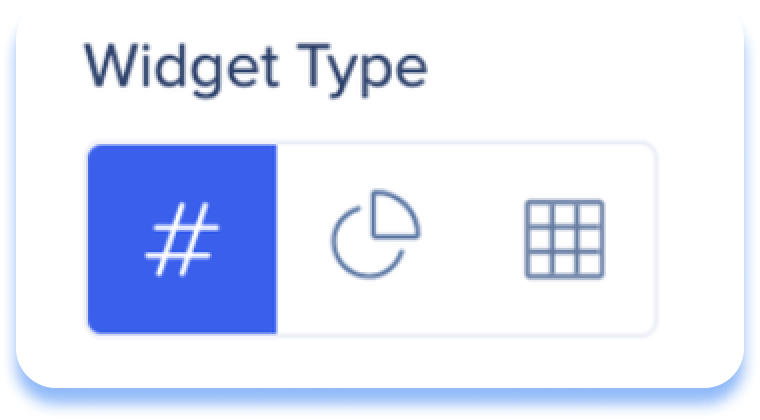
- Selecciona un tipo de widget para visualizar los datos (consulta la sección Tipo de widget)
- Haz clic en Añadir al panel
Métrica singular
Elige el método de visualización de métricas singulares si deseas mostrar rápidamente una métrica única como un número, lo que facilita la comprensión de la información sobre el tipo de datos elegido.
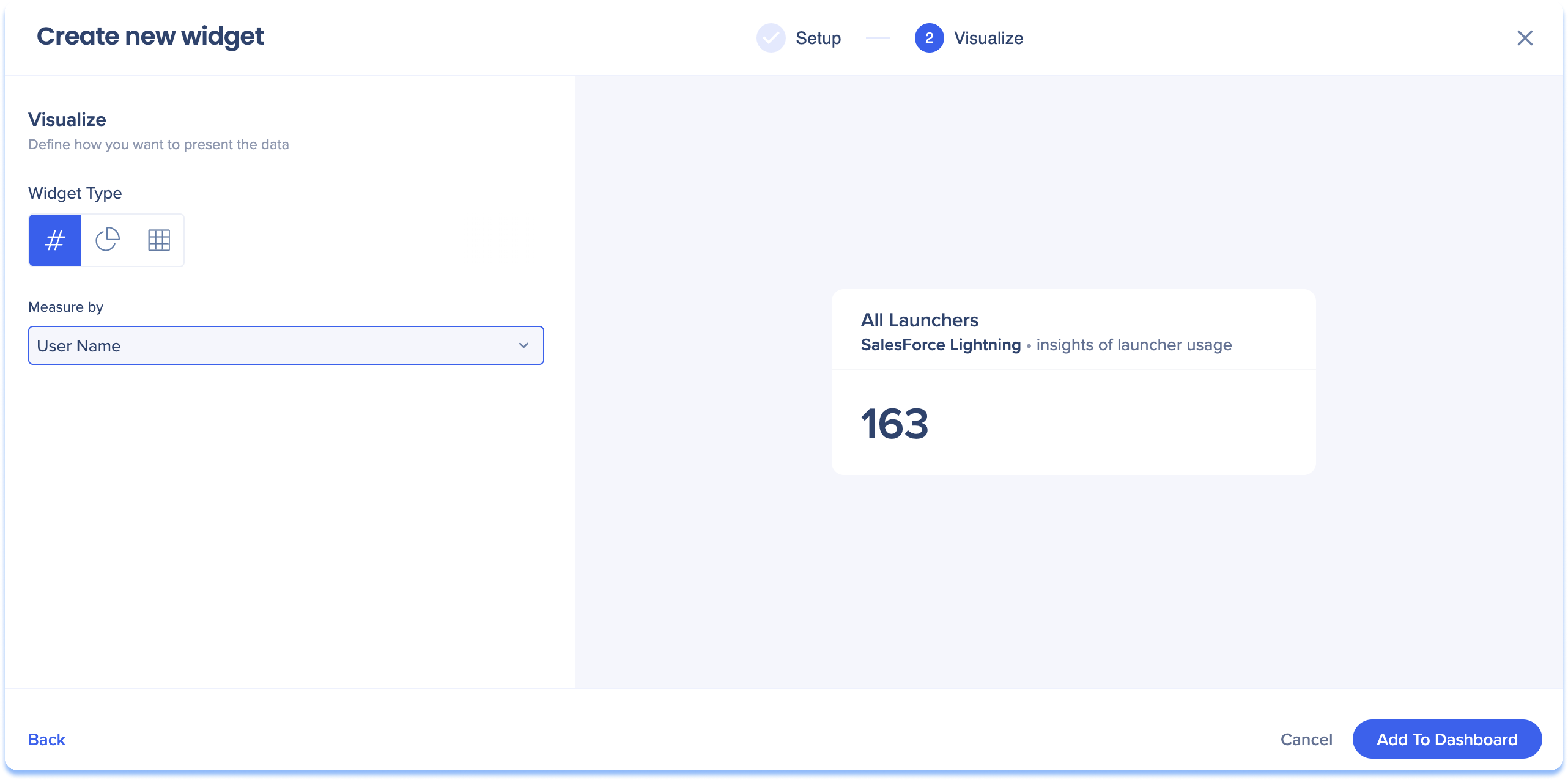
Ejemplo de escenario de métrica singular
Configuración
Visualizar
Interpretación
Hubo 163 usuarios únicos que hicieron clic en un launcher de todos los disponibles en SalesForce Lightning.
Gráfico circular
Elige el método de visualización del gráfico circular para mostrar un conjunto de datos completo dividido en partes individuales.
-
Selecciona en el menú desplegable Mostrar datos como el conjunto de datos destacado en el gráfico (este será el texto)
-
Selecciona en el menú desplegable Medir por la forma en que deseas medir el tipo de datos (estos serán los valores)
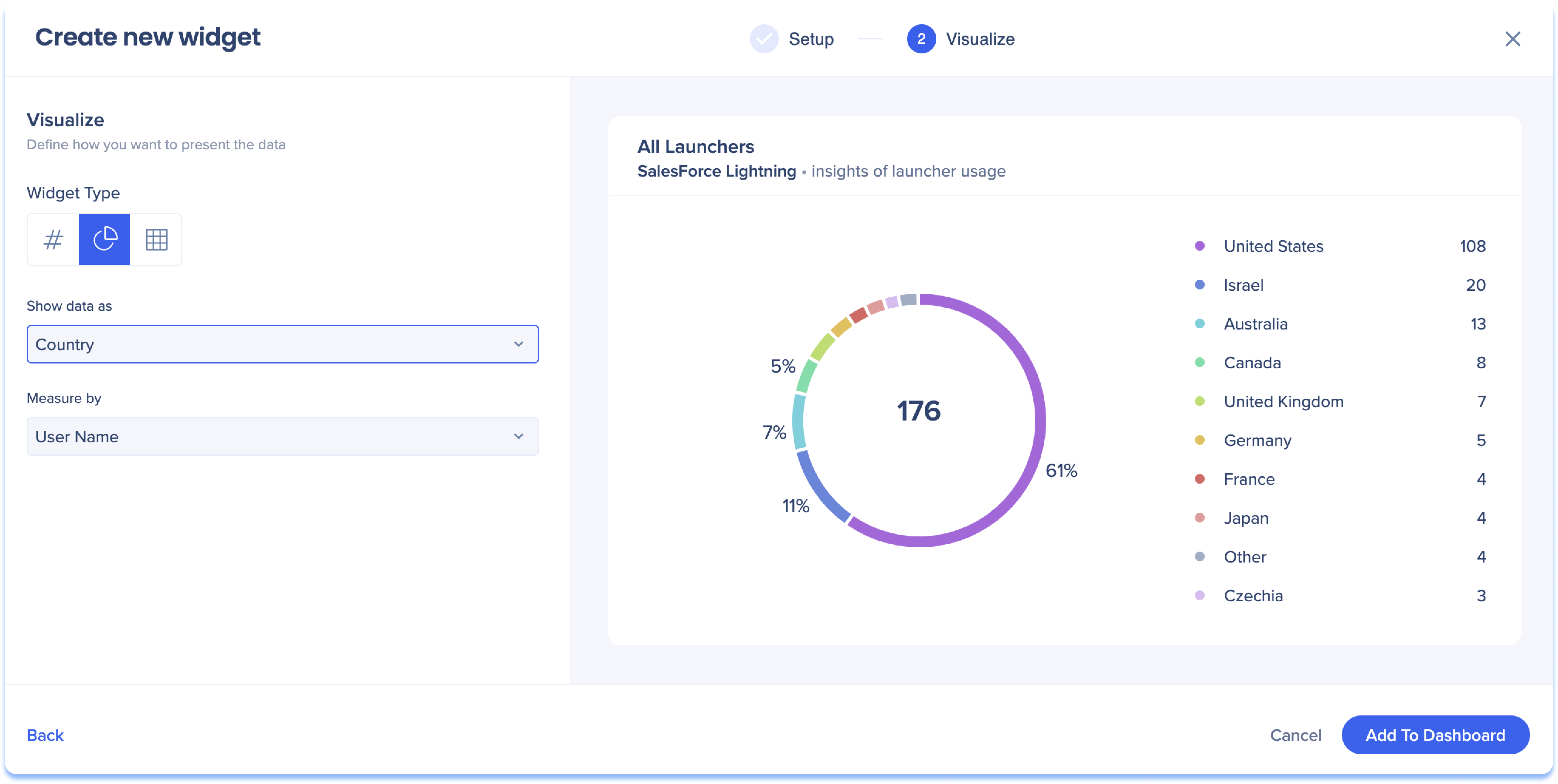
Escenario de ejemplo de gráfico circular
Configuración
Visualizar
Interpretación
Muestra el número de usuarios únicos por país que hicieron clic en un launcher de todos los disponibles en SalesForce Lightning
Tabla
Elige el método de visualización de tablas si deseas mostrar una gran cantidad de datos en un formato detallado, donde puedes seleccionar columnas de datos y mostrar los datos como medidas o dimensiones.
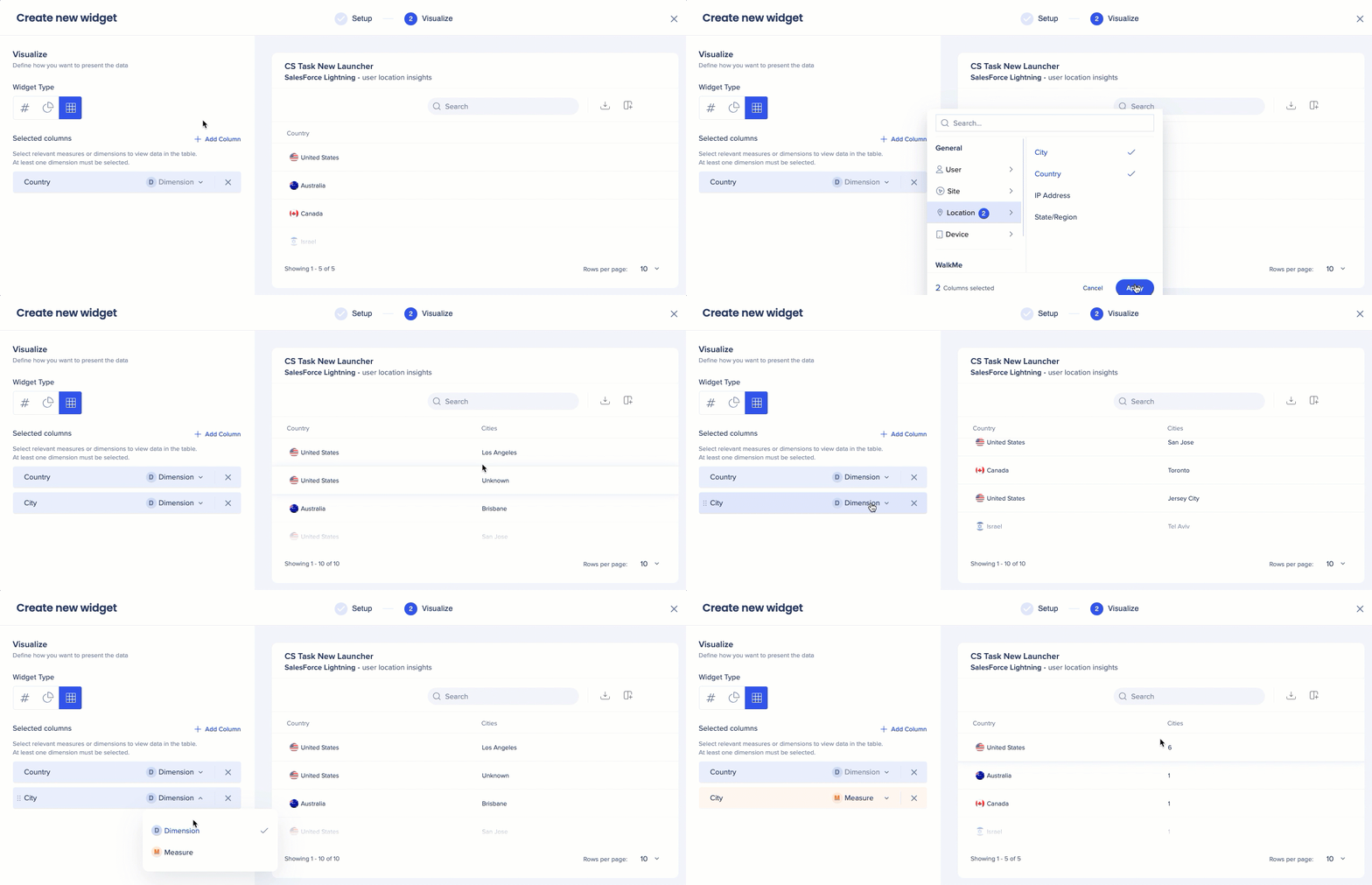
- Haz clic en Añadir columna para seleccionar y añadir columnas de datos a la tabla
Acerca de las dimensiones y medidas
Las dimensiones y las medidas son diferentes formas de mostrar las columnas de datos en la tabla.
- Dimensiones: muestra valores escritos como nombres de usuario, direcciones de correo electrónico y ubicaciones, lo que permite el análisis de la información de texto
- Medidas: muestra valores numéricos para contar y medir los datos
Ejemplo
Quiero ver información sobre la ubicación del launcher "Tareas de CS nuevas" en el sistema Salesforce Lightning. Puedo hacerlo añadiendo las columnas "País" y "Ciudad".
- Al configurar la columna Ciudad como una dimensión, puedo ver una lista de ciudades por país
- Al configurarlo como una medida, puedo ver el número de ciudades por país
Nota
Al menos una columna debe mostrarse como valor de texto en la tabla.
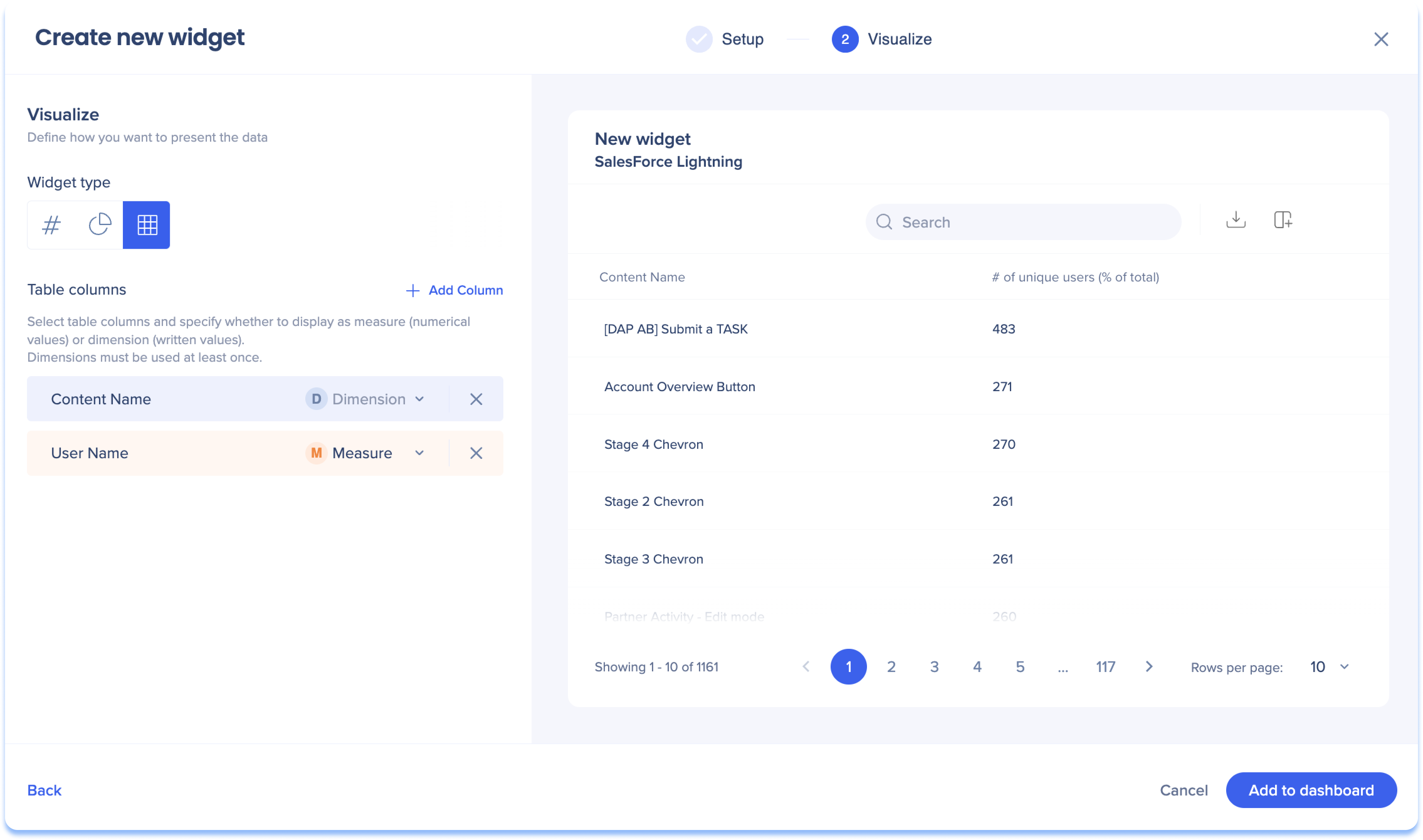
Ejemplo de escenario de tabla
Configuración
Visualizar
-
Tipo de widget: Tabla
-
Columnas y valores:
Interpretación para un launcher en la tabla
54 usuarios únicos de 9 países hicieron clic en el launcher del botón Cambiar etapa, todos utilizando el mismo tipo de navegador.
Notas técnicas
- No se admite el autoalojamiento
- Insights solo es compatible oficialmente con Chrome
- Puede funcionar en otros navegadores, pero pueden producirse errores
Widget personalizado
- La edición de un widget personalizado en otro panel solo lo cambia en ese panel específico, no en todos los paneles que utilizan el mismo widget
- Una columna para un tipo de widget de tabla no puede ser una dimensión y una medida al mismo tiempo
- Cuando se utiliza el tipo de widget de tabla, no se pueden medir los eventos totales, solo los eventos únicos totales de usuarios
- Los widgets personalizados tienen sus propios filtros, por lo que los filtros del panel no los afectan
- Pero se ven afectados por el rango de fechas
- Eventos rastreados no compatibles pero que están en la hoja de ruta
- Si eliges contenido, solo se puede elegir una acción
- Máximo de 5 columnas en la vista de tabla
- No se admiten datos y sistemas de escritorio/móviles
- No es compatible con los datos web móviles
- Actualmente no se admiten filtros de integración
- ActionBot, Quiz y TeachMe no son compatibles
- Cada widget personalizado es su propia instancia, por lo que si los usuarios lo añaden a otro panel y lo editan, no se vincularán
Problemas conocidos


