Breve descripción general
WalkMe Learning Arc incorpora el aprendizaje basado en IA en el flujo de trabajo. Transforma la formación pasiva en experiencias de aprendizaje contextual que desarrollan habilidades reales e impulsan la adopción digital. WalkMe Learning Arc opera a nivel de sistema, lo que significa que cada cuenta de WalkMe Learning Arc incluye su propio sistema de Learning Arc dedicado. Para agilizar la gestión de usuarios y mantener la seguridad, el sistema hereda automáticamente los roles y permisos existentes de WalkMe. La gestión de usuarios de WalkMe Learning Arc se maneja a través de la página de Roles y permisos en el Centro de administración.
WalkMe Learning Arc:
- Reutiliza definiciones de roles de WalkMe Console
- Aplica permisos de manera uniforme en todos los sistemas a los que se asigna un usuario (por ejemplo, WalkMe Learning Arc o Concur)
- Controla las capacidades de la interfaz de usuario y del backend de acuerdo con los permisos de funciones de cada rol
Cómo funciona
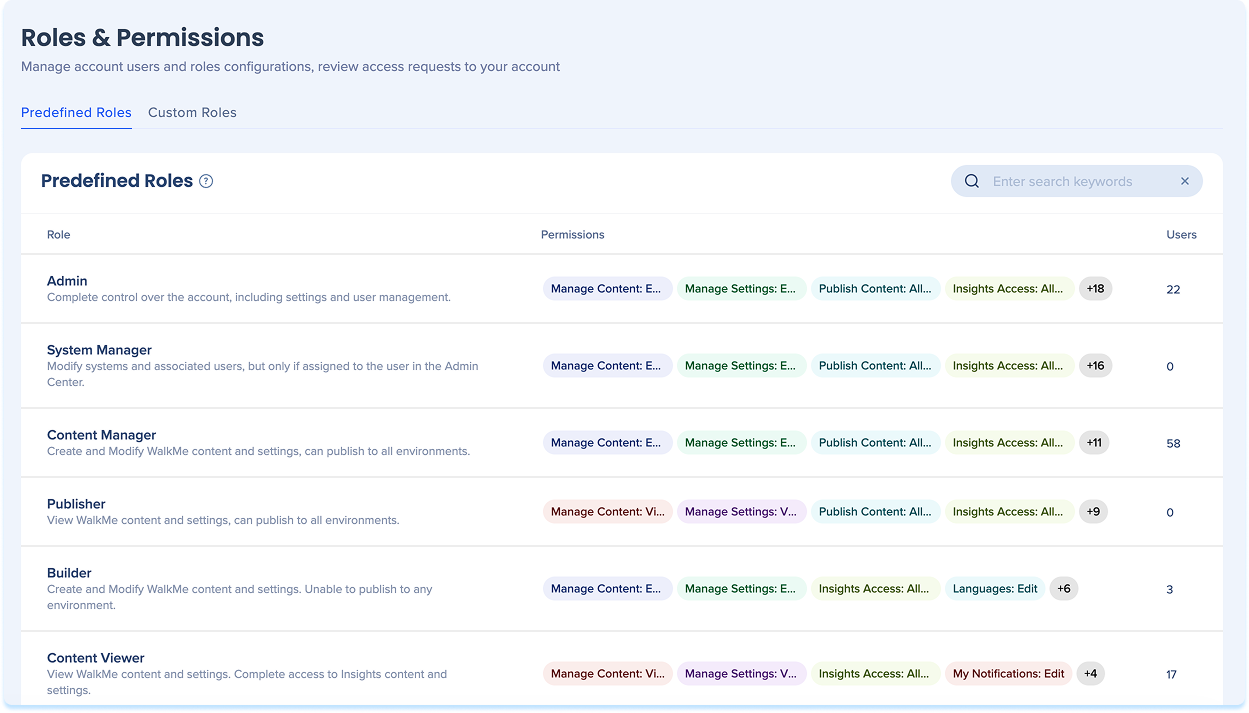
El rol de un usuario define sus permisos y limitaciones. En la pestaña Roles y permisos, puedes ver todos los roles disponibles y cuántos usuarios se asignan a cada uno. Puedes elegir entre Roles predefinidos o personalizados.
Roles predefinidos
Administrador
Control total de la cuenta, incluida la configuración y la gestión de usuarios.
Acciones permitidas: Configuración, Análisis, Crear, Ver, Comentar, Compartir, Exportar, Publicar
Gestor de sistemas
Administrar sistemas asignados y usuarios asociados; sin acceso a claves de seguridad o de API.
Acciones permitidas: Configuración, Análisis, Crear, Ver, Comentar, Compartir, Exportar, Publicar
Gestor de contenido
Crea y modifica contenido y configuración; puede publicar en todos los entornos.
Acciones permitidas: analizar, crear, ver, comentar, compartir, exportar, publicar
Editor
Ver contenido y configuración; publicar en todos los entornos.
Acciones permitidas: analizar, ver, comentar, compartir, exportar, publicar
Builder
Acceso completo, excepto para publicación y gestión de usuarios.
Acciones permitidas: analizar, crear, ver, comentar, compartir, exportar
Visor de contenido
Ver contenido y configuración.
Acciones permitidas: analizar, ver, comentar, compartir, exportar
Creador de contenido
Editar contenido y ver configuración; sin acceso de publicación.
Acciones permitidas: analizar, crear, ver, comentar, compartir, exportar
Analista
Ver contenido y configuración.
Acciones permitidas: analizar, ver, comentar, compartir, exportar
Traductor
Crea y modifica contenido de texto y multilingüe.
Acciones permitidas: Ver, comentar, compartir, exportar
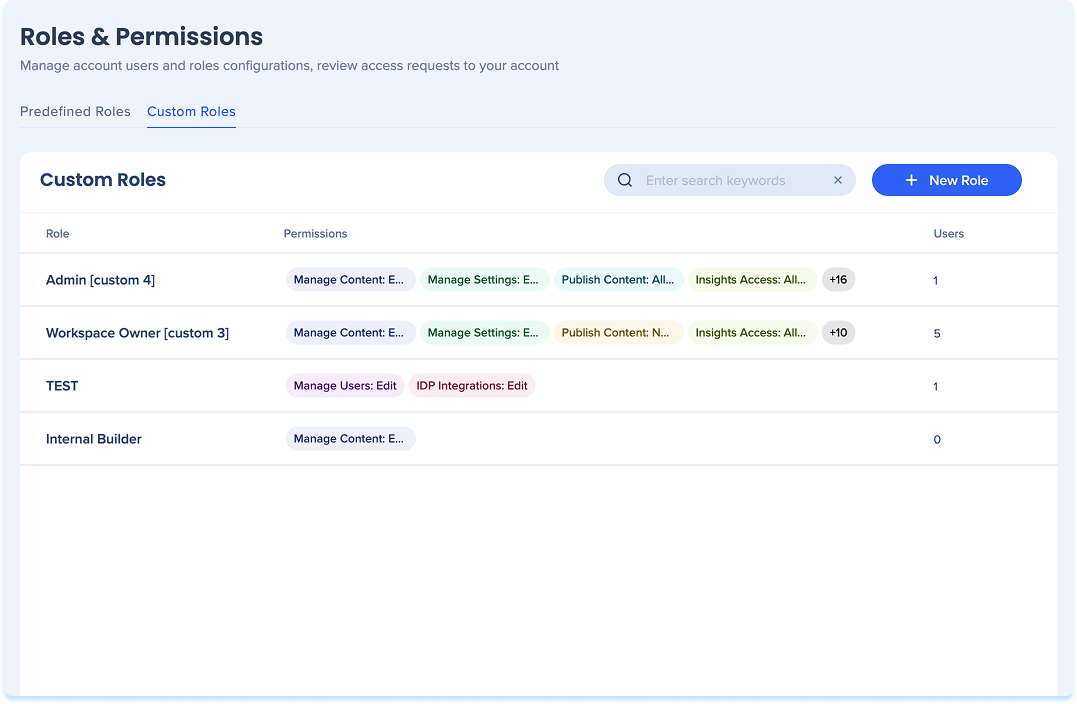
Roles personalizados
Icono
Permisos de rol: contenido
Categoría: Administrar configuración
Valores: Editar
Permisos de rol: Publicar
Categoría: Configuración de publicación
Valores: todos los entornos
Permisos de rol: Publicar
Categoría: Publicar contenido
Valores: todos los entornos
Permisos de rol: administrativo
Categoría: Administrar sistemas
Valores: Editar
Análisis
Permisos de rol: datos
Categoría: Acceso a Insights
Valores: Permitido
Crear
Permisos de rol: contenido
Categoría: Administrar contenido
Valores: Editar
Ver
Permisos de rol: contenido
Categoría: Administrar contenido
Valores: Ver
Comentar, Compartir, Exportar
Permisos de rol: contenido
Categoría: Administrar contenido
Valores: Comentar, Compartir, Exportar
Publicar
Permisos de rol: Publicar
Categoría: Publicar contenido
Valores: todos los entornos
Administrar roles personalizados
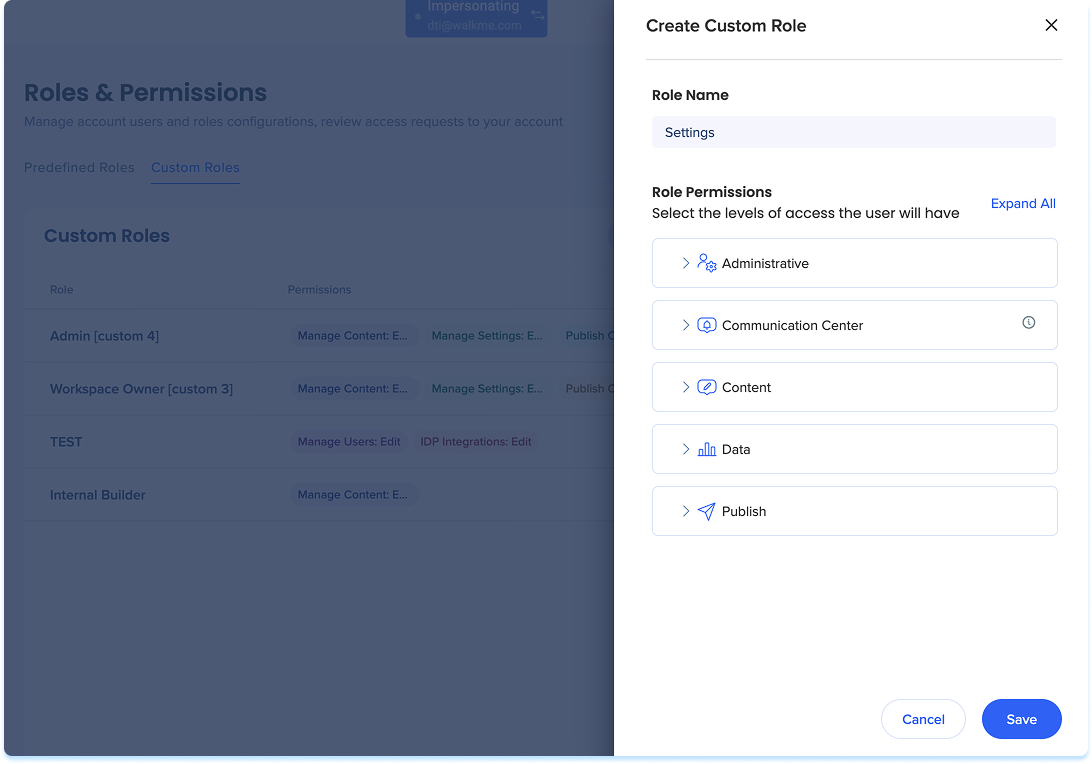
Crear un rol personalizado
- Ir al Centro de administración
- Selecciona Roles y permisos en la barra de navegación izquierda
- En la pestaña Roles personalizados, selecciona + Crear rol
-
Introduce un nombre de rol
-
En Permisos de rol, asigna niveles de acceso para cada categoría
-
Selecciona Guardar
Eliminar un rol personalizado
- Pasa el cursor sobre el rol personalizado que deseas eliminar
- Selecciona el icono Eliminar
Nota
Solo puedes eliminar roles que tengan cero usuarios asignados