Breve descripción general
WalkMe Learning Arc te permite hacer la transición de contenido de SAP Enable Now a tu sistema de aprendizaje de WalkMe. En lugar de crear todo desde cero, importa tu contenido existente de SAP Enable Now, conviértelo en microlearnings y publícalo directamente en el portal para tus alumnos.
El proceso de transición incluye:
- Hostable: copia datos de SAP Enable Now Manager en el servidor WalkMe utilizando credenciales de SAP Enable Now
- Reproducible: convierte elementos en formatos de aprendizaje y publícalos en el Portal
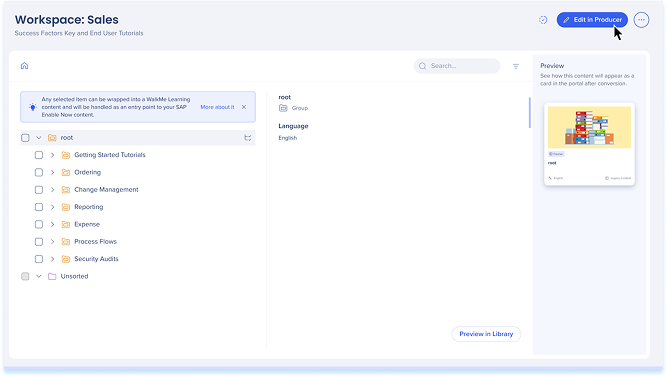
- Editable: conecta el Productor de SAP Enable Now a WalkMe Learning Arc para editar y sincronizar contenido
Acceso
Accede a Learning Arc en la consola:
- Abre la consola de WalkMe
- Ve a la categoría Contenido
- Selecciona Learning Arc
- Selecciona la página Contenido de transición
1. Ajustar la configuración de SAP Enable Now
SAP Enable Now Cloud
- Abre el menú Administración
- Selecciona Configuración del servidor
- Haz clic en Funciones
- En funciones de expertos habilitadas, selecciona DESACTIVAR PROTECCIÓN DE CSRF
SAP On-premise
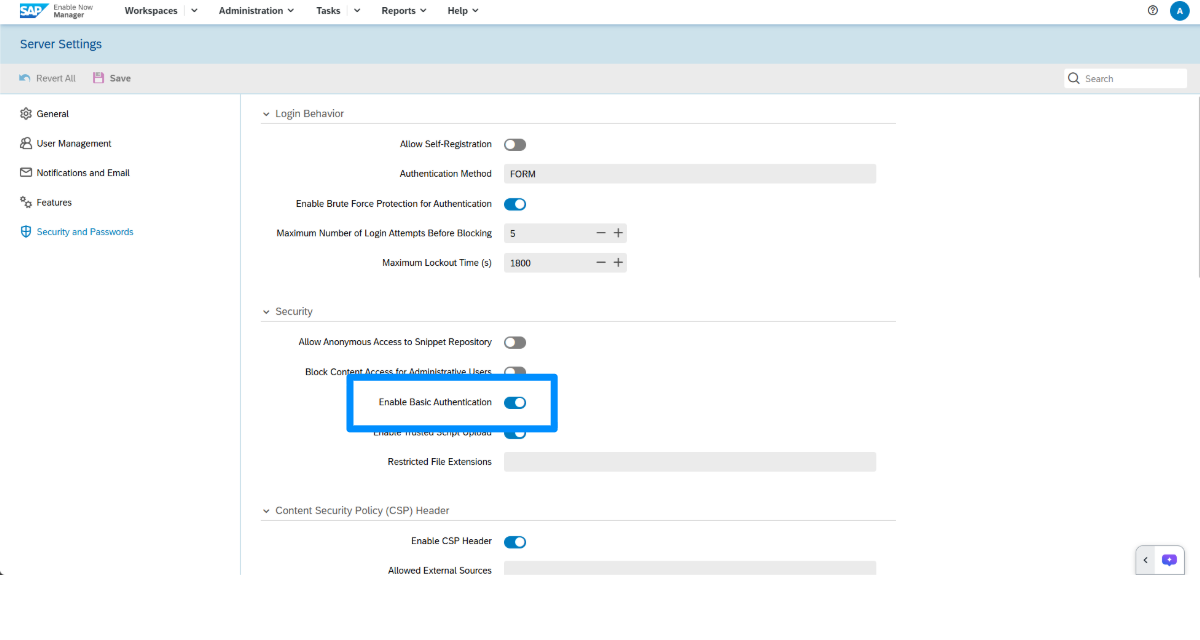
- Desactiva Habilitar inicio de sesión único
- Activa Habilitar autenticación básica
- SAP Enable Now Manager debe ser accesible desde fuera de la red corporativa
Transition SAP Enable Now On-Premise Content
2. Añade un usuario de transición en SAP Enable Now Manager
Configura un usuario de transición dedicado en SAP Enable Now Manager con los roles y el acceso requeridos. Esta cuenta conecta SAP Enable Now a WalkMe durante el proceso de transición y tiene privilegios de solo lectura.
- Inicia sesión en SAP Enable Now Manager
- Abre el menú Administración
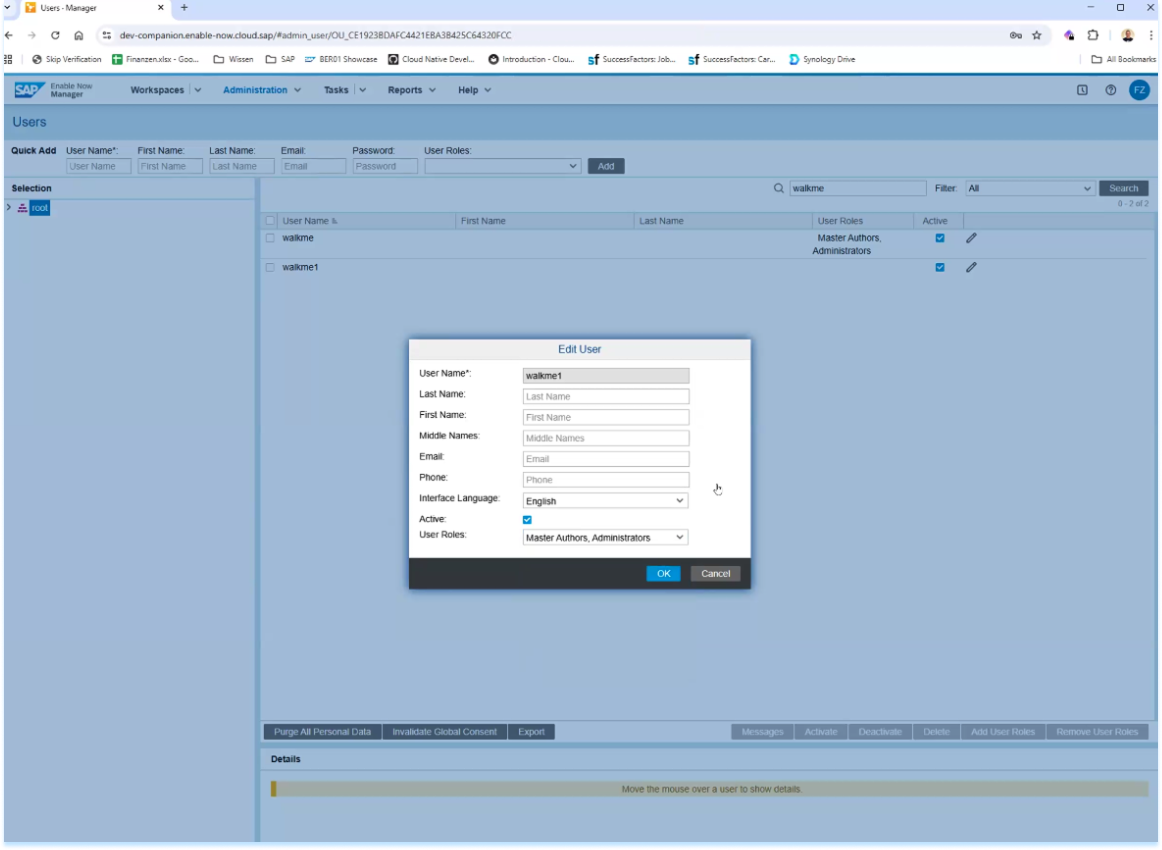
- Selecciona Gestión de usuarios
- Junto a Quick Add, introduce los detalles del usuario
- Asigna el rol Autores maestros, Administrador
- Haz clic en Añadir
Más información: Usuarios de SAP Help Portal
Otorgar permisos al usuario
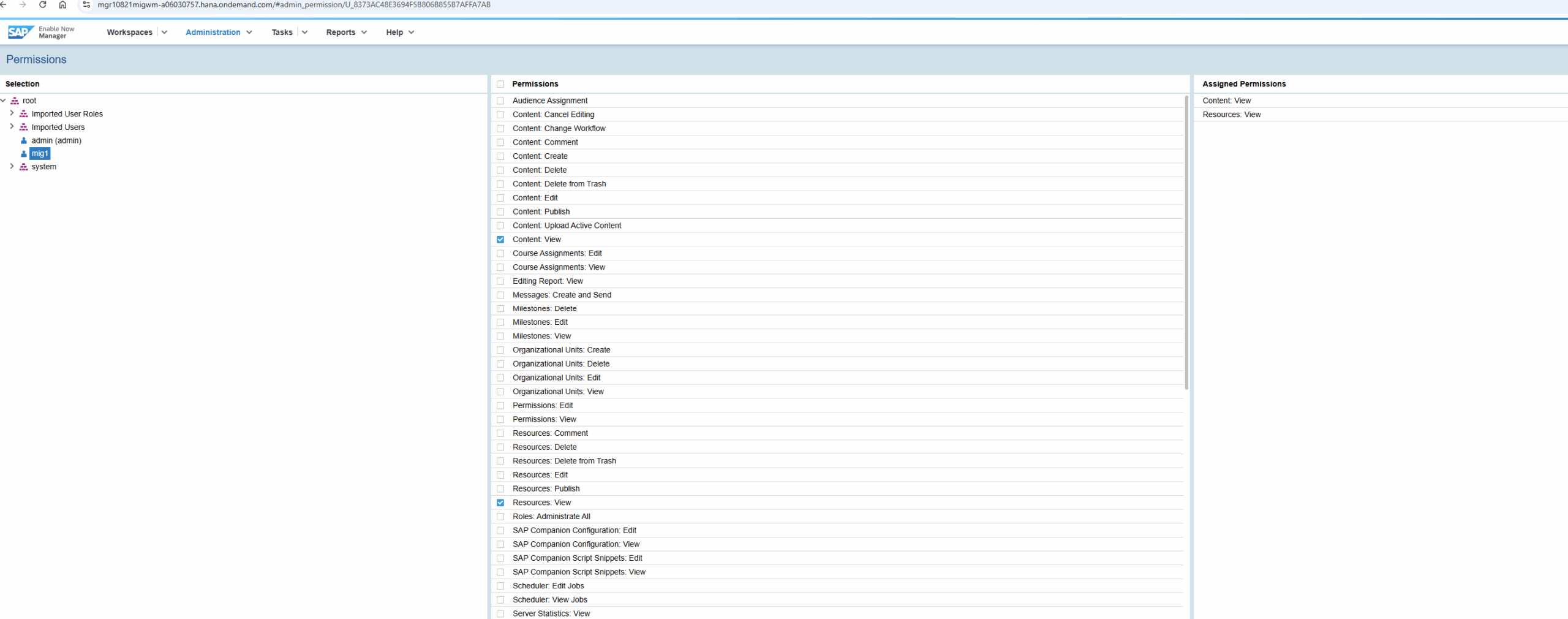
- En el menú Administración, selecciona Permisos
- Añade y selecciona el usuario de transición
- En la columna Permisos, otorga los siguientes permisos:
- Contenido: Ver
- Recursos: Ver
Otorgar privilegios de usuario en el espacio de trabajo
- En el menú Administración, selecciona Espacios de trabajo y Etiquetas
- En la columna Acciones: espacio de trabajo, selecciona Administrar acceso
- Elige el usuario de transición en Selección
- En Permisos, selecciona:
- Ver contenido publicado
- Ver todo el contenido

Activar usuario
- Inicia sesión en SAP Enable Now Manager utilizando las credenciales del nuevo usuario
- En el primer inicio de sesión, revisa la Declaración de protección de datos y privacidad
- Selecciona Estoy de acuerdo y luego haz clic en Enviar

3. Copia el contenido de SAP Enable Now
Página de espacios de trabajo
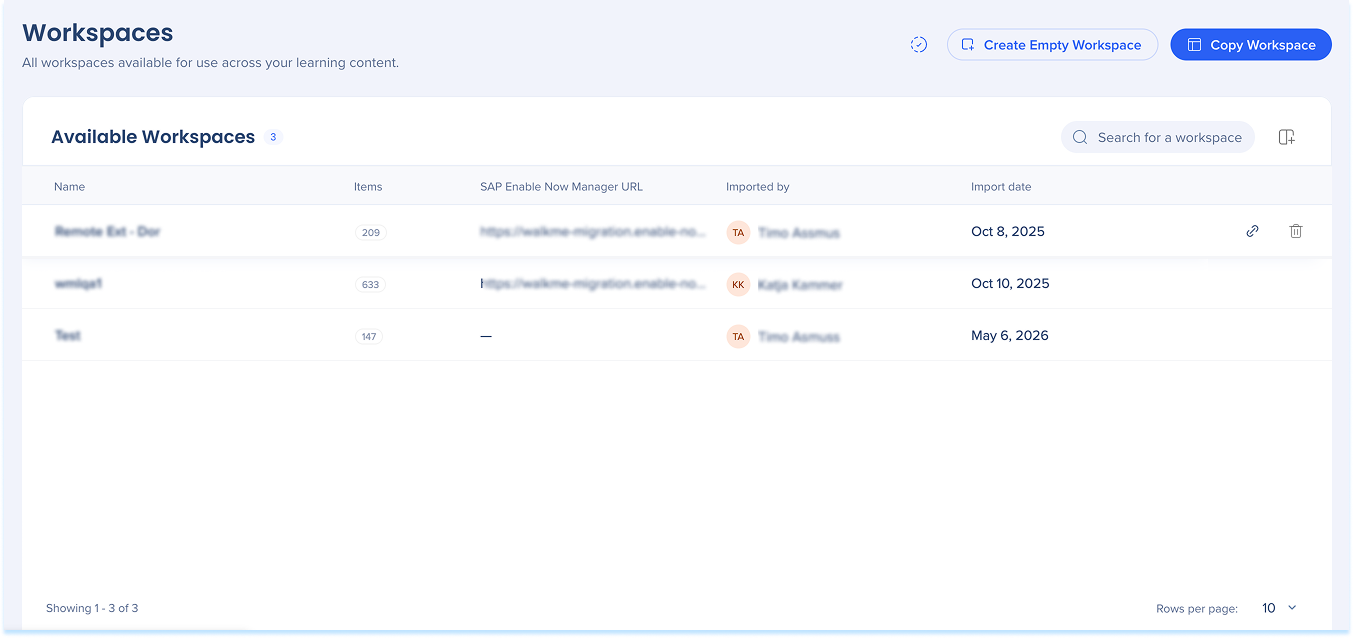
La página Espacios de trabajo enumera todos los espacios de trabajo de SAP Enable Now que has importado en Learning Arc. Puedes importar varios espacios de trabajo en un solo sistema de Learning Arc. Una vez copiado, deberás convertir el contenido para que los estudiantes puedan acceder a él en el portal o en la aplicación.
Tabla de espacios de trabajo disponibles
La tabla muestra todos los espacios de trabajo importados. Para cada espacio de trabajo, puedes ver:
- Nombre: el nombre del espacio de trabajo
- Elementos: el número de activos en el espacio de trabajo
- Importado por: el usuario que importó el espacio de trabajo
- Fecha de importación: la fecha en que se añadió el espacio de trabajo
Acciones del espacio de trabajo
Cada fila del espacio de trabajo incluye dos acciones:
- Copiar URL: copia un enlace directo al espacio de trabajo
- Eliminar: elimina el espacio de trabajo de forma permanente
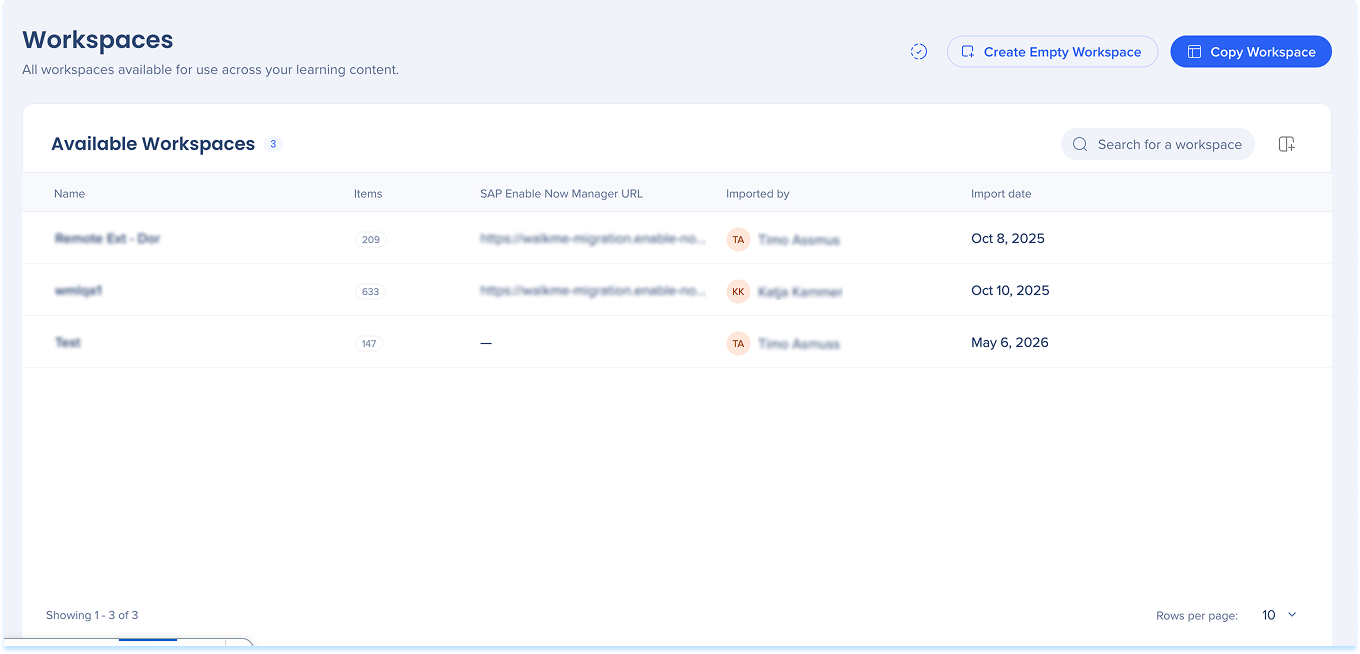
Añadir un espacio de trabajo
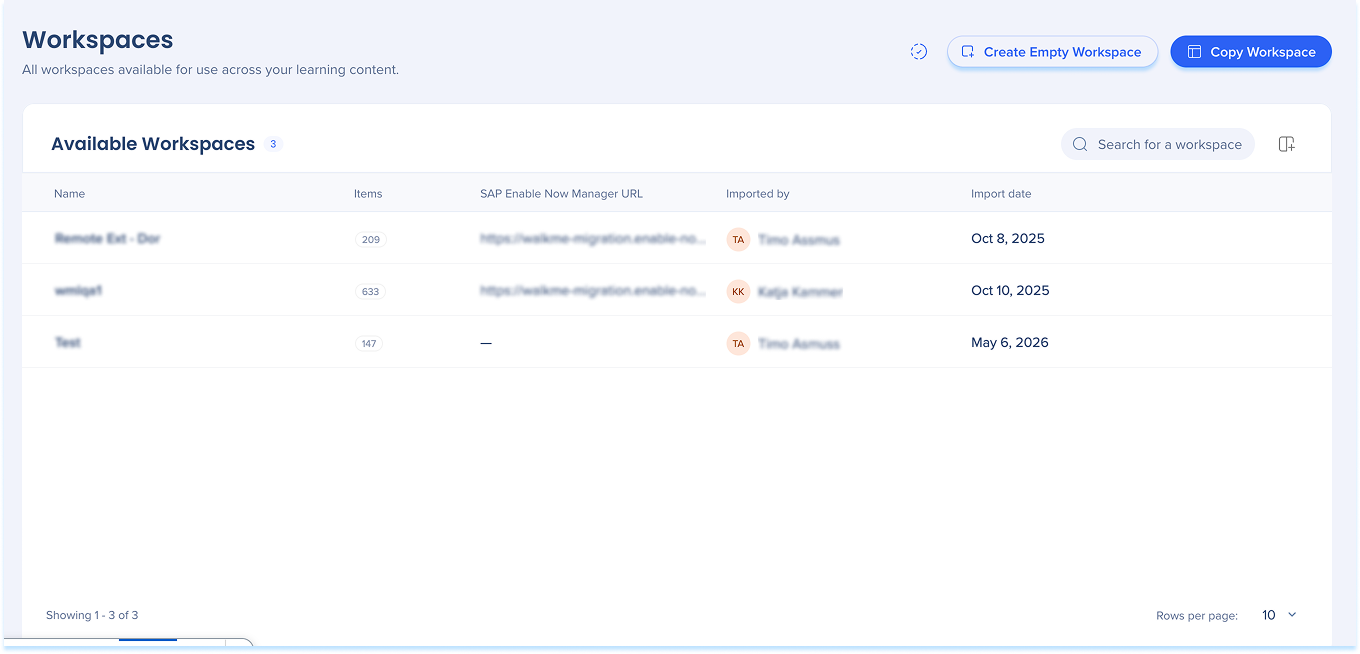
Hay dos formas de añadir un espacio de trabajo:
- Copiar espacio de trabajo: importa un espacio de trabajo directamente desde tu entorno de SAP Enable Now
- Espacio de trabajo vacío: crea un espacio de trabajo en blanco para sincronizarse con SAP Enable Now Producer
- Utiliza esto si estás haciendo la transición desde un entorno local de SAP Enable Now. Ver
Copiar espacio de trabajo
- Selecciona Copiar espacio de trabajo
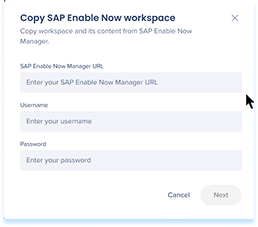
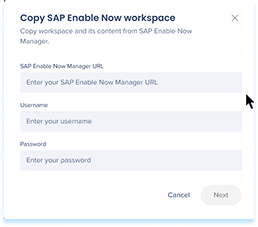
- En la ventana emergente Copiar espacio de trabajo de SAP Enable Now, introduce las credenciales de usuario de transición:
-
URL de SAP Enable Now Manager: URL del espacio de trabajo desde el SAP Enable Now Manager
-
Nombre de usuario: nombre de usuario de transición
-
Contraseña: contraseña de usuario de transición
-
Haz clic en Siguiente
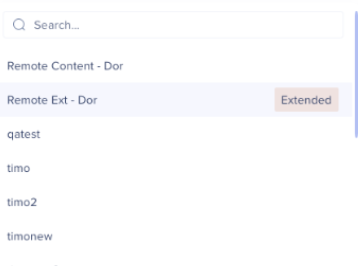
Tipos de espacios de trabajo en SAP Enable Now
Espacio de trabajo local
- Existe solo en el entorno local del Gestor o Productor
- Almacena su propio contenido y recursos
- No conectado a otro Gestor
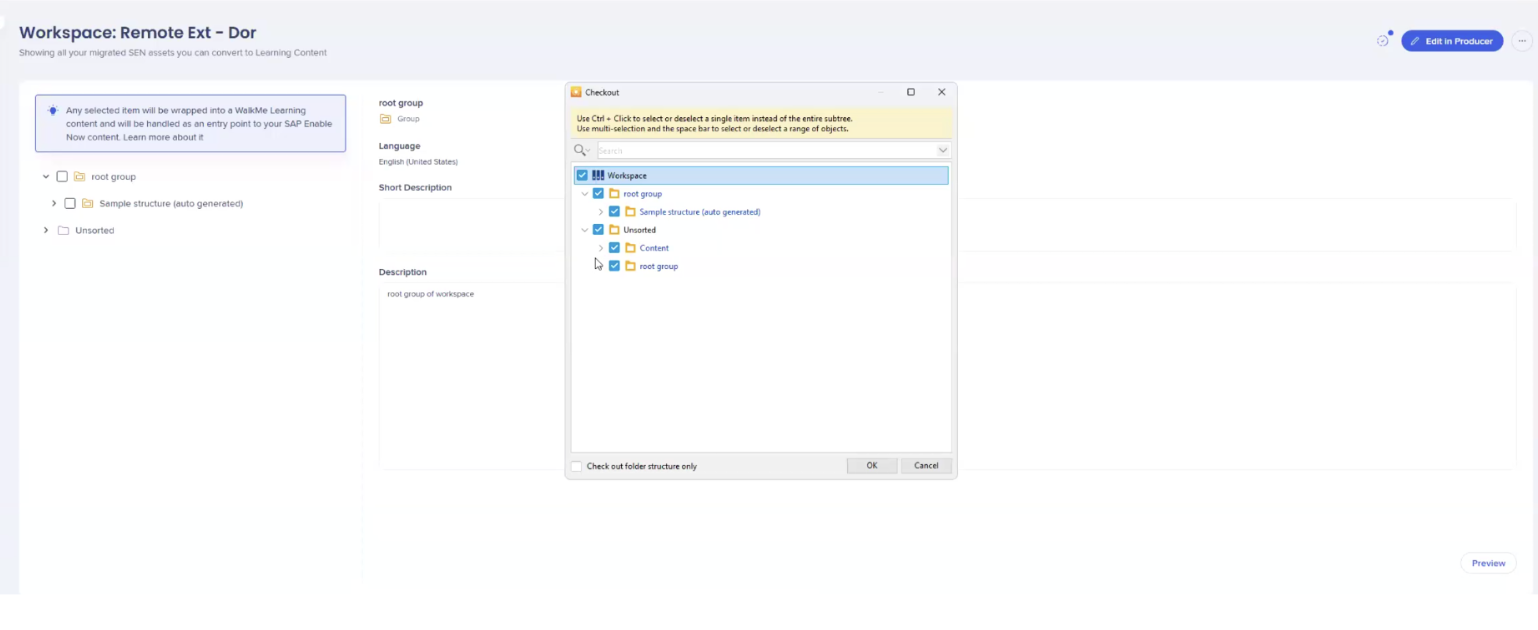
Espacio de trabajo extendido
- Conectado a otro Gestor o cuenta
- Permite a las organizaciones compartir o reutilizar contenido, plantillas o activos de aprendizaje globales
- El contenido extendido está marcado en naranja para una fácil identificación
Nota
Cada sistema de aprendizaje está vinculado a un solo espacio de trabajo de aprendizaje. Para administrar varios espacios de trabajo, deberás crear un sistema de aprendizaje separado para cada uno.
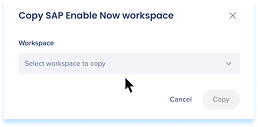
Para copiar un espacio de trabajo local:
- Selecciona el espacio de trabajo
- Haz clic en Copiar
Nota
Puedes supervisar el progreso de las copias y el recuento de elementos en las notificaciones de aprendizaje.
Una vez que se complete, el espacio de trabajo aparece en la página Transición de SAP Enable Now en la consola.
Para copiar un espacio de trabajo extendido:
- Selecciona el espacio de trabajo
- Inicia sesión de nuevo utilizando las credenciales de la cuenta extendida
Datos copiados frente a datos no copiados
No se ha copiado:
-
Asignaciones del curso
-
Reglas empresariales (segmentos)
-
Versión principal: solo se copia el último estado
-
Publicar estados
-
Análisis de datos: el análisis comienza de nuevo una vez que el contenido se mueve a WalkMe
Copiado:
4. Convertir contenido
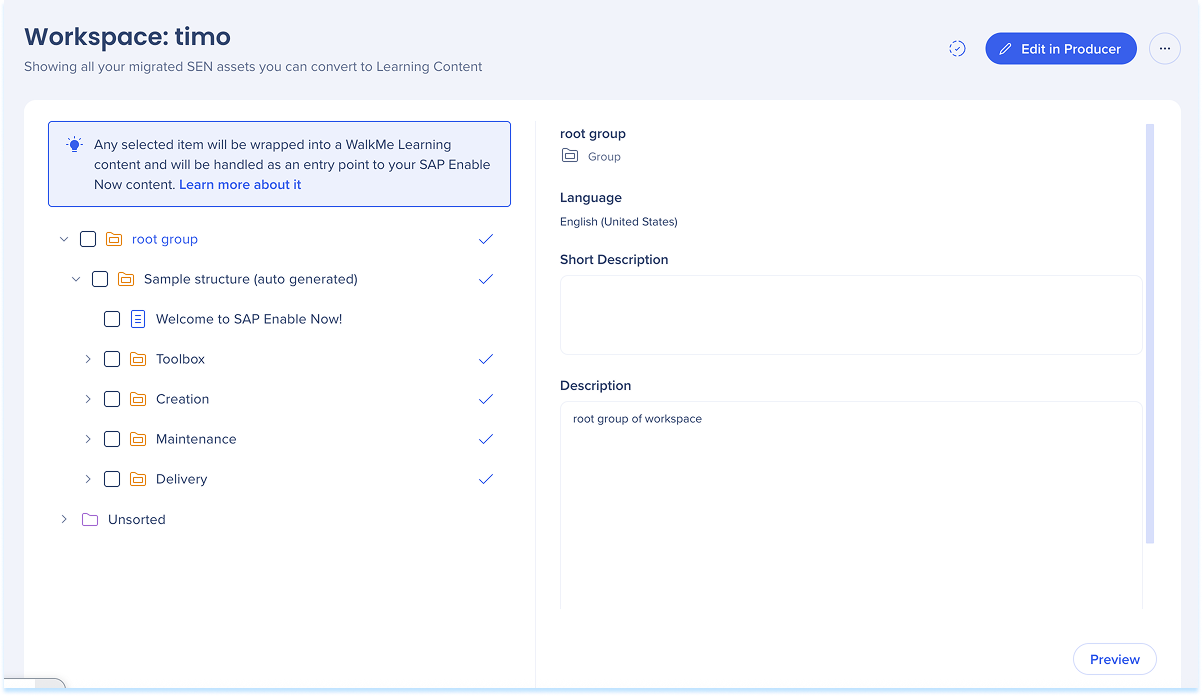
Después de copiar tu espacio de trabajo de SAP Enable Now, convierte el contenido copiado en contenido de microaprendizaje. Este proceso envuelve cada elemento de SAP Enable Now en un formato de microaprendizaje para que se pueda ver y administrar en la página Contenido de aprendizaje en la consola.
- Selecciona un espacio de trabajo
Buscar Contenido en tu espacio de trabajo
Filtra y busca para enfocarte en los elementos en los que deseas trabajar.
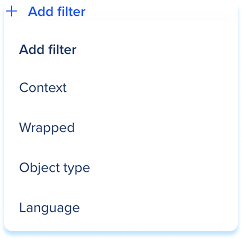
Para filtrar, selecciona Añadir filtro:
- Contexto: si los elementos llevan el contexto de SAP Enable Now (el producto, la versión y el sistema vinculado al contenido original)
- Sí: elementos que tienen contexto
- No: elementos sin contexto
- Envueltos: si los elementos ya se han convertido en contenido de Arco de Learning WalkMe
- sí: elementos que se han convertido
- No: elementos que no se han convertido
- Tipo de objeto: el tipo de objeto de SAP Enable Now, como Grupo, Proyecto, Medios o Archivo
- Idioma: el idioma establecido en el Contenido original de SAP Enable Now
Para buscar, utiliza el campo de búsqueda para encontrar un elemento por nombre. A medida que escribes, aparecen los elementos coincidentes para que puedas ir directamente al que estás buscando.
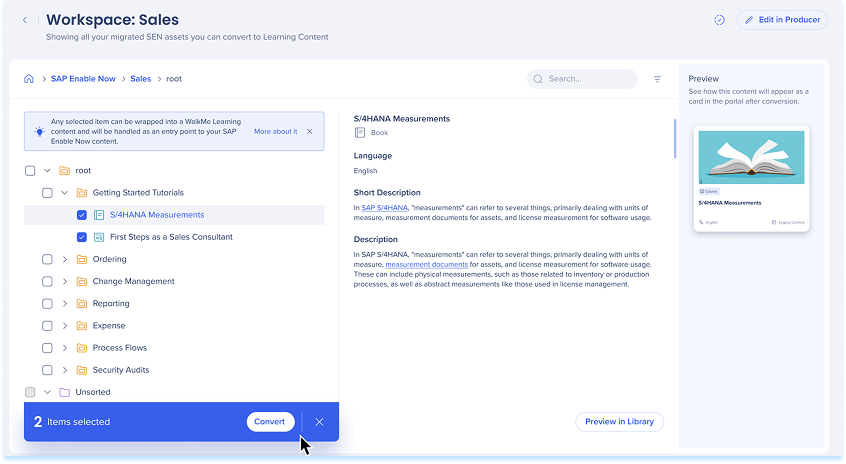
Convertir contenido
- Para seleccionar los elementos para la conversión:
- Selecciona elementos uno por uno o
- Selecciona el icono Seleccionar descendientes directos para seleccionar todos los elementos que pertenecen directamente al elemento padre
-
Filtra los elementos y selecciona todo lo que queda
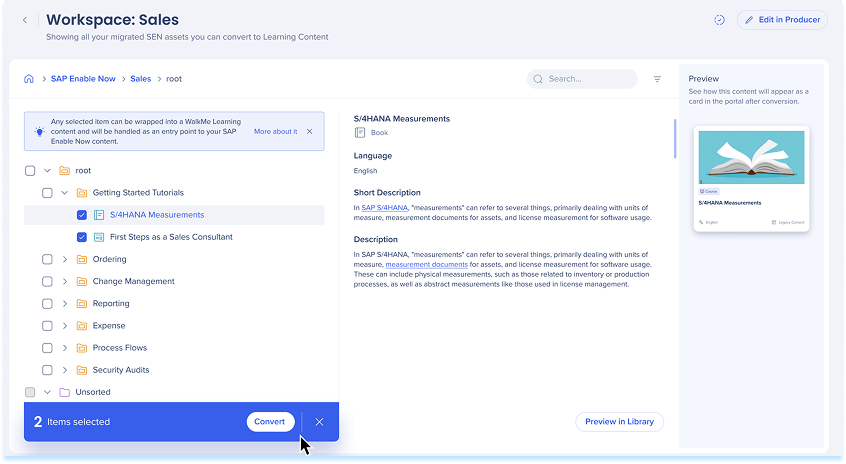
- Selecciona Convertir en la barra de herramientas flotante
-
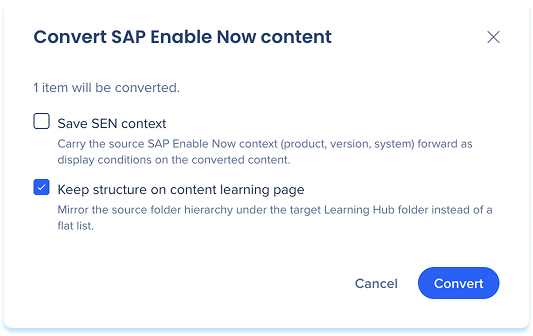
En el Popup de Contenido Convert SAP Enable Now, revisa cuántos elementos se convertirán y elige dos opciones:
-
Guardar contexto de SAP Enable Now: mantiene la información del producto, la versión y el sistema de tu contenido de SAP Enable Now
-
Mantener la estructura en la página Contenido de Learning: mantiene tus carpetas en lugar de una lista plana, para que el Contenido se mantenga organizado de la manera en que lo estaba en SAP Enable Now
-
Selecciona Convertir
Nota
Puedes supervisar el progreso de las conversiones y el recuento de elementos en las Notificaciones de Learning. Los elementos ya convertidos muestran una marca de verificación
Nota
Los elementos se organizan en una jerarquía Cada elemento convertido se convierte en una tarjeta en el portal. El contenido que se muestra dentro de cada tarjeta depende del nivel de la jerarquía que hayas seleccionado. Cuando mantienes la estructura, el Contenido convertido permanece organizado de la manera en que lo estaba en SAP Enable Now.
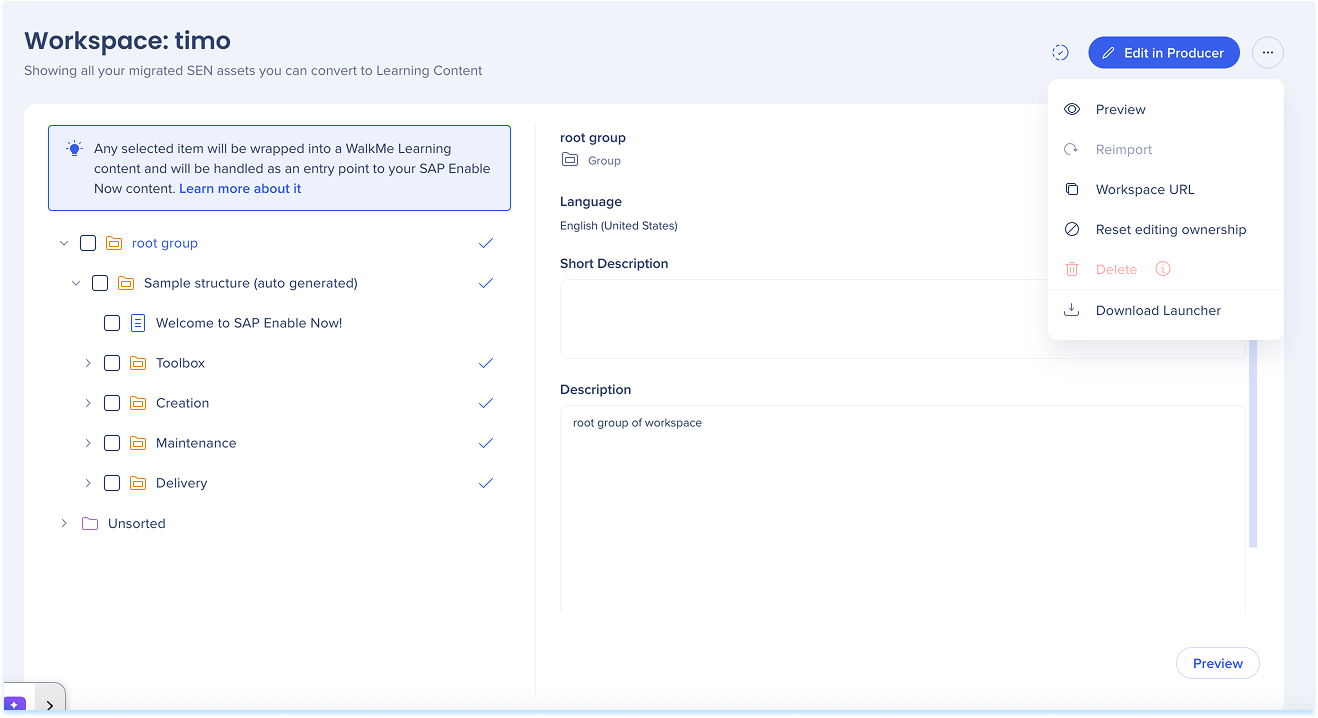
El menú Opciones te permite implementar acciones clave en el espacio de trabajo copiado.
Las acciones disponibles incluyen:
- Vista preliminar
- URL del espacio de trabajo
- Eliminar
- Descargar Iniciador

5: Editar contenido en Producer (opcional)
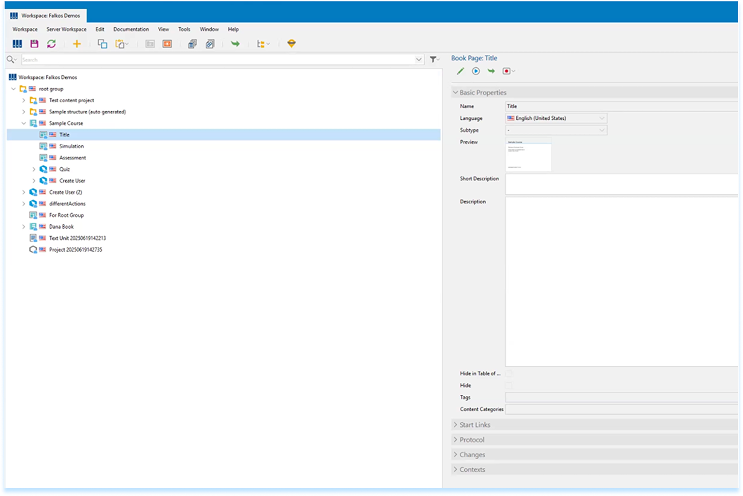
Los elementos de contenido en transición no son directamente editables en WalkMe Learning Arc. Para hacer cambios, conecta el Productor de SAP Enable Now al servidor de WalkMe utilizando una clave de API. Una vez conectado, puedes abrir, editar y sincronizar actualizaciones de Productor en WalkMe Learning Arc.
1. Crea una clave de API:
-
En el Centro de administración, ve a la página Claves de API
-
Haz clic en Crear clave
-
Introduce un nombre para la clave y define su duración
-
En Permisos de API, activa Integración de Learning Arc – Productor
-
Haz clic en Crear clave
-
Copia y guarda de forma segura el Secreto del cliente y el ID del cliente: no se mostrarán de nuevo
WalkMe Admin Center
2. Conectar Productor
-
En WalkMe Learning Arc, abre la página Contenido de transición
-
Si el Productor no está instalado:
-
Haz clic en el menú Opciones
-
Selecciona Descargar iniciador
-
Cuando se abra la aplicación de Autenticación de productor, introduce las credenciales:
-
Nombre de usuario: ID del cliente
-
Contraseña: Secreto del cliente
-
Haz clic en Aceptar

-
Selecciona el contenido que deseas descargar del servidor
Nota
Una vez completado, todo el contenido de aprendizaje del servidor se descarga en tu dispositivo como una versión local.
3. Sincronizar cambios
- Ver, editar o añadir contenido en Productor
- Haz clic en Sincronizar con el servidor para sincronizar tus cambios en WalkMe Learning Arc

Una vez sincronizado:
-
Regresa a la página Contenido de transición
-
Actualiza la página para ver el contenido actualizado
Configura Redirecciones de URL (Opcional)
Después de la transición, los enlaces existentes de SAP Enable Now continúan funcionando para los alumnos. Para configurar esto, tu equipo de TI debe configurar un proxy inverso en tu dominio original de SAP Enable Now para redirigir los enlaces a tu portal de Learning Arc.
SEN URL Redirect: Customer Setup Guide
Notas técnicas
-
Solo los clientes en transición desde un contrato de SAP Enable Now obtienen acceso a las opciones de transición y al SAP Enable Now Producer
- Para los clientes heredados de SAP Enable Now, los tickets de soporte se pueden transferir a SAP Support si es necesario
-
Solo los usuarios administradores pueden ver y seleccionar claves de API al conectar Producer


