Kurzübersicht
Mit WalkMe Learning Arc können Sie Inhalte aus SAP Enable Now in Ihr WalkMe-Lernsystem übertragen. Anstatt alles von Grund auf neu zu erstellen, importieren Sie Ihre vorhandenen SAP Enable Now-Inhalte, konvertieren Sie sie in Microlearnings und veröffentlichen Sie sie direkt im Portal für Ihre Lernenden.
Der Übergangsprozess umfasst:
- Hostable: Kopieren Sie Daten aus dem SAP Enable Now Manager mit SAP Enable Now-Anmeldeinformationen in den WalkMe-Server.
- Abspielbar: Konvertieren Sie Elemente in Lernformate und veröffentlichen Sie sie im Portal.
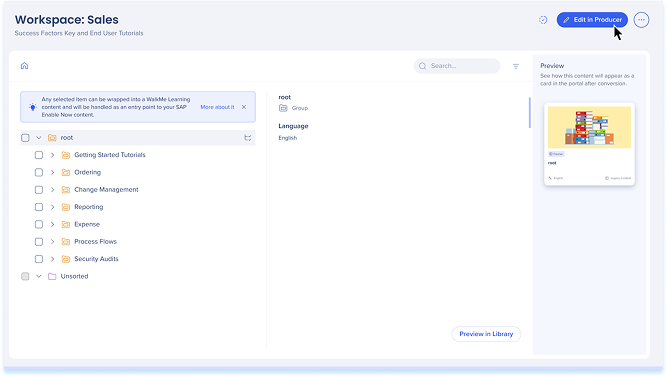
- Bearbeitbar: Verbinden Sie SAP Enable Now Producer mit WalkMe Learning Arc, um Inhalte zu bearbeiten und zu synchronisieren.
Zugriff
Greifen Sie in der Konsole auf Learning Arc zu:
- Öffnen Sie die WalkMe-Konsole
- Gehen Sie zur KategorieInhalt
- Wählen Sie Learning Arc aus.
- Wählen Sie die Seite Übertragene Inhalte aus.
1. Konfigurieren Sie die Einstellungen von SAP Enable Now
SAP Enable Now Cloud
- Öffnen Sie das Administrationsmenü
- Servereinstellungen auswählen
- Klicken Sie auf Funktionen
- Wählen Sie unter Aktivierte Expertenfunktionen die Option DISABLE-CSRF-PROTECTION aus.
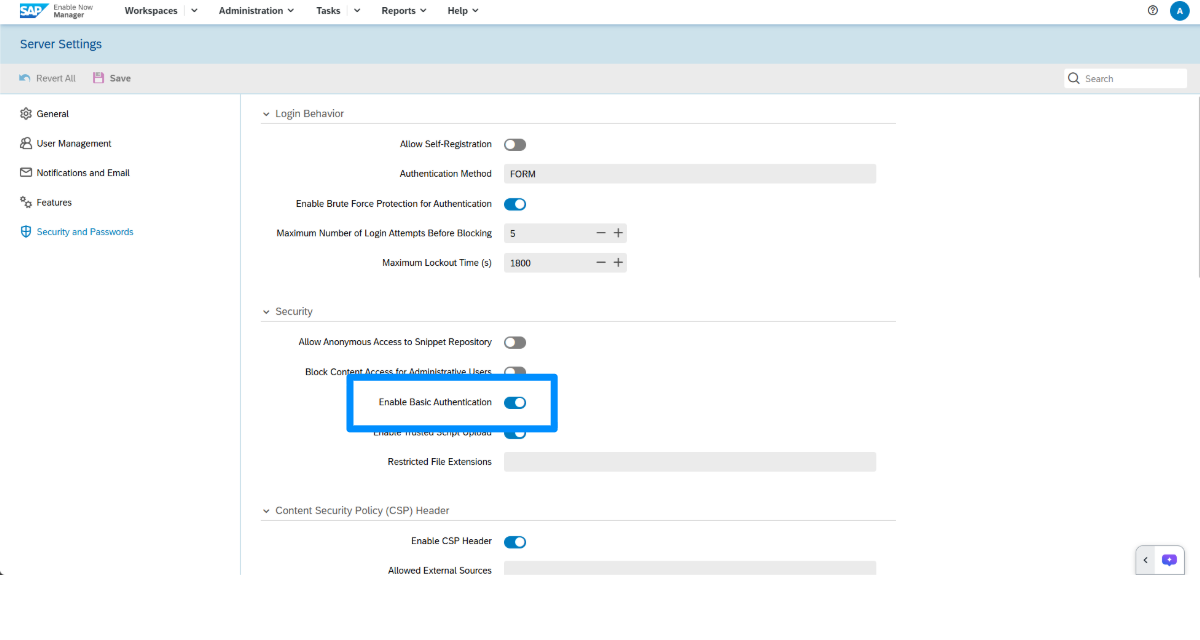
SAP On-Premise
- Deaktivieren Sie die Option Single Sign-On
- Aktivieren Sie die Option Enable Basic Authentication (Basisauthentifizierung aktivieren)
- SAP Enable Now Manager muss von außerhalb des Unternehmensnetzwerks erreichbar sein
Transition SAP Enable Now On-Premise Content
2. Hinzufügen eines Übergangsbenutzers im SAP Enable Now Manager
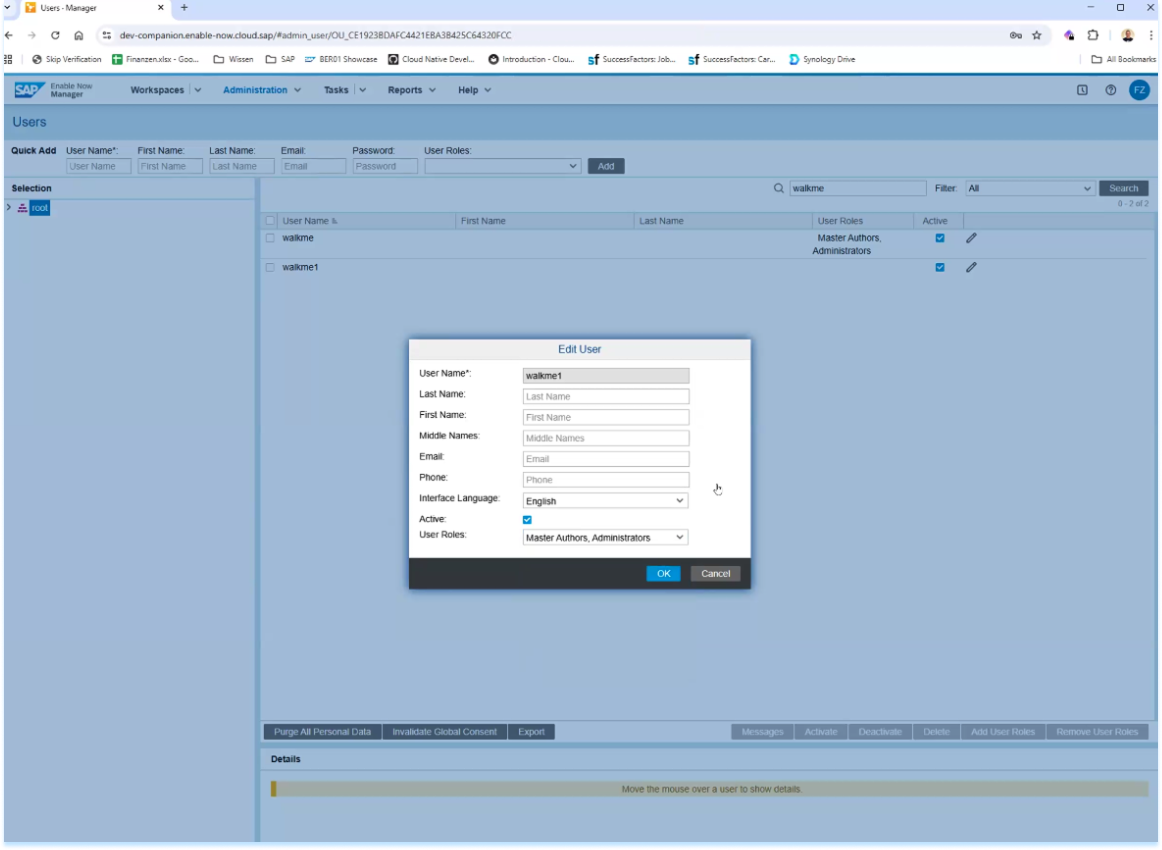
Richten Sie einen dedizierten Übergangsbenutzer im SAP Enable Now Manager mit den erforderlichen Rollen und dem Zugriff ein. Dieses Konto verbindet SAP Enable Now während des Übergangsprozesses mit WalkMe und verfügt über schreibgeschützte Berechtigungen.
- Melden Sie sich beim SAP Enable Now Manager an
- Öffnen Sie das Administrationsmenü
- Wählen Sie Benutzerverwaltung aus
- Geben Sie neben Schnellhinzufügen die Benutzerdetails ein
- Weisen Sie die Rolle Master Authors, Administrator zu.
- Klicken Sie auf Add (Hinzufügen)
Mehr erfahren: SAP-Hilfsportal-Benutzer
Benutzerberechtigungen erteilen
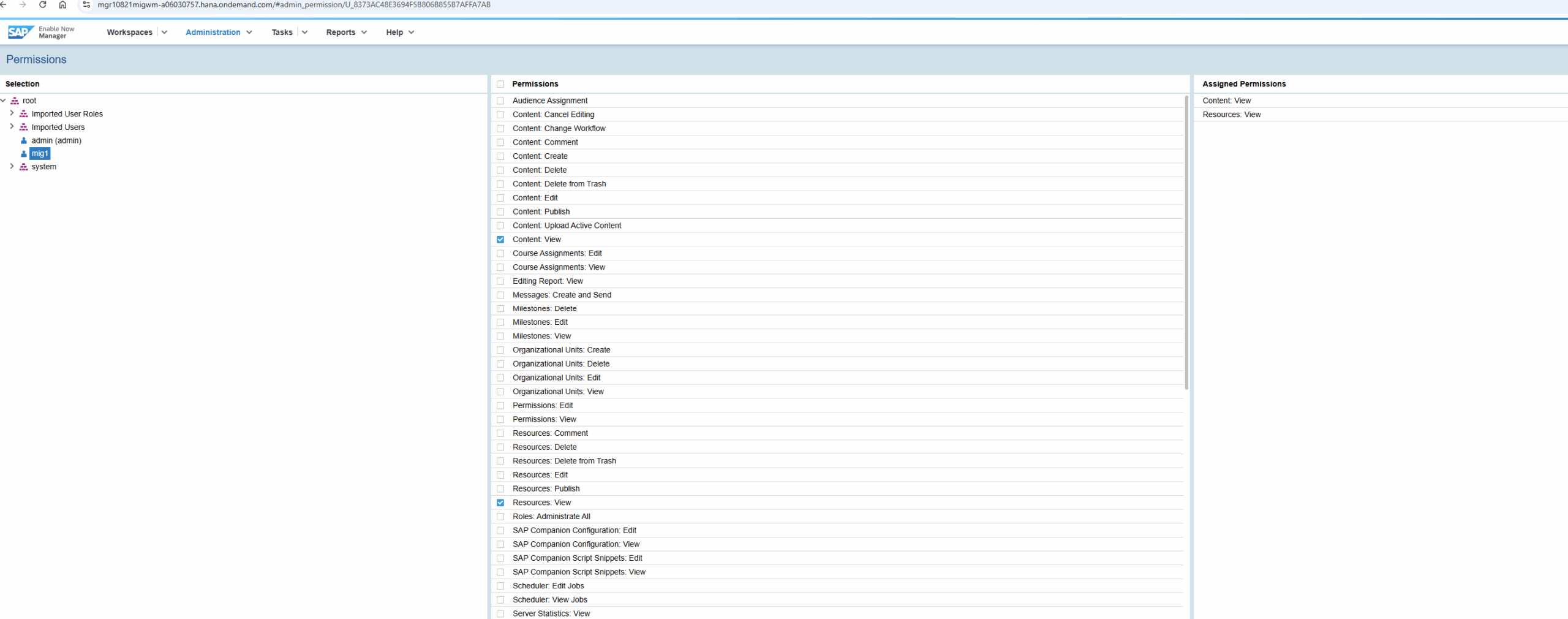
- Wählen Sie im Verwaltungsmenü die Option Berechtigungen aus.
- Fügen Sie den Übergangsbenutzer hinzu und wählen Sie ihn aus
- Erteilen Sie in der Spalte Berechtigungen die folgenden Berechtigungen:
- Inhalt: Anzeigen
- Resources: Anzeigen
Benutzerberechtigungen für Arbeitsbereiche gewähren
- Wählen Sie im Administrationsmenü die Option Arbeitsbereiche und Tags aus.
- Wählen Sie in der Spalte Aktionen: Arbeitsbereich die Option Zugriff verwalten aus.
- Wählen Sie den Übergangsbenutzer unter Auswahl.
- Wählen Sie unter Berechtigungen Folgendes aus:
- Veröffentlichte Inhalte anzeigen
- Alle Inhalte anzeigen

Benutzer aktivieren
- Melden Sie sich mit den Anmeldeinformationen des neuen Benutzers beim SAP Enable Now Manager an.
- Lesen Sie bei der ersten Anmeldung die Datenschutzerklärung
- Wählen Sie Ich stimme zu und klicken Sie dann auf Senden.

3. Kopieren Sie Inhalte von SAP Enable Now
Seite „Arbeitsbereiche“
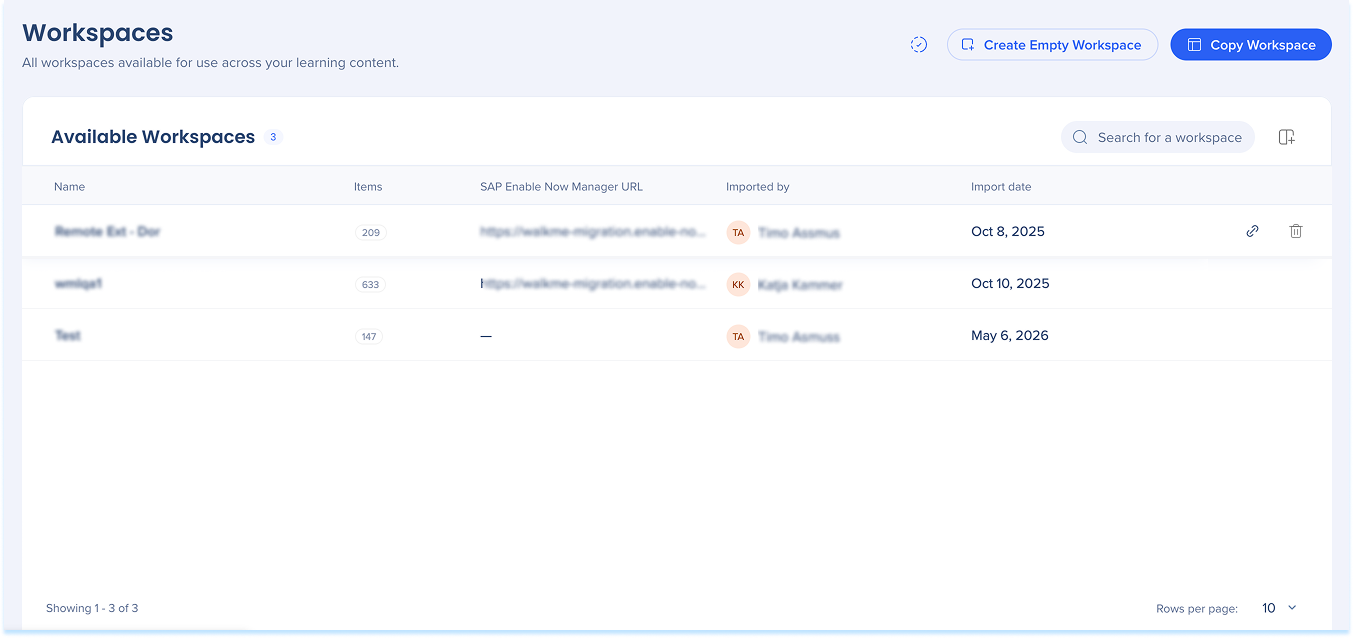
Auf der Seite „Workspaces“ werden alle SAP Enable Now-Workspaces aufgeführt, die Sie in Learning Arc importiert haben. Sie können mehrere Arbeitsbereiche in ein einzelnes Learning Arc-System importieren. Nach dem Kopieren müssen Sie die Inhalte konvertieren, damit die Lernenden im Portal oder in der App darauf zugreifen können.
Tabelle der verfügbaren Arbeitsbereiche
Die Tabelle zeigt alle importierten Arbeitsbereiche an. Für jeden Arbeitsbereich können Sie Folgendes sehen:
- Name: Der Name des Arbeitsbereichs
- Elemente: Die Anzahl der Assets im Arbeitsbereich
- Importiert von: Der Benutzer, der den Arbeitsbereich importiert hat
- Importdatum: Das Datum, an dem der Workspace hinzugefügt wurde
Workspace-Aktionen
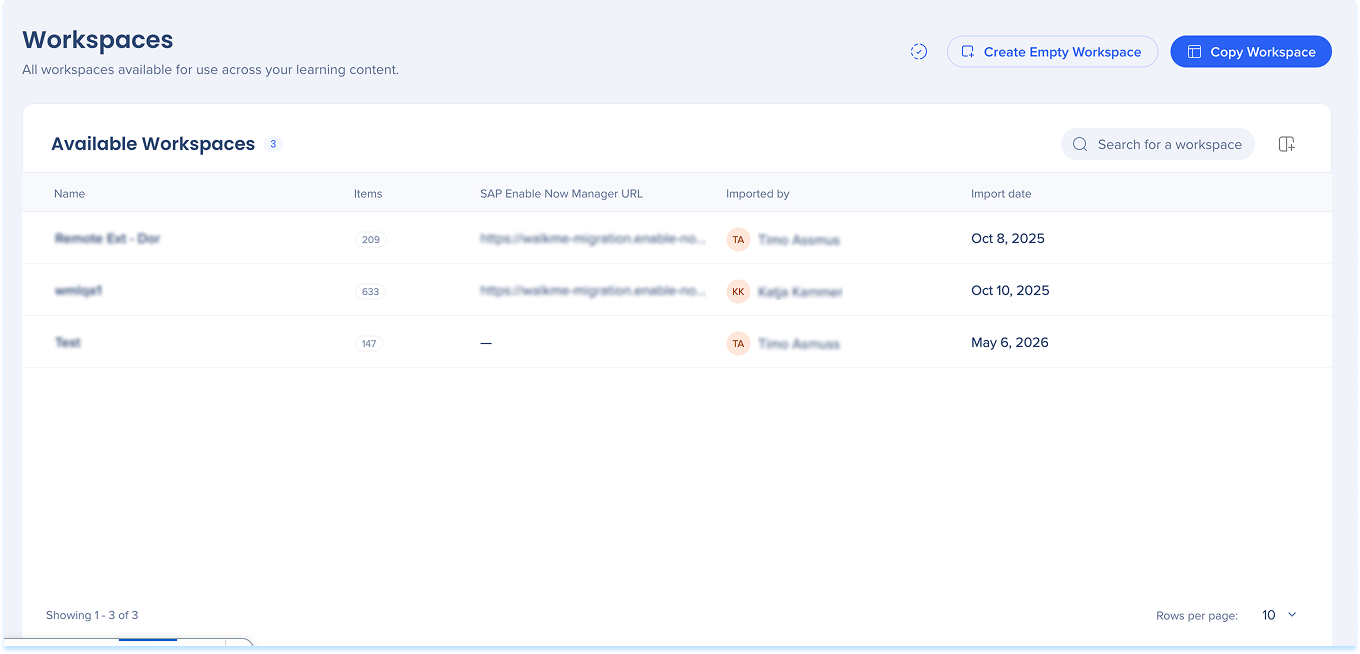
Jede Arbeitsbereich-Zeile enthält zwei Aktionen:
- URL kopieren: Kopiert einen direkten Link zum Workspace
- Löschen: Entfernt den Arbeitsbereich dauerhaft
Einen Arbeitsbereich hinzufügen
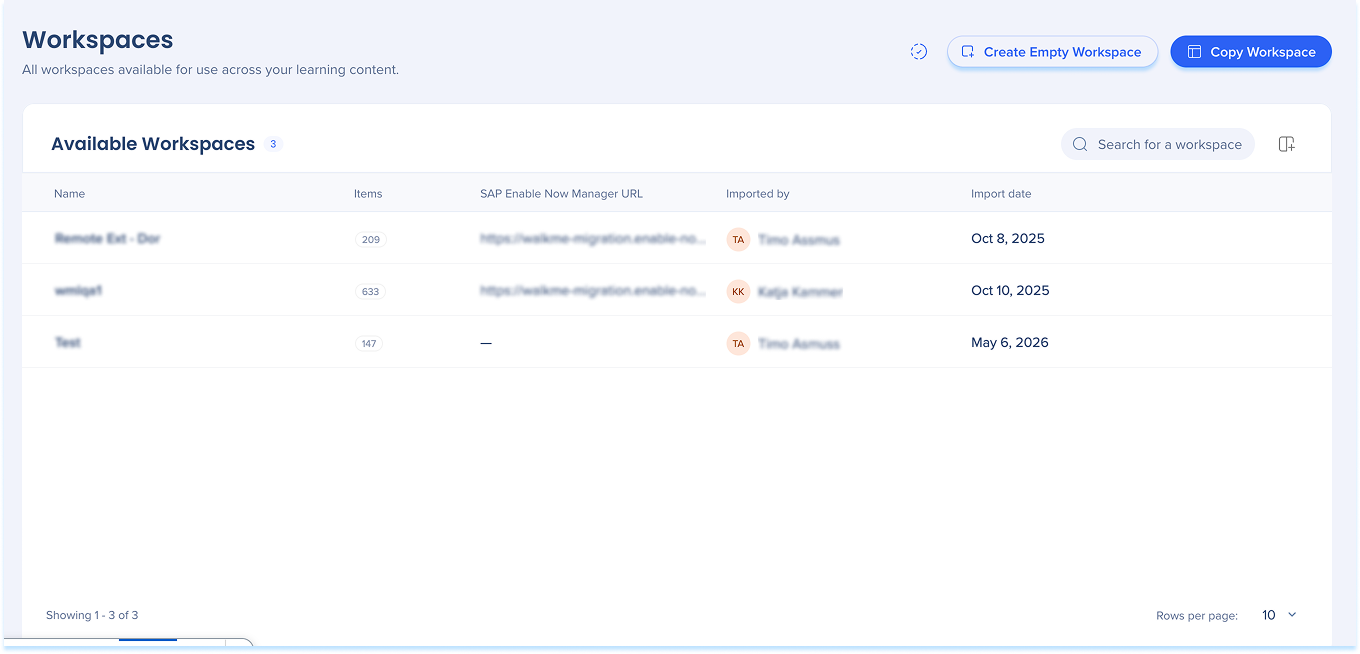
Es gibt zwei Möglichkeiten, einen Arbeitsbereich hinzuzufügen:
- Arbeitsbereich kopieren: Importiert einen Arbeitsbereich direkt aus Ihrer SAP Enable Now-Umgebung
- Leerer Arbeitsbereich: Erstellt einen leeren Arbeitsbereich zur Synchronisation mit dem SAP Enable Now Producer
- Verwenden Sie dies, wenn Sie von einer lokalen SAP Enable Now-Umgebung wechseln. Siehe
Arbeitsbereich kopieren
- Wählen Sie Arbeitsbereich kopieren aus.
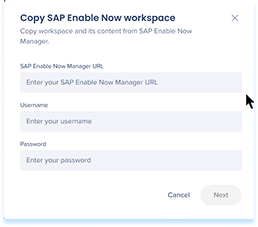
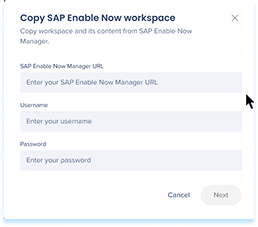
- Geben Sie im Popup-Fenster SAP Enable Now-Arbeitsbereich kopieren die Anmeldeinformationen des Übergangsbenutzers ein:
-
SAP Enable Now Manager URL: Workspace-URL aus dem SAP Enable Now Manager
-
Benutzername: Benutzername des Übergangsbenutzers
-
Passwort: Übergangsbenutzer-Passwort
-
Klicken Sie auf Weiter
Arbeitsbereichstypen in SAP Enable Now
Lokaler Arbeitsbereich
- Existiert nur in der lokalen Manager- oder Producer-Umgebung
- Speichert seine eigenen Inhalte und Ressourcen
- Nicht mit einem anderen Manager verbunden
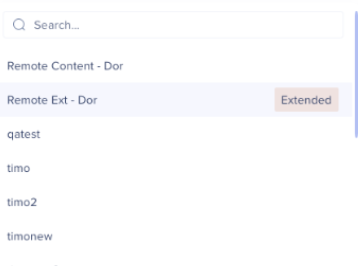
Erweiterter Arbeitsbereich
- Mit einem anderen Manager oder Konto verbunden
- Ermöglicht es Unternehmen, Inhalte, Vorlagen oder globale Lernressourcen zu teilen oder wiederzuverwenden.
- Erweiterte Inhalte sind zur einfachen Identifizierung orange markiert.
Anmerkung
Jedes Lernsystem ist mit einem einzelnen Lernarbeitsbereich verknüpft. Um mehrere Arbeitsbereiche zu verwalten, müssen Sie für jeden Arbeitsbereich ein separates Lernsystem erstellen.
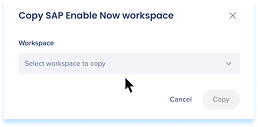
So kopieren Sie einen lokalen Arbeitsbereich:
- Wählen Sie den Arbeitsbereich aus
- Klicken Sie auf Kopieren
Anmerkung
Sie können den Kopierfortschritt und die Anzahl der Elemente in Lernbenachrichtigungen überwachen.
Nach Abschluss wird der Arbeitsbereich auf der Seite SAP Enable Now Transition in der Konsole angezeigt.
So kopieren Sie einen erweiterten Arbeitsbereich:
- Wählen Sie den Arbeitsbereich aus
- Melden Sie sich erneut mit den erweiterten Kontoanmeldeinformationen an.
Daten kopiert vs. nicht kopiert
Nicht kopiert:
-
Kursaufgaben
-
Geschäftsregeln (Segmente)
-
Kopfversion: Nur der letzte Zustand wird kopiert.
-
Zustände veröffentlichen
-
Datenanalyse: Die Analysen starten neu, sobald die Inhalte nach WalkMe verschoben werden.
Kopiert:
-
Arbeitsbereichressourcen
-
Metadaten
-
In-App-Kontext
4. Inhalte konvertieren
Nach dem Kopieren Ihres Arbeitsbereichs aus SAP Enable Now konvertieren Sie die kopierten Inhalte in Microlearning-Inhalte. Dieser Prozess verpackt jedes SAP Enable Now-Element in ein Microlearning-Format, sodass es auf der Seite Lerninhalte in der Konsole angezeigt und verwaltet werden kann.
- Wählen Sie einen Arbeitsbereich aus
Inhalte in Ihrem Arbeitsbereich finden
Filtern und suchen, um sich auf die Elemente zu konzentrieren, an denen Sie arbeiten möchten.
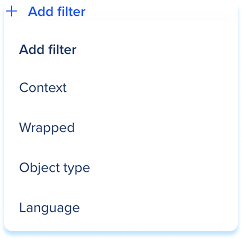
Um zu filtern, wählen Sie Filter hinzufügen aus:
- Kontext: Ob Elemente Kontext aus SAP Enable Now tragen (das Produkt, die Version und das System, die mit dem Originalinhalt verbunden sind)
- Ja: Elemente mit Kontext
- Nein: Elemente ohne Kontext
- Verpackt: Ob Elemente bereits in WalkMe Learning Arc-Inhalte konvertiert wurden
- Ja: Elemente, die konvertiert wurden
- Nein: Elemente, die nicht konvertiert wurden
- Objekttyp: Der SAP Enable Now-Objekttyp wie Gruppe, Projekt, Medien oder Datei
- Sprache: Die im ursprünglichen SAP Enable Now-Inhalt festgelegte Sprache
Um zu suchen, verwenden Sie das Suchfeld, um ein Element nach Namen zu finden. Während der Eingabe werden übereinstimmende Elemente angezeigt, sodass Sie direkt zu dem gesuchten Element springen können.
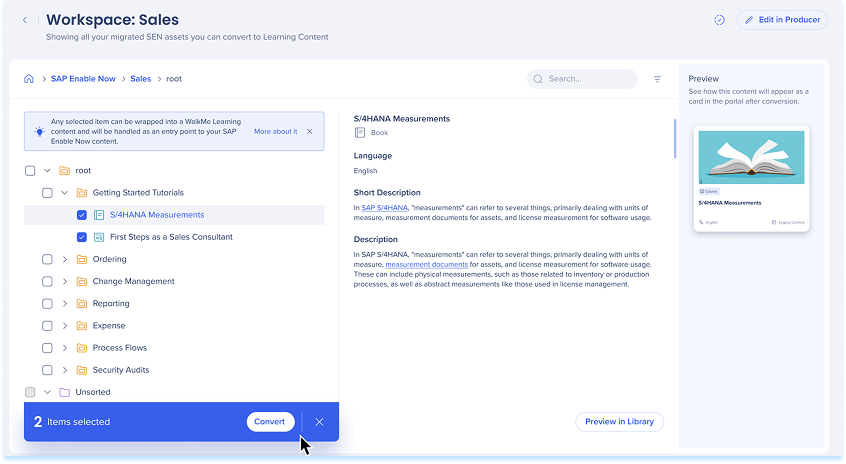
Inhalte konvertieren
- So wählen Sie die Elemente für die Konvertierung aus:
- Wählen Sie Elemente einzeln oder
- Wählen Sie das Symbol Direkt untergeordnete Elemente auswählen, um alle Elemente direkt unter dem übergeordneten Element auszuwählen.
-
Filtern Sie Ihre Elemente und wählen Sie alles aus, was noch übrig ist.
- Wählen Sie Konvertieren in der schwebenden Symbolleiste aus
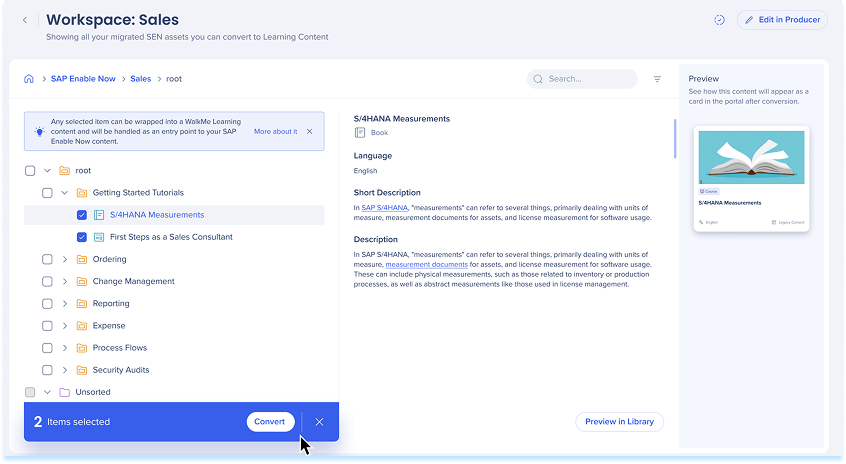
-
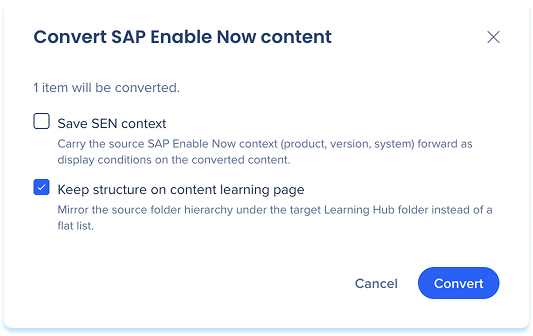
Überprüfen Sie im Popup-Fenster SAP Enable Now konvertieren, wie viele Elemente konvertiert werden sollen, und wählen Sie zwei Optionen aus:
-
Speichern Sie den SAP Enable Now-Kontext: Speichert die Produkt-, Versions- und Systeminformationen aus Ihren SAP Enable Now-Inhalten
-
Behalten Sie die Struktur auf der Seite Lerninhalte: Behält Ihre Ordner anstelle einer flachen Liste, damit Inhalte so organisiert bleiben, wie sie in SAP Enable Now waren
-
Wählen Sie Konvertieren aus
Anmerkung
Sie können den Konvertierungsfortschritt und die Anzahl der Elemente in Lernbenachrichtigungen überwachen. Bereits konvertierte Elemente zeigen ein Häkchen an.
Anmerkung
Elemente werden in einer Hierarchie organisiert. Jedes konvertierte Element wird zu einer Karte im Portal. Der Inhalt jeder Karte hängt von der Ebene der von Ihnen ausgewählten Hierarchie ab. Wenn Sie die Struktur behalten, bleiben die konvertierten Inhalte so organisiert, wie sie in SAP Enable Now waren.
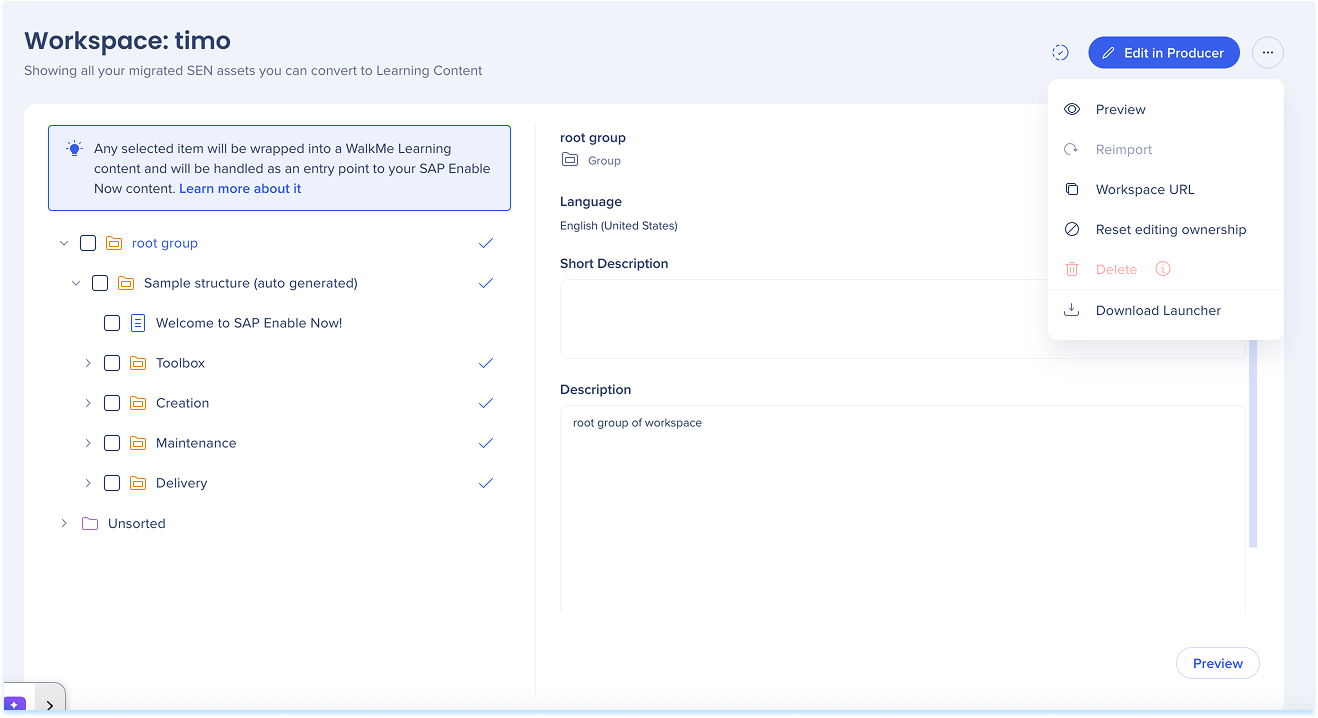
Das Optionsmenü ermöglicht es Ihnen, wichtige Aktionen in Ihrem kopierten Arbeitsbereich auszuführen.
Die verfügbaren Aktionen umfassen:
- Vorschau
- Workspace-URL
- Löschen
- Launcher herunterladen

5: Inhalte im Producer bearbeiten (optional)
Die übertragenen Inhaltselemente können im WalkMe Learning Arc nicht direkt bearbeitet werden. Um Änderungen vorzunehmen, verbinden Sie SAP Enable Now Producer mithilfe eines API-Schlüssels mit dem WalkMe-Server. Nach der Verbindung können Sie Aktualisierungen aus dem Producer im WalkMe Learning Arc öffnen, bearbeiten und synchronisieren.
1. Erstellen Sie einen API-Schlüssel:
-
Gehen Sie im Admin Center zur Seite API-Schlüssel.
-
Klicken Sie auf Schlüssel erstellen.
-
Geben Sie einen Namen für den Schlüssel ein und definieren Sie seine Dauer.
-
Aktivieren Sie unter API-Berechtigungen die Option Learning Arc – Producer-Integration.
-
Klicken Sie auf Schlüssel erstellen.
-
Kopieren und speichern Sie das Client-Secret und dieClient-ID sorgfältig. Sie werden nicht erneut angezeigt.
WalkMe Admin Center
2. Producer verbinden
-
Öffnen Sie im WalkMe Learning Arc die Seite Übergangsinhalte
-
Wenn der Producer nicht installiert ist:
-
Klicken Sie auf das Optionsmenü
-
Wählen Sie Launcher herunterladen aus
-
Wenn die Producer-Authentifizierungsanwendung geöffnet wird, geben Sie die Anmeldeinformationen ein:
-
Benutzername: Client-ID
-
Passwort: Client-Secret
-
Klicken Sie auf Ok

-
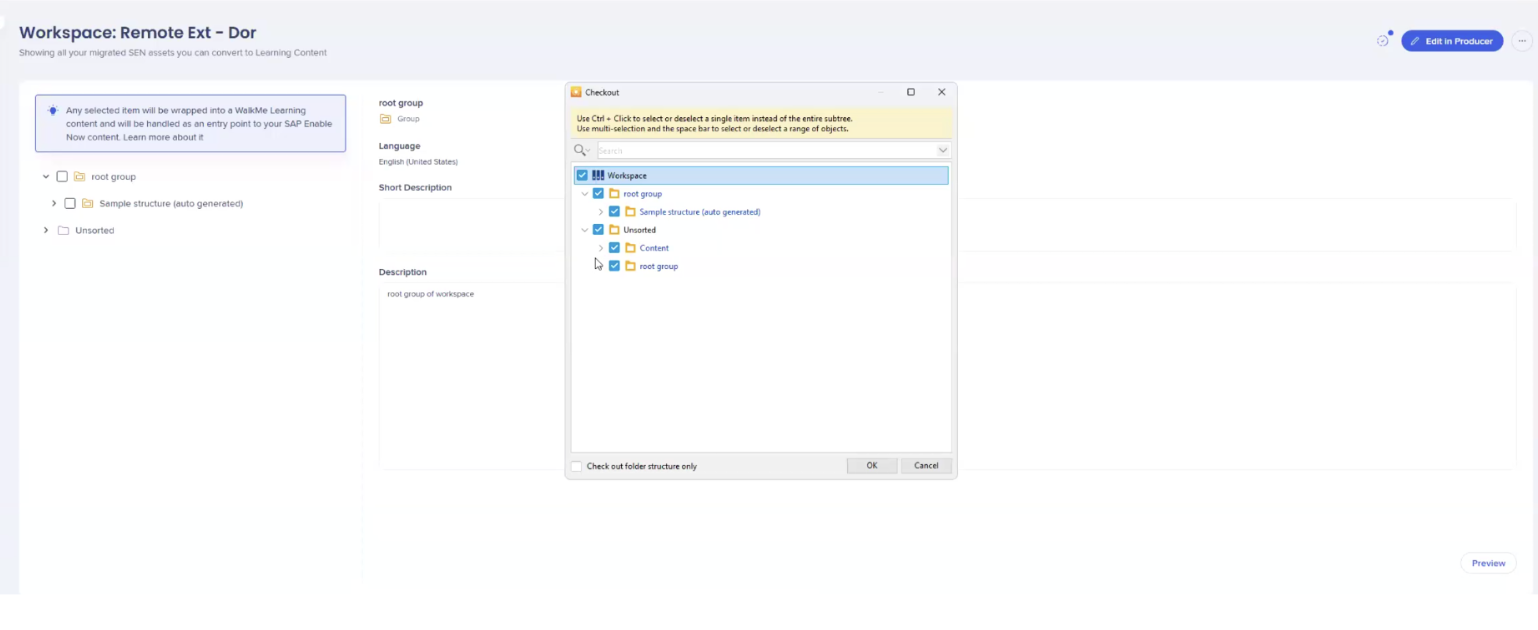
Wählen Sie den Inhalt aus, den Sie vom Server herunterladen möchten.
Anmerkung
Nach Abschluss werden alle Lerninhalte vom Server als lokale Version auf Ihr Gerät heruntergeladen.
3. Änderungen synchronisieren
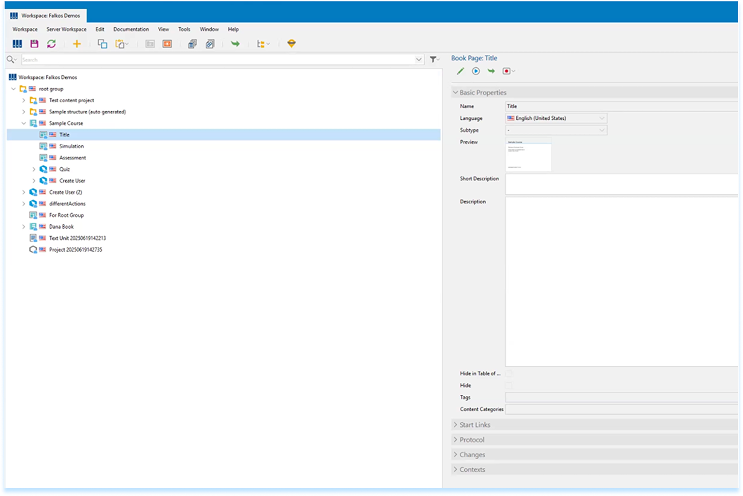
- Inhalte im Producer anzeigen, bearbeiten oder hinzufügen
- Klicken Sie auf Mit Server synchronisieren, um Ihre Änderungen wieder mit WalkMe Learning Arc zu synchronisieren.

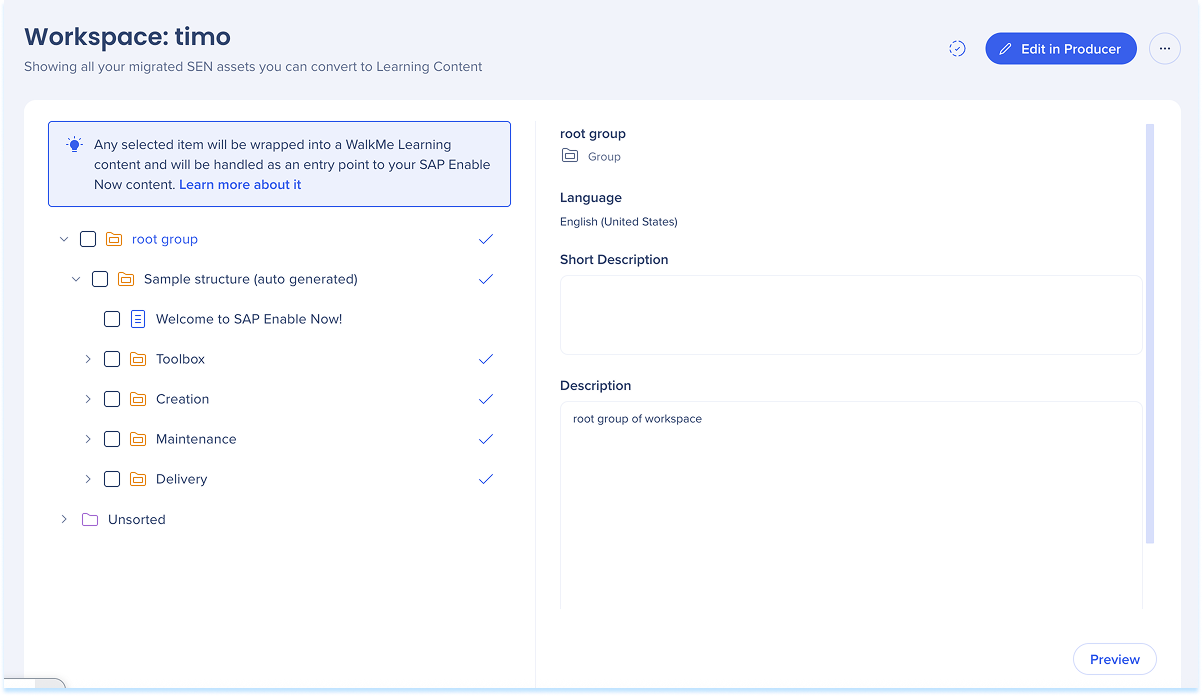
Nach der Synchronisierung:
-
Zurück zur Seite Übergangsinhalte
-
Aktualisieren Sie die Seite, um den aktualisierten Inhalt anzuzeigen.
URL-Weiterleitungen einrichten (optional)
Nach der Übertragung funktionieren bestehende SAP Enable Now-Links weiterhin für Lernende. Um dies einzurichten, muss Ihr IT-Team einen Reverse Proxy auf Ihrer ursprünglichen SAP Enable Now-Domäne konfigurieren, um Links zu Ihrem Learning Arc-Portal umzuleiten.
SEN URL Redirect: Customer Setup Guide
Technische Hinweise
-
Nur Kunden, die von einem SAP Enable Now-Vertrag wechseln, erhalten Zugriff auf die Übergangsoptionen und damit auf den SAP Enable Now Producer.
- Für Legacy-SAP Enable Now-Kunden können Support-Tickets bei Bedarf an den SAP-Support übertragen werden.
-
Nur Admin-Benutzer können API-Schlüssel anzeigen und auswählen, wenn sie eine Verbindung mit Producer herstellen


