Breve Visão Geral
O Arco de Aprendizagem do WalkMe permite a transferência de conteúdo do SAP Enable Now para o sistema de aprendizagem do WalkMe. Em vez de criar tudo do zero, importe o conteúdo SAP Enable Now existente, converta-o em microlearnings e publique-o diretamente no portal para os alunos.
O processo de transição inclui:
- Hostable: copie dados do SAP Enable Now Manager para o servidor do WalkMe usando as credenciais do SAP Enable Now
- Executável: converta itens em formatos de aprendizagem e publique-os no Portal
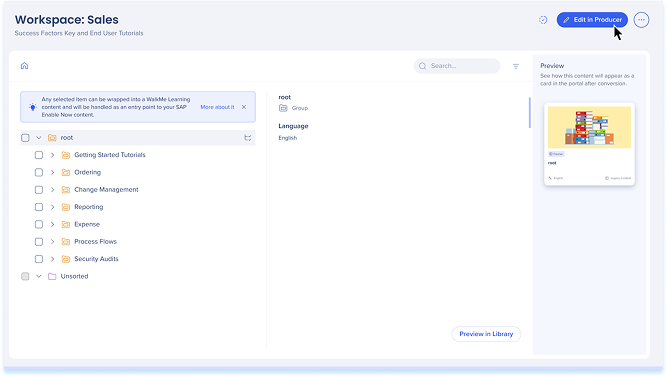
- Editável: conecte o SAP Enable Now Producer ao Arco de Learning do WalkMe para editar e sincronizar conteúdo
Acesso
Acesse o Learning Arc no console:
- Abra o Console WalkMe
- Vá para a categoria Conteúdo
- Selecione o Learning Arc
- Selecione a página Transferência de conteúdo
SAP Enable Now Cloud
- Abra o menu Administração
- Selecione Ajustes do servidor
- Clique em Recursos
- Em Recursos Especializados Ativados, selecione DISABLE-CSRF-PROTECTION
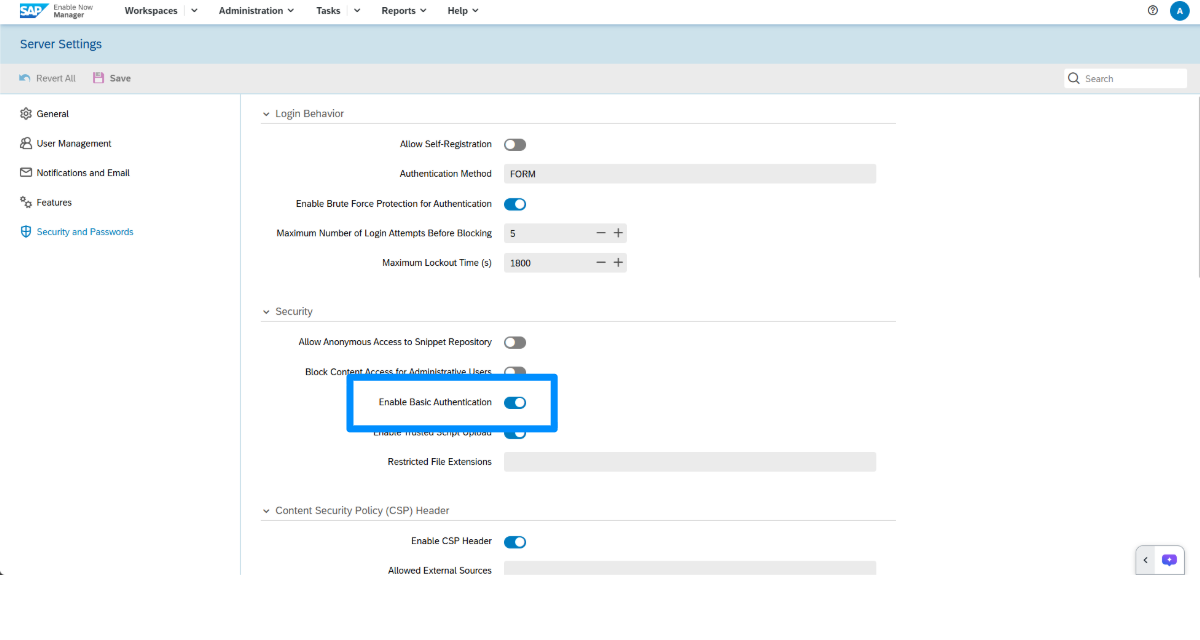
SAP On-premise
- Desative a opção Ativar login único
- Ative a opção Ativar autenticação básica em
- O SAP Enable Now Manager precisa estar acessível fora da rede corporativa
Transition SAP Enable Now On-Premise Content
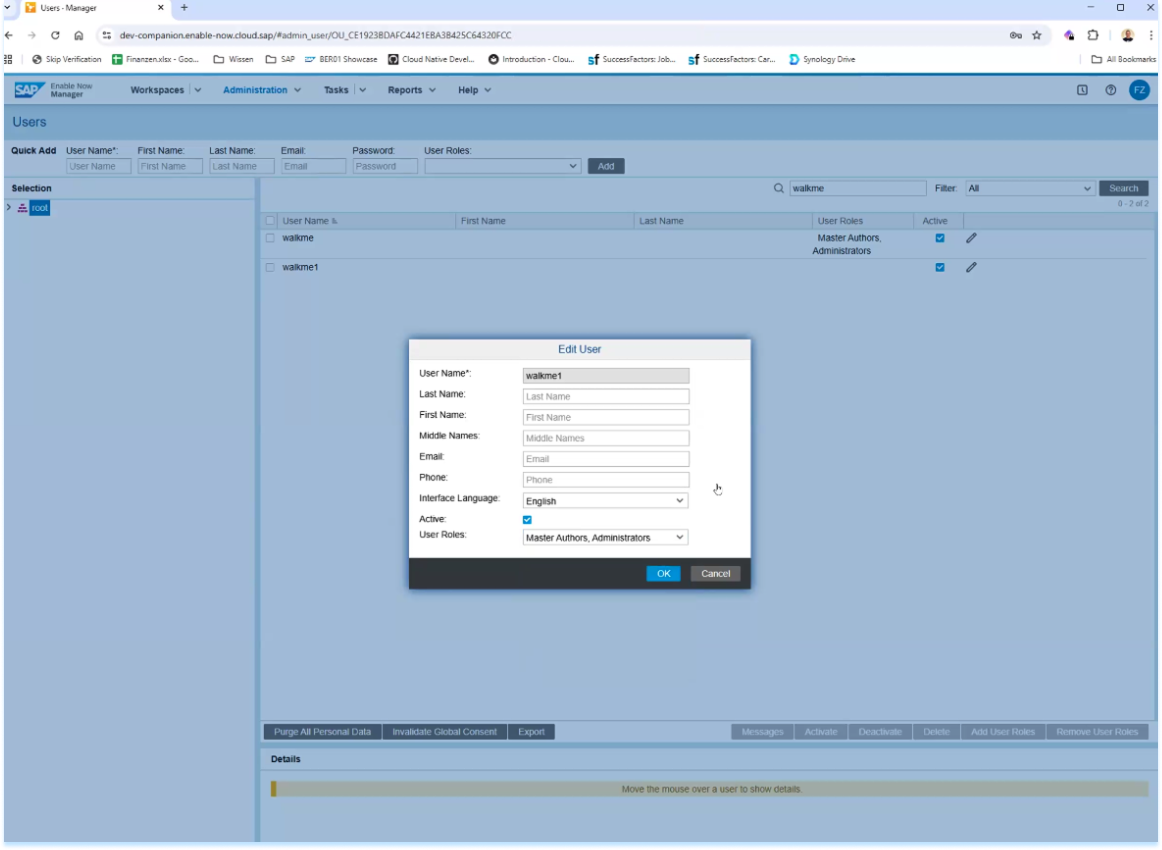
2. Adicione um usuário de transição no SAP Enable Now Manager
Configure um usuário de transição dedicado no SAP Enable Now Manager com as funções e o acesso necessários. Essa conta conecta o SAP Enable Now ao WalkMe durante o processo de transição e possui privilégios de somente leitura.
- Faça login no SAP Enable Now Manager
- Abra o menu Administração
- Selecione Gerenciamento de usuários
- Ao lado de Adição rápida, insira os detalhes do usuário
- Atribua a função Autores Mestres, Administrador
- Clique em Adicionar
Saiba mais: Usuários do Portal de Ajuda SAP
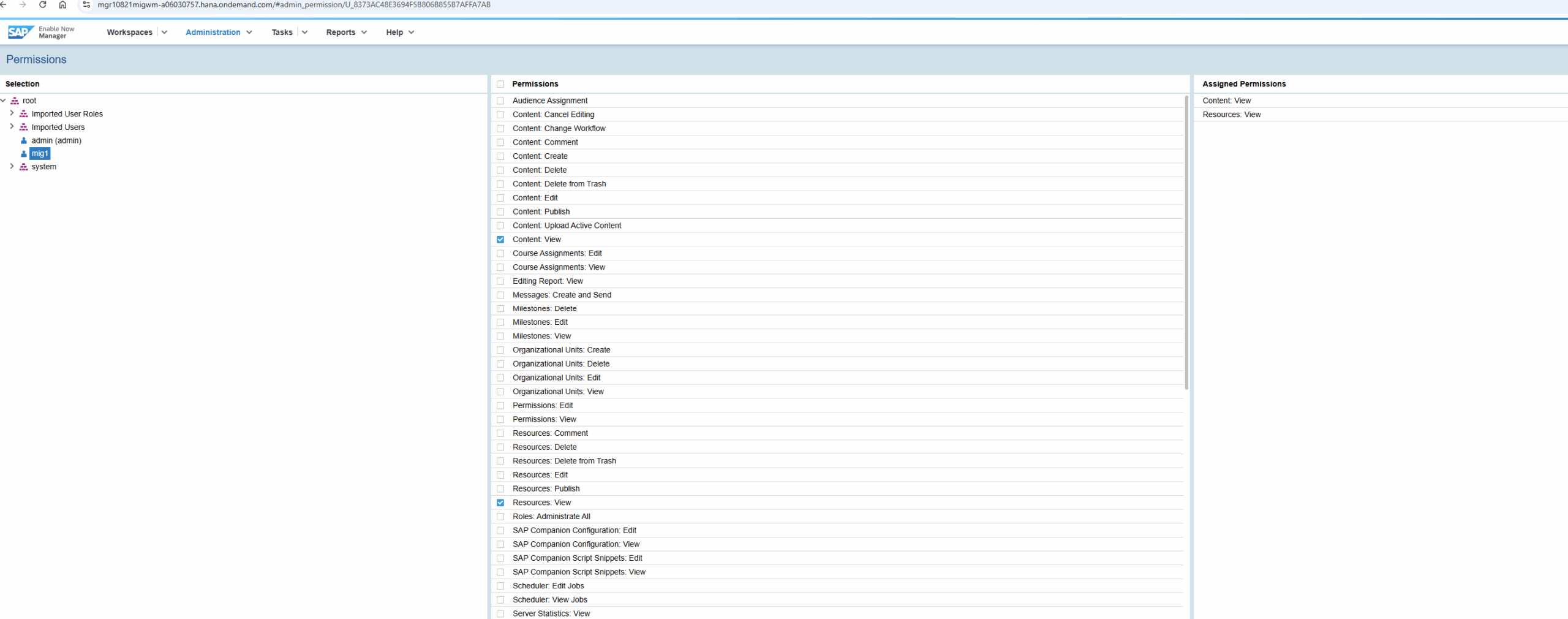
Conceder permissões ao usuário
- No menu Administração, selecione Permissões
- Adicione e selecione o usuário de transição
- Na coluna Permissões, conceda as seguintes permissões:
- Conteúdo: visualizar
- Recursos: visualizar
Conceder privilégios do espaço de trabalho ao usuário
- No menu Administração, selecione Espaços de Trabalho e Tags
- Na coluna Ações: Espaço de trabalho, selecione Gerenciar acesso
- Escolha o usuário de transição em Seleção
- Em Permissões, selecione:
- Visualizar conteúdo publicado
- Visualizar todo o conteúdo

Ativar usuário
- Faça login no SAP Enable Now Manager usando as credenciais do novo usuário
- No primeiro login, leia a Declaração de Proteção e Privacidade de Dados
- Selecione Concordo e clique em Enviar

3. Copie o conteúdo do SAP Enable Now
Página Espaços de trabalho
A página Espaços de trabalho lista todos os espaços de trabalho do SAP Enable Now que você importou para o Arco de Learning. Você pode importar vários espaços de trabalho para um único sistema Arco de Learning. Depois de copiado, você precisará converter o conteúdo para que os alunos possam acessá-lo no portal ou no aplicativo.
Tabela de Espaços de trabalho disponíveis
A tabela mostra todos os espaços de trabalho importados. Para cada espaço de trabalho, você pode ver:
- Nome: o nome do espaço de trabalho
- Itens: o número de recursos no espaço de trabalho
- Importado por: o usuário que importou o espaço de trabalho
- Data de importação: a data em que o espaço de trabalho foi adicionado
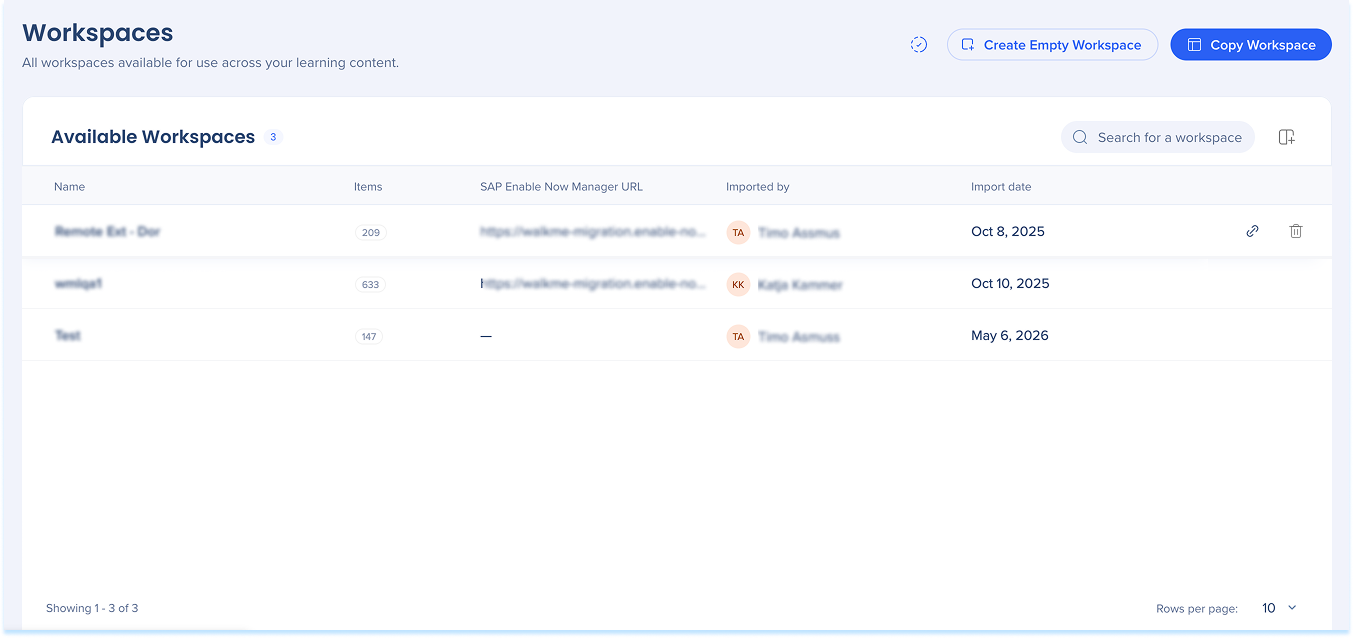
Ações do Espaço de trabalho
Cada linha do espaço de trabalho inclui duas ações:
- Copiar URL: copia um link direto para o espaço de trabalho
- Excluir: remove o espaço de trabalho permanentemente
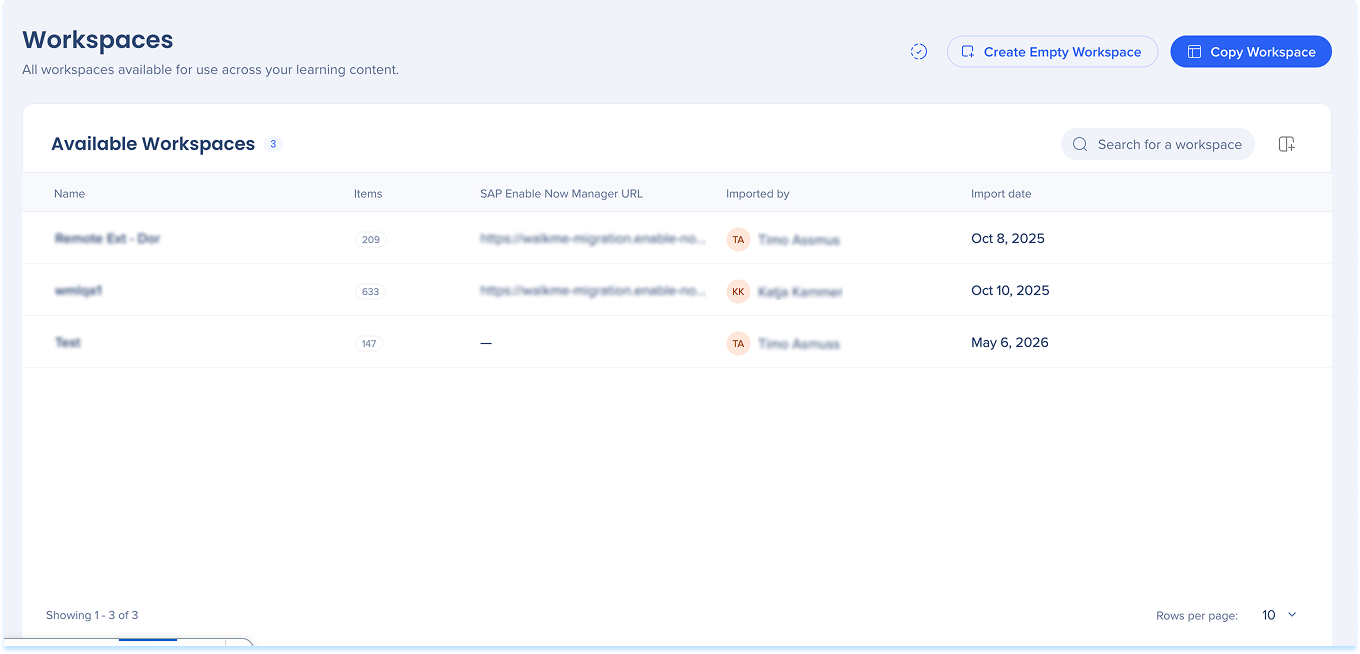
Adicionando um espaço de trabalho
Existem duas maneiras de adicionar um espaço de trabalho:
- Copiar espaço de trabalho: importa um espaço de trabalho diretamente do seu ambiente SAP Enable Now
- Espaço de trabalho vazio: cria um espaço de trabalho em branco para sincronizar com o SAP Enable Now Producer
- Use isso se estiver fazendo a transição de um ambiente SAP Enable Now local. Consulte
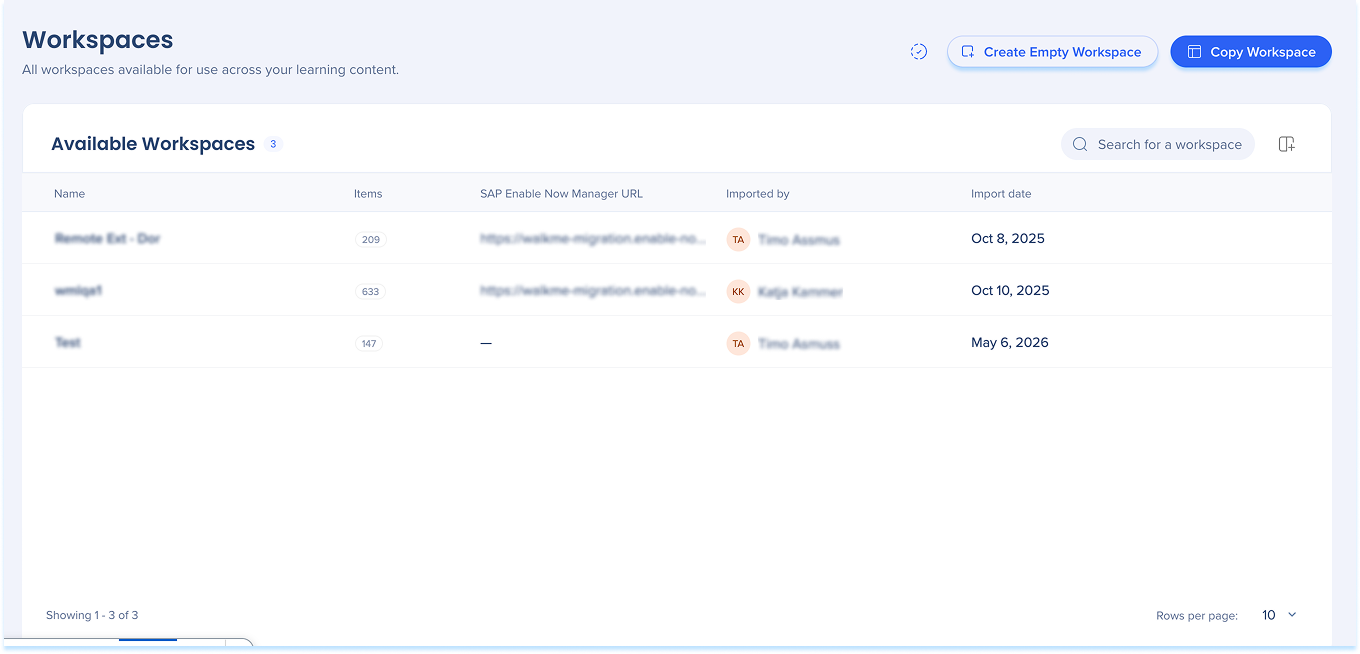
Copiar espaço de trabalho
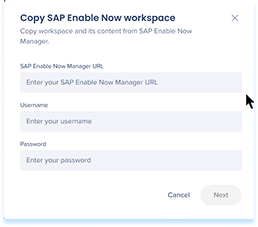
- Selecione Copiar espaço de trabalho
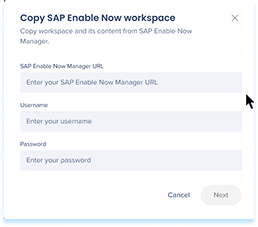
- No pop-up Copiar espaço de trabalho do SAP Enable Now, insira as credenciais do usuário de transição:
-
URL do SAP Enable Now Manager: URL do espaço de trabalho do SAP Enable Now Manager
-
Nome de usuário: nome de usuário de transição
-
Senha: senha do usuário de transição
-
Clique em Avançar
Tipos de espaço de trabalho no SAP Enable Now
Espaço de trabalho local
- Existe apenas no ambiente local do Manager ou Producer
- Armazena seu próprio conteúdo e recursos
- Não é conectado a outro Manager
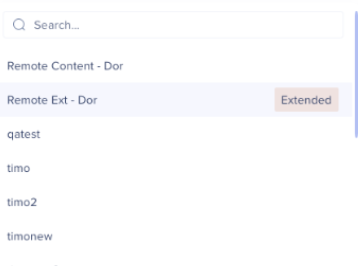
Espaço de trabalho estendido
- Conectado a outro Gerente ou conta
- Permite que as organizações compartilhem ou reutilizem conteúdo, modelos ou recursos de aprendizagem globais
- O conteúdo estendido está marcado em laranja para facilitar a identificação
Observação
Cada sistema de aprendizagem está vinculado a um único espaço de trabalho de aprendizagem. Para gerenciar vários espaços de trabalho, você precisará criar um sistema de aprendizado individual para cada um deles.
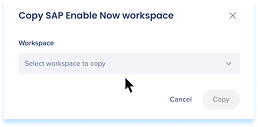
Para copiar um espaço de trabalho local:
- Selecione o espaço de trabalho
- Clique em Copiar
Observação
Você pode monitorar o progresso das cópias e a contagem de itens nas Notificações de aprendizagem.
Após a conclusão, o espaço de trabalho aparecerá na página SAP Enable Now Transition no console.
Para copiar uma área de trabalho estendida:
- Selecione o espaço de trabalho
- Faça login novamente usando as credenciais estendidas da conta
Dados copiados vs não copiados
Não copiado:
-
Atividades do curso
-
Regras de negócios (segmentos)
-
Versão principal: apenas o último estado é copiado
-
Publicar estados
-
Análise de dados: a análise é reiniciada assim que o conteúdo for movido para o WalkMe
Copiado:
4. Converter conteúdo
Depois de copiar seu espaço de trabalho do SAP Enable Now, converta o conteúdo copiado em microlearning. Esse processo envolve cada item do SAP Enable Now em um formato de microlearning para que possa ser visualizado e gerenciado na página Conteúdo de Learning no console.
- Selecione um espaço de trabalho
Encontre conteúdo no seu espaço de trabalho
Filtre e pesquise para se concentrar nos itens nos quais deseja trabalhar.
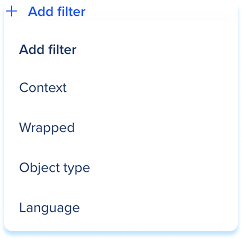
Para filtrar, selecione Adicionar filtro:
- Contexto: se os itens têm contexto do SAP Enable Now (o produto, a versão e o sistema anexados ao Conteúdo original)
- Sim: itens que têm contexto
- Não: Itens sem contexto
- Concluído: se os itens já foram convertidos no Conteúdo do Arco de Learning WalkMe
- Sim: itens que foram convertidos
- Não: itens que não foram convertidos
- Tipo de objeto: o tipo de objeto SAP Enable Now, como Grupo, Projeto, Mídia ou Arquivo
- Idioma: o idioma definido no conteúdo original do SAP Enable Now
Para pesquisar, use o campo de pesquisa para encontrar um item pelo nome. À medida que você digita, os itens correspondentes são exibidos para que você possa ir direto para o que está procurando.
Converter Conteúdo
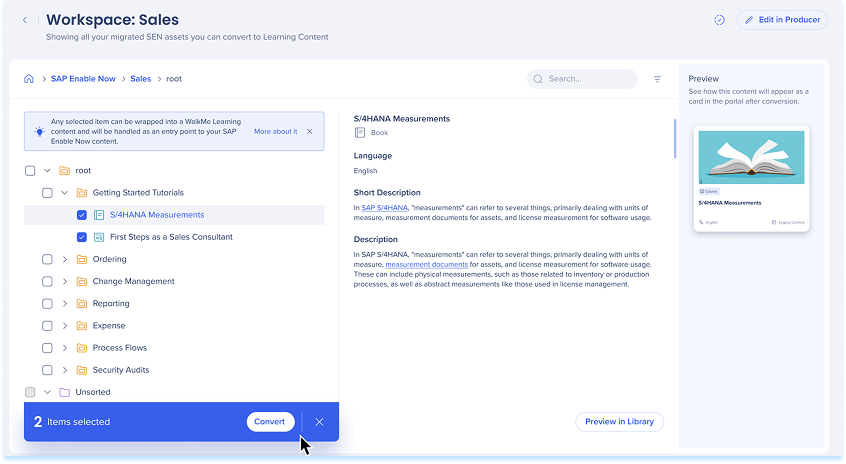
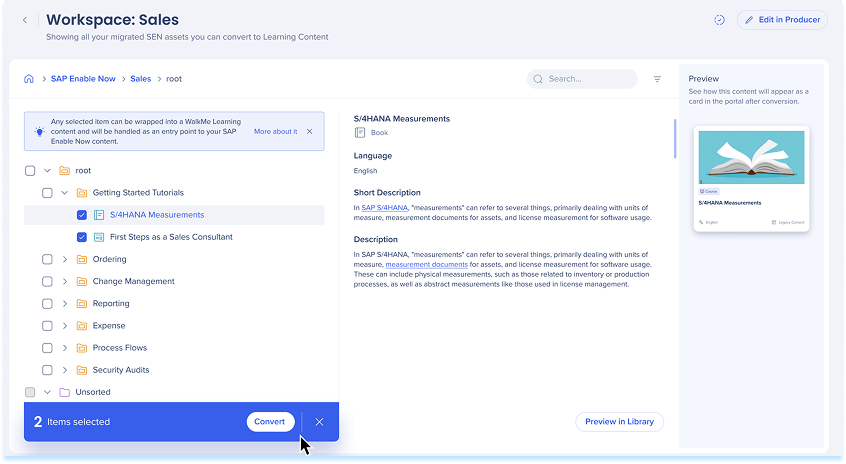
- Para selecionar os itens para conversão:
- Selecione itens um a um ou
- Selecione o ícone Selecionar filhos diretos para selecionar todos os itens diretamente abaixo do elemento pai.
-
Filtre os itens e selecione tudo o que restou
- Selecione Converter na barra de ferramentas flutuante
-
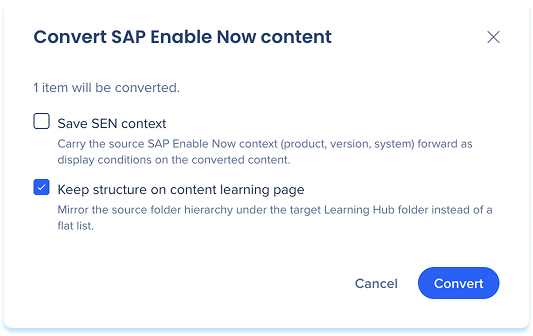
No pop-up Converter conteúdo do SAP Enable Now, confira quantos itens serão convertidos e selecione duas opções:
-
Salvar contexto do SAP Enable Now: mantém as informações do produto, versão e sistema do conteúdo SAP Enable Now
-
Mantenha a estrutura na página Conteúdo de Learning: mantém suas pastas em vez de uma lista plana, para que o Conteúdo permaneça organizado da forma que estava no SAP Enable Now
-
Selecione Converter
Observação
Você pode monitorar o progresso das conversões e a contagem de itens nas notificações de aprendizagem. Os itens já convertidos exibem uma marca de seleção
Observação
Os itens são organizados em uma hierarquia Cada item convertido torna-se um cartão no portal. O conteúdo exibido em cada cartão depende do nível da hierarquia selecionada Quando você mantém a estrutura, o Conteúdo convertido permanece organizado da forma que estava no SAP Enable Now.
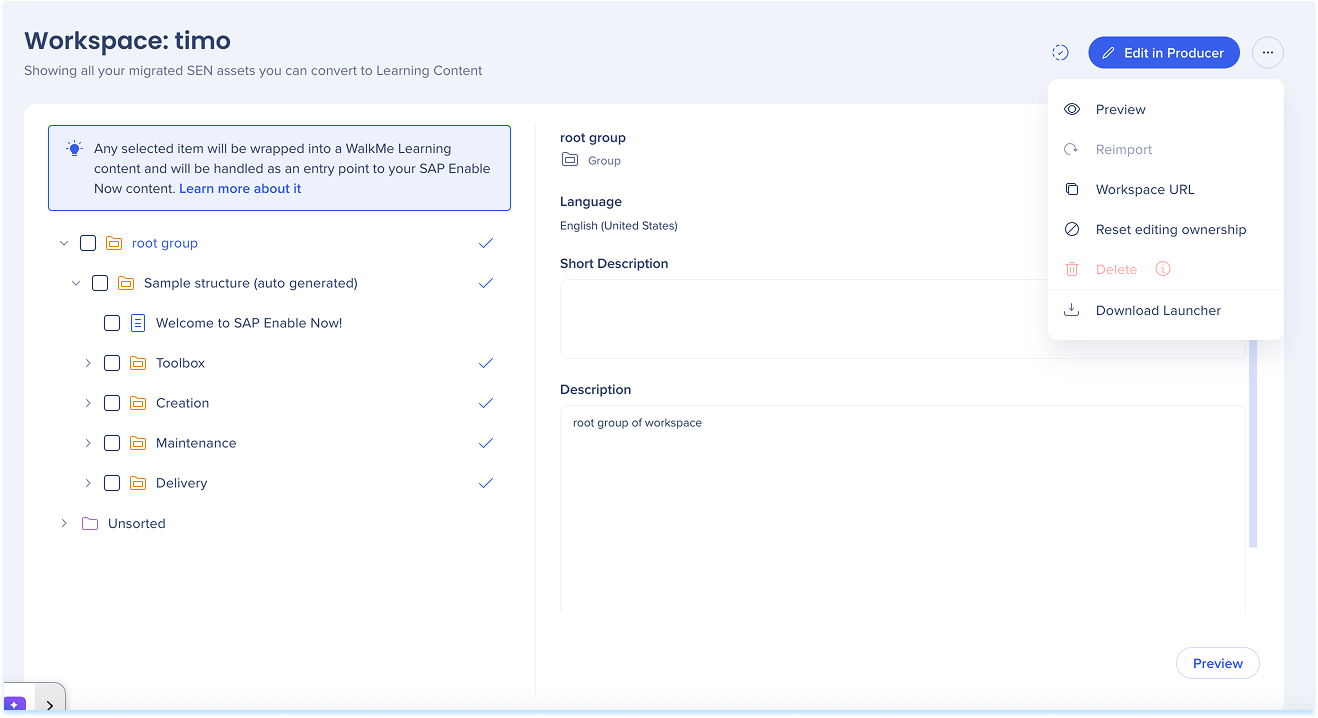
O menu Opções permite executar as principais ações no espaço de trabalho copiado.
As ações disponíveis incluem:
- Pré-visualização
- URL do espaço de trabalho
- Excluir
- Baixar Inicializador

5: Editar conteúdo no Producer (opcional)
Os itens de conteúdo em transição não são diretamente editáveis no Arco de Learning do WalkMe. Para fazer alterações, conecte o SAP Enable Now Producer ao servidor WalkMe usando uma chave de API. Depois de conectado, você pode abrir, editar e sincronizar atualizações do Producer de volta ao Arco de Learning do WalkMe.
1. Crie uma chave de API:
-
Na Central do Admin, vá para a página Chaves de API
-
Clique em Criar Chave
-
Insira um nome para a chave e defina sua duração
-
Em Permissões de API, ative o Arco de Learning – Integração do Producer
-
Clique em Criar Chave
-
Copie e salve com segurança o Segredo do Cliente e o ID do Cliente. Eles não serão exibidos novamente
WalkMe Admin Center
2. Conectar o Producer
-
No Arco de Learning do WalkMe, abra a página Trsnaferência de conteúdo
-
Se o Producer não estiver instalado:
-
Clique no menu Opções
-
Selecione Baixar Inicializador
-
Quando o aplicativo Autenticação do Producer for aberto, insira as credenciais:
-
Nome de usuário: ID do cliente
-
Senha: Segredo do cliente
-
Clique em Ok

-
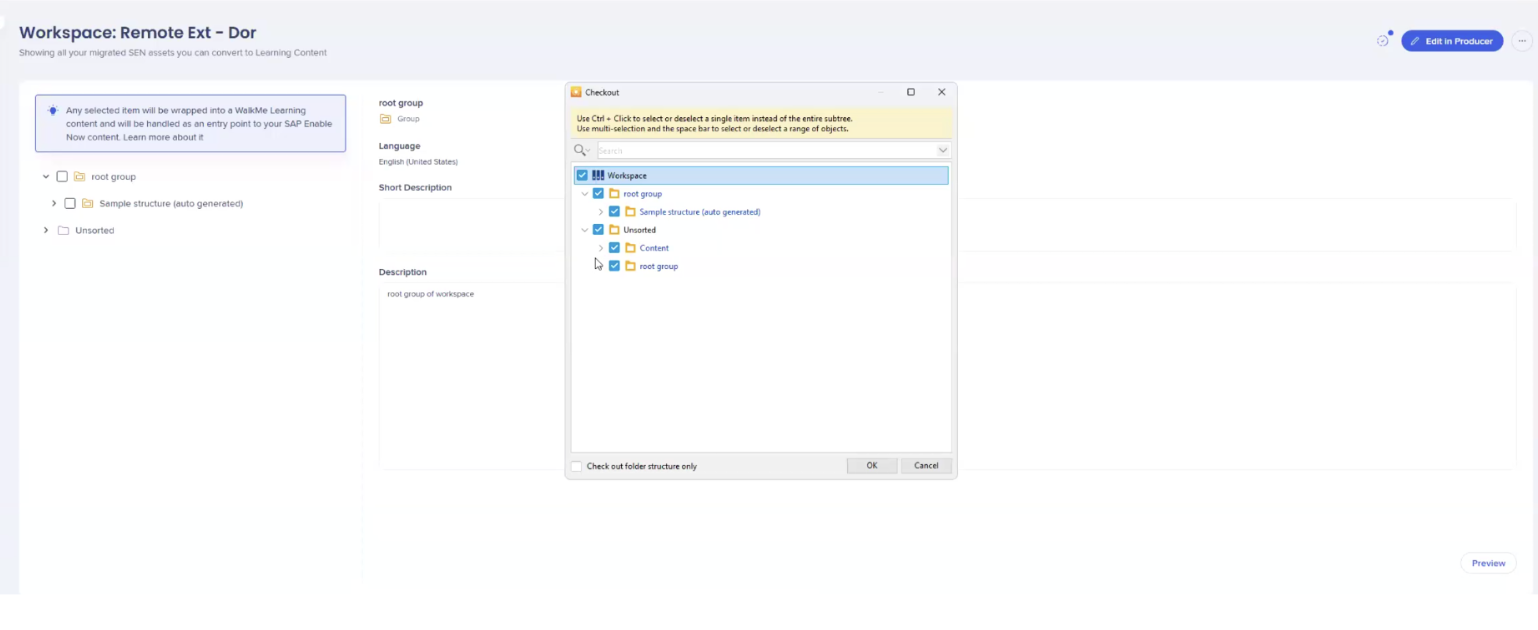
Selecione o conteúdo que deseja baixar do servidor
Observação
Após a conclusão, todo o Conteúdo de Learning do servidor será baixado para o dispositivo como uma versão local.
3. Sincronizar alterações
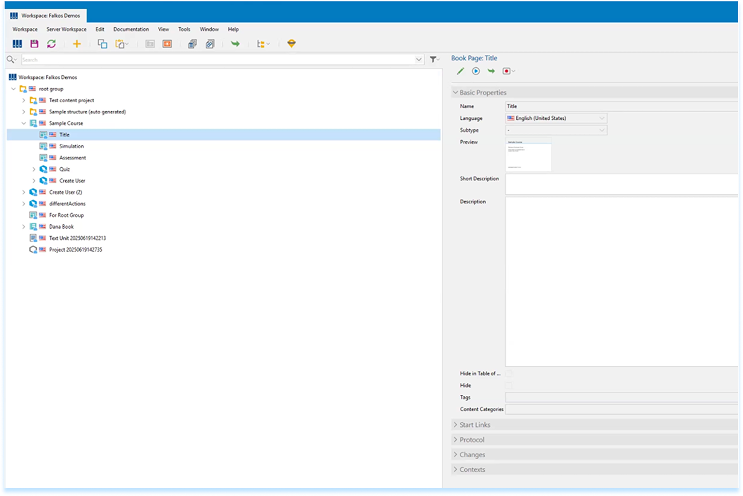
- Visualizar, editar ou adicionar conteúdo no Producer
- Clique em Sincronizar com o servidor para sincronizar suas alterações com o Arco de Learning do WalkMe

Depois de sincronizado:
-
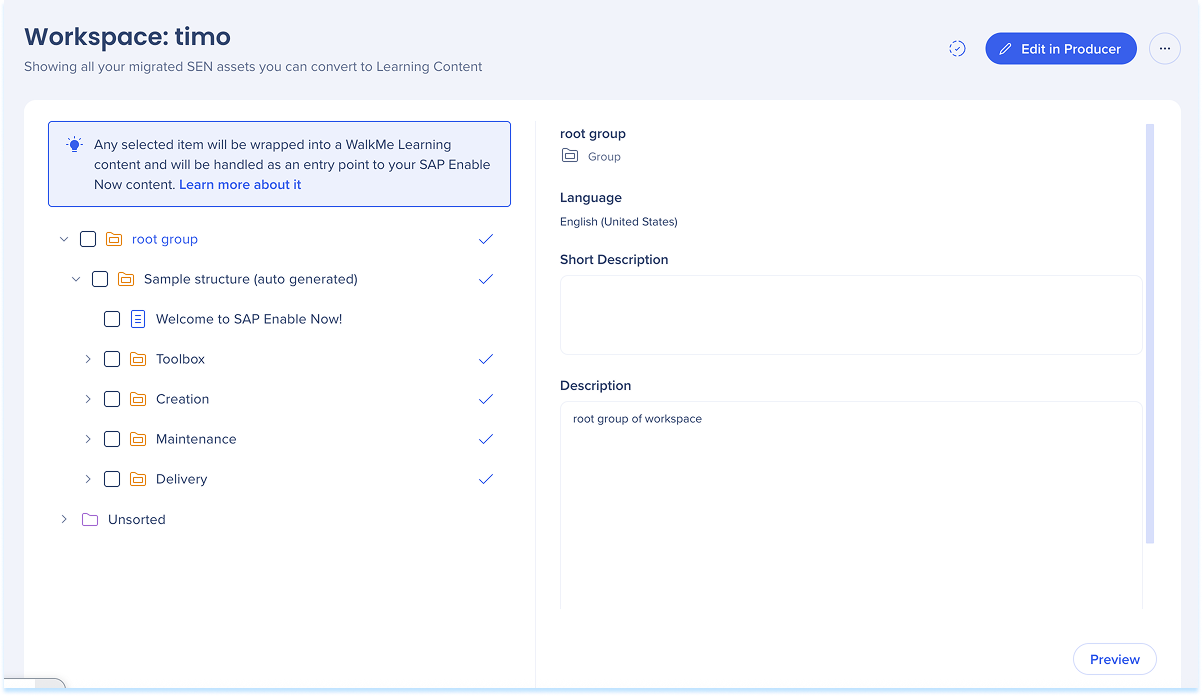
Voltar para a página Transferência de conteúdo
-
Atualize a página para ver o conteúdo atualizado
Configurar Redirecionamentos de URL (Opcional)
Após a transferência, os links existentes no SAP Enable Now continuarão funcionando para os alunos. Para configurar isso, sua equipe de TI precisa configurar um proxy reverso no domínio SAP Enable Now original para redirecionar links para o portal Arco de Learning.
SEN URL Redirect: Customer Setup Guide
Notas técnicas
-
Somente os clientes que fizerem a transição do contrato SAP Enable Now terão acesso às opções de transição e, com isso, ao SAP Enable Now Producer
- Para clientes legados do SAP Enable Now, os tickets de suporte podem ser transferidos para o Suporte da SAP, se necessário
-
Somente os usuários Admin podem ver e selecionar chaves de API ao conectar o Producer


