Comment créer du contenu d’apprentissage
Aperçu rapide
Vous pouvez créer différents types de contenu d'apprentissage pour partager les connaissances, guider les utilisateurs dans les processus ou créer des programmes de formation complets. Le contenu peut être créé manuellement, généré avec l'IA ou importé à partir de sources existantes. Une fois créé, vous pouvez l'organiser, le modifier et le publier afin qu'il soit disponible pour les apprenants.
Comment ça marche ?
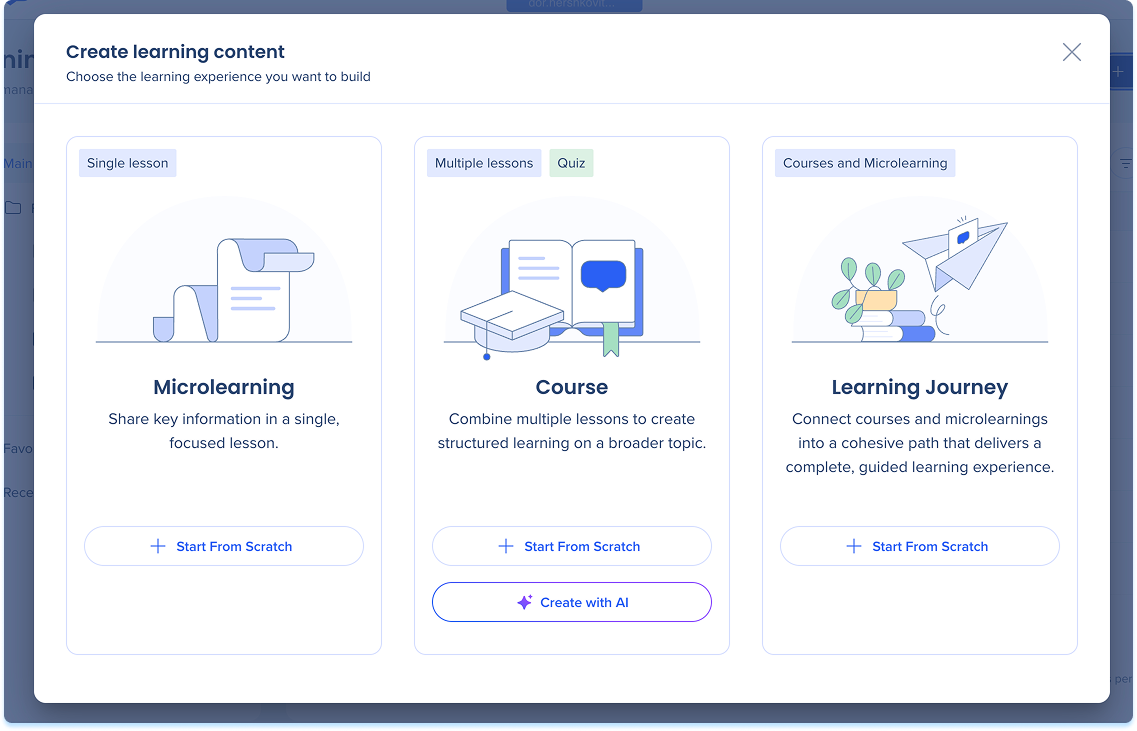
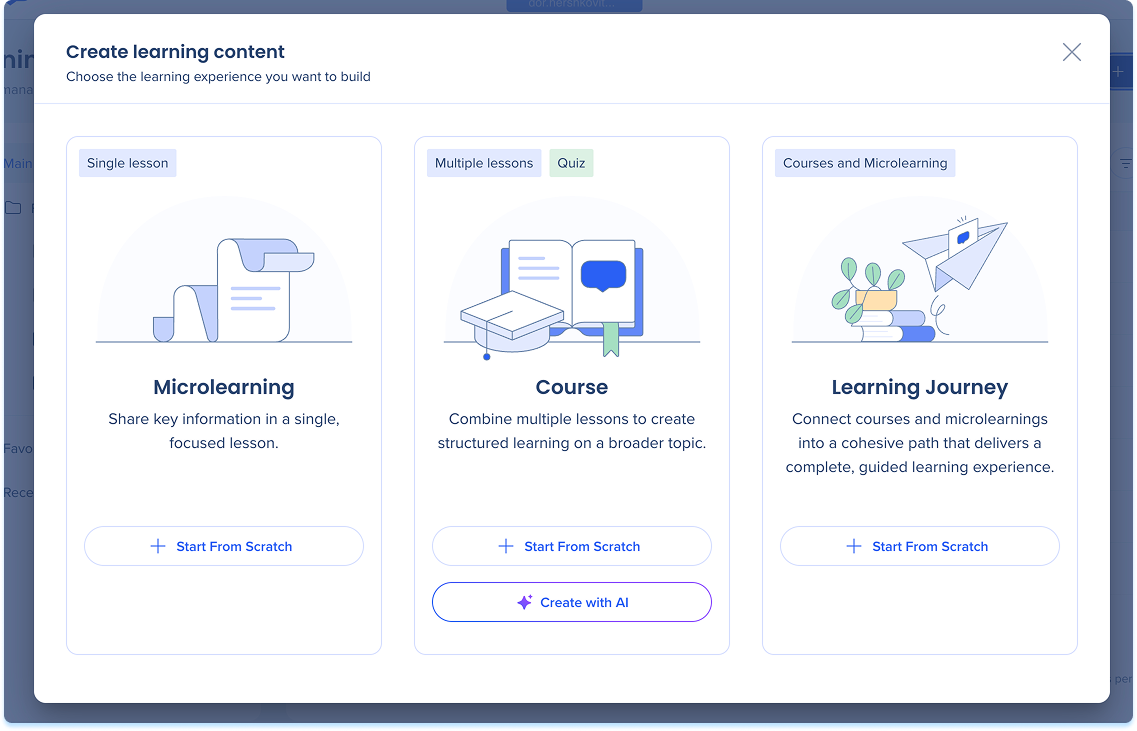
Il existe trois types de contenu disponibles à choisir :
Microlearning : Une leçon courte et ciblée sur un sujet spécifique. Conçu pour les « moments d'enseignement » rapides qui fournissent juste les bonnes connaissances au bon moment.
Cours : Une collection structurée de leçons liées qui guident les apprenants à travers un sujet plus large.
Parcours d'apprentissage (à venir) : Une expérience d'apprentissage complète qui connecte plusieurs cours en un parcours ou un programme d'études unique et cohérent.
Modules de microlearning
Commencer à partir de zéro
-
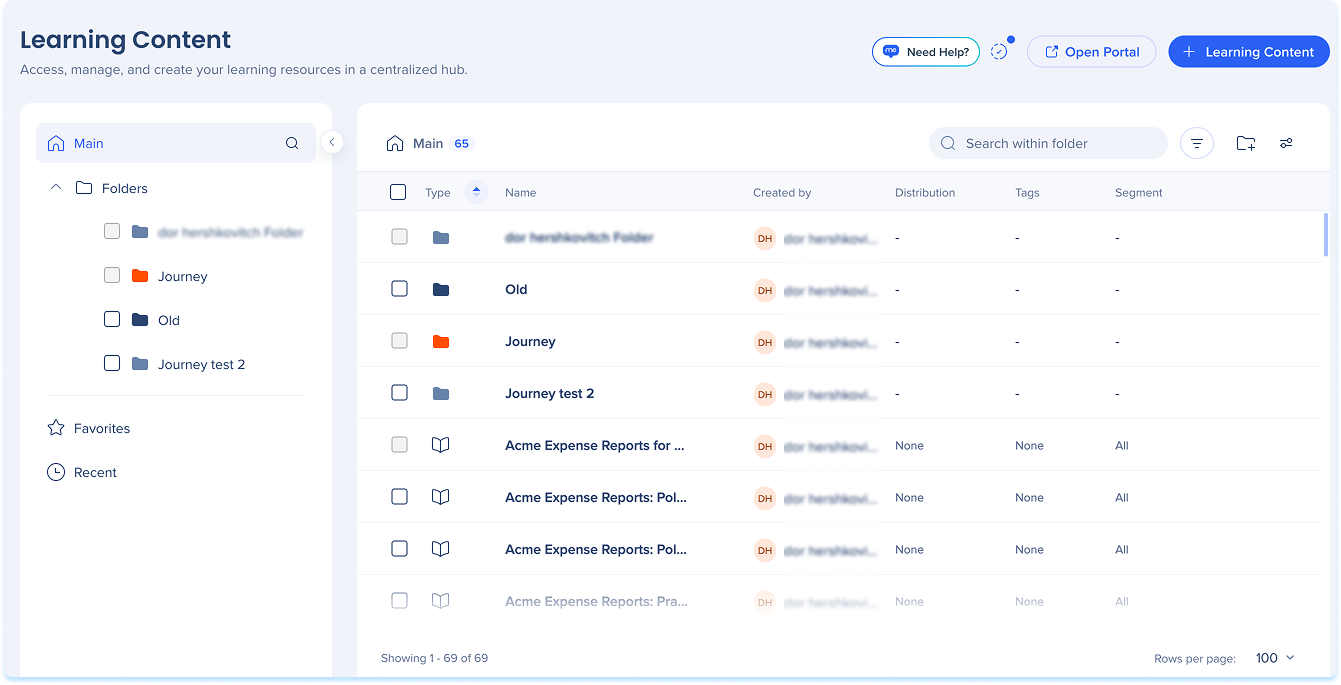
Cliquez sur le bouton + Contenu d'apprentissage dans la page Contenu d'apprentissage
-
Sélectionnez Commencer à partir de zéro
-
Le générateur de contenu d'apprentissage s'ouvrira

Cours
Commencer à partir de zéro
- Cliquez sur le bouton + Contenu d'apprentissage dans la page Contenu d'apprentissage
- Sélectionnez Commencer à partir de zéro
- Le générateur de contenu d'apprentissage s'ouvrira

Créer avec l'IA
-
Cliquez sur le bouton + Contenu d'apprentissage dans la page Contenu d'apprentissage
-
Sélectionnez Créer avec l'IA

-
La fenêtre contextuelle Créer un cours avec l'IA s'ouvrira
-
Saisissez un court résumé de la teneur du cours
-
Ajoutez des instructions pour guider la mise en page et le contenu (facultatif)
-
Télécharger les fichiers facilite la personnalisation du contenu (facultatif)
-
Les fichiers téléchargés peuvent être utilisés comme références pour l'IA ou inclus directement dans le cours
-
-
Cliquez sur Créer le plan de cours

-
Le plan de cours apparaît avec les leçons et la structure suggérées
-
Cliquez sur Créer un cours pour ouvrir le constructeur avec le contenu pré-généré

-
Vous pouvez modifier, réorganiser ou supprimer toute partie du matériel généré

Aperçu du constructeur de contenu d'apprentissage
L'espace de travail du constructeur de contenu d'apprentissage contient trois domaines principaux :
-
Panneau supérieur : Contrôles principaux pour la gestion et la publication de contenu
-
Panneau des éléments : barre d'outils contenant tous les éléments d'apprentissage disponibles
-
Panneau des calques : panneau latéral affichant les couvertures, les leçons et les éléments
-
Canvas principal : zone glisser-déposer pour organiser et modifier le contenu

1. Panneau supérieur
Le panneau supérieur apparaît dans tous les types de contenu et comprend :
-
Titre du contenu
-
Statut
-
Date de dernière mise à jour
-
Annuler/Rétablir
-
Partager
-
Le mode Publication
-
ENREGISTRER
-
Aperçu

Modifier le titre du contenu :
-
Cliquez sur l'icône Modifier à côté du champ de texte du titre
-
Saisissez le nouveau nom
-
Appuyez sur Entrée

Partager le contenu
-
Cliquez sur le menu Options dans le coin supérieur droit
-
Sélectionnez Partager
- Dans la fenêtre contextuelle Partager :
- Saisissez les collaborateurs :
- Ajoutez des collaborateurs en sélectionnant les constructeurs dans la liste
- Ajouter une note (facultatif)
- Choisissez comment partager :
- Copier le lien pour envoyer manuellement
- Partager pour envoyer des invitations directement
- Saisissez les collaborateurs :

Publier le contenu
-
Cliquez sur le menu Options dans le coin supérieur droit
-
Sélectionnez Publier
- Examinez les détails du cours :
- Cliquez sur Modifier la couverture pour mettre à jour le titre, la description ou l'image
- Cliquez sur Aperçu pour voir comment les apprenants l'expérimenteront
- Sélectionnez Activer la distribution dans l'application lorsque l'élément est publié pour rendre le contenu disponible dans l'application après publication (facultatif)
- Cliquez sur Publier.

Exporter le contenu
- Cliquez sur le menu Options dans le coin supérieur droit
- Sélectionnez Exporter
- Choisissez votre format de fichier préféré
Prévisualiser le contenu
L'aperçu vous permet d'afficher votre cours ou votre leçon telle que les apprenants la voient.
-
Cliquez sur Aperçu
-
Une fenêtre contextuelle d'aperçu s'ouvrira, montrant la version de votre contenu destinée à l'apprenant

2. Panneau des éléments
Chaque cours ou leçon peut inclure un mélange d'éléments. Glissez et déposez différents types de contenu pour ajouter des explications, des exemples ou des activités de pratique.
Éléments disponibles :
-
Texte : ajoutez du contenu écrit pour expliquer les idées, donner des instructions ou fournir un contexte
-
Image : téléchargez ou insérez une image pour soutenir visuellement votre message
-
Vidéo : utilisez l'élément vidéo pour vous enregistrer et fournir le contenu de manière plus dynamique
-
Enregistrement d'écran : affichez un enregistrement étape par étape d'un processus ou d'un flux de travail
-
Contenu intégré : insérez des ressources externes, telles que des sites Web, des applications ou des outils, directement dans votre cours
-
Simulation : laissez les utilisateurs s'entraîner à un processus dans un environnement interactif et guidé
-
Auto-vérification : ajoutez une question courte de style quiz pour aider les utilisateurs à tester leur compréhension
-
Pièce jointe : fournissez des fichiers téléchargeables tels que les fichiers PDF ou les guides
En savoir plus : Éléments de l'apprentissage numérique WalkMe
3. Panneau des couches
Le panneau des couches apparaît comme un tiroir latéral et affiche la structure de votre contenu d'apprentissage. Il vous aide à naviguer et à gérer les leçons et les éléments.

Panneau de couche de cours
Une structure de cours comprend :
- Couverture du cours
- Leçons
- Éléments
- Quiz (facultatif)

Couverture du cours
La couverture apparaît dans la carte de contenu et comprend :
-
Titre du cours
-
Nombre de leçons
-
Nombre de quiz
-
Durée du cours
-
Niveau de difficulté
-
Balises
-
À propos de la section
Modifier les champs :
- Titre : cliquez sur l'icône Modifier et tapez un nouveau nom
- Description : cliquez sur le champ À propos et modifiez le texte (vous pouvez formater en gras, en italique, en listes ou en liens)
- Niveau de difficulté : ouvrez le menu déroulant et choisissez Débutant, Intermédiaire ou Avancé
- Balises : cliquez sur + Ajouter des balises, recherchez ou créez une nouvelle balise et cliquez sur Appliquer
- Image de couverture : Passez la souris sur l'image de couverture et ouvrez le menu Options pour télécharger à partir de l'appareil ou insérer à partir des ressources

Leçons
Pour ajouter une leçon :
- Cliquez sur le bouton + en bas du panneau
- Sélectionnez Ajouter une leçon :
- Choisissez Commencer à partir de zéro ou Créer avec l'IA

- Choisissez Commencer à partir de zéro ou Créer avec l'IA

Créer avec l'IA
- La fenêtre contextuelle Créer une leçon avec l'IA s'ouvrira
- Saisissez un court résumé de ce dont le cours traite
- Ajoutez des instructions pour guider la mise en page et le contenu (facultatif)
- Télécharger les fichiers facilite la personnalisation du contenu (facultatif)
- Les fichiers téléchargés peuvent être utilisés comme références pour l'IA ou inclus directement dans le cours
- Cliquez sur Créer le plan de leçon

-
Le plan de leçon apparaît avec la structure suggérée.
-
Cliquez sur Créer une leçon pour ajouter la leçon générée au constructeur

8. Vous pouvez modifier, réorganiser ou supprimer toute partie du contenu généré
Actions de leçon :
- Passez la souris sur une ligne de leçon pour dupliquer ou supprimer
- Faites glisser les leçons pour réorganiser


Éléments
Les leçons peuvent contenir plusieurs éléments.
Pour afficher les éléments :
- Cliquez sur la flèche déroulante à côté d'une leçon
Pour gérer les éléments :
- Passez la souris sur la ligne de l'élément
- Ouvrez le menu Options et choisissez Dupliquer, Masquer ou Supprimer

- Glissez les éléments dans ou entre les leçons selon les besoins


Quiz
Les quiz vous permettent de créer des évaluations pour tester les connaissances, renforcer l'apprentissage et fournir des commentaires directement dans le flux d'apprentissage
Pour ajouter un quiz :
- Cliquez sur le bouton + en bas du panneau
- Sélectionnez Ajouter un quiz

Panneau des couches de microlearning
Une structure de Microlearning contient :
-
Couverture
-
Leçon
-
Éléments

1. Couverture du microlearning
La page de couverture apparaît dans la carte de contenu et comprend :
- Titre du microlearning
- Durée
- Niveau de difficulté
- Balises
- À propos de la section

4. Canevas principal
Le canevas principal est l'endroit où vous créez et organisez votre contenu d'apprentissage. Lorsque vous créez un cours ou un microlearning à partir de zéro, le canevas s'ouvre dans son état par défaut.
L'état par défaut comprend :
-
Titre de la leçon : un champ de texte avec espace réservé pour entrer le titre de la leçon.
-
Zone de l'image : téléchargez à partir de votre appareil ou insérez à partir des ressources
-
Espace de contenu : une zone vide pour ajouter du texte
-
+ Ajouter un élément : cliquez pour insérer des éléments