Aperçu rapide
Exportez le contenu d'apprentissage et les simulations sous forme de packages conformes à la norme SCORM pour déployer le contenu directement dans votre système de gestion de l'apprentissage (LMS). Cette fonctionnalité vous permet d'utiliser WalkMe pour la création de cours tout en maintenant votre LMS existant comme système d'enregistrement pour les progrès de l'apprenant et les données d'achèvement.
Lorsqu'un cours comporte des traductions, vous pouvez les inclure dans un seul package SCORM multilingue. Les apprenants peuvent changer de langue pendant qu'ils suivent le cours dans le LMS.
Les paramètres d'exportation SCORM comprennent les valeurs par défaut qui s'appliquent lors de l'exportation d'un cours ou d'une simulation. Pour afficher ou mettre à jour ces valeurs par défaut, rendez-vous sur :
Export Settings
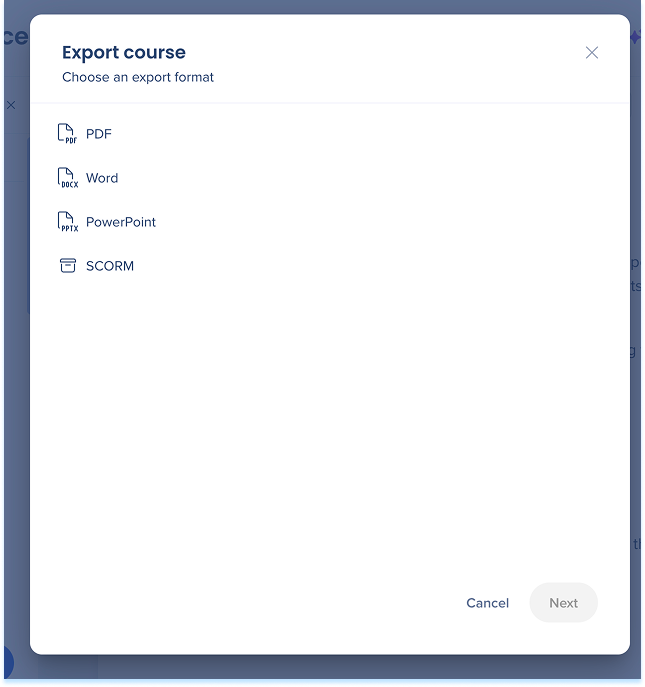
Exporter le Contenu de Learning
- Ouvrez l'élément dans le générateur de contenu d'apprentissage
- Sélectionnez le menu Options et sélectionnez Exporter
- Choisissez SCORM comme format d'exportation et sélectionnez Suivant
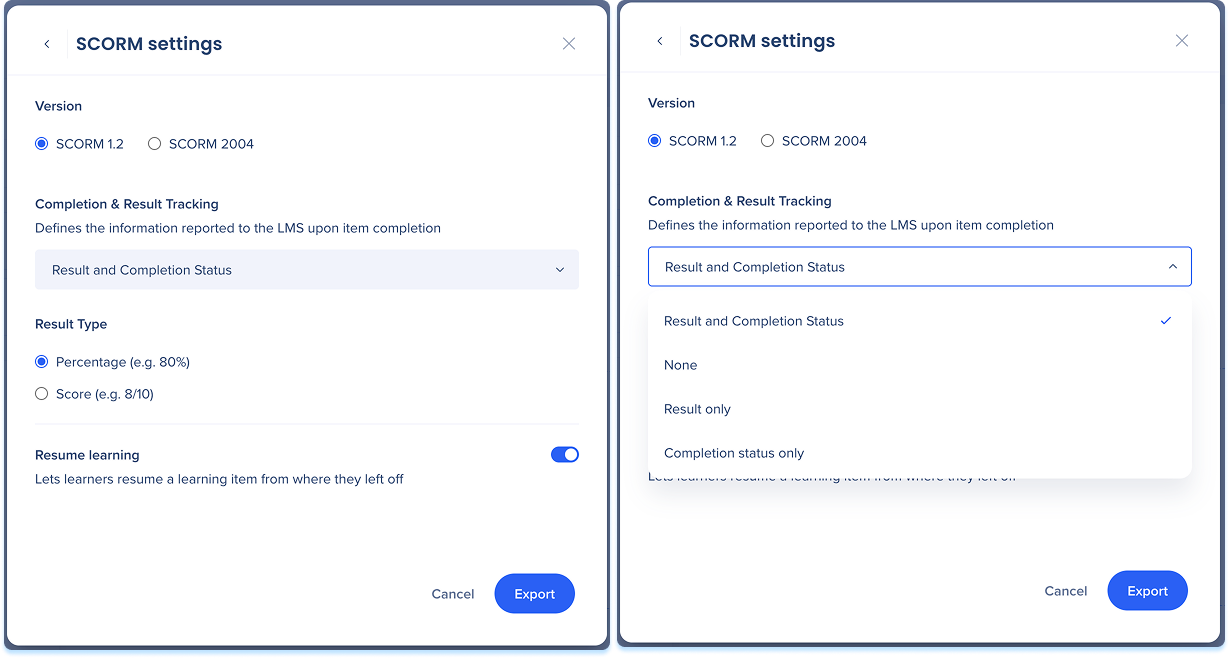
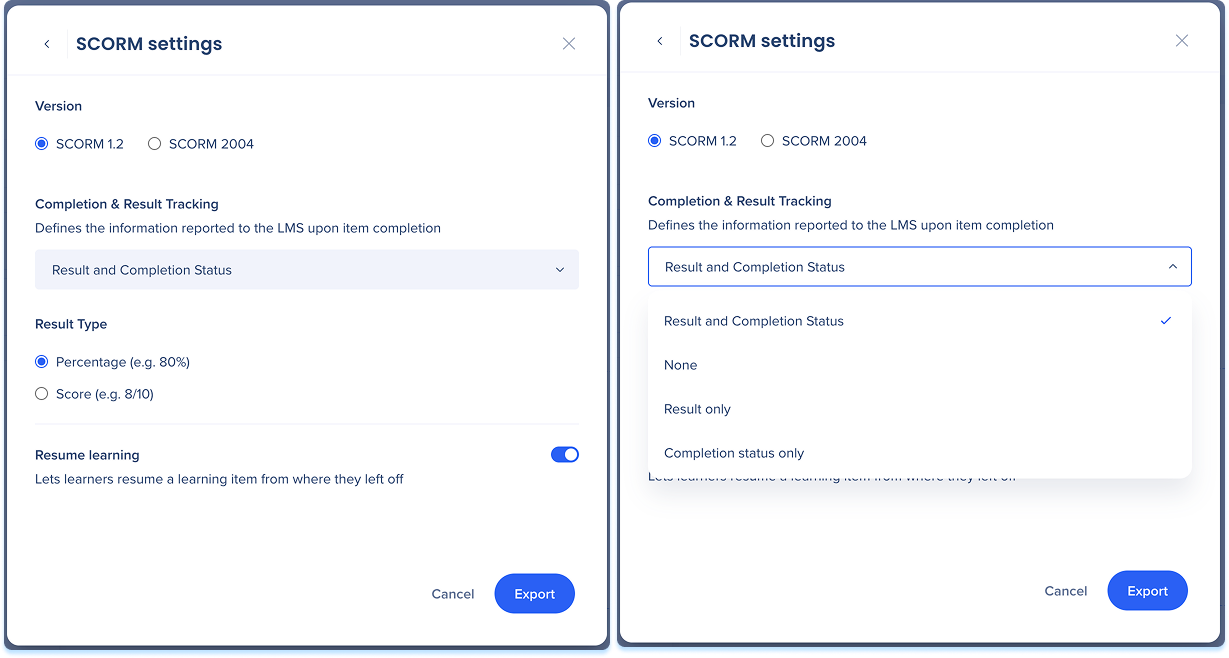
Dans le menu des paramètres SCORM, configurez les éléments suivants : »
- Dans Version, choisissez SCORM 1.2 ou SCORM 2004 pour correspondre à votre LMS
- Choisissez une option dans le menu déroulant Achèvement et suivi des résultats pour définir la quantité de données que votre LMS capture :
- Résultat et statut d'achèvement : suit à la fois les scores d'évaluation de votre apprenant et ses progrès d'achèvement du cours
-
Non : n'envoie aucune donnée de suivi de WalkMe vers votre LMS
- Résultat uniquement : suit les scores d'évaluation mais ignore l'état d'achèvement du cours
- Statut d'achèvement uniquement : suit si l'apprenant a terminé le cours sans enregistrer les scores d'évaluation
- Sélectionnez votre Type de résultat préféré pour déterminer comment les résultats du quiz apparaissent dans votre LMS. Cette option n'est disponible que lorsque l'option de suivi inclut les résultats :
- Pourcentage (ex. 80 %)
- Score (ex. 8/10)
- Activez le bouton Reprendre l'apprentissage si vous souhaitez permettre aux apprenants de revenir à leur dernier point de session
-
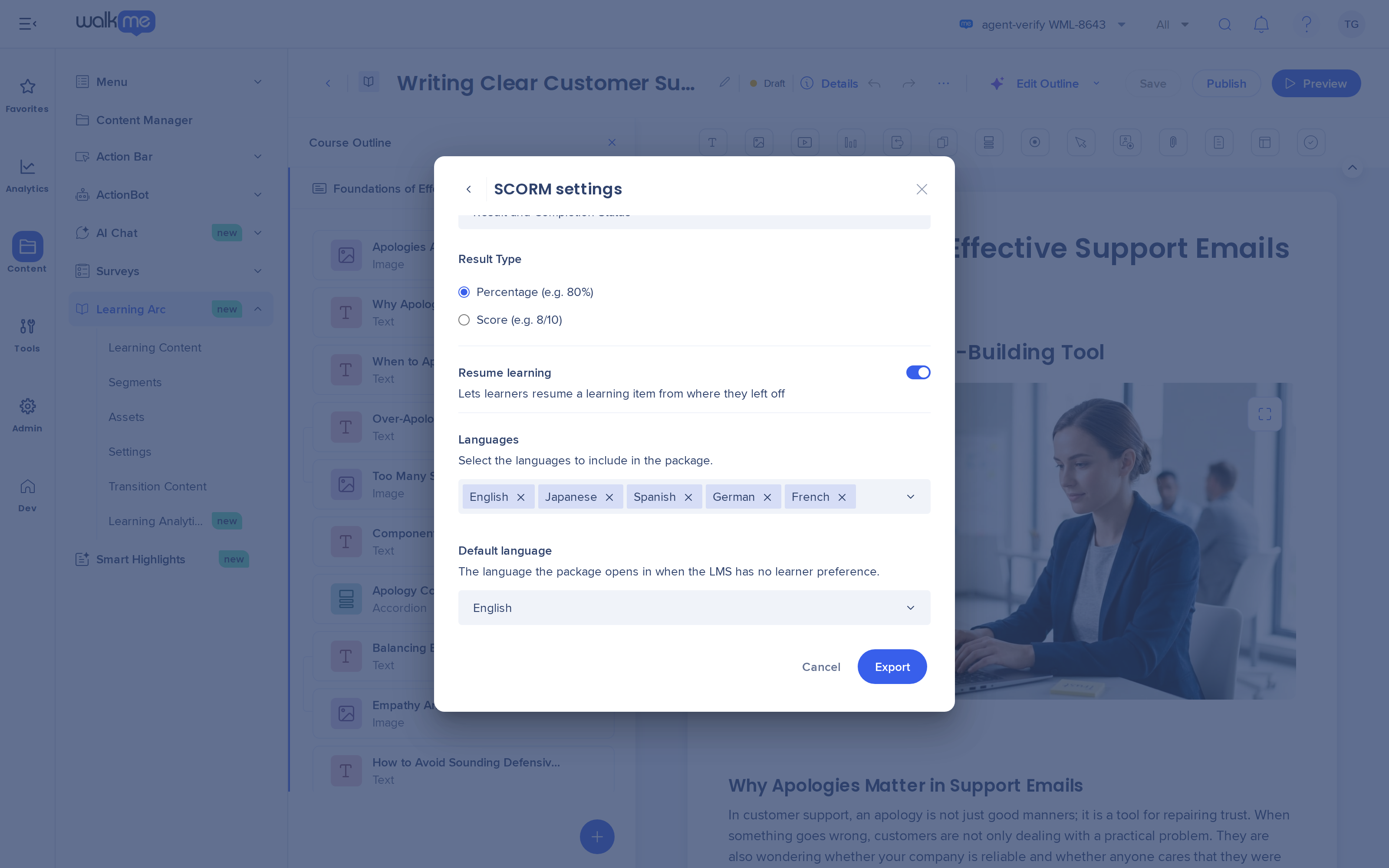
Si le cours comporte des traductions, ouvrez le menu déroulant Langues et sélectionnez les langues à inclure dans le package. La langue source du cours est sélectionnée par défaut. Une langue peut afficher Partiellement traduit ou Pas synchronisé lorsque sa traduction n'est pas complète ou à jour
-
Dans Langue par défaut, sélectionnez la langue dans laquelle le package s'ouvre lorsque le LMS n'a pas de préférence d'apprenant. Cette option est grisée lorsqu'une seule langue est sélectionnée
-
Sélectionnez Exporter pour lancer l'exportation
Les apprenants peuvent basculer entre les langues incluses dans le LMS. Un package avec une seule langue s'ouvre dans cette langue.
Packages multilingues dans le LMS
Lorsqu'un apprenant ouvre un package multilingue :
-
Langue d'ouverture : le cours s'ouvre dans la langue de préférence du LMS de l'apprenant si le package l'inclut, sinon dans la langue par défaut
-
Changer de langue : les apprenants sélectionnent l'icône de traduction dans le coin supérieur droit du cours et choisissent une langue
-
Reprendre : lorsqu'un apprenant quitte et revient, le cours s'ouvre dans la dernière langue choisie
-
Suivi : le changement de langue conserve la progression, le score et le statut d'achèvement de l'apprenant
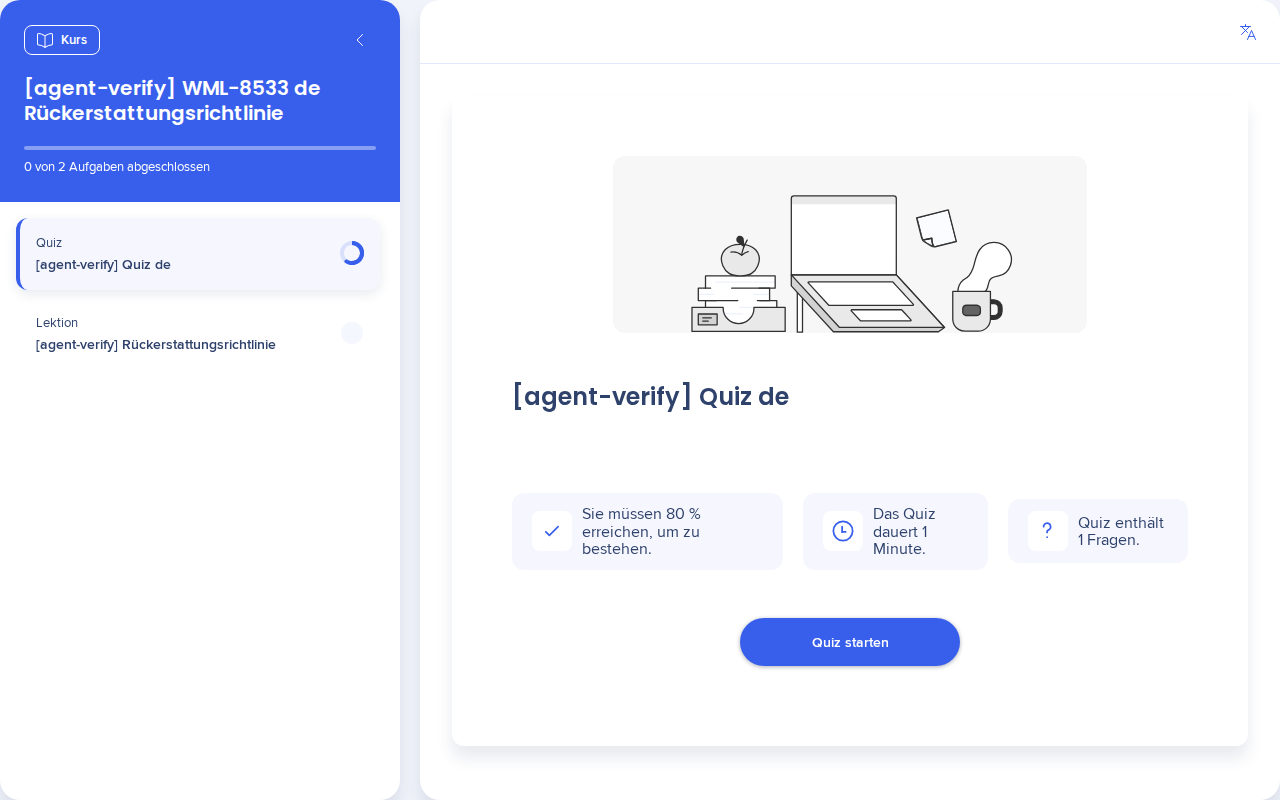
Un package unilingue affiche le contenu du cours et les étiquettes du lecteur, telles que Quiz starten pour un cours en allemand, dans la langue du cours.
Notes techniques
- Les ressources intégrées telles que les fichiers PowerPoint ne peuvent pas être prévisualisées directement dans un LMS (les apprenants doivent télécharger le fichier pour le visualiser)
- Les données sont transférées uniquement vers le LMS. « Arc de Learning ne reçoit pas les analyses des cours exportés.
- Les mises à jour de l'Arc de Learning ne se synchronisent pas automatiquement avec le LMS. Les modifications nécessitent une réexportation manuelle.
- Une configuration appropriée du LMS pendant l'importation est nécessaire pour s'assurer que les données de suivi sont capturées.
-
Les packages multilingues sont disponibles pour les cours et le micro-apprentissage, mais pas pour les simulations
-
Les options Langues et Langue par défaut n'apparaissent que lorsque le cours comporte des traductions
Niveaux de suivi :


