L'essai gratuit de WalkMe Learning Arc vous donne 30 jours pour construire, publier et distribuer du contenu de formation — Non requis de carte de crédit. Cet article vous guide tout au long de l'inscription et de la réalisation du flux d'intégration.
Avant de commencer
Assurez-vous que vous utilisez un navigateur pris en charge avant de vous inscrire. Pour les exigences du navigateur, reportez-vous à l'article suivant : Navigateurs pris en charge dans Arc de Learning WalkMe
Accès
Pour accéder à Arc de Learning WalkMe, accédez à app.learningarc.com
Inscrivez-vous
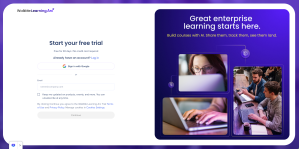
- Accédez à la page d'inscription WalkMe Learning Arc
- Sélectionnez l'une des options suivantes :
- Continuer avec Google
- Continuer avec Microsoft
- Inscrivez-vous avec e-mail : saisissez votre adresse e-mail professionnelle et sélectionnez Continuer Les adresses e-mail personnelles ne sont pas acceptées.
- Si vous vous êtes inscrit par e-mail, consultez votre boîte de réception pour trouver l'e-mail de vérification de WalkMe Learning Arc.
Remarque
- Si quelqu'un de votre organisation a déjà commencé un essai, vous obtiendrez votre propre espace de travail et votre propre portail, et vous serez ajouté en tant que contributeur à l'espace de travail principal de votre organisation
- Si un collègue vous a invité, vous sauterez les étapes de configuration et irez directement à l'espace de travail ou au portail auquel vous avez été invité
Complétez le flux d'onboarding
Étape 1 : Domaine de travail
Sélectionnez la zone qui décrit le mieux votre équipe ou votre fonction.
- Comptabilité et finance
- Conseils et services client
- Assistance client
- Ingénierie, produit et conception
- Ressources humaines
- Informatique
- Apprentissage et développement
- Marketing
- Opérations
- Gestion de projet et de programme
- Ventes et réussite client
- Autre
Étape 2 : votre rôle
Sélectionnez l'option qui décrit le mieux votre rôle :
- Contributeur individuel
- Directeur
- Gestionnaire d'équipe
- Cadre dirigeant (Direction générale, VP)
Étape 3 : taille de l'entreprise
Sélectionnez l'option qui décrit le mieux votre organisation :
- 1–50
- 51–200
- 201–500
- 501–1 000
- 1,000+
Sélectionnez l'option qui décrit le mieux vos plans :
- Juste pour moi
- Pour mon équipe
- Pour toute mon entreprise
- Pour mes clients ou mes partenaires
- Dans le champ Nom de l'espace de travail, tapez un nom pour votre espace de travail
- Pour inviter un membre de l'équipe maintenant, saisissez son adresse e-mail et sélectionnez Inviter (facultatif)
- Sélectionnez Terminé pour terminer la configuration et ouvrir votre espace de travail
Remarque
Pour inviter plus de membres de l'équipe après la configuration, sélectionnez Inviter des membres dans la barre latérale gauche ou accédez aux Paramètres du compte et ouvrez l'onglet Espaces de travail
À quoi s'attendre après la configuration
Une fois la configuration terminée, Arc de Learning WalkMe crée un espace de travail par défaut et un portail principal pour vous. Le portail principal est personnalisé pour votre organisation et utilise le sous-domaine de votre organisation, par exemple, acme.learningarc.com. Tous les portails supplémentaires que vous créez réutilisent ce préfixe et vous pouvez modifier uniquement la partie qui l'suit. Vous ne pouvez pas supprimer le portail principal.
Après la configuration, vous pouvez :
- Créez un cours à l'aide de la création par IA
- Enregistrez et simulez un flux de travail
- Configurez votre portail de marque ou créez des portails supplémentaires pour différents publics d'apprenants
- Invitez votre équipe à collaborer
- Explorez la section Compte dans la barre latérale gauche, qui contient les portails, les paramètres du compte et le bouton Inviter des membres
La page d'accueil
La page d'accueil est l'endroit où vous vous connectez après vous être connecté et c'est le point d'entrée principal pour la création de contenu.
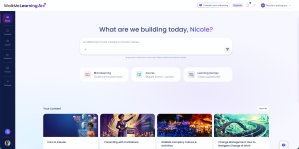
Construire avec l'IA
Décrivez ce que vous souhaitez construire dans le chat IA, et Arc de Learning WalkMe le génère et l'ouvre dans le générateur de cours. C'est le même moteur de génération que Créer avec l'IA, atteint à partir d'un endroit différent.
Cartes de démarrage rapide
Les cartes de démarrage rapide démarrent une construction avec le type de contenu déjà défini :
- Microlearning : une leçon ciblée
- Cours : plusieurs leçons et quiz
- Parcours Learning : un chemin guidé à travers plusieurs cours
Votre contenu et vos portails
La page d'accueil affiche également deux listes :
- Votre contenu : les éléments que vous avez ouverts les plus récemment
- Vos portails : chaque portail du compte
Sélectionnez Tout afficher sur l'une ou l'autre liste pour voir l'ensemble complet.
Se faire inviter en tant qu'apprenant
Les apprenants reçoivent un e-mail d'inscription différent de celui des constructeurs. Après vous être inscrit, vous accédez directement au portail ou au cours auquel vous avez été invité : Non étapes de configuration.
Votre accès ne change pas à la fin de l'essai de quelqu'un d'autre. Vous gardez l'accès à chaque portail auquel vous avez été ajouté tant que ce portail existe.


