Aperçu rapide
Vous pouvez publier plus d'un thème sur le même système et définir des règles qui décident du thème attribué à chaque utilisateur. Les règles sont définies au niveau du thème, afin qu'un seul système puisse servir différents traitements visuels pour différentes pages, portails ou états d'utilisateur sans diviser le contenu entre les systèmes.
Auparavant, un système prenait en charge 2 états de Thème : une configuration standard avec un thème publié unique et un ensemble de thèmes SAP personnalisés avec des identifiants spécifiques.
Cas d'utilisation
- Segmentation des produits : une organisation gère des portails distincts pour différentes lignes de produits et chaque portail a sa propre interface. Une règle de thème par portail garde le contenu WalkMe visuellement cohérent avec le portail dans lequel l'utilisateur se trouve, par exemple, un portail de « voiture » et un portail de « camion ».
- Modes clair et sombre : un site expose une variable qui indique si le mode sombre est activé. Une règle de thème lit cette variable et applique le thème correspondant.
- Styles au niveau de la page : les sections d'une application qui utilisent un schéma de couleurs différent obtiennent leur propre thème, correspondant à l'URL actuelle
- Menu par rapport aux autres contenus WalkMe : si vous souhaitez que le menu ressemble à l'application et que le reste du contenu contraste avec elle, vous pouvez définir un thème de menu différent.
Définition des conditions
Chaque thème dans un système peut contenir son propre ensemble de conditions. Après avoir publié plus d'un thème, WalkMe vérifie ces conditions en fonction de la session de l'utilisateur et lit le premier thème qui correspond. Un thème avec Non conditions est toujours éligible, ce qui fait du thème par défaut la solution de secours.
Pour définir des conditions sur un thème :
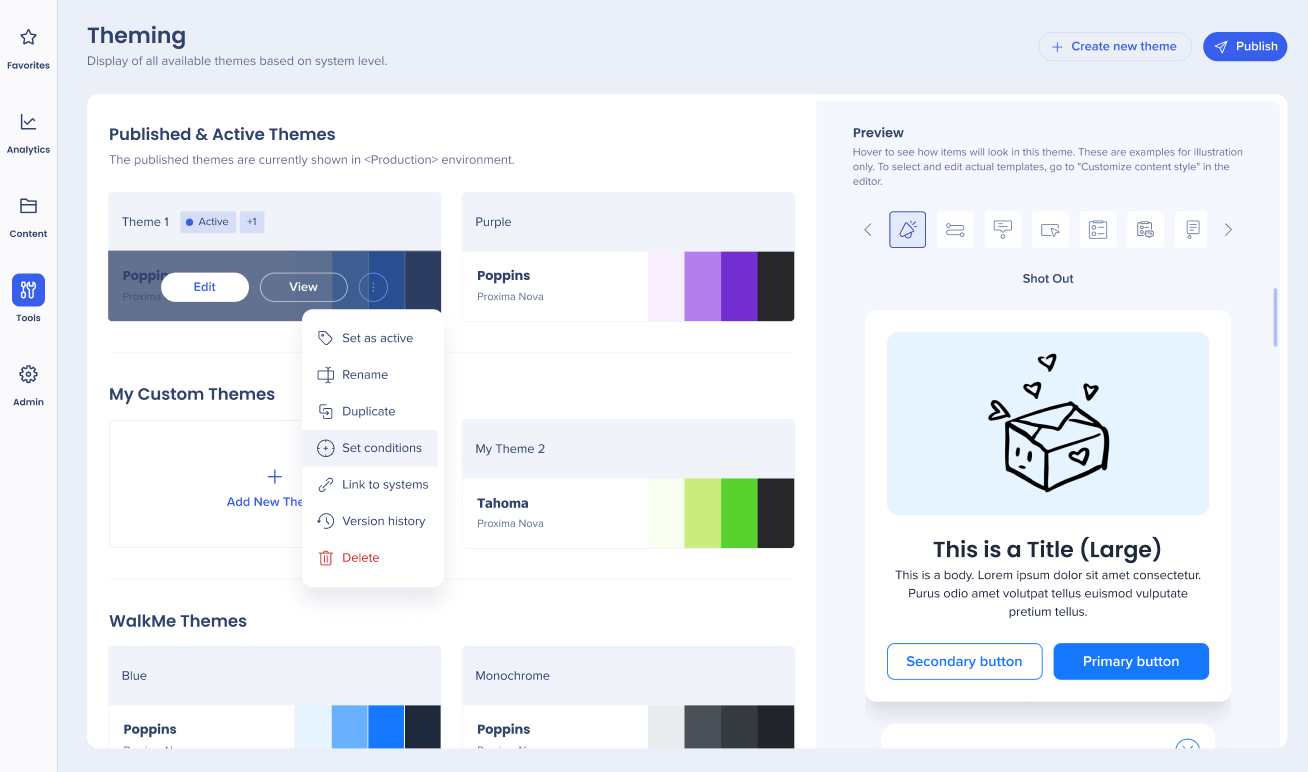
- Passez la souris sur le thème sur lequel vous souhaitez définir les conditions
- Sélectionnez le menu Options
- Sélectionnez Définir les conditions — le générateur de conditions s'ouvre
- Définissez vos conditions
- Sélectionnez Save (enregistrer)
Publication des thèmes
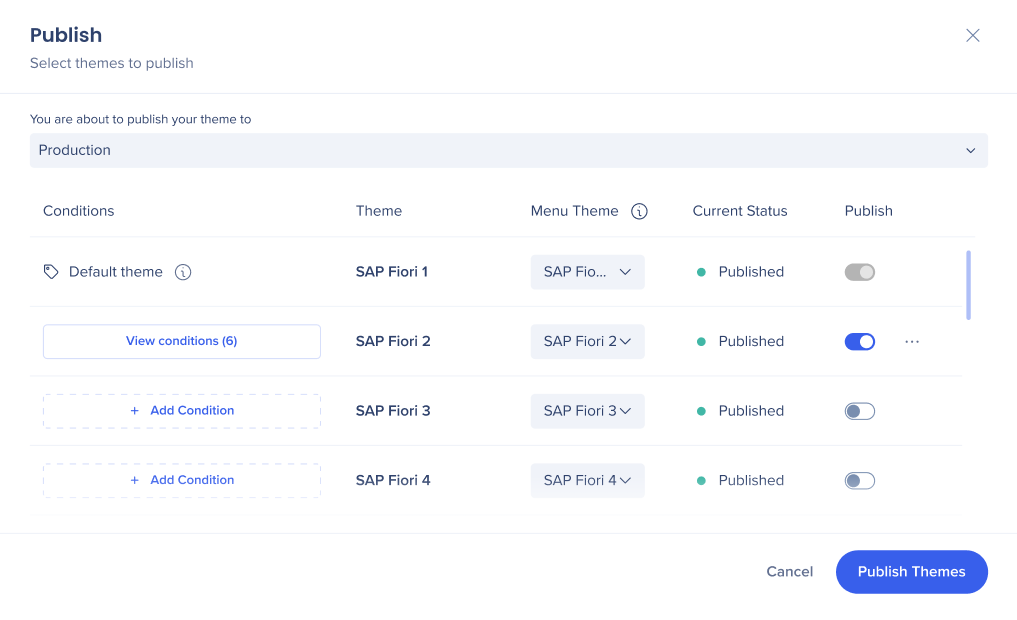
Les conditions prennent effet uniquement après la publication du thème. La fenêtre contextuelle de publication affiche tous les thèmes du système côte à côte, afin que vous puissiez examiner les conditions et publier plus d'un thème en même temps.
- Sélectionnez Publier
- Sélectionnez l'environnement dans lequel vous publiez à partir du menu déroulant
- Examinez la liste des thèmes : chaque ligne affiche les conditions du thème, son thème de menu et son statut actuel
- Sélectionnez Afficher les conditions sur un thème pour ouvrir le générateur de conditions et examiner ou modifier ses conditions
- Sélectionnez Ajouter une condition sur un thème qui n'a Non de conditions pour les définir à partir de la fenêtre contextuelle
- Sélectionnez un thème dans le menu déroulant Thème du menu pour chaque thème que vous publiez
- Activez l'option Publier pour chaque thème que vous souhaitez publier
- Sélectionnez Publier les thèmes
Ordre d'évaluation
- WalkMe évalue les thèmes publiés dans l'ordre dans lequel ils apparaissent dans la liste de thèmes et lit le premier dont les conditions sont remplies. L'évaluation s'arrête à ce stade — Non autre thème n'est vérifié.
- Si un utilisateur est sur une page où plusieurs thèmes correspondent, la position décide du résultat. Par exemple, si un thème avec une condition d'URL actuelle est plus élevé dans la liste qu'un thème avec une condition de variable et que les deux sont remplies, le thème d'URL actuelle s'affiche.
- Vous ne pouvez pas réorganiser la liste des thèmes. La réorganisation est prévue pour une version future.
Thème par défaut
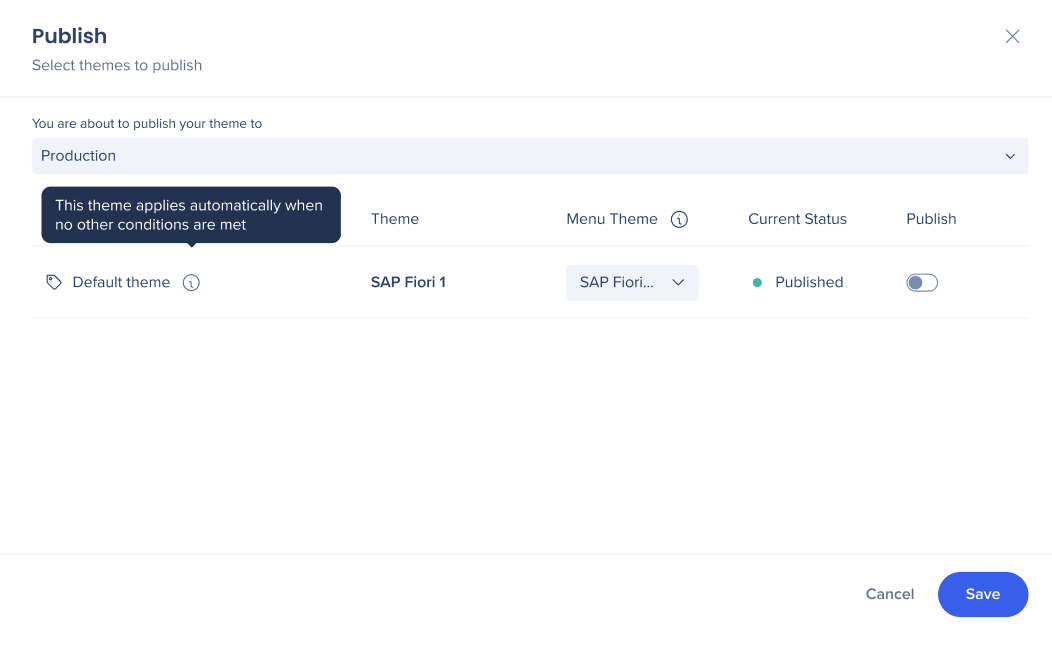
Le thème marqué Thème par défaut dans la fenêtre contextuelle de publication s'applique automatiquement lorsqu'aucune autre condition n'est remplie.
Il n'a pas besoin de conditions propres et empêche le système de se charger sans style.
Indicateur d'état
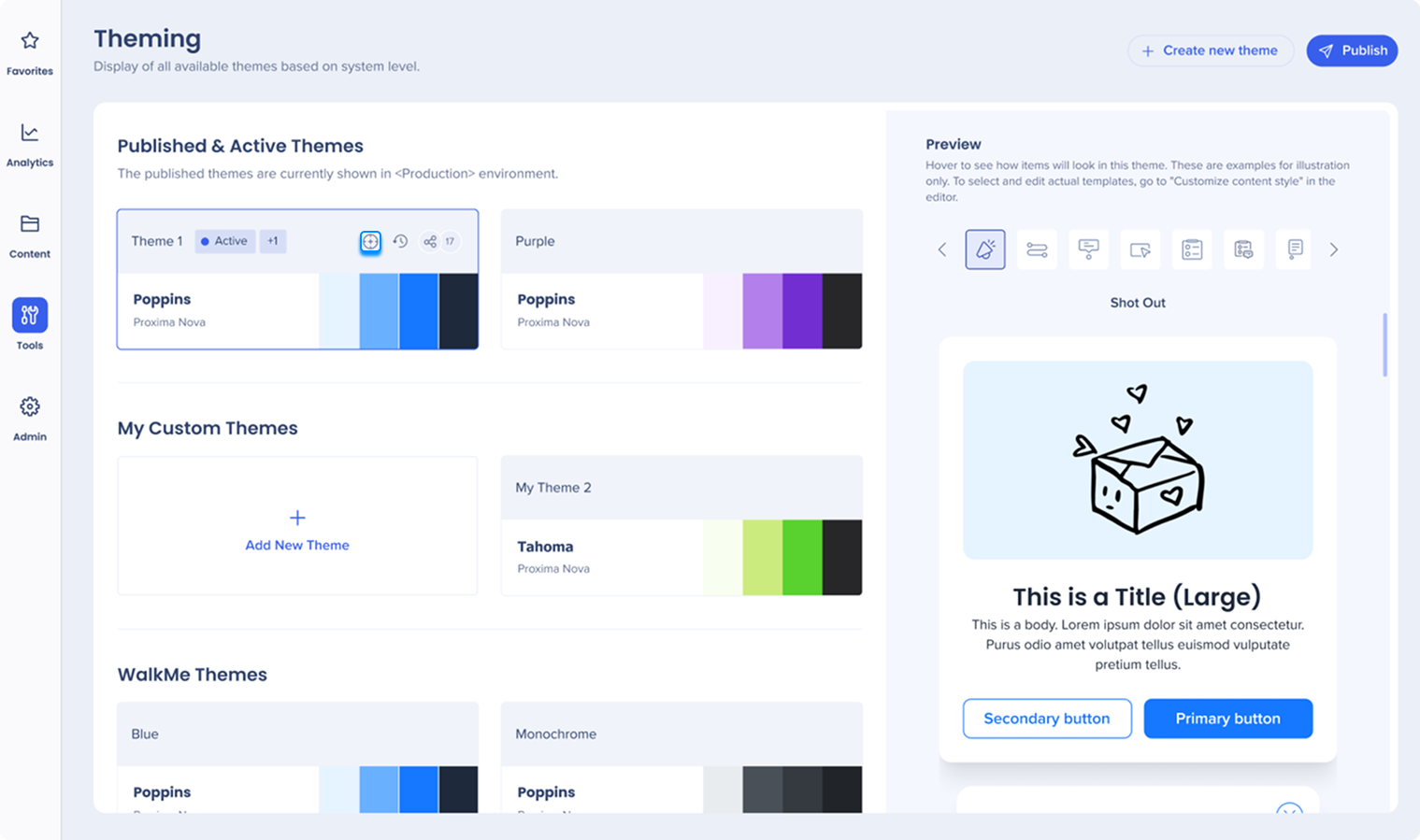
Dans la liste des thèmes, une icône en forme de cible s'affiche à côté de chaque thème auquel des conditions sont attachées.
Les thèmes sans conditions n'affichent aucune icône, afin que vous puissiez analyser la liste et voir quels thèmes sont gérés par des conditions.
Notes techniques
- Conditions prises en charge :
- URL actuelle
- Variable
- Données WalkMe
- Cookies
- Segment
-
Le premier thème de la liste dont les conditions sont remplies est le thème qui s'exécute
-
La liste des thèmes ne peut pas être réorganisée. La réorganisation est prévue pour une version future.
-
Un système sans thème correspondant se rabat sur le thème par défaut
-
Rechargement de la page requis pour basculer entre les conditions


