Aperçu rapide
La thématisation vous permet de définir et de gérer le style visuel de votre contenu WalkMe à partir d'un seul endroit pour garder vos conceptions cohérentes et conformes à votre marque.
Ce guide explique comment activer le Thème, créer ou modifier un thème dans la Console, puis le publier afin que les Builders puissent commencer à l'utiliser.
Accès
Pour y accéder, accédez à l'application Thème dans la catégorie Outils dans la console WalkMe.
Écran principal
Lorsque vous accédez à la thématisation pour la première fois, sur l'écran principal, vous verrez tous les thèmes offerts par WalkMe.
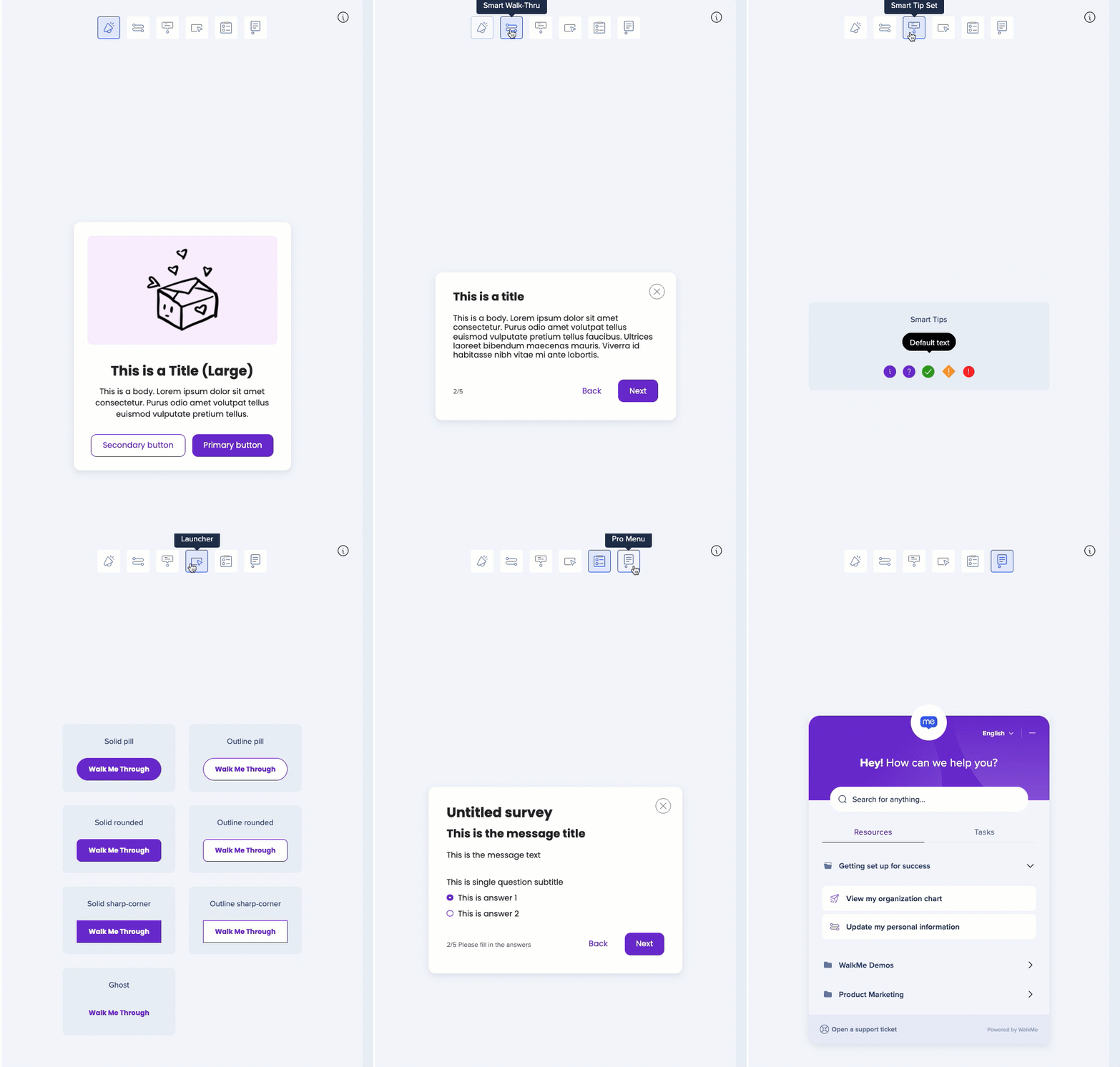
Sur le côté droit de l'écran, vous p'uvez voir l'aperçu de ce à quoi ressemble ce thème. Vous pouvez naviguer entre les différents types d'éléments et voir à quoi chacun d'eux ressemble dans ce thème.
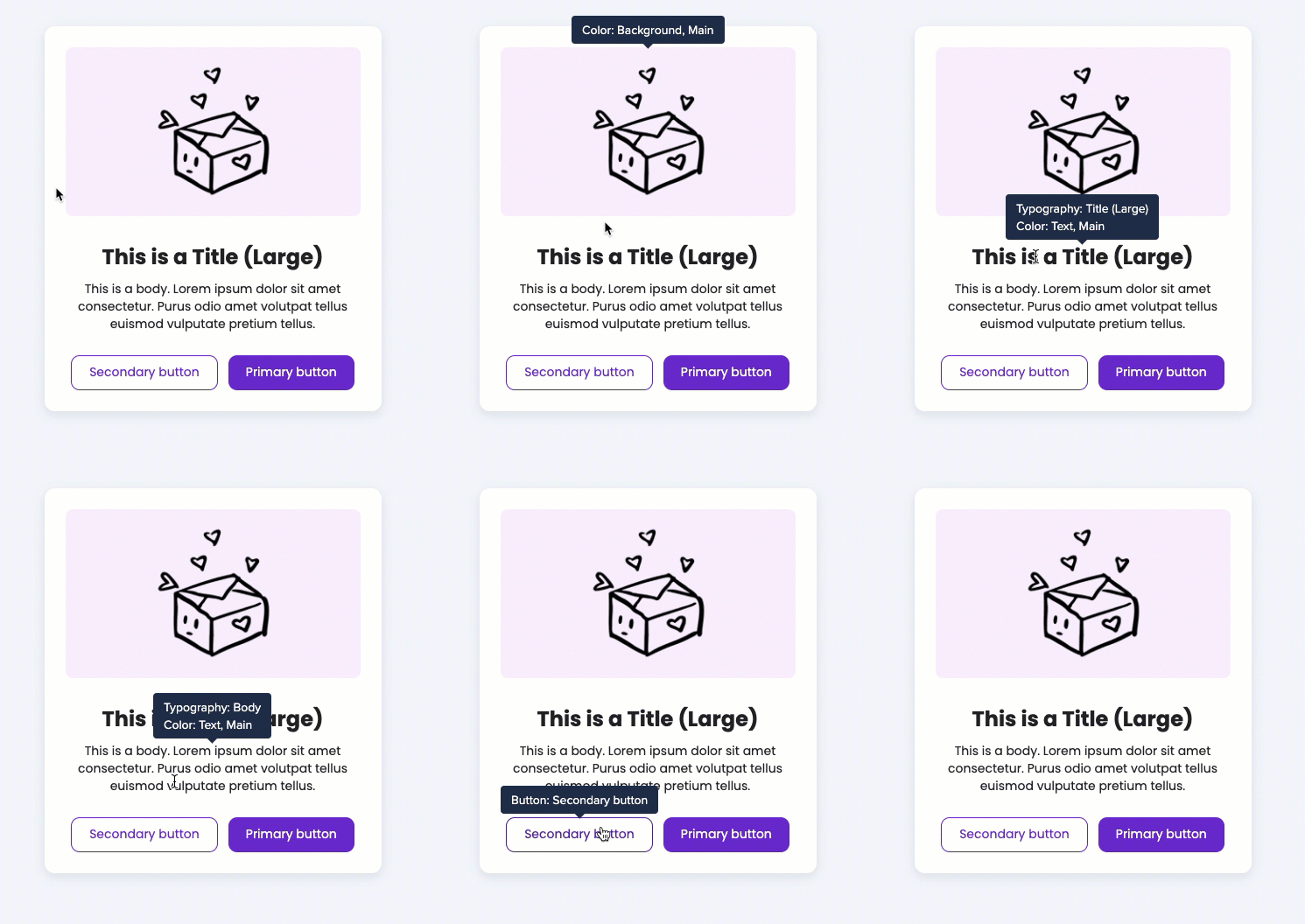
Passez la souris sur les différents éléments de l'aperçu'pour voir ce qu'ils héritent du thème. Par exemple, le cadre qui contient l'image dans ce ShoutOut hérite de la couleur (arrière-plan, principale), et le titre du texte hérite de la typographie du titre (Grand) et de la couleur Texte, principale.
Remarque
- L'aperçu ne montre que la composition et l'apparence du thème. Il n'affiche pas votre contenu réel de l'éditeur.
- Dans l'éditeur, vous pouvez voir une variété de modèles différents, chacun hérite du thème d'une manière différente.
Thèmes actifs et publiés
Étiquette active signifie que ce thème est actuellement celui appliqué à votre contenu d'éditeur.
Étiquette publiée signifie que ce thème est actuellement celui affiché à vos utilisateurs dans l'environnement publié.
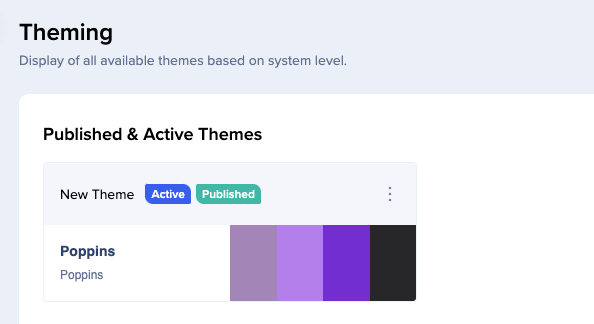
Notez qu'il peut y avoir un cas lorsque le thème actif et le thème publié sont différents.
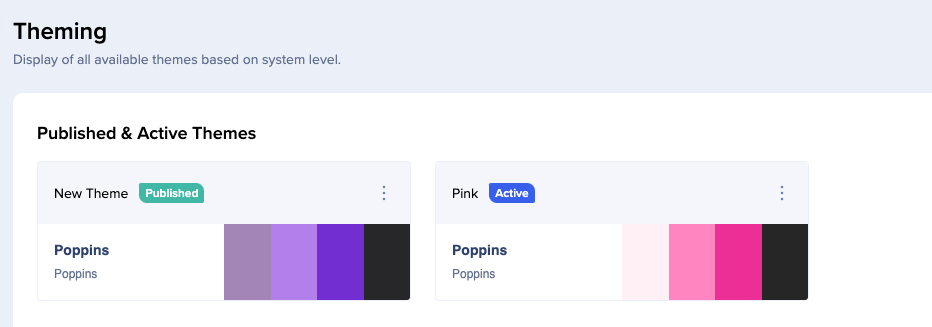
Si vous définissez un thème comme actif, vous pourrez le voir dans l'éditeur. Cependant, pour rendre le thème visible à vos utilisateurs, vous devez le publier d'abord.
Pour définir un thème comme actif :
- Cliquez sur le menu Options
- Sélectionnez Définir comme actif
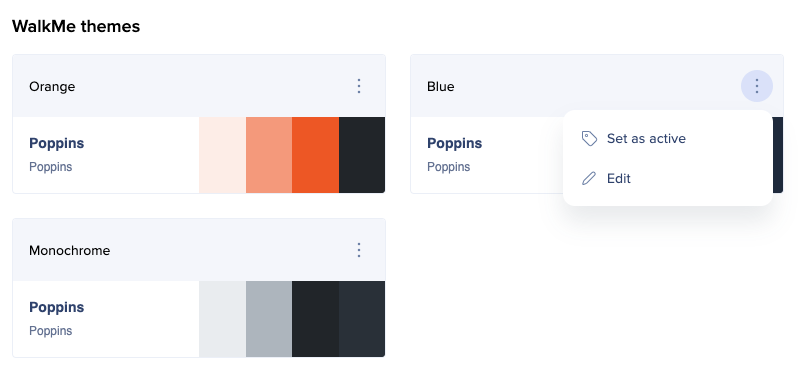
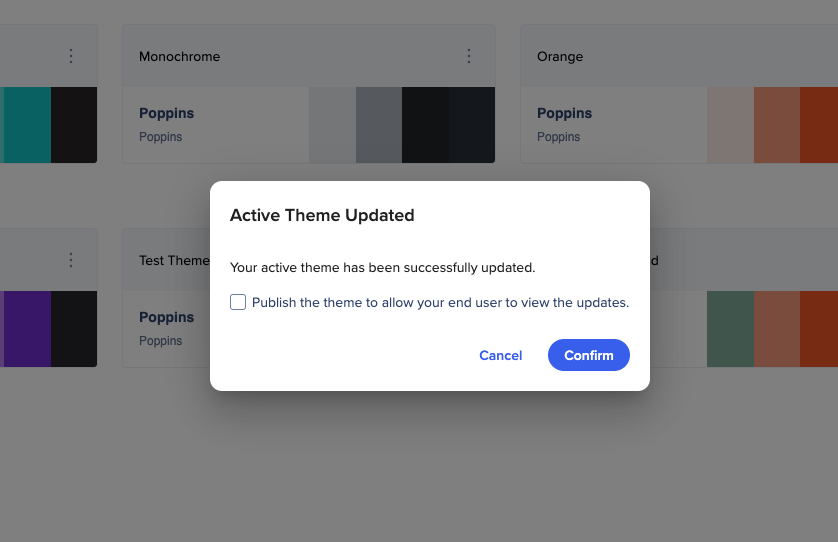
- Si vous ne souhaitez pas encore publier le thème, cliquez sur Confirmer
- Pour publier également le thème, cochez la case, puis cliquez sur Confirmer
Modifier les thèmes
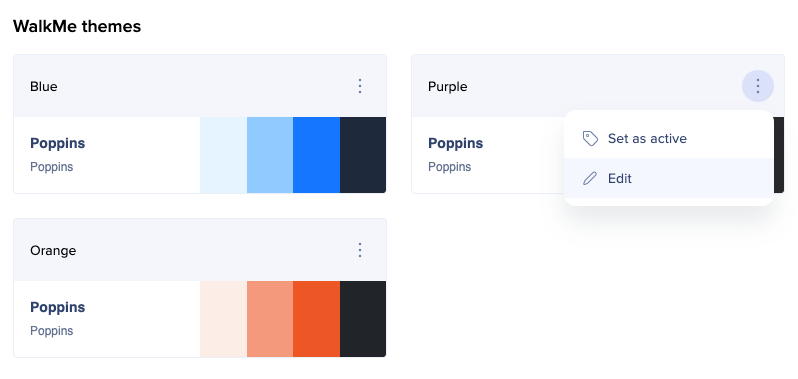
Vous pouvez modifier les thèmes WalkMe et enregistrer le résultat comme nouveau thème.
Pour modifier un thème, cliquez sur le menu Options et sélectionnez Modifier ou double-cliquez sur le thème.
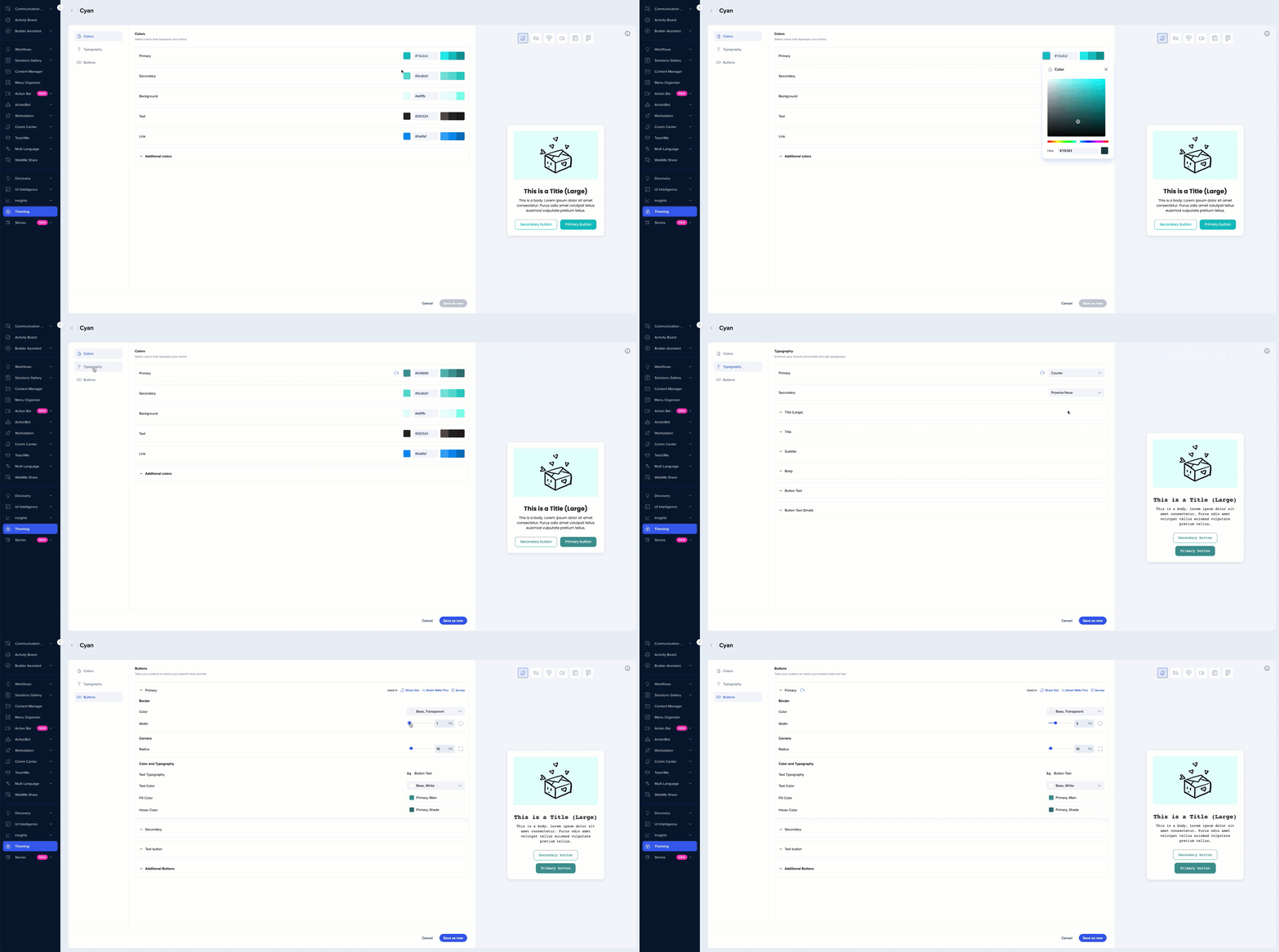
Ici, vous pouvez modifier les couleurs, la typographie et les propriétés du bouton du thème.
Couleurs
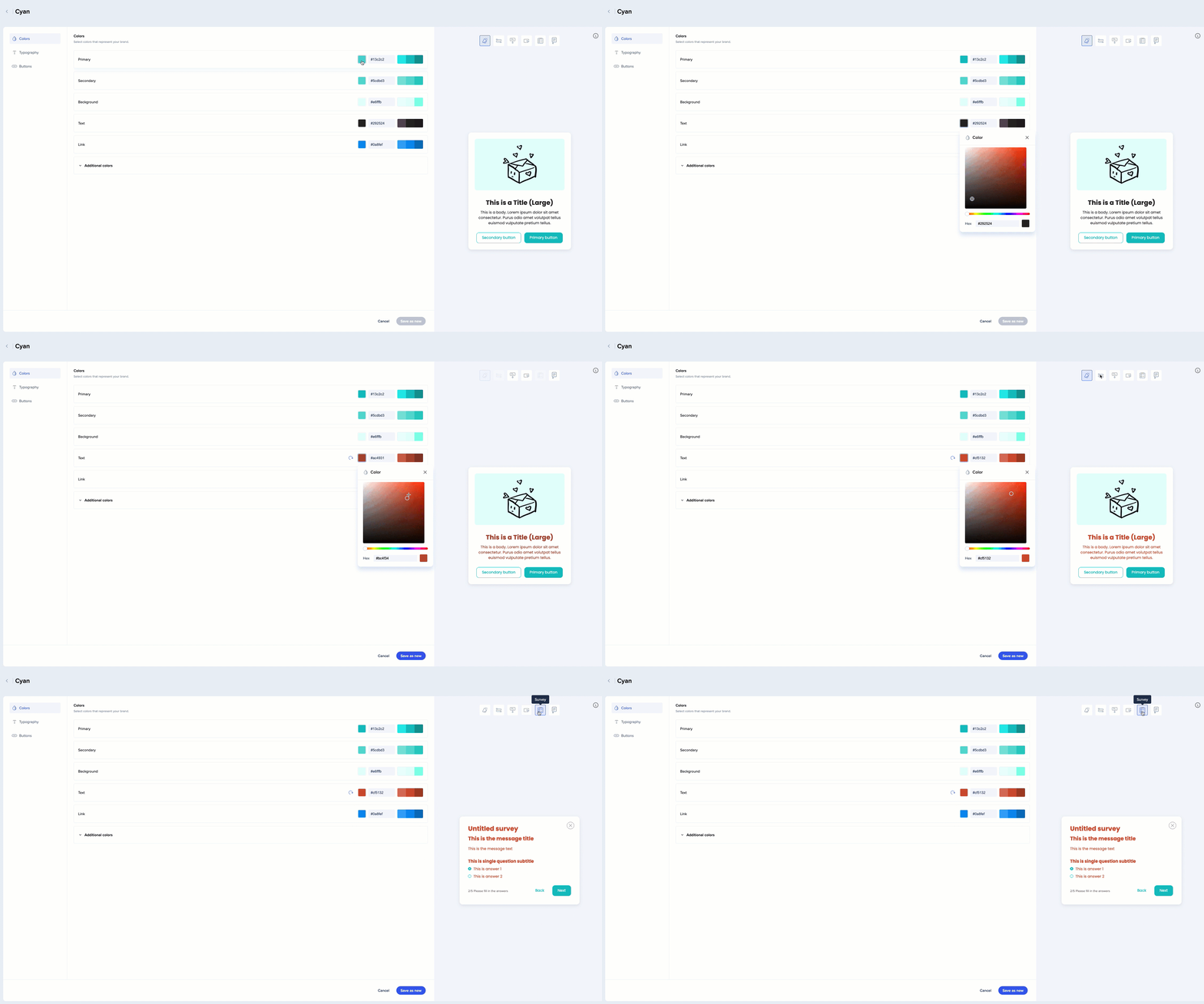
- Dans l'onglet Couleurs, vous pouvez modifier la couleur des différents éléments de conception
- Vous pouvez voir ce qui change exactement dans l'aperçu sur la droite
- Lorsque vous apportez des modifications, vous verrez une animation sur la barre de navigation des éléments dans laquelle vous pouvez voir cette modification
Typographie
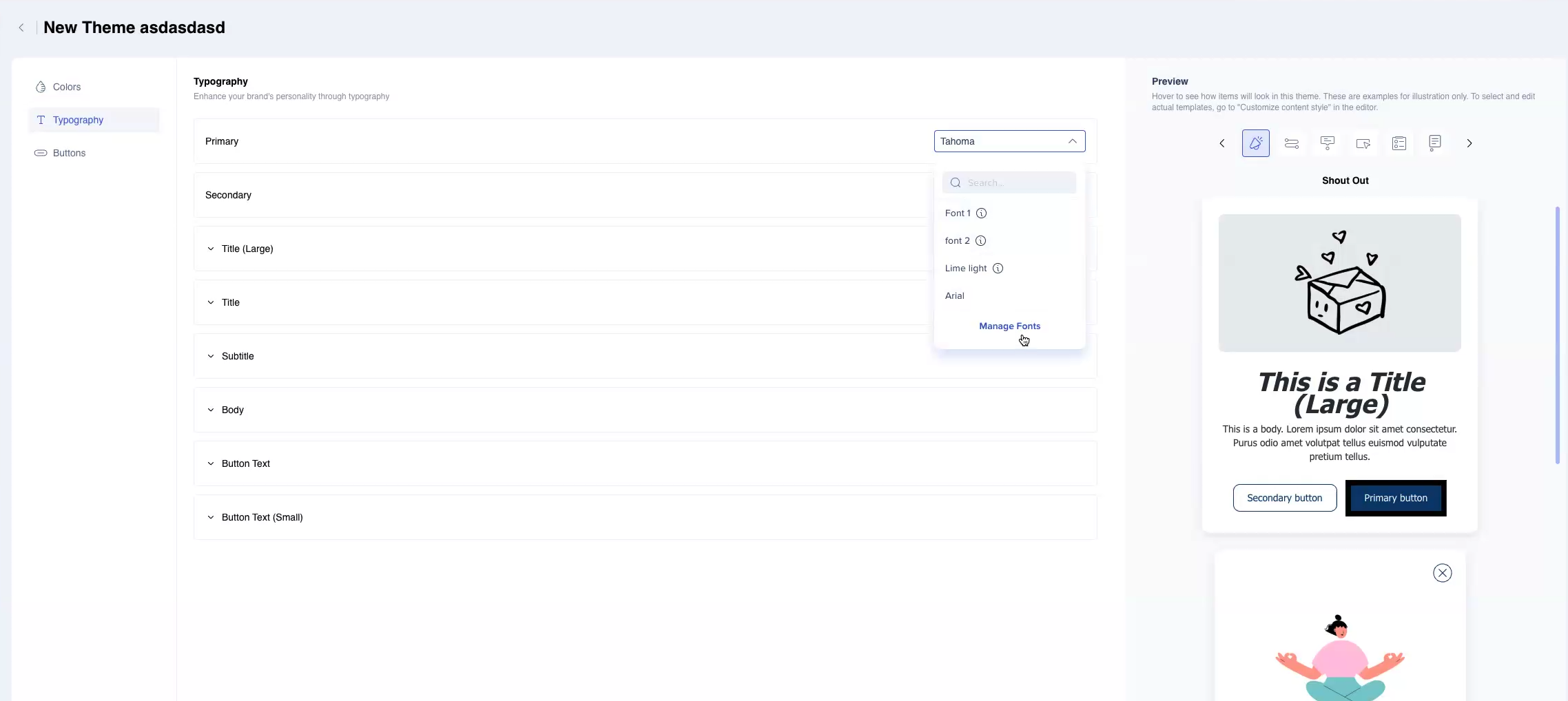
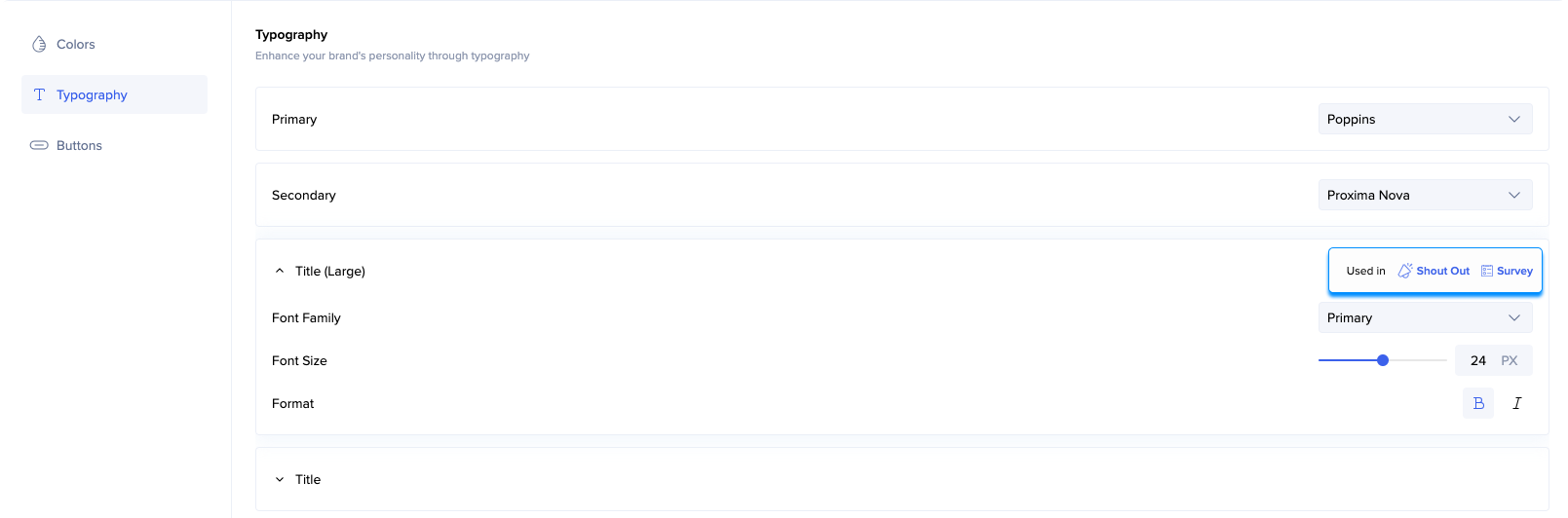
- Dans l'onglet Typographie, vous pouvez modifier le type de police et la taille de tous les éléments de texte
- Vous pouvez modifier la police primaire et secondaire
- Vous pouvez sélectionner le type de titre et de texte dont vous souhaitez que chaque titre et chaque texte hérite – primaire ou secondaire
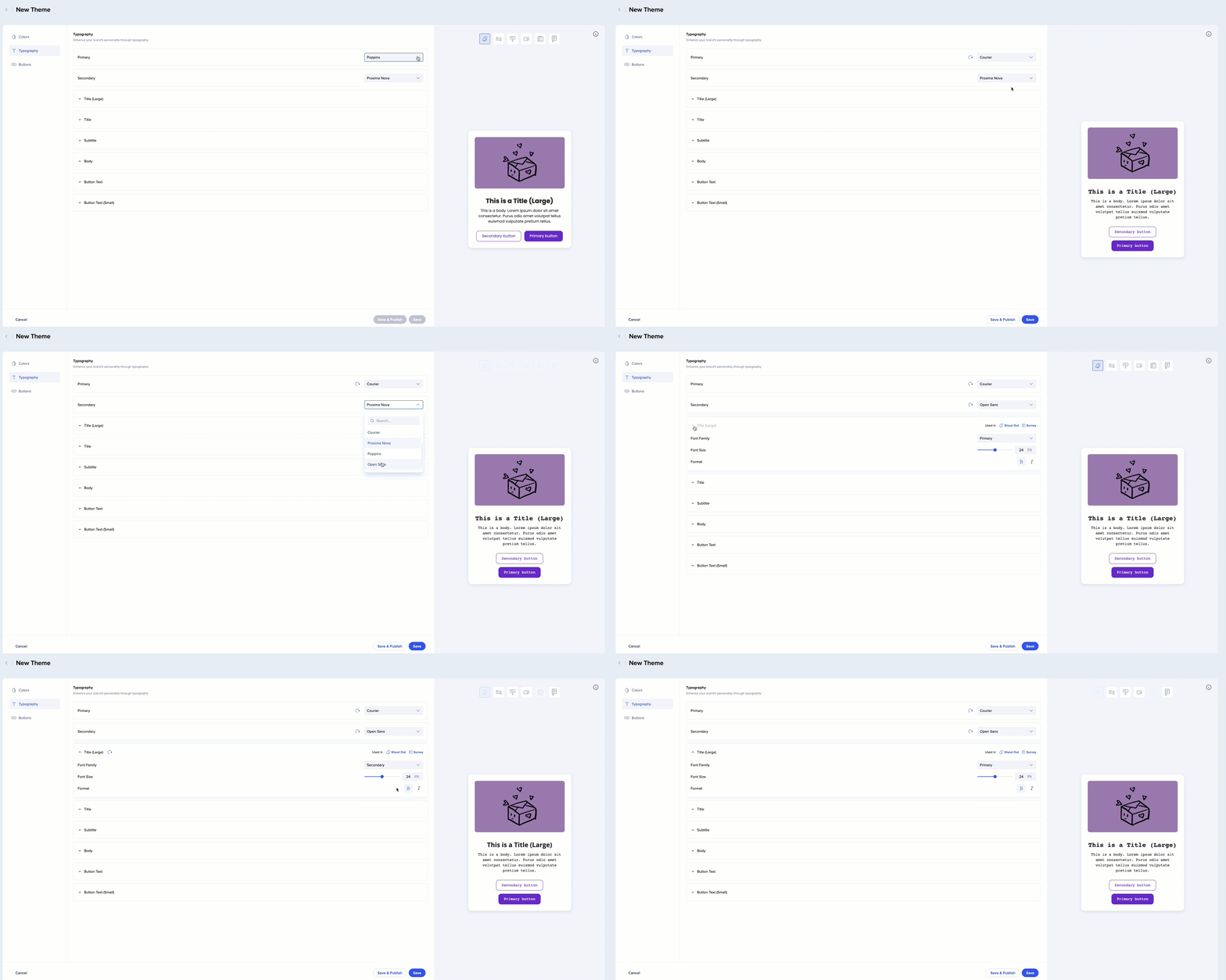
- Vous pouvez voir où chaque élément du texte est actuellement utilisé
Le saviez-vous ?
C'est ce que nous recommandons généralement, cependant, vous pouvez c'oisir d'utiliser ces types de text' dans d'autres emplacements. Par exemple, pour que vos launchers héritent des propriétés Titre (Grand). Cela peut être défini dans l'éditeur – voir plus d'informations ci-dessous.
Polices
Nous prenons en charge les polices suivantes :
-
Arial, Tahoma, Géorgie, Courier, Proxima Nova, Poppins, Open Sans
Vous pouvez également :
Utilisez la police du site Web
La police du site Web est une police qui existe dans le site où vous jouez à WalkMe. Pour utiliser une police de site Web :
-
Cliquez sur Gérer les polices
-
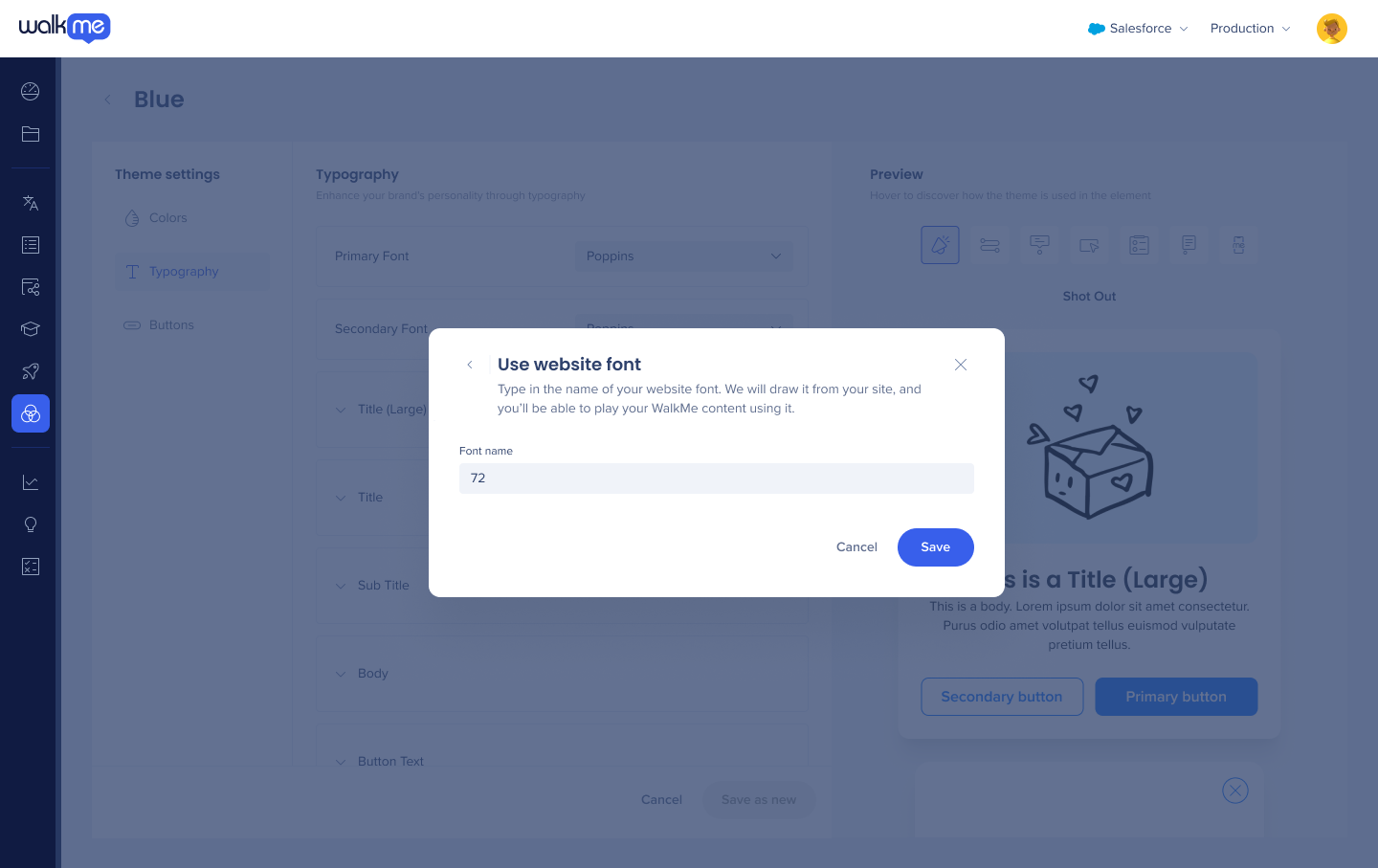
Cliquez sur Utiliser la police du site Web
-
Attribuez un nom à cette police et cliquez sur Enregistrer
-
Vous la verrez dans la liste des polices, marquée « Police de votre site Web »

Remarque
-
La police de site Web ne s'affichera pas dans votre console ou votre éditeur. Vous ne le verrez que lorsque vous jouerez le contenu.
-
Vous pouvez uniquement jouer le contenu à l'ai'e d'une police de caractères du site Web sur le site où cette police spécifique est disponible.
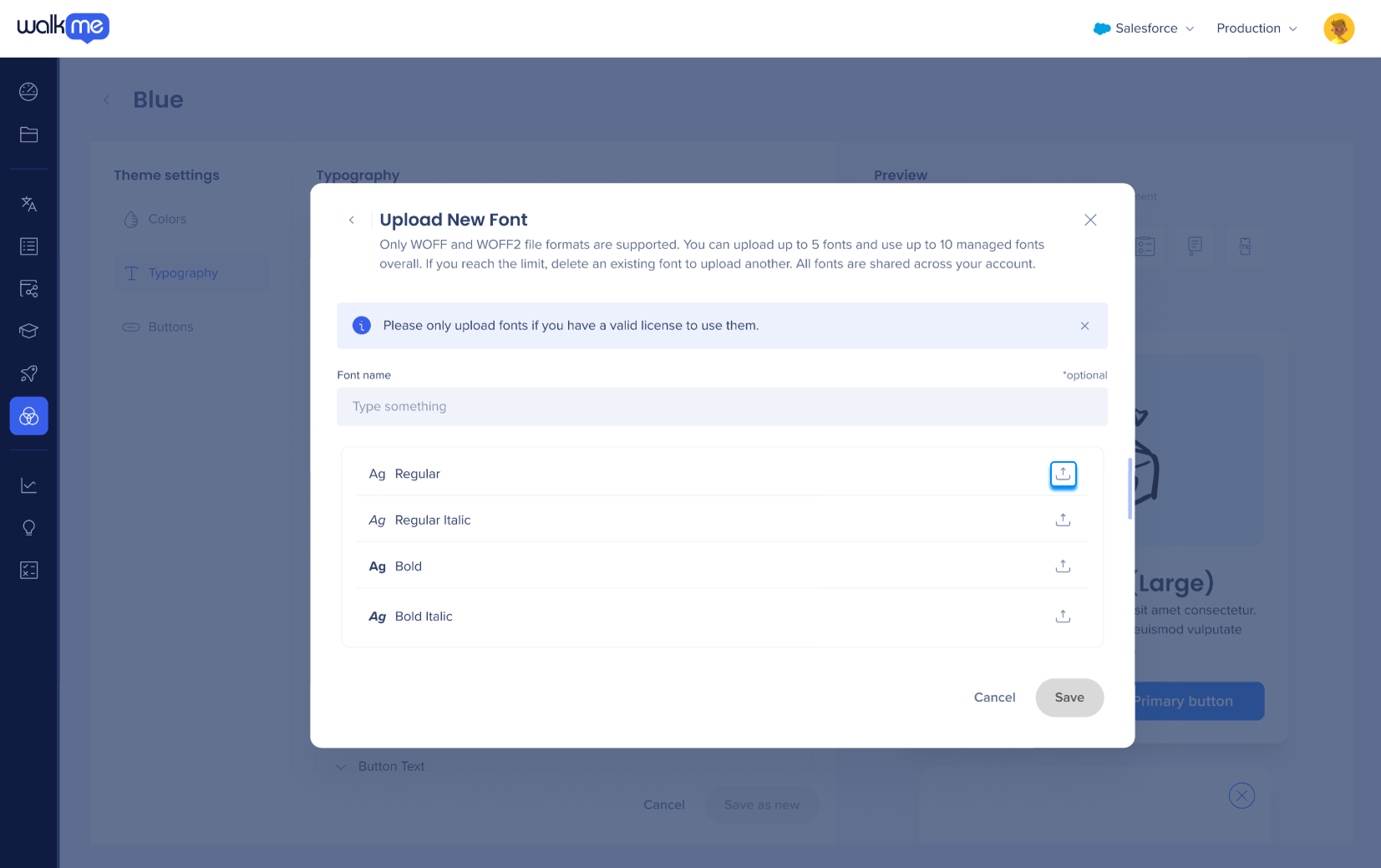
Télécharger la police
Pour télécharger une police que vous souhaitez utiliser :
-
Cliquez sur Gérer les polices
-
Donnez un nom à cette police
-
Cliquez sur Télécharger la police à côté de la variante de police
Remarque
-
Seuls les administrateurs peuvent télécharger des polices
-
Les formats Woff, Woff2, TTF et OTF sont pris en charge
-
Veuillez télécharger uniquement les polices pour lesquelles vous disposez d'une licence valide
-
Vous pouvez télécharger des variantes de la police (en gras, italique, etc.). Si vous ne téléchargez aucune variante, nous utiliserons la variante standard.
-
Les polices existent au niveau du compte, et non par thème. Vous serez en mesure de les utiliser sur tous les systèmes.
Mobile natif
Lors de la définition d'une police personnalisée pour l'application mobile, le nom de la police que vous saisissez doit correspondre exactement au nom de base du fichier de police téléchargé. Il est utilisé pour localiser le fichier dans votre application, il ne peut donc pas être une étiquette descriptive ou arbitraire.
Par exemple, si vous téléchargez oswaldregular.ttf et oswaldbold.ttf, saisissez le nom de la police en tant qu'Oswald. Un nom descriptif tel que « Texte principal » ne se chargera pas, car aucun fichier correspondant à ce nom n'existe dans l'application.
Remarque
- Les fichiers de polices téléchargés dans le gestionnaire de contenu doivent également exister dans votre application cliente : les mêmes fichiers aux deux endroits
- La dénomination n'est pas sensible à la casse
Boutons
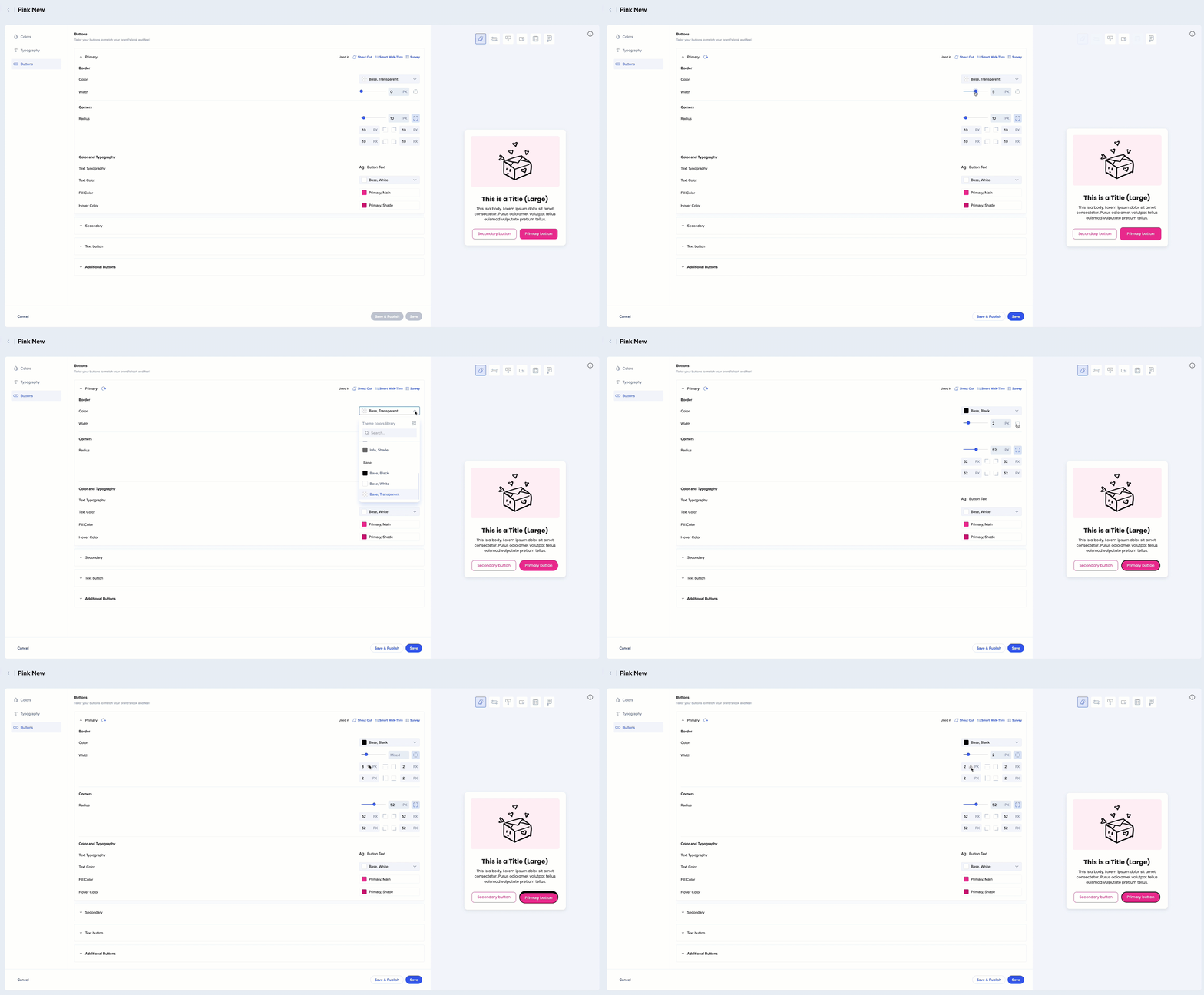
- Modifier la largeur de la bordure et le rayon d'angle de vos boutons
- Vous pouvez choisir d'avoir une bordure colorée et de définir l'épaisseur sur chaque côté
- Les couleurs de remplissage et du texte sont automatiquement héritées du thème. Vous ne pouvez pas les modifier ici, mais vous pouvez modifier la couleur dont le bouton hérite dans l'onglet Couleur, et cela affectera le bouton ici
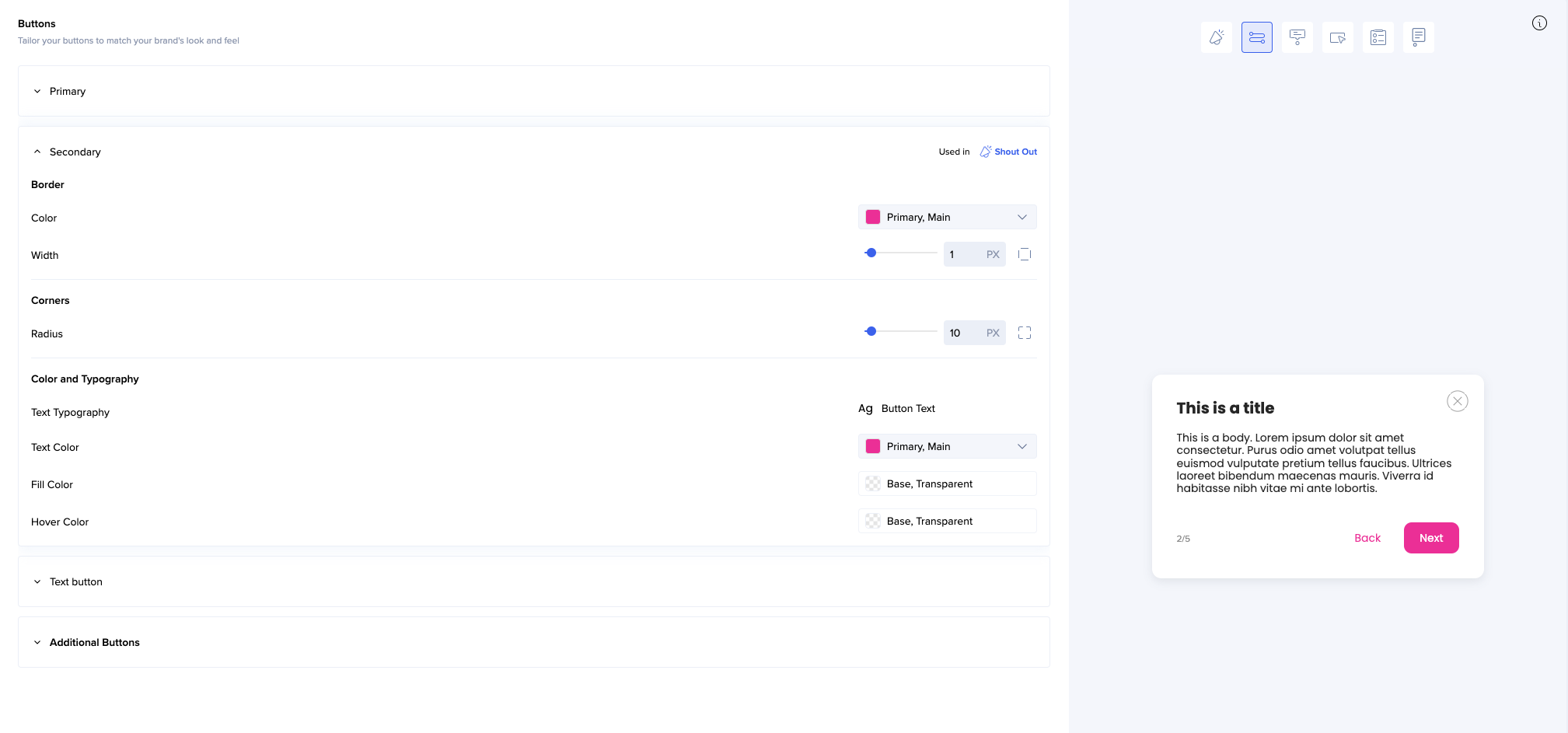
- Les boutons de texte secondaire n'ont pas de couleur de remplissage (sont transparents) par défaut (par exemple, le bouton Précédent dans ce ShoutOut)
- Les boutons supplémentaires héritent de la plupart de leurs propriétés du thème
- Vous ne pouvez modifier que la couleur du texte
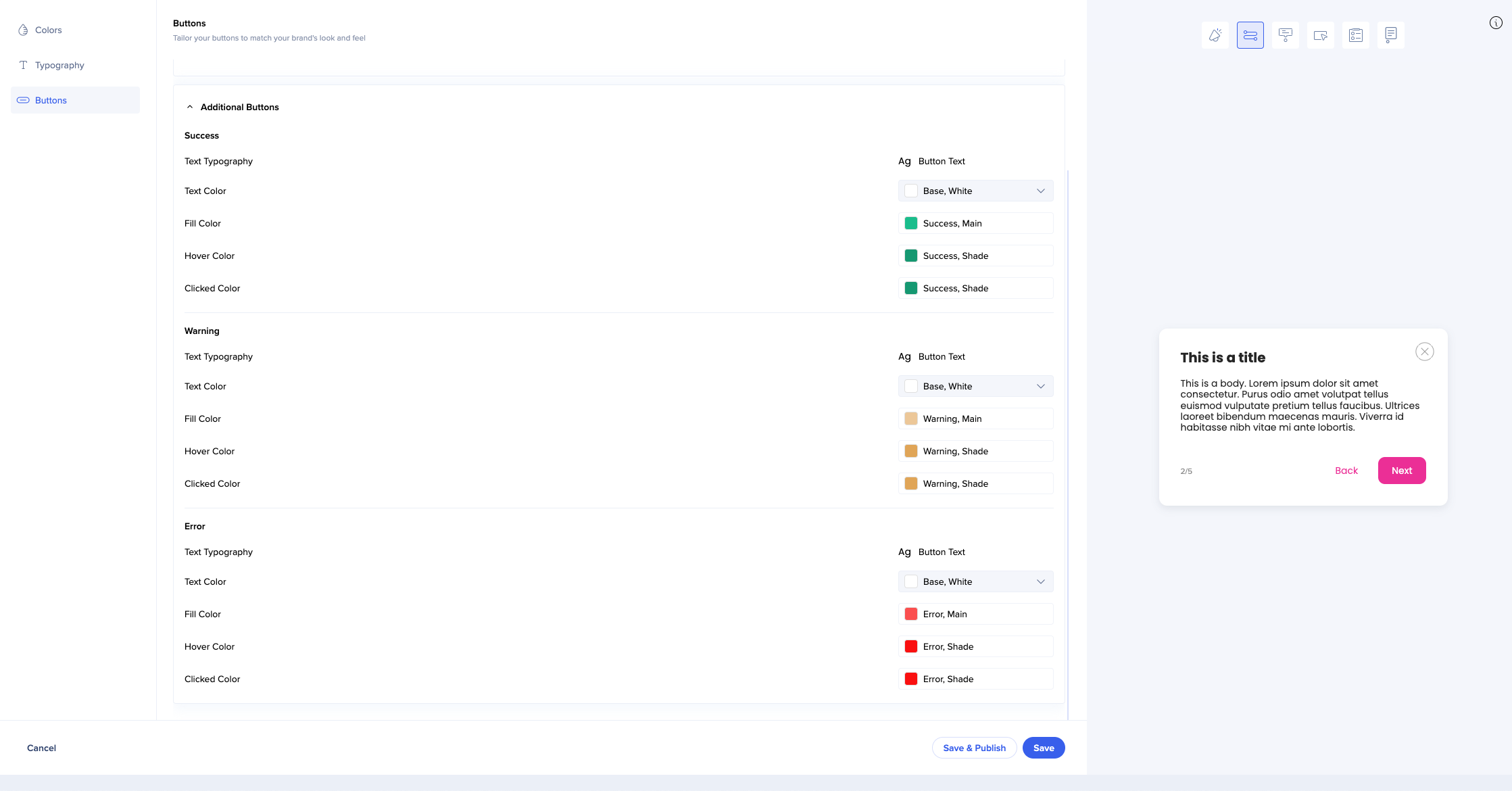
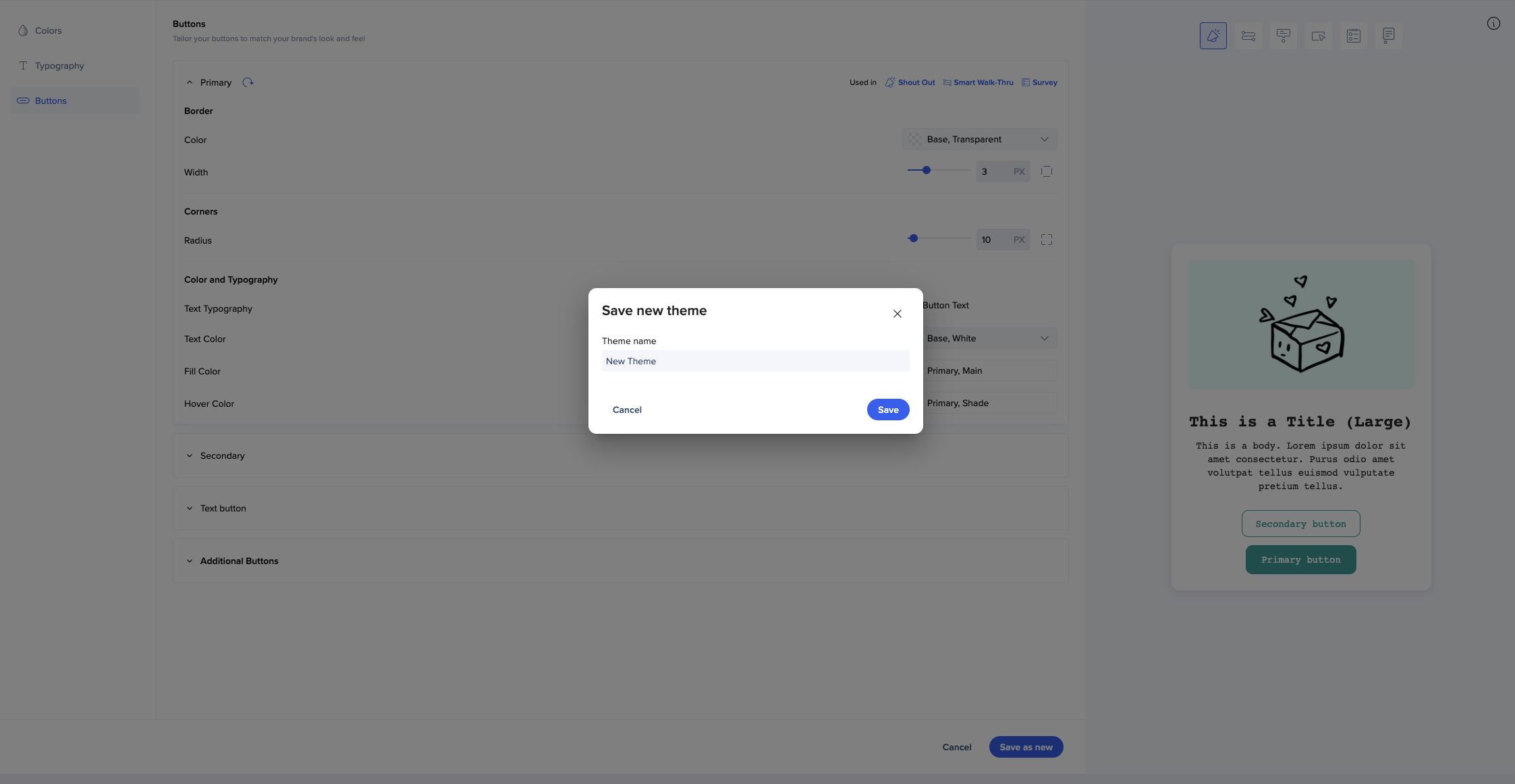
Lorsque vous avez terminé la modification, vous pouvez enregistrer le thème comme nouveau.
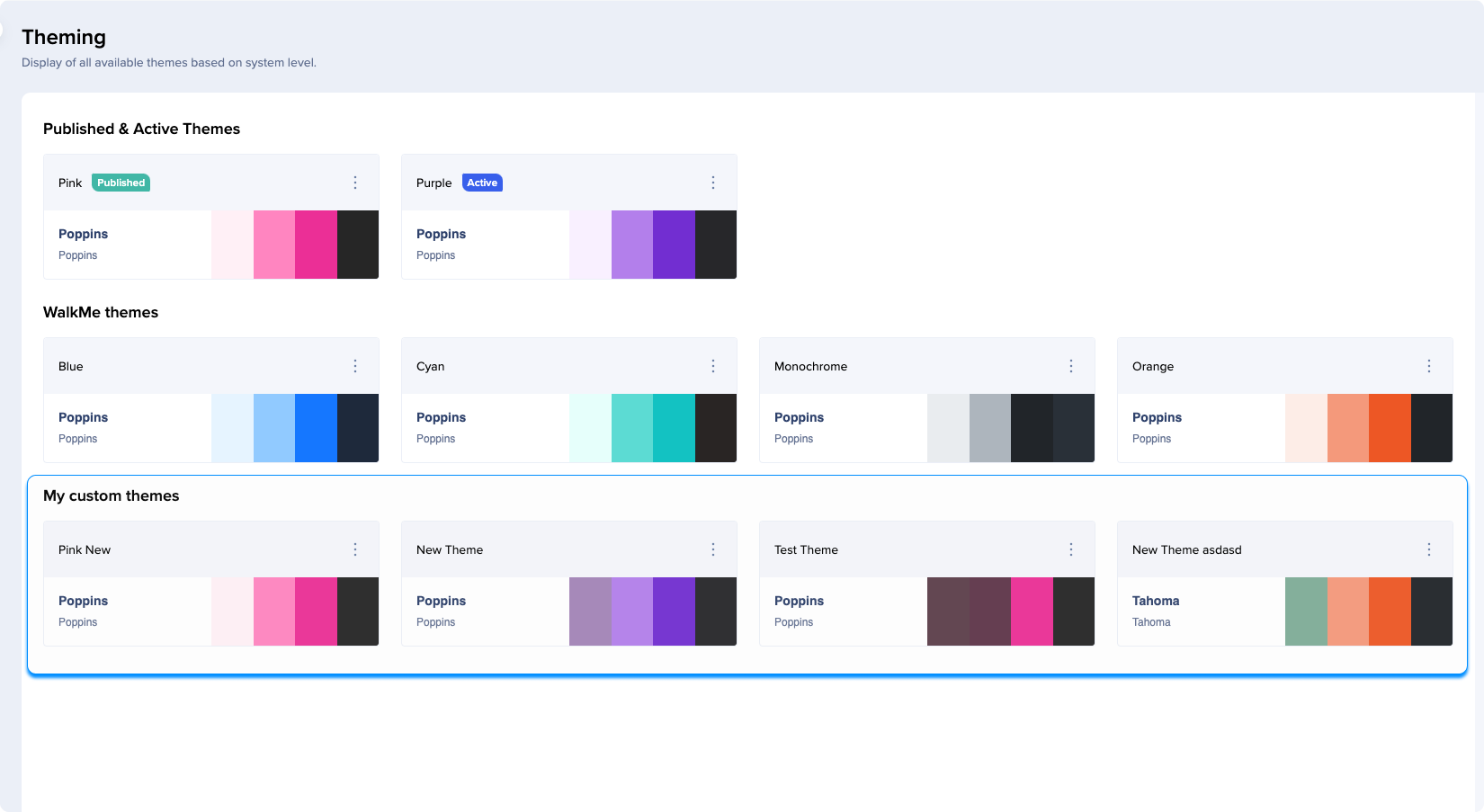
Vos thèmes apparaîtront sous Mes thèmes personnalisés.
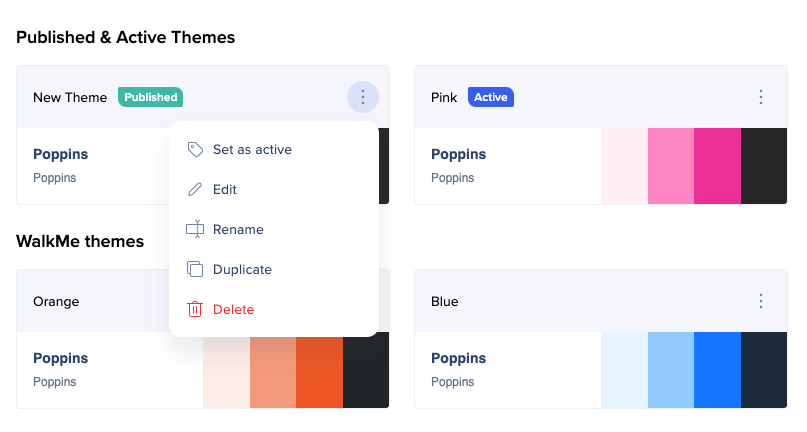
Contrairement aux thèmes WalkMe, vos thèmes personnalisés peuvent également être renommés, dupliqués et supprimés.
Partage des thèmes
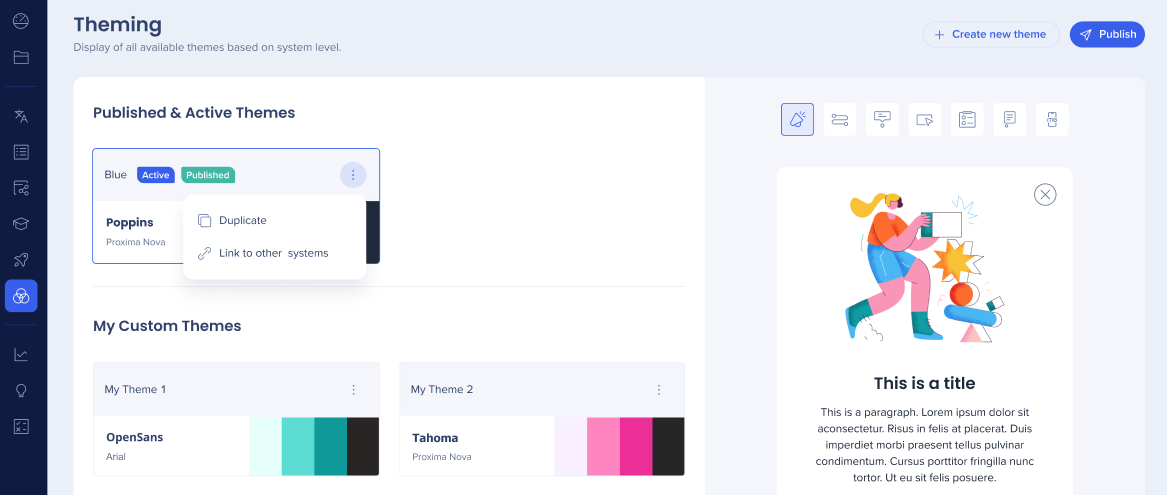
Si votre autorisation de Modification et partage de la thématisation des thèmes est activée dans le Centre d'administration, vous pouvez lier les thèmes à plusieurs systèmes auxquels vous êtes attribués. Pour lier votre thème personnalisé à d'autres systèmes :
- Cliquez sur le menu Options
- Sélectionnez Lien vers d'autres systèmes (vous ne verrez que les systèmes pour lesquels la fonctionnalité Thématisation est activée)
Remarque
-
Seuls les utilisateurs disposant d'une autorisation de Modification et partage peuvent voir cette option
-
Les utilisateurs disposant d'une autorisation de Modification et partage peuvent uniquement modifier et lier le thème des systèmes auxquels ils sont attribués
-
Un thème peut uniquement être lié aux systèmes dont la thématisation est activée
-
Si un thème était lié à un système qui a été supprimé et est maintenant dans la phase de suppression progressive (existe toujours mais n'est pas accessible pendant 30 jours avant la suppression permanente), vous ne pouvez pas lier ou délier le thème jusqu'à ce que le système soit complètement supprimé
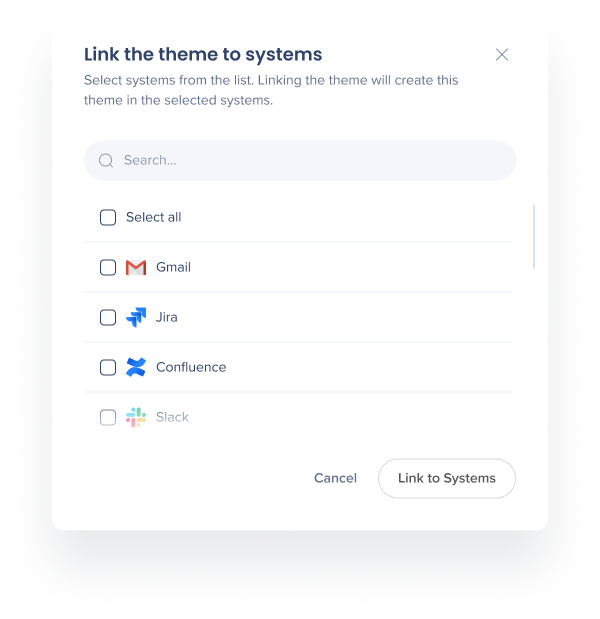
Vous verrez une liste de systèmes qui vous sont assignés. Vous ne verrez pas les systèmes auxquels vous n'êtes pas attribué ici, même si vo's disposez de l'autorisation de Modification et partage.
Sélectionnez les systèmes que vous souhaitez lier à ce thème. La liaison du thème viendra créer ce thème dans les systèmes sélectionnés. La déconnexion d'un thème d'un système auquel vous avez accès créera une copie de ce thème dans ce système (état de la déconnexion).
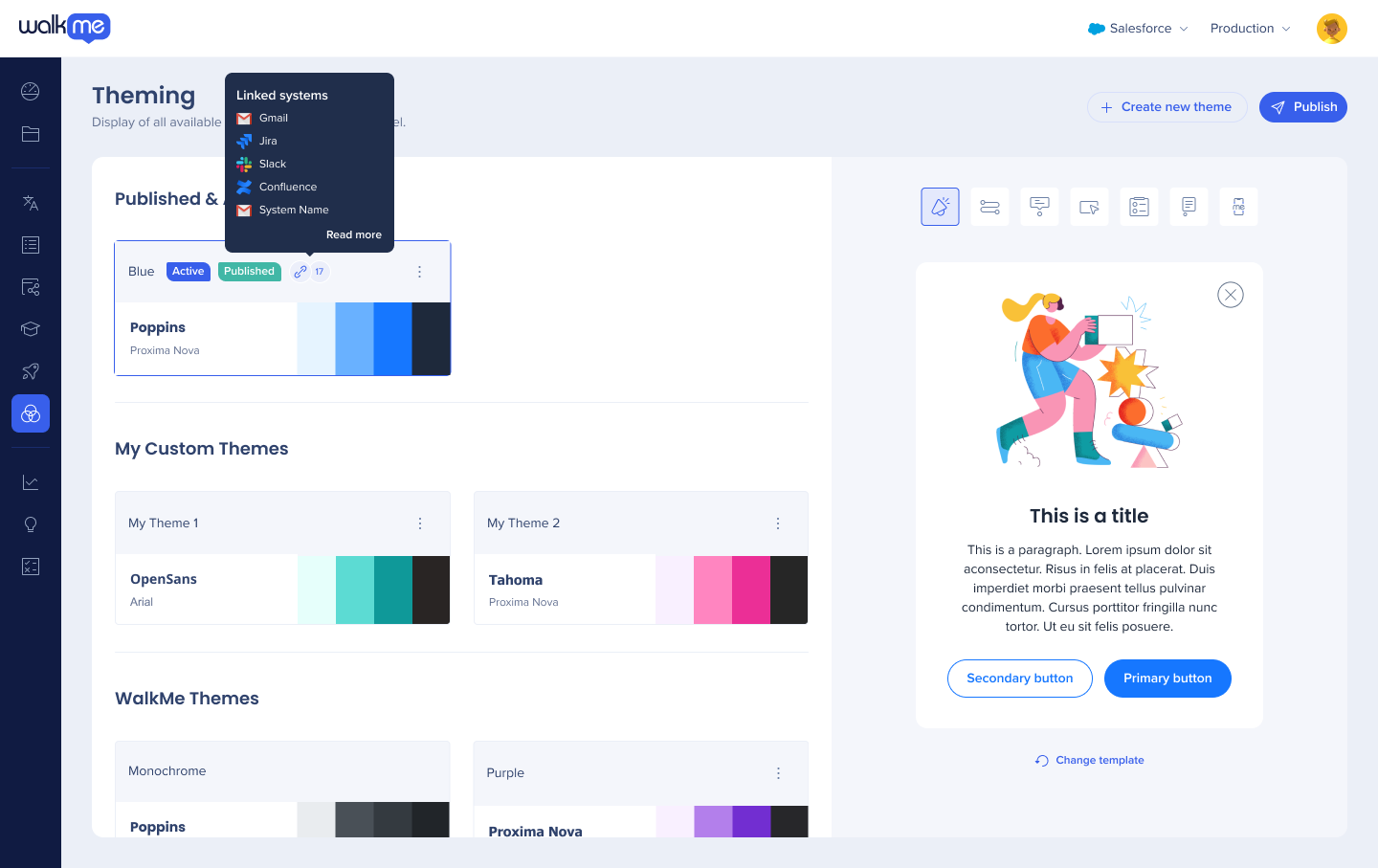
Après avoir lié le thème aux systèmes sélectionnés, vous verrez une indication à côté du thème indiquant le nombre de systèmes auxquels ce thème est lié. Survolez la avec la souris pour voir de quels systèmes il s'agit.
Cliquez sur En savoir plus pour afficher toute la liste. Les utilisateurs qui n'ont pas l'autorisation de Modification et partage peuvent également voir cette indication.
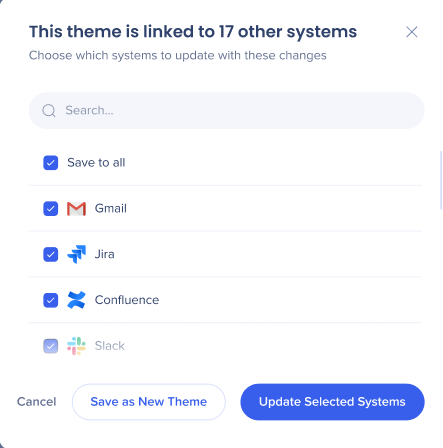
Si vous modifiez un thème lié à d'autres systèmes, vous devrez choisir les systèmes dans lesquels vous souhaitez que les modifications soient appliquées.
Remarque
-
Si vous modifiez un thème partagé qui est utilisé par les systèmes auxquels vous n'êtes pas attribué, ces systèmes seront automatiquement déconnectés et les modifications que vous apportez ne leur seront pas appliquées.
-
Lorsque vous modifiez un thème, vous verrez une fenêtre contextuelle vous demandant pour quels systèmes vous souhaitez que les modifications s'appliquent
Si vous dupliquez un thème, les systèmes liés à ce thème ne seront pas liés à sa copie.
Si vous souhaitez supprimer un thème lié à plusieurs systèmes, vous devrez d'abord délier les systèmes. Ce thème sera supprimé, mais des copies seront créées dans tous les autres systèmes liés. Le but est de s'assurer qu'aucun thème ne soit supprimé par erre'r sur d'autres systèmes.
Historique des versions
Pour afficher ou restaurer les versions de votre thème :
- Sélectionnez le menu Options à côté du thème
- Sélectionnez Historique des versions
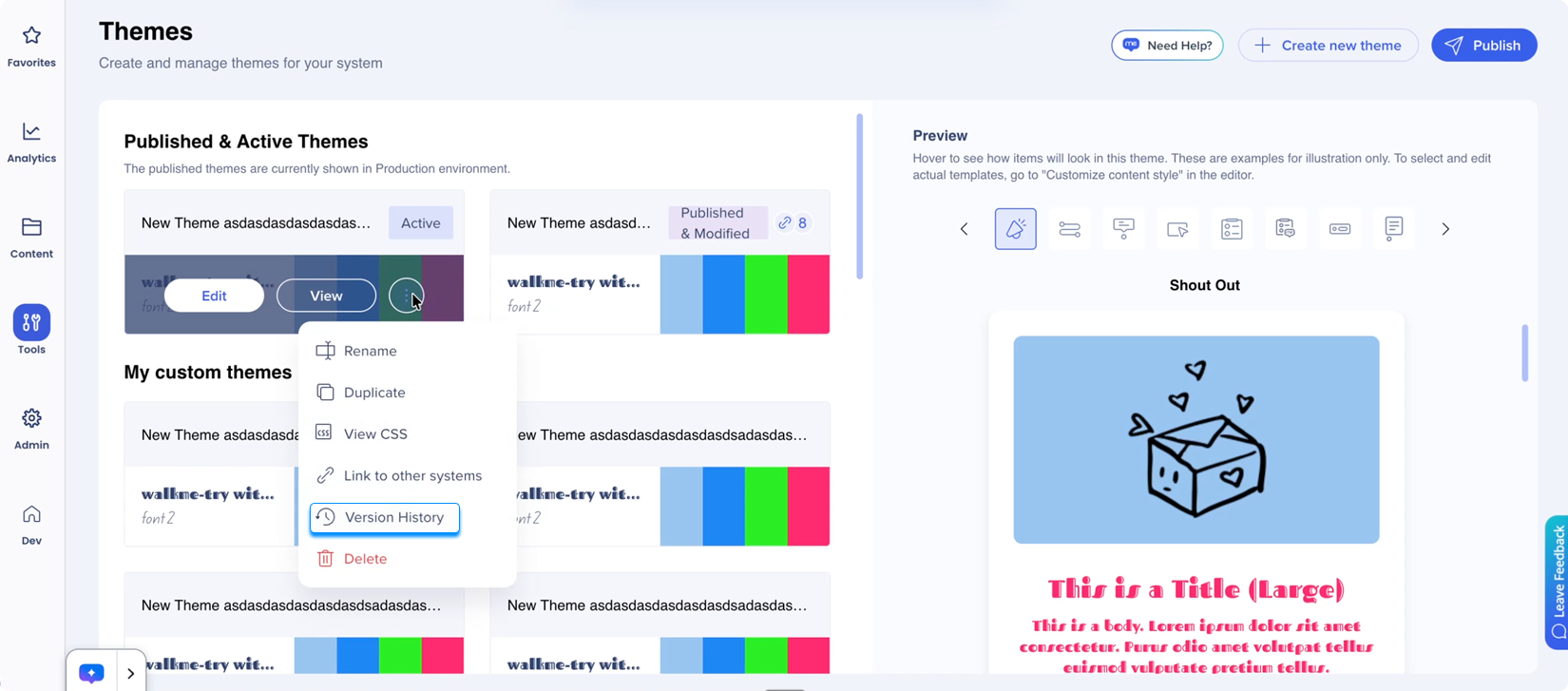
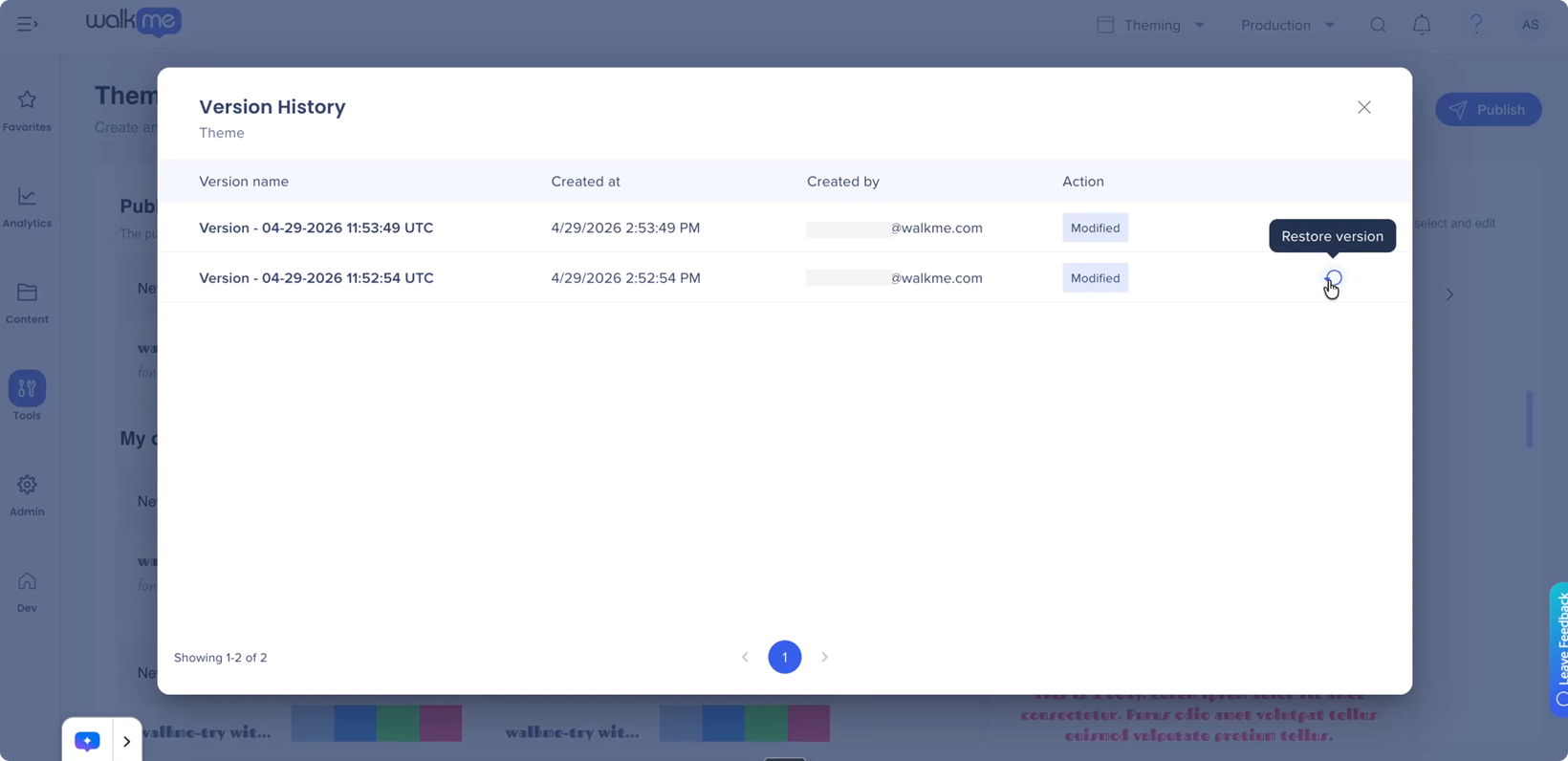
- La liste de toutes les versions du thème s'ouvrira et affichera
-
Nom de la version
-
Horodatage
-
Utilisateur
-
Action
- Sélectionnez Restaurer la version pour restaurer une version précédente
Version History
Cartographie : relation thème-modèle
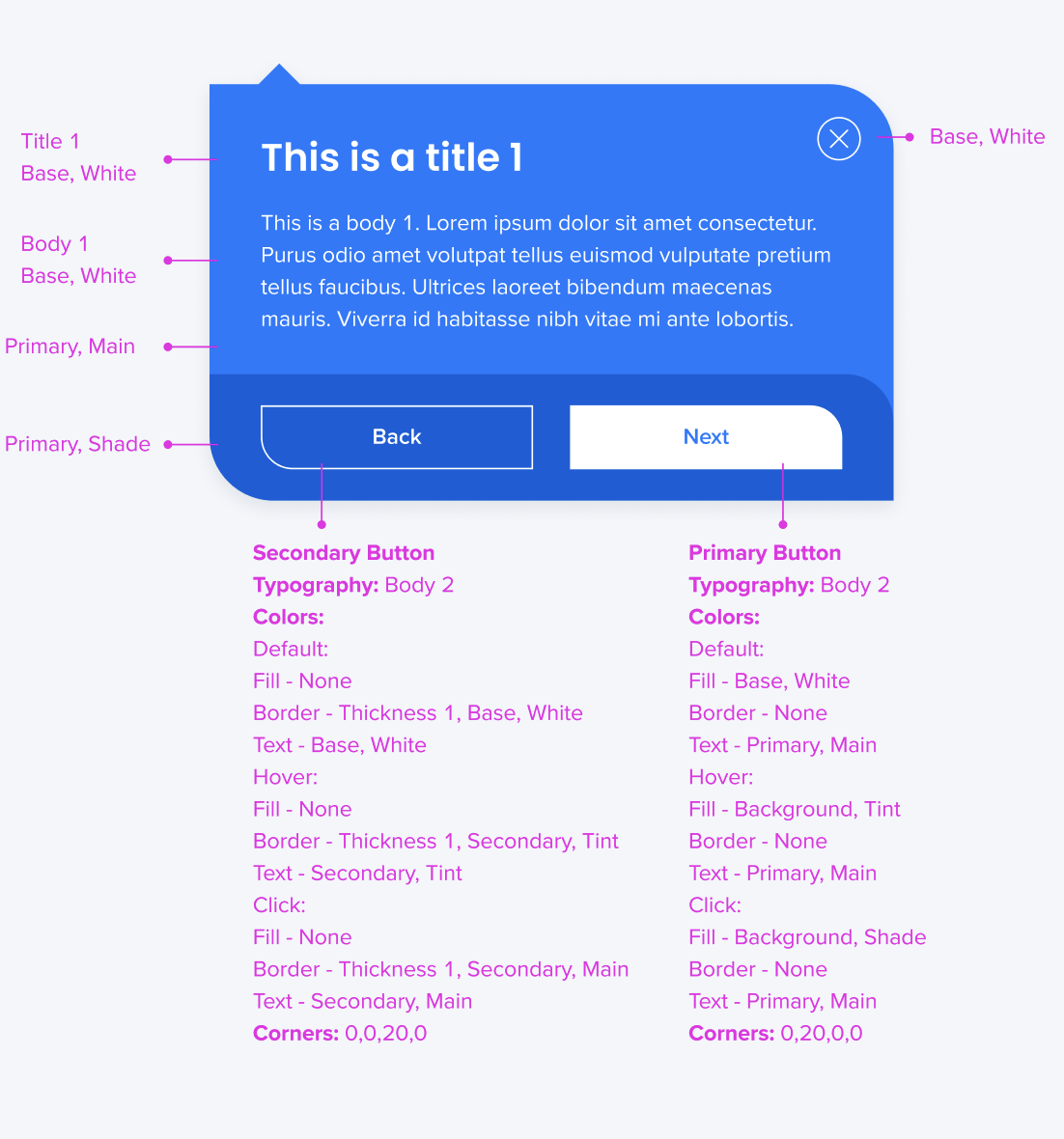
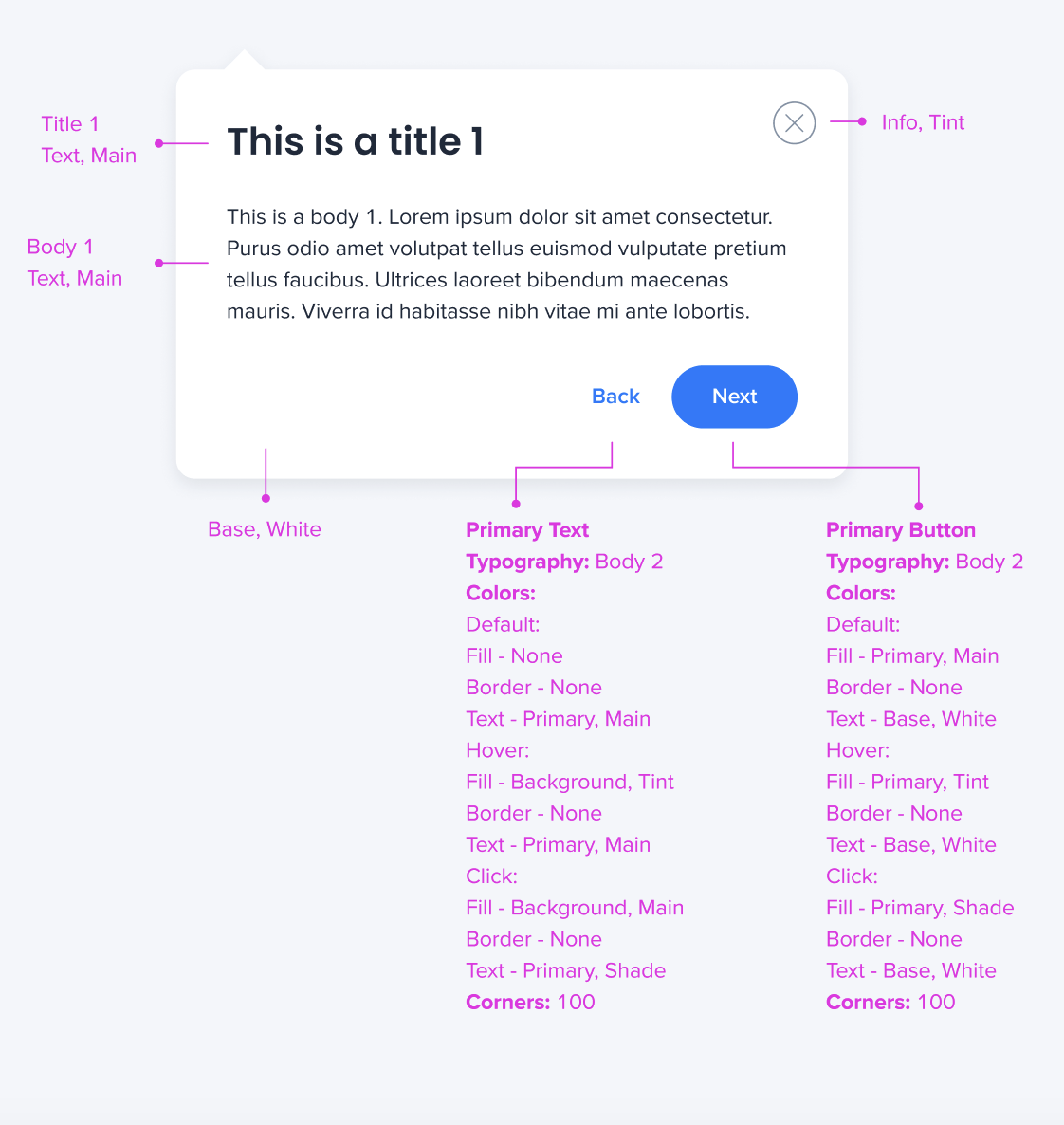
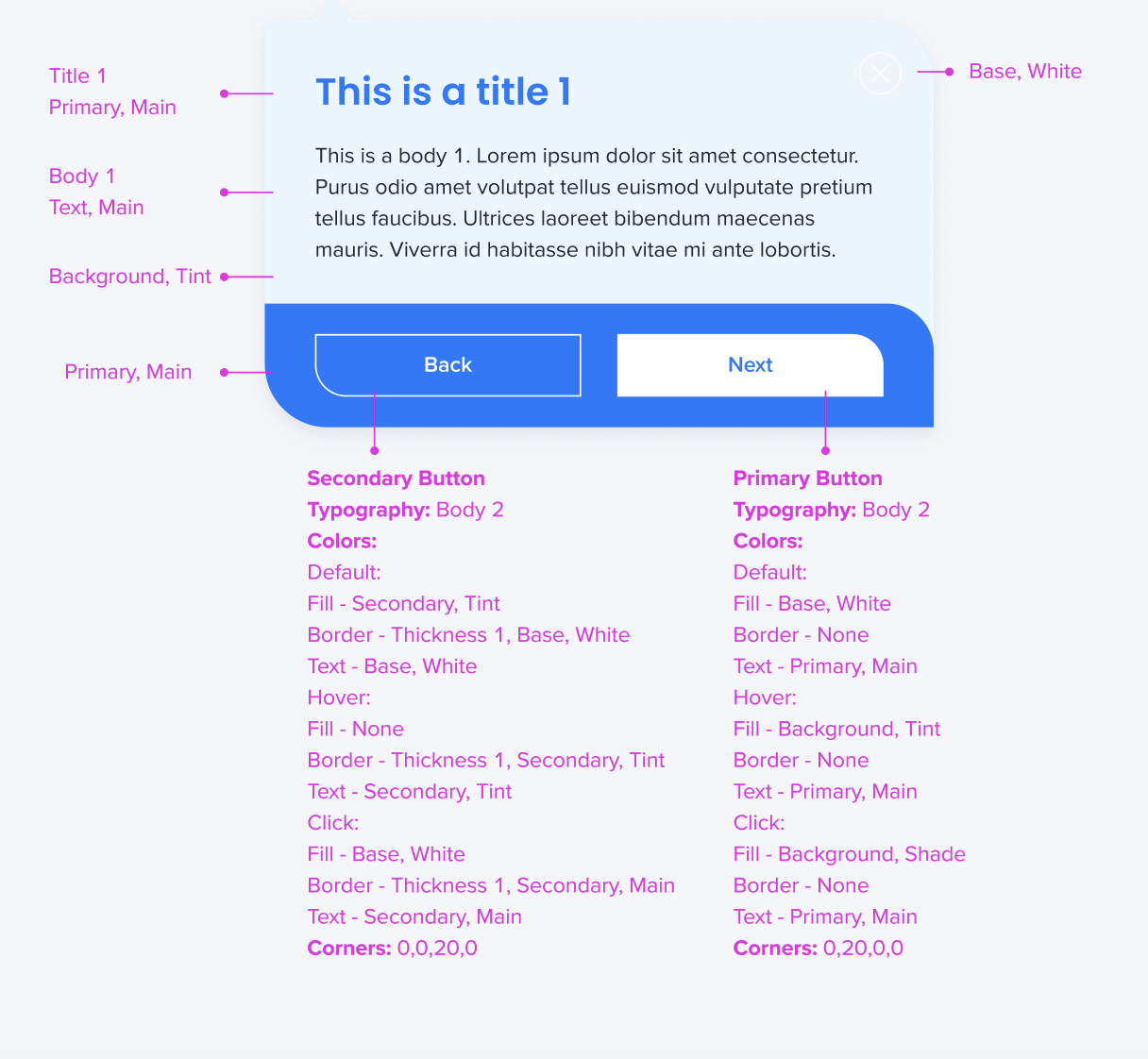
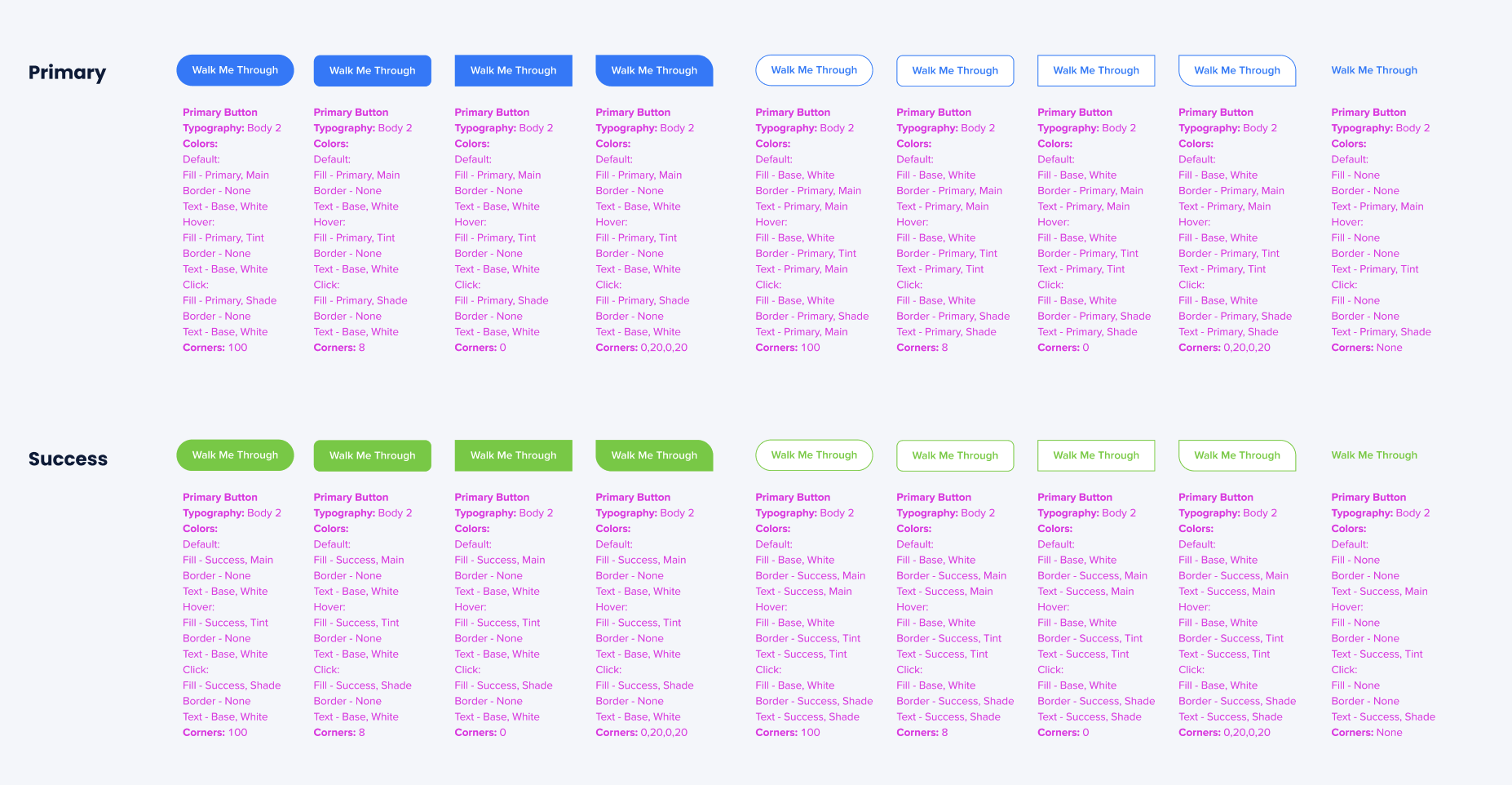
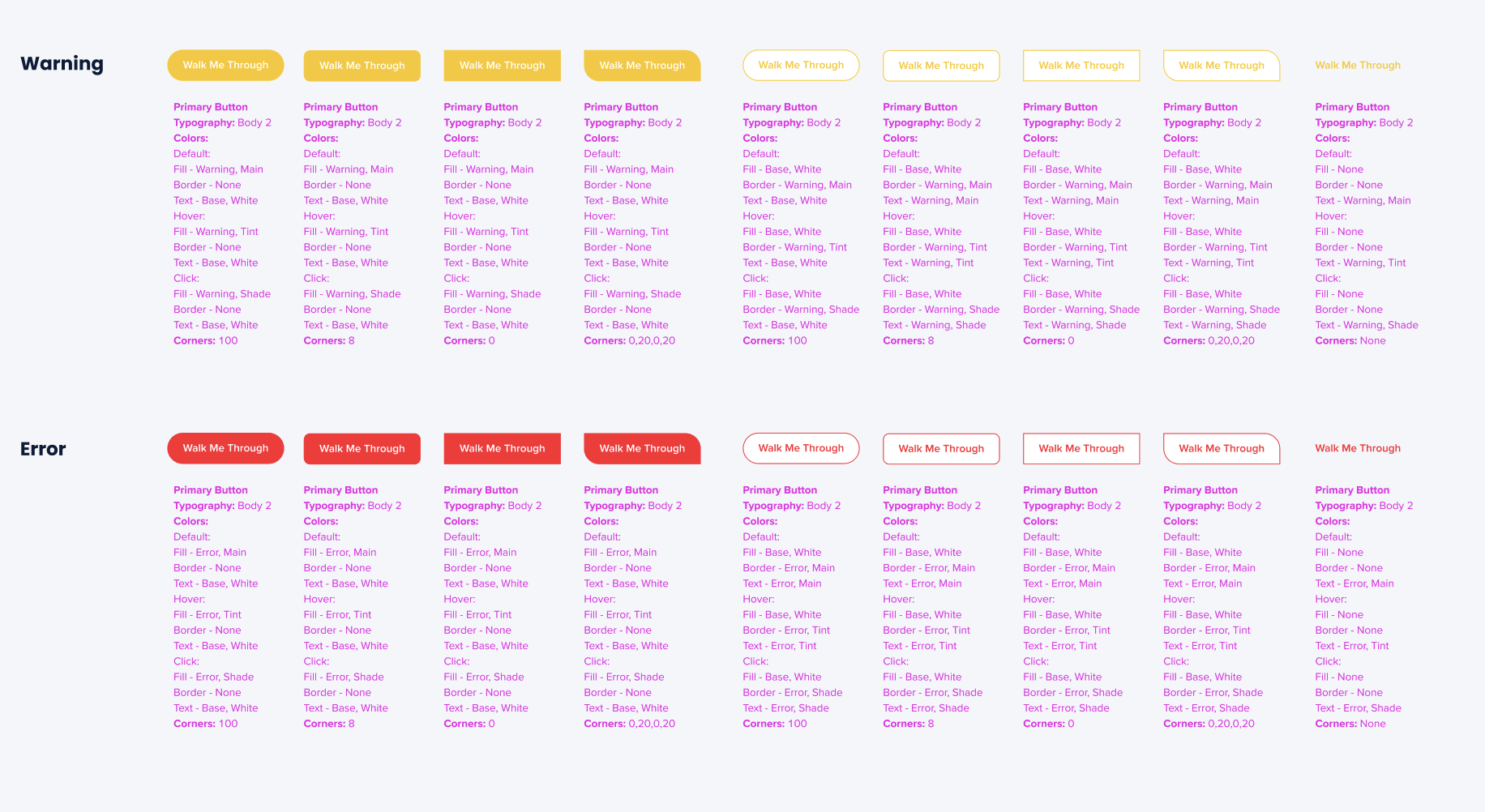
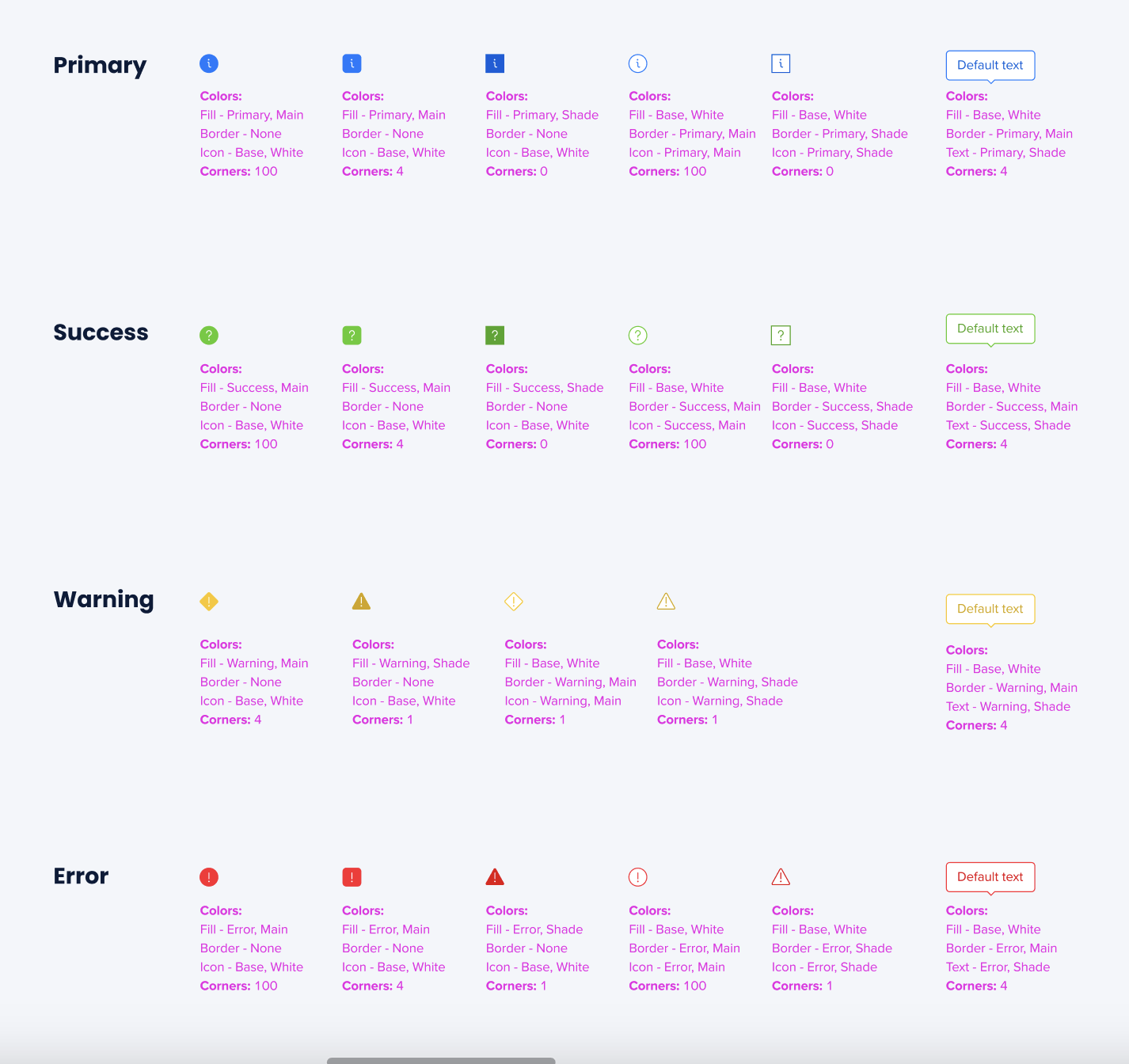
- Toutes les valeurs de texte et de couleur (Titre 1, Corps 1, Primaire, Secondaire, etc.) fonctionnent différemment dans différents modèles, même à l'intérieur d'un thème
- Les modèles Smart Walk-Thrus attachés ici utilisent le même thème par exemple
- Comme vous pouvez le voir, les relations entre les valeurs sont différentes dans différents modèles
- Trouvez la cartographie des couleurs et du texte dans les images attachées
Modèles Smart Walk-Thru
Modèles de Launcher
Modèles SmartTip
Notes techniques