Breve descripción general
Theming te permite definir y administrar el estilo visual de tu contenido de WalkMe desde un solo lugar para mantener tus diseños coherentes y alineados con la marca.
Esta guía explica cómo habilitar Theming, crear o editar un tema en la consola y publicarlo para que los creadores puedan comenzar a diseñar con él.
Acceso
Para acceder, ve a la aplicación Theming en la categoría Herramientas en la consola de WalkMe.
Cómo funciona
Pantalla principal
Cuando accedas a Tematización por primera vez, en la pantalla principal verás todos los temas que ofrece WalkMe.
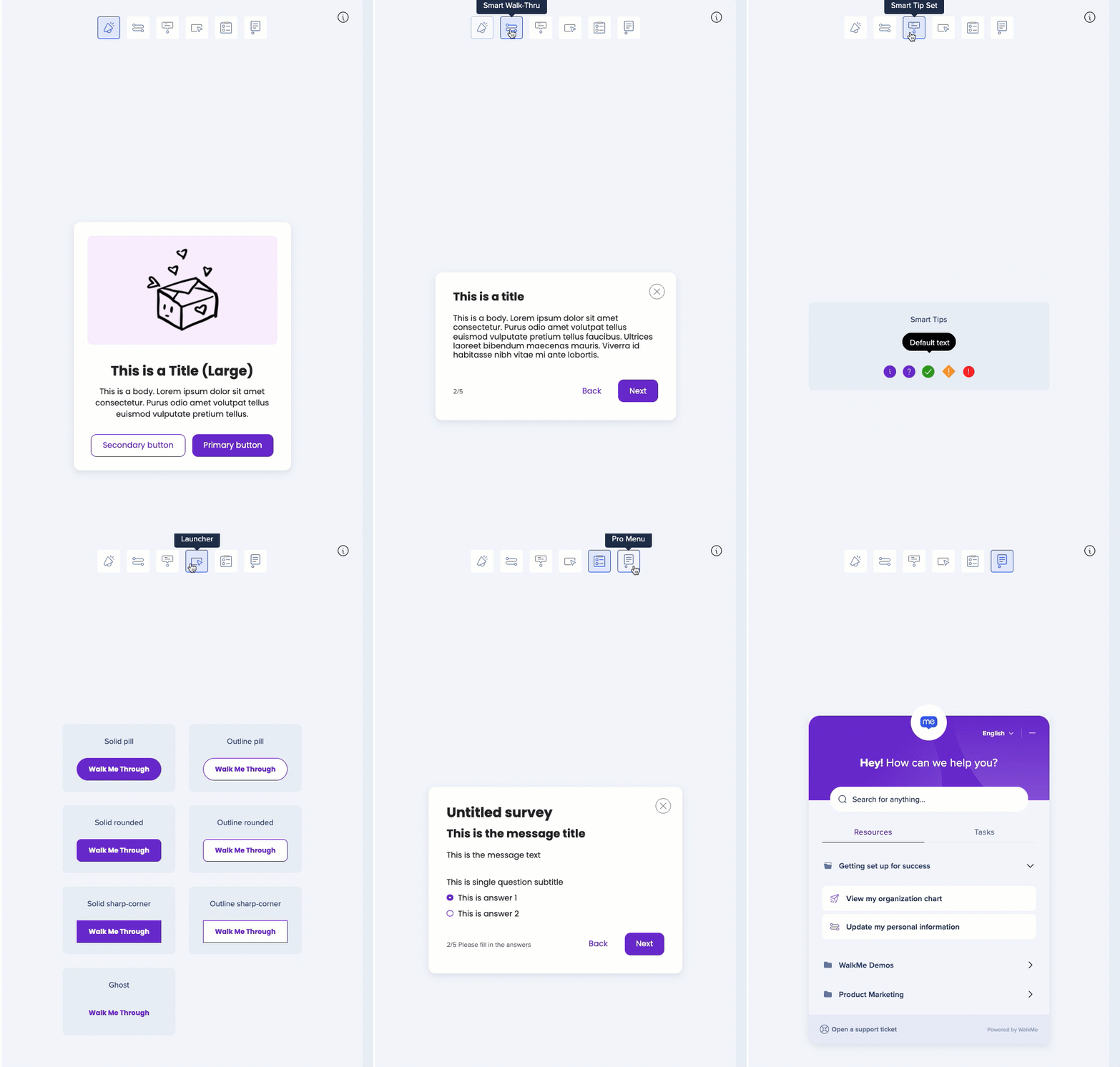
En el lado derecho de la pantalla, puedes ver la vista previa de cómo se ve este tema. Puedes desplazarte entre los diferentes tipos de elementos y ver cómo se ve cada uno de ellos en este tema.
Pasa el cursor sobre los diferentes elementos de la vista previa para ver qué heredan del tema. Por ejemplo, el marco que contiene la imagen de este ShoutOut hereda el color (fondo, principal) y el título del texto hereda la tipografía Título (grande) y el color Texto (principal).
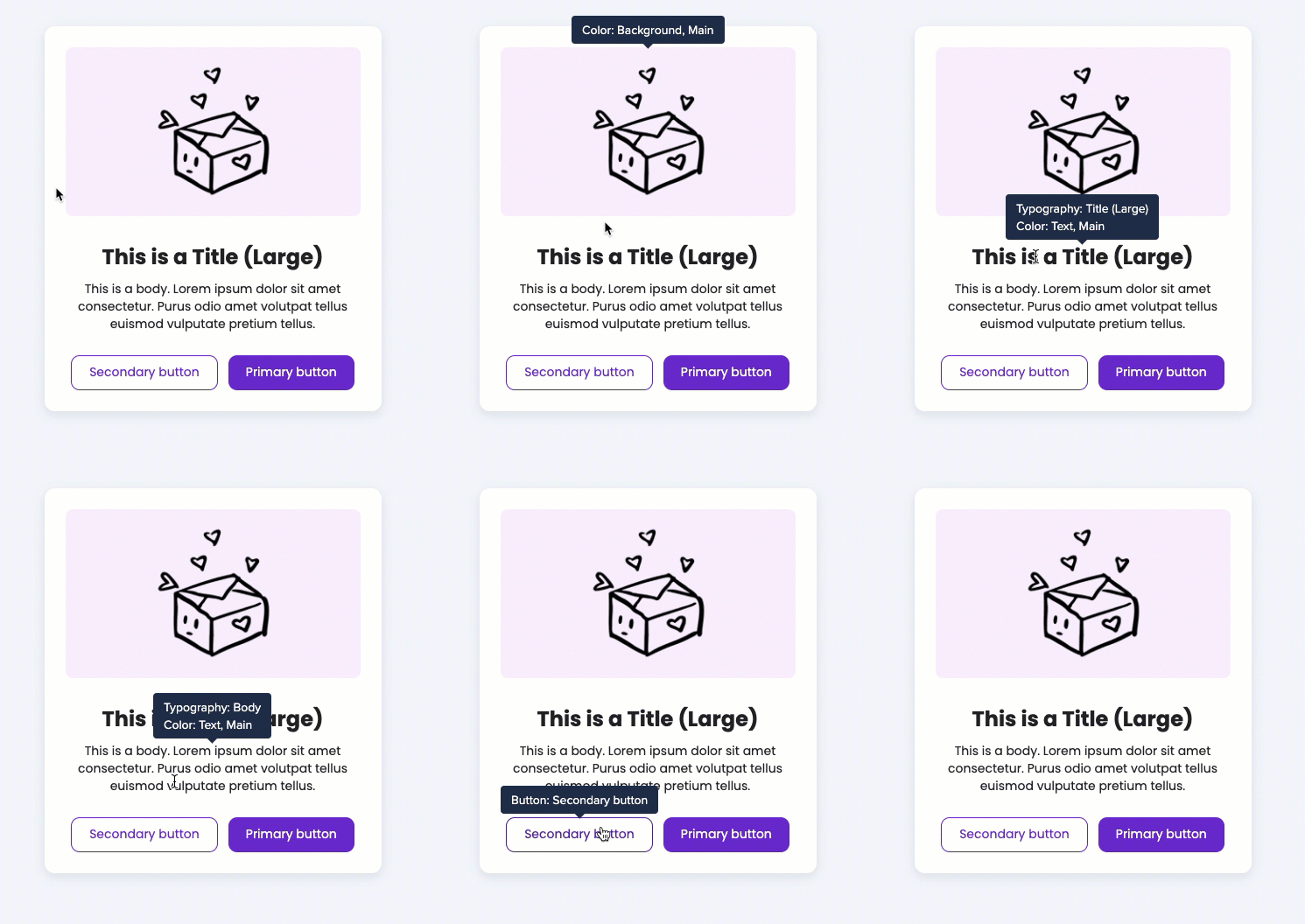
Nota
- La vista previa solo demuestra en qué consiste el tema y su aspecto. No muestra el contenido real del editor.
- En el editor puedes ver una variedad de plantillas diferentes, cada una hereda del tema de una manera diferente.
Temas activos y publicados
La etiqueta Activa significa que este tema es el que se aplica actualmente al contenido del editor.
La etiqueta Publicado significa que este tema es el que se muestra actualmente a los usuarios en el entorno publicado.
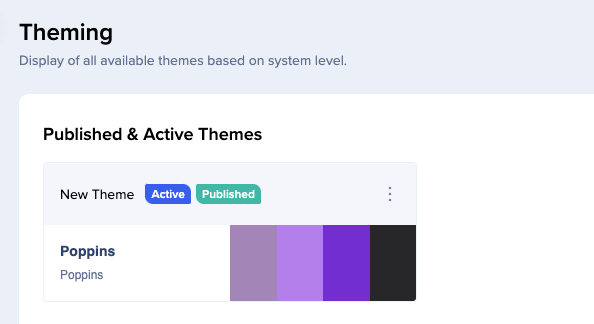
Ten en cuenta que puede haber un caso en el que el tema activo y el tema publicado no sean los mismos.
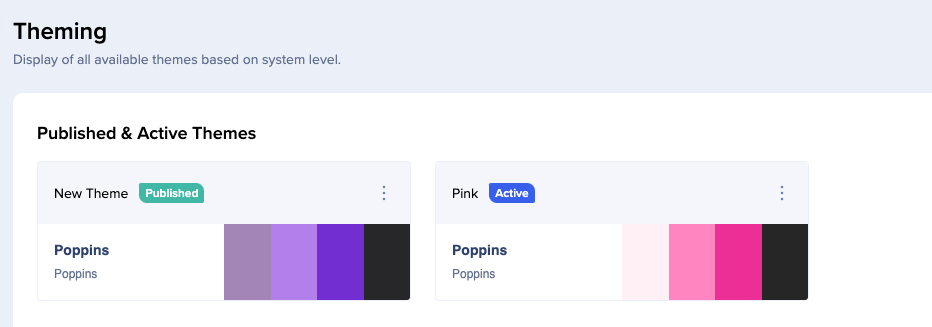
Si estableces un tema como activo, podrás verlo en el editor. Sin embargo, para que el tema sea visible para los usuarios, primero debes publicarlo.
Para establecer un tema como activo:
- Haz clic en el menú Opciones
- Selecciona Establecer como activo
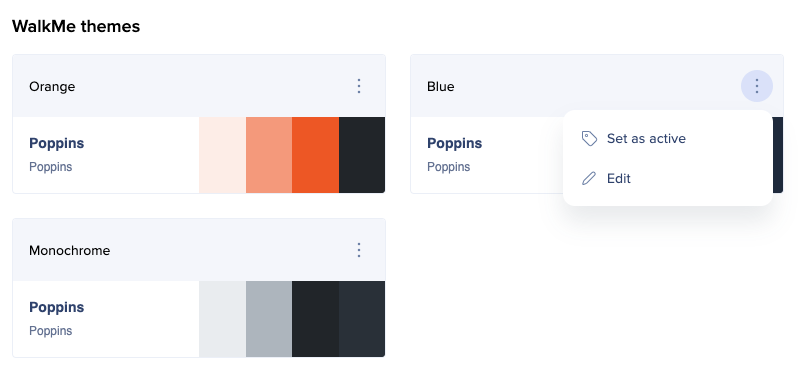
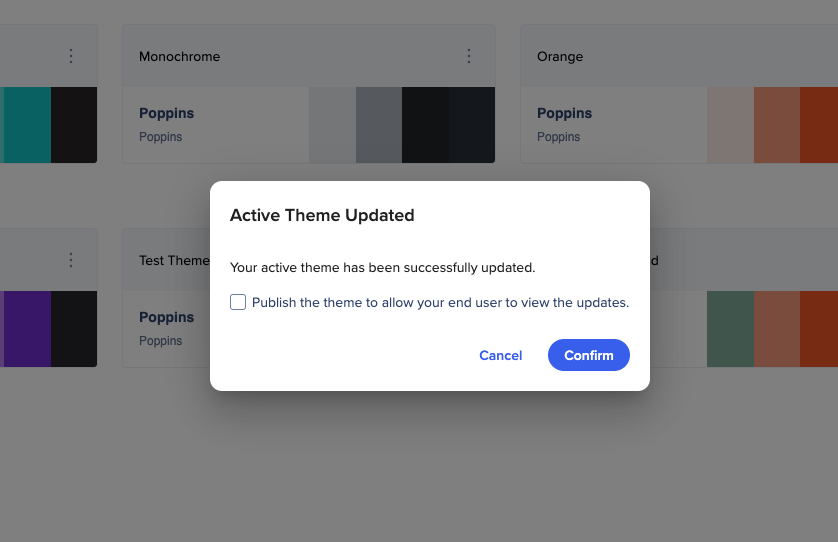
- Si aún no deseas publicar el tema, haz clic en Confirmar
- Para publicar también el tema, activa la casilla y haz clic en Confirmar
Edición de temas
Puedes editar los temas de WalkMe y guardar el resultado como un tema nuevo.
Para editar un tema, haz clic en el menú Opciones y selecciona Editar, o haz doble clic en el tema.
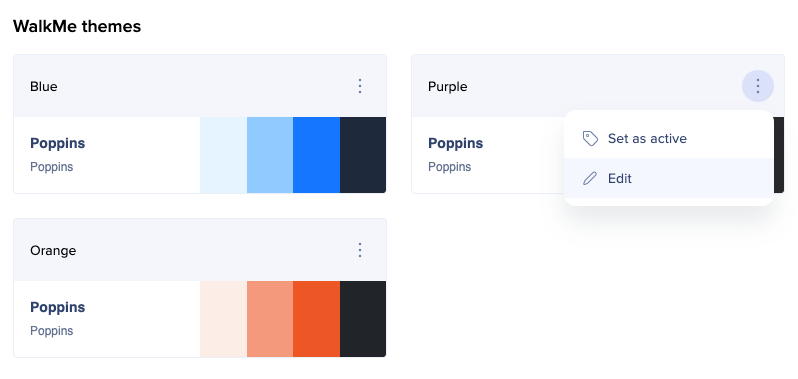
Aquí puedes cambiar los colores, la tipografía y las propiedades de los botones del tema.
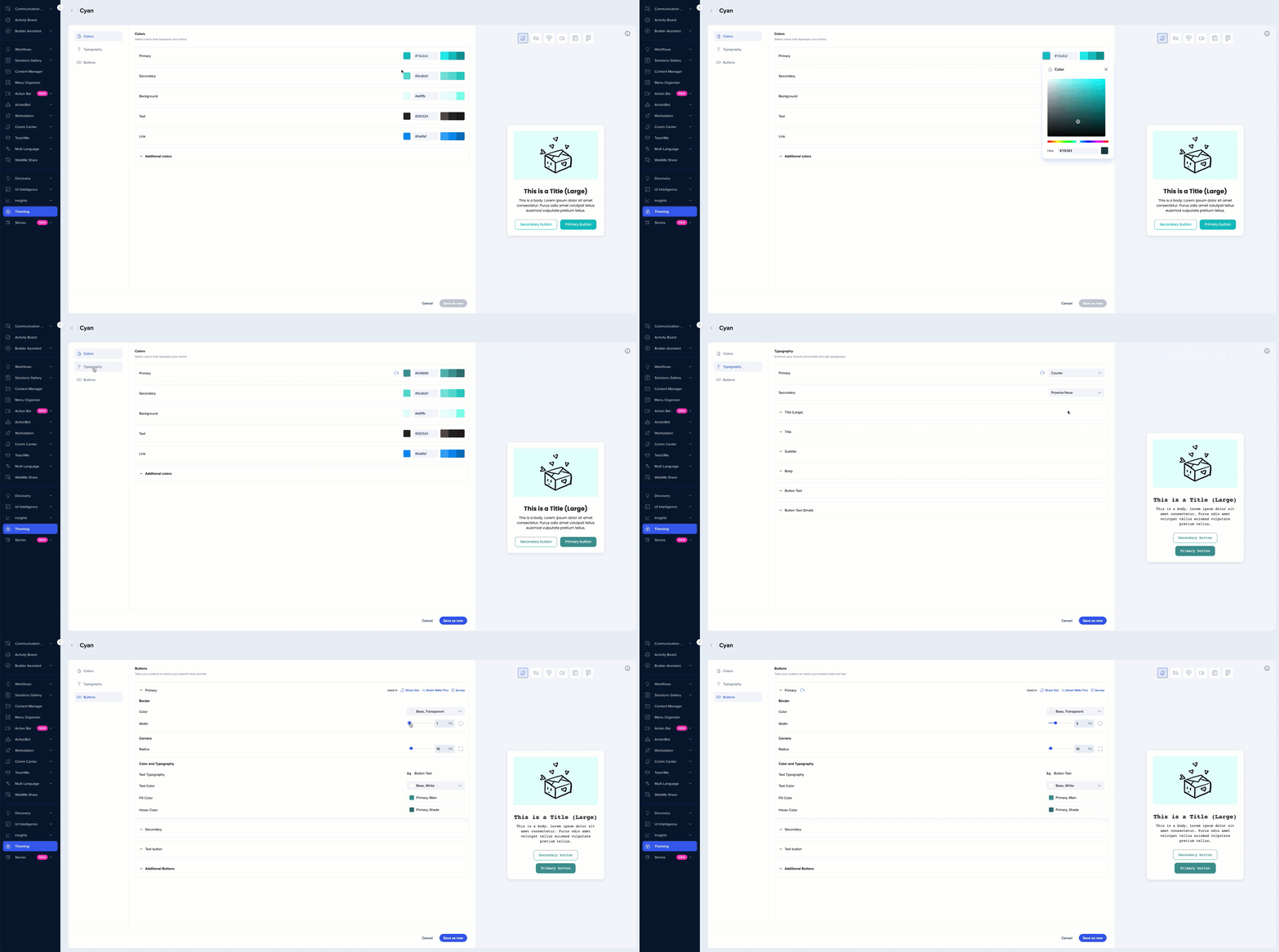
Colores
- En la pestaña Colores, puedes cambiar el color de los diferentes elementos de diseño.
- Puedes ver exactamente qué está cambiando en la vista previa de la derecha.
- Al realizar cambios, verás una animación en la barra de navegación del elemento que muestra en qué elemento se puede ver este cambio
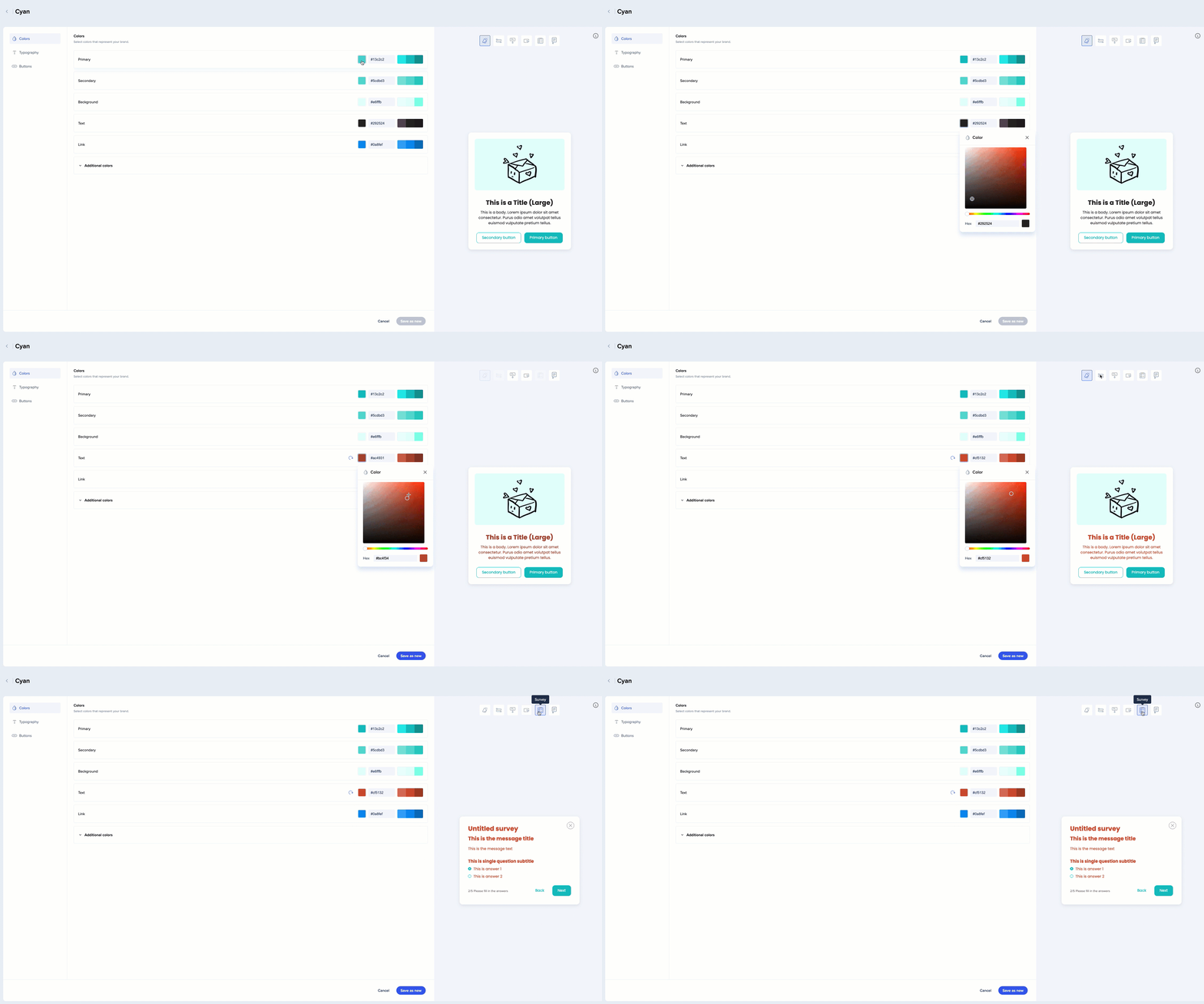
Tipografía
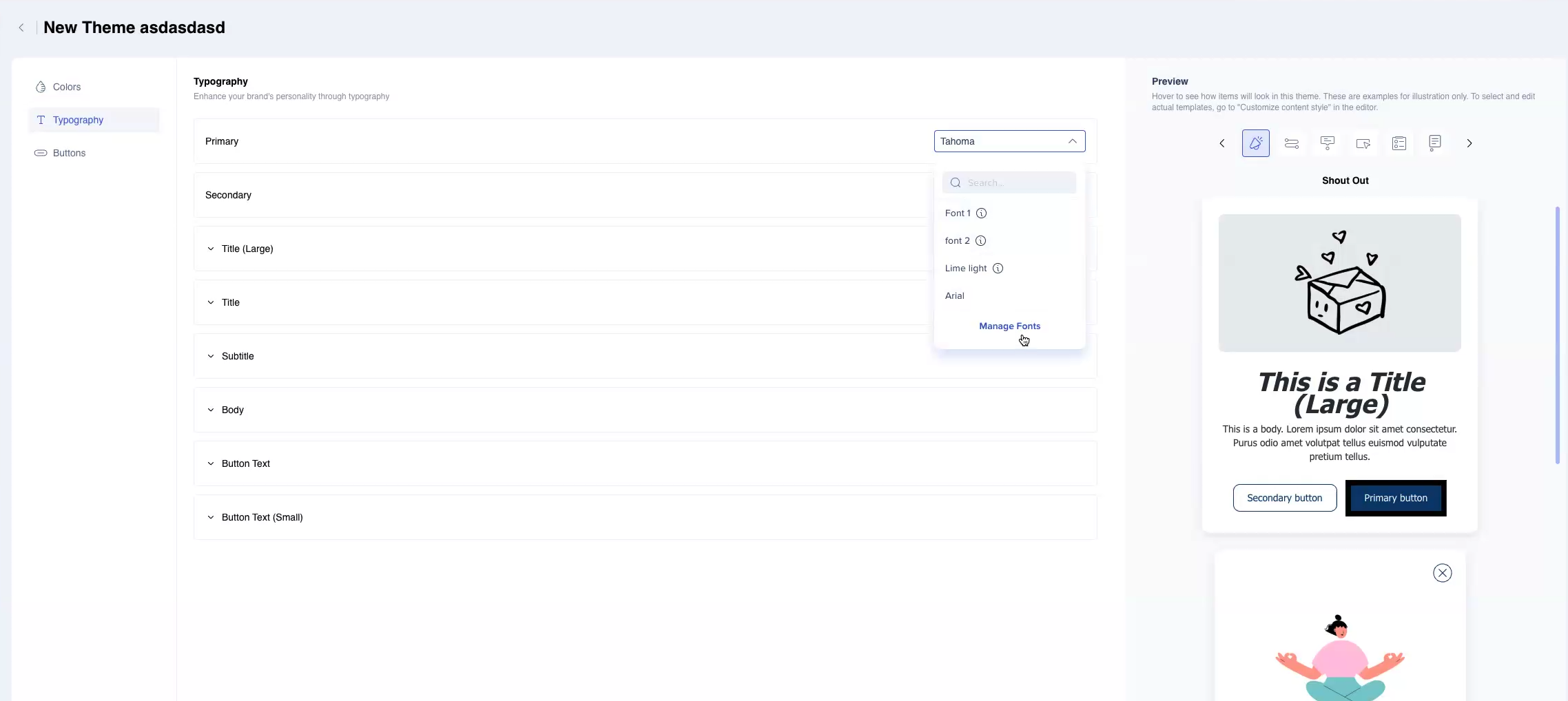
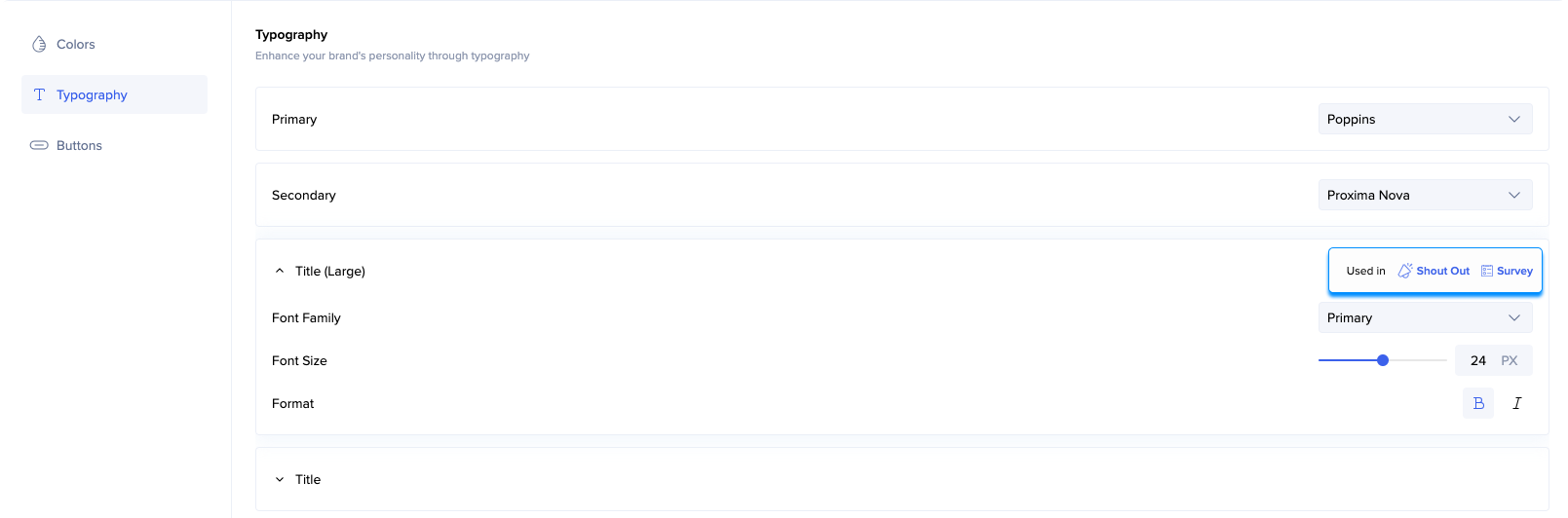
- En la pestaña Tipografía, puedes cambiar el tipo de fuente y el tamaño de todos los elementos de texto.
- Puedes cambiar la fuente principal y secundaria.
- Puedes seleccionar cuál de los dos deseas que hereden cada uno de los títulos y tipos de texto: primario o secundario
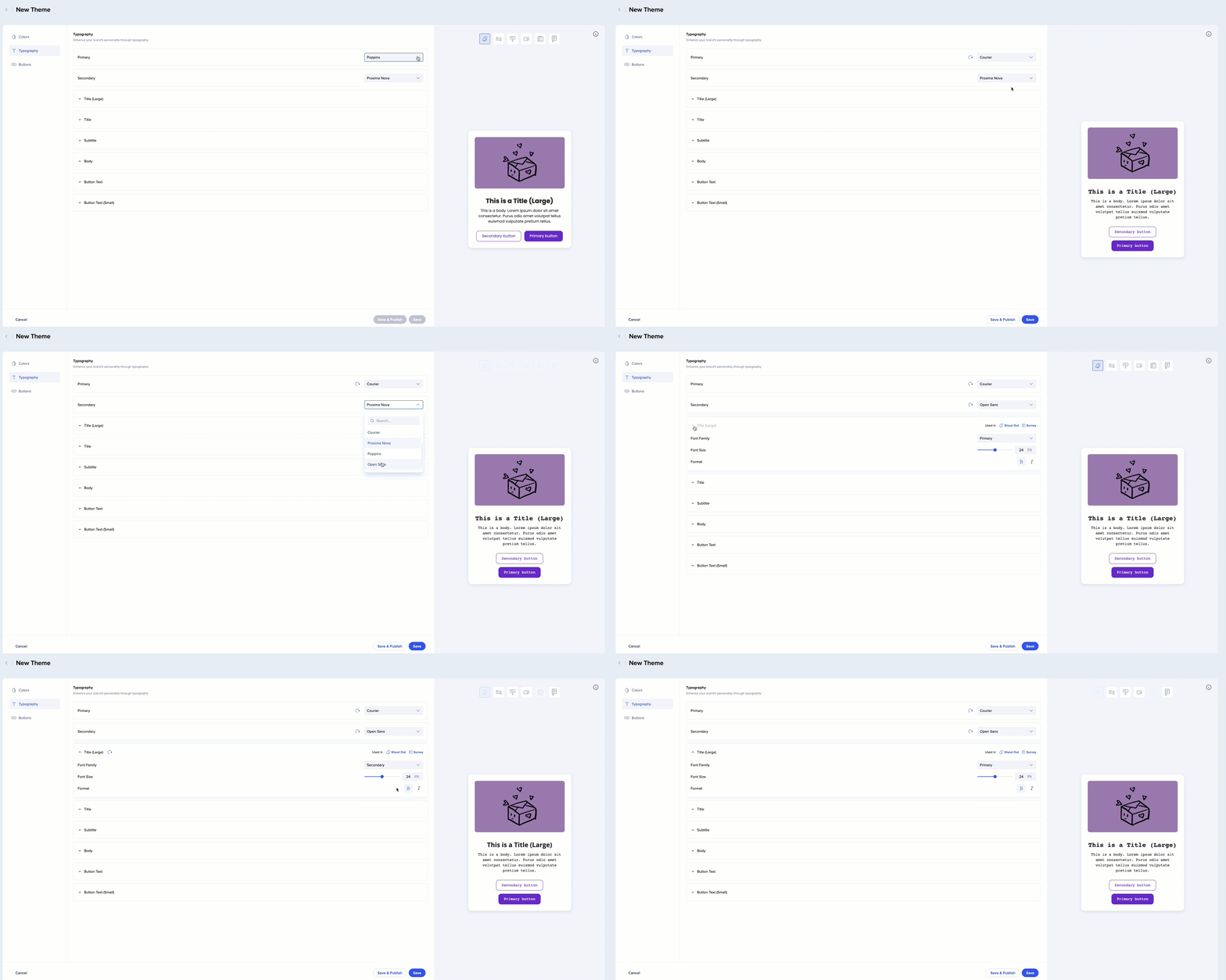
- Puedes ver dónde se utiliza actualmente cada uno de los elementos de texto.
¿Lo sabías?
Esto es lo que generalmente recomendamos, sin embargo, puedes elegir utilizar estos tipos de texto en otras ubicaciones. Por ejemplo, para que los lanzadores hereden las propiedades del Título (Grande). Esto se puede configurar en el editor; consulta más información a continuación.
Fuentes
Se admiten las siguientes fuentes:
-
Arial, Tahoma, Georgia, Courier, Próxima Nova, Poppins, Open Sans
También puedes:
Utiliza la fuente del sitio web
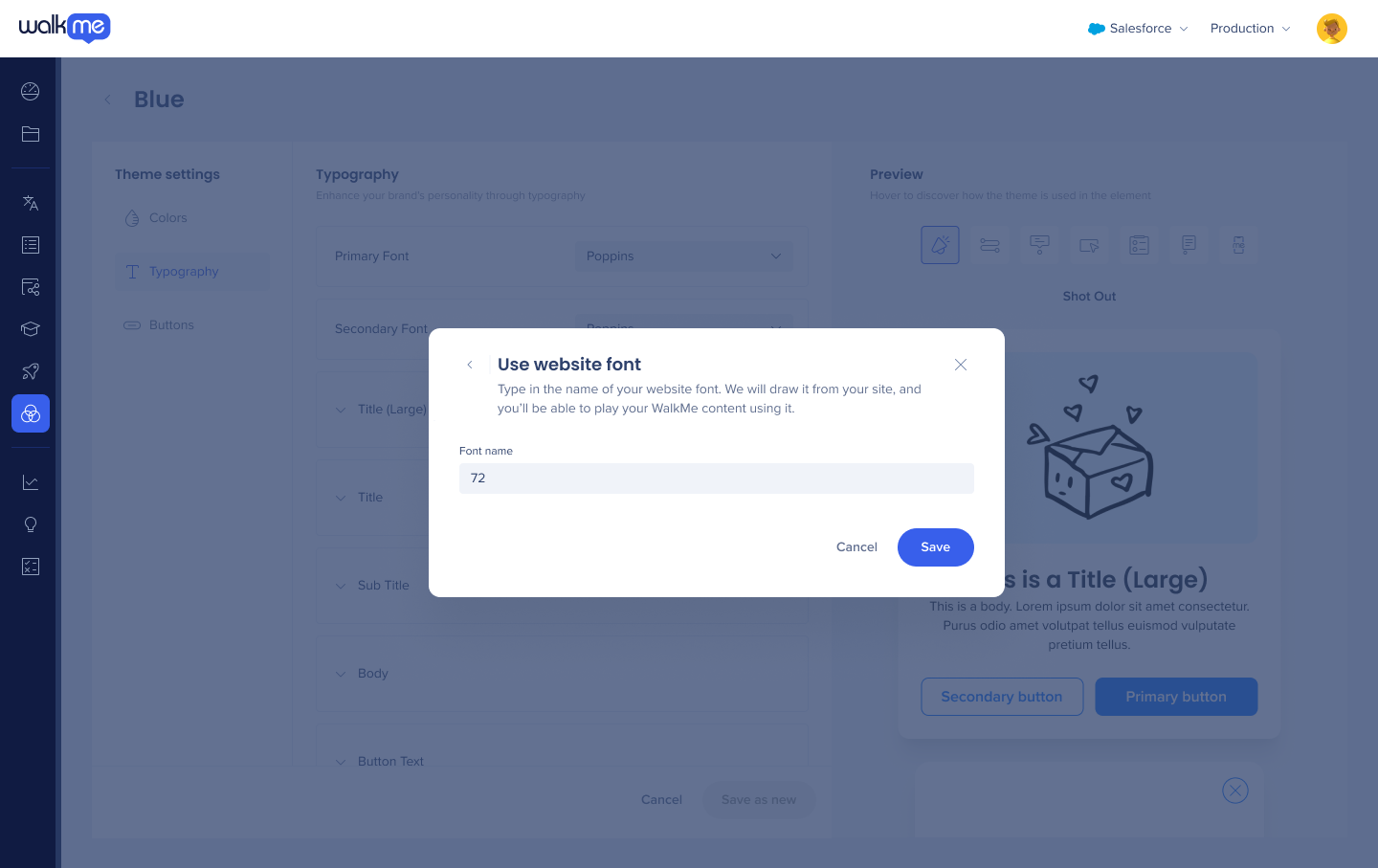
La fuente del sitio web es una fuente que existe en el sitio donde estás jugando WalkMe. Para utilizar una fuente de sitio web:
-
Haz clic en Administrar fuentes
-
Haz clic en Usar fuente del sitio web
-
Asigna un nombre a esta fuente y haz clic en Guardar
-
Lo verás en la lista de fuentes, marcado como "Fuente de tu sitio web".

Nota
-
La fuente del sitio web no se mostrará en la consola o el editor. Solo lo verás cuando reproduzcas contenido.
-
Solo se puede reproducir contenido que utilice una fuente de sitio web en el sitio donde exista esta fuente específica.
Carga una fuente
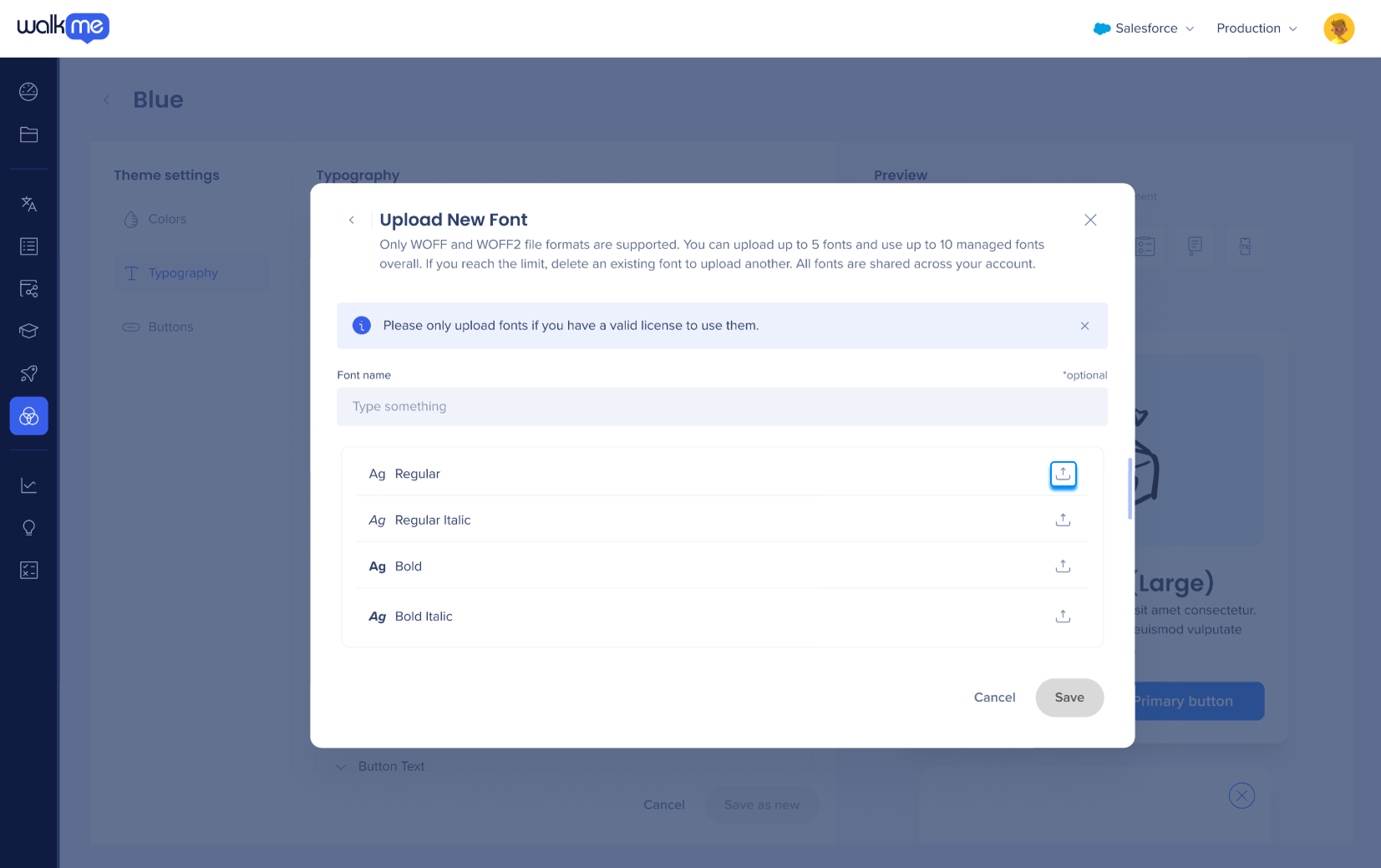
Para cargar una fuente que desees utilizar:
-
Haz clic en Administrar fuentes
-
Da un nombre a esta fuente
-
Haz clic en Cargar fuente junto a la variante de fuente
Nota
-
Solo los administradores pueden cargar fuentes
-
Se admiten los formatos Woff, Woff2, TTF y OTF
-
Solo carga fuentes para las que tengas una licencia válida
-
Puedes cargar variantes de la fuente (negrita, cursiva, etc.). Si no cargas una variante, reproduciremos la variante regular.
-
Las fuentes existen a nivel de cuenta, no por tema. Podrás utilizarlos en todos los sistemas.
Móvil nativo
Al definir una fuente personalizada para la aplicación móvil, el nombre de la fuente que introduces debe coincidir exactamente con el nombre base del archivo de fuentes cargado. Se utiliza para localizar el archivo en tu aplicación, por lo que no puede ser una etiqueta descriptiva o arbitraria.
Por ejemplo, si cargas oswaldregular.ttf y oswaldbold.ttf, introduce el nombre de la fuente como Oswald. Un nombre descriptivo como "Texto principal" no se cargará, porque no existe ningún archivo que coincida con ese nombre en la aplicación.
Nota
- Los archivos de fuentes cargados en la Administración de contenidos también deben existir en la aplicación cliente: los mismos archivos en ambos lugares
- La denominación no depende de mayúsculas y minúsculas
Botones
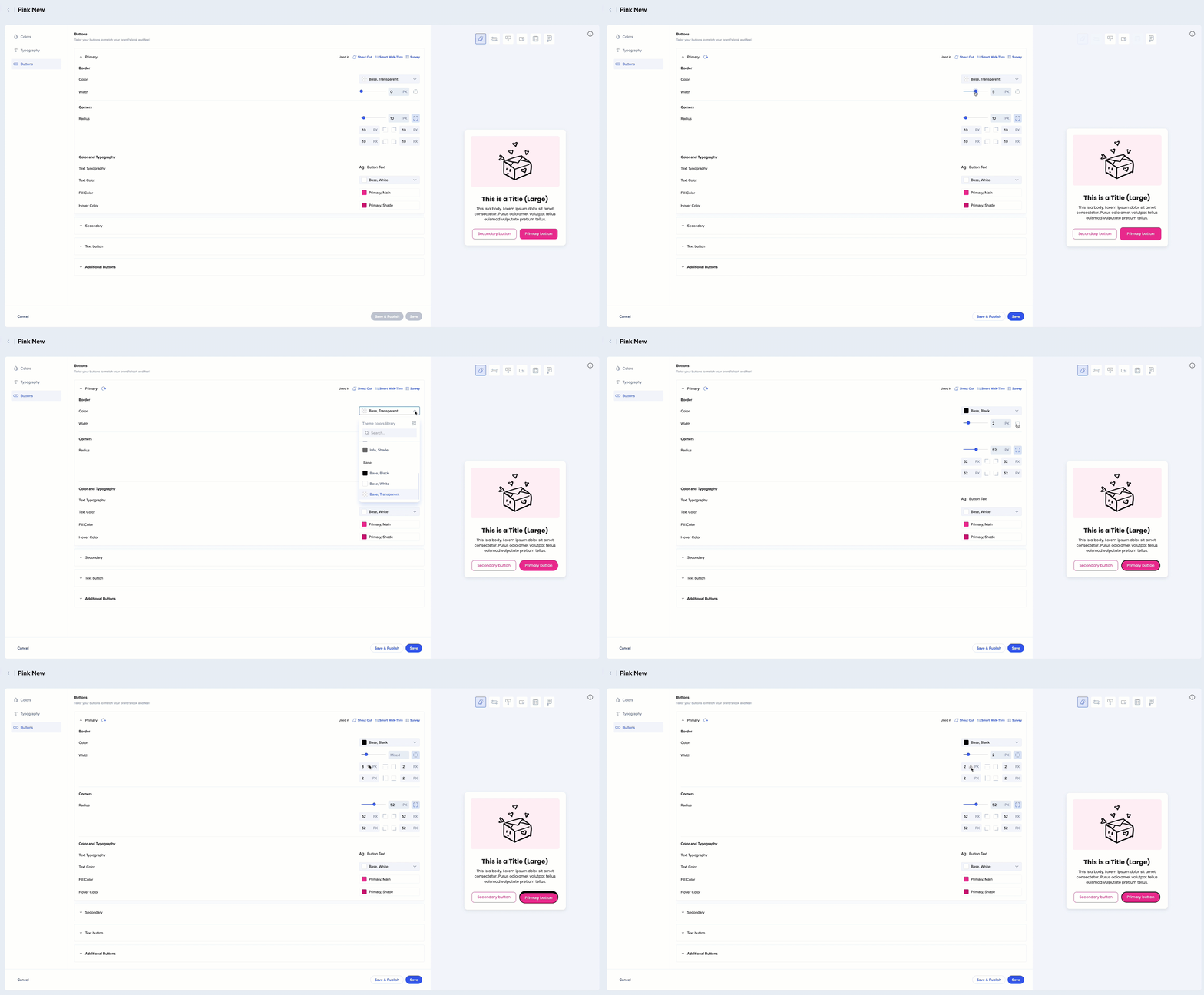
- Cambia el ancho del borde y el radio de esquina de los botones.
- Puedes elegir tener un borde de color y definir el grosor en cada uno de los lados.
- Los colores de relleno y texto se heredan automáticamente del tema: no puedes cambiarlos desde aquí, pero puedes cambiar el color que hereda el botón en la pestaña Color, y afectará al botón aquí
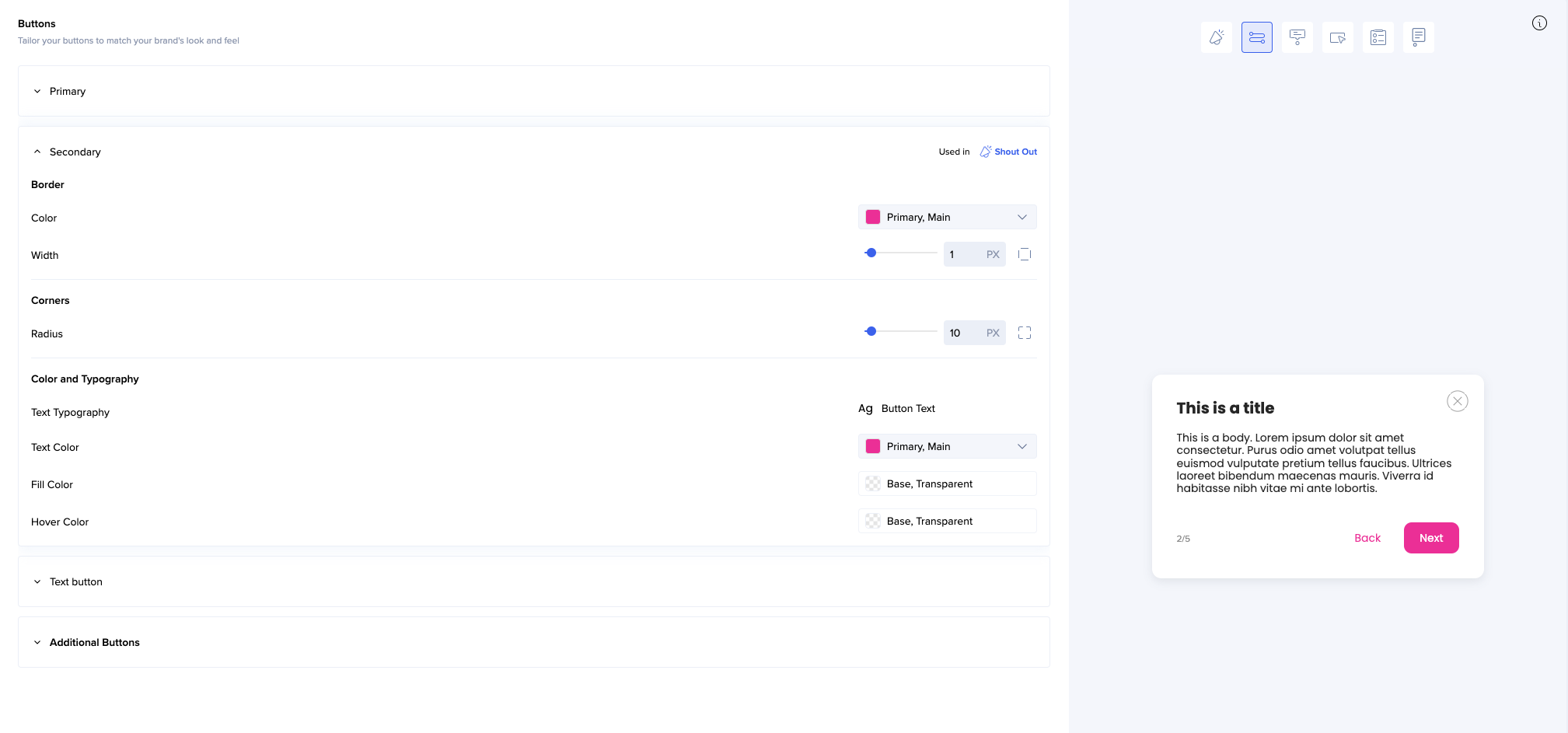
- Los botones de texto secundario no tienen color de relleno (son transparentes) por defecto (por ejemplo, el botón Atrás en este ShoutOut)
- Los botones adicionales heredan la mayoría de sus propiedades del tema.
- Solo se puede cambiar el color del texto.
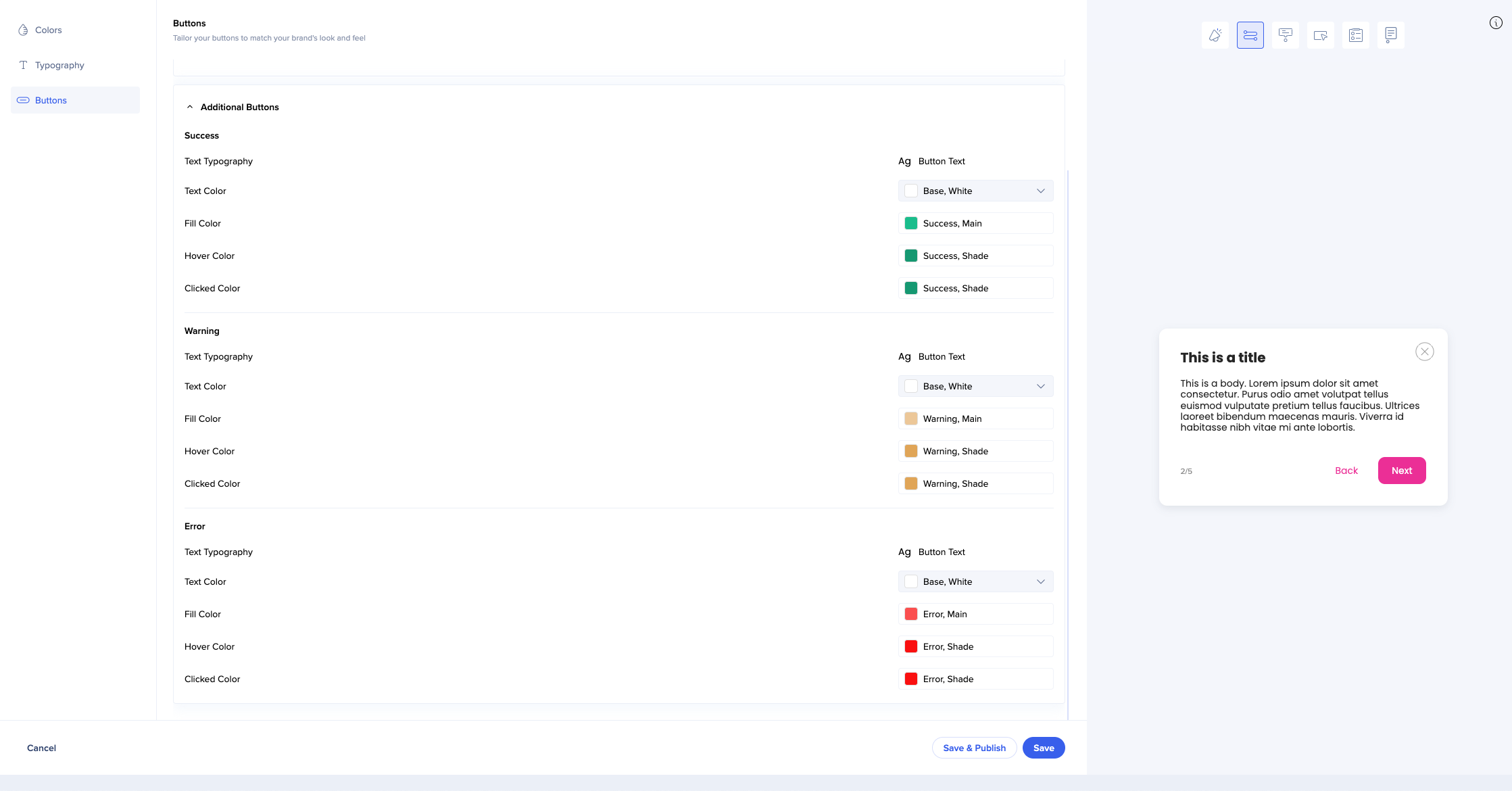
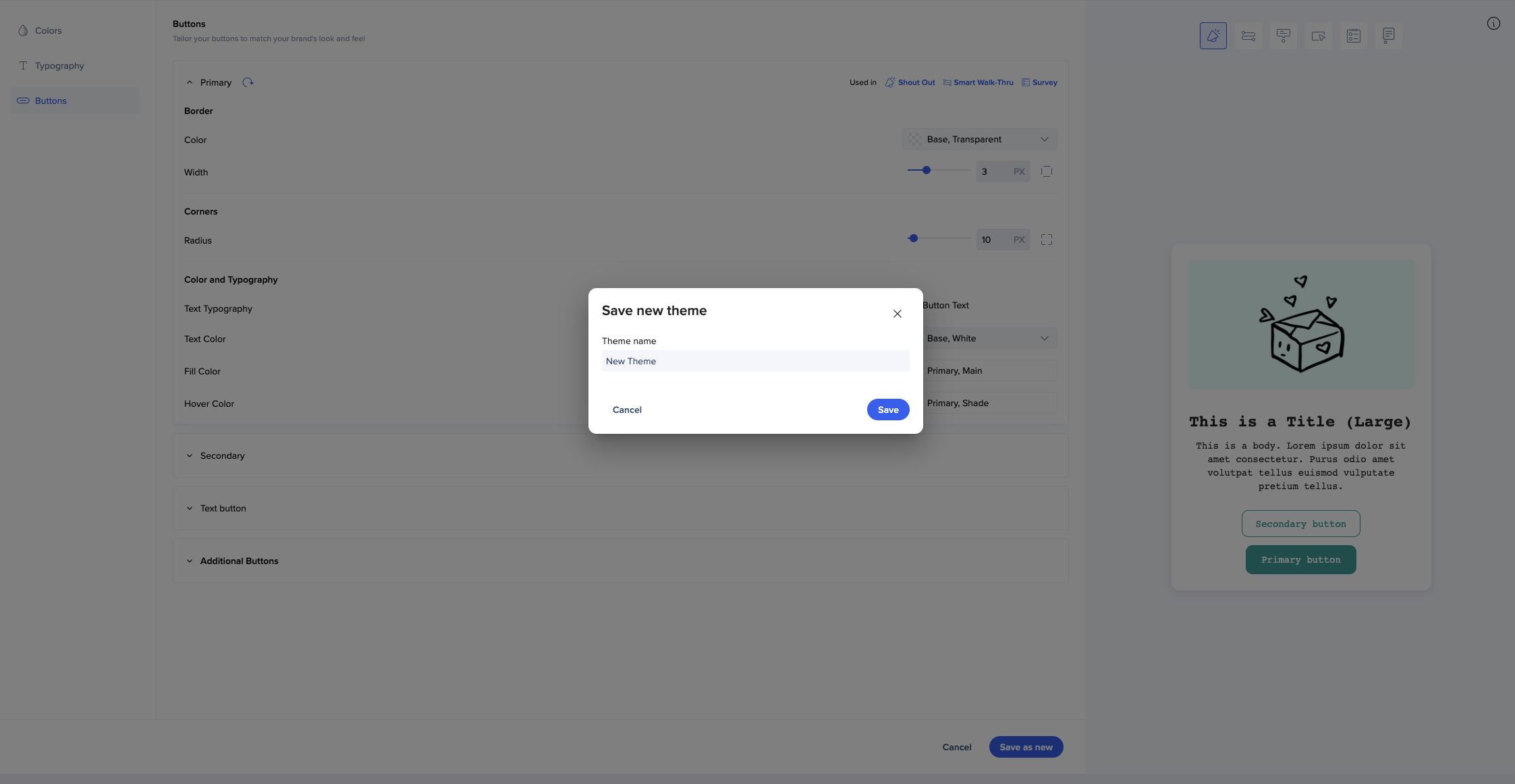
Cuando hayas terminado de editar, puedes guardar el tema como nuevo.
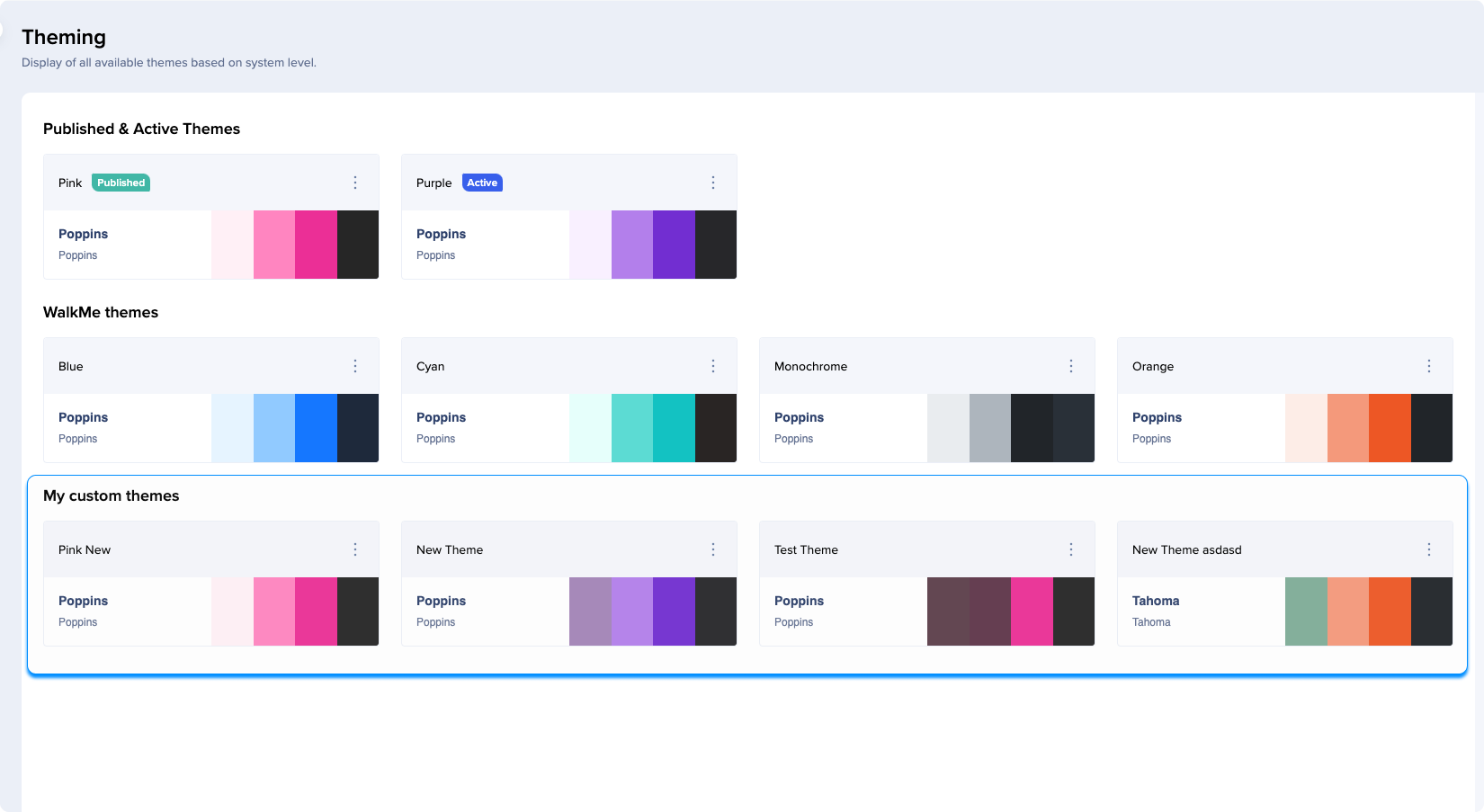
Los temas aparecerán en Mis temas personalizados.
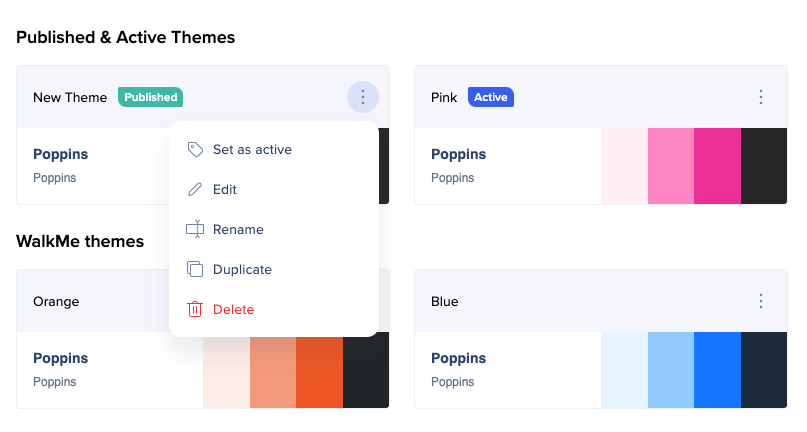
A diferencia de los temas de WalkMe, los temas personalizados también se pueden renombrar, duplicar y eliminar.
Compartir temas
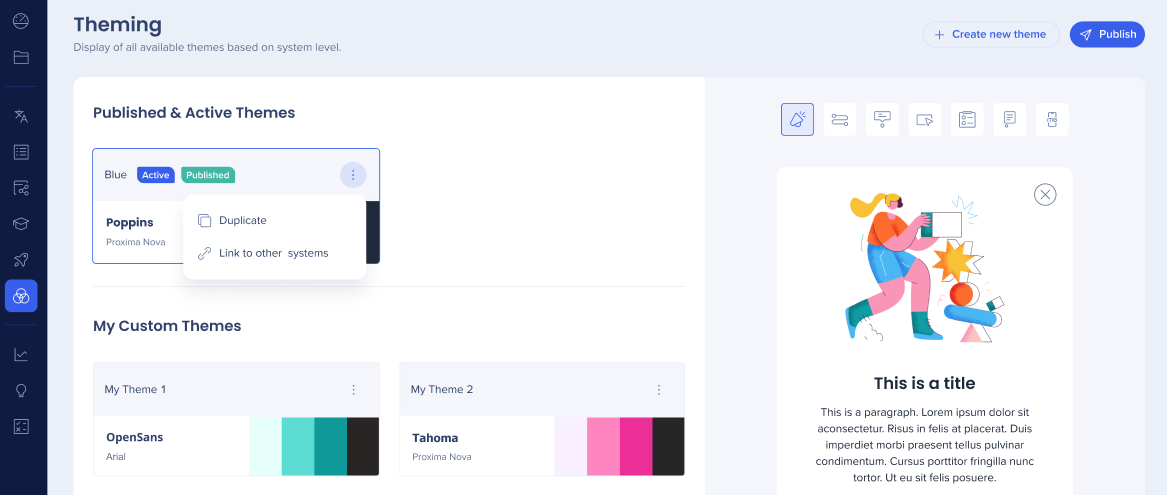
Si tienes habilitado el permiso Editar y compartir para Tematización en el Centro de administración, puedes vincular temas a varios sistemas a los que estás asignado. Para vincular el tema personalizado a otros sistemas:
- Haz clic en el menú Opciones
- Selecciona Enlace a otros sistemas (solo verás los sistemas que tienen Tematización activada)
Nota
-
Solo los usuarios con permiso para editar y compartir verán esta opción
-
Los usuarios con permiso Editar y Compartir solo pueden editar y vincular el tema de los sistemas a los que están asignados
-
Un tema solo se puede vincular a los sistemas que tienen habilitada la Tematización.
-
Si un tema se vinculó a un sistema que se eliminó y se encuentra en la fase de eliminación blanda ahora (aún existe, pero no se puede acceder durante 30 días antes de la eliminación permanente), no puedes vincular o desvincular el tema hasta que se elimine por completo el sistema
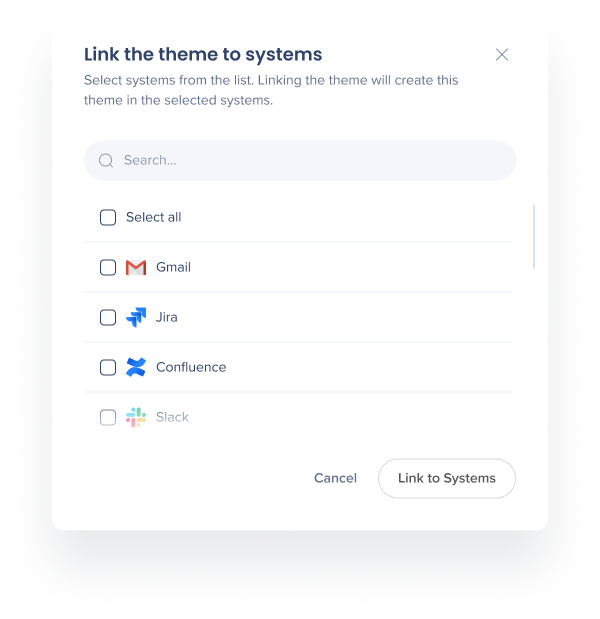
Verás una lista de sistemas a los que estás asignado. No verás los sistemas a los que no te han sido asignados, incluso si tienes el permiso para Editar y Compartir.
Selecciona los sistemas que deseas vincular a este tema. Al vincular el tema, se creará este tema en estos sistemas. Al desvincular un tema de un sistema al que tienes acceso, se creará una copia de ese tema en ese sistema (estado del momento en que se desconectó).
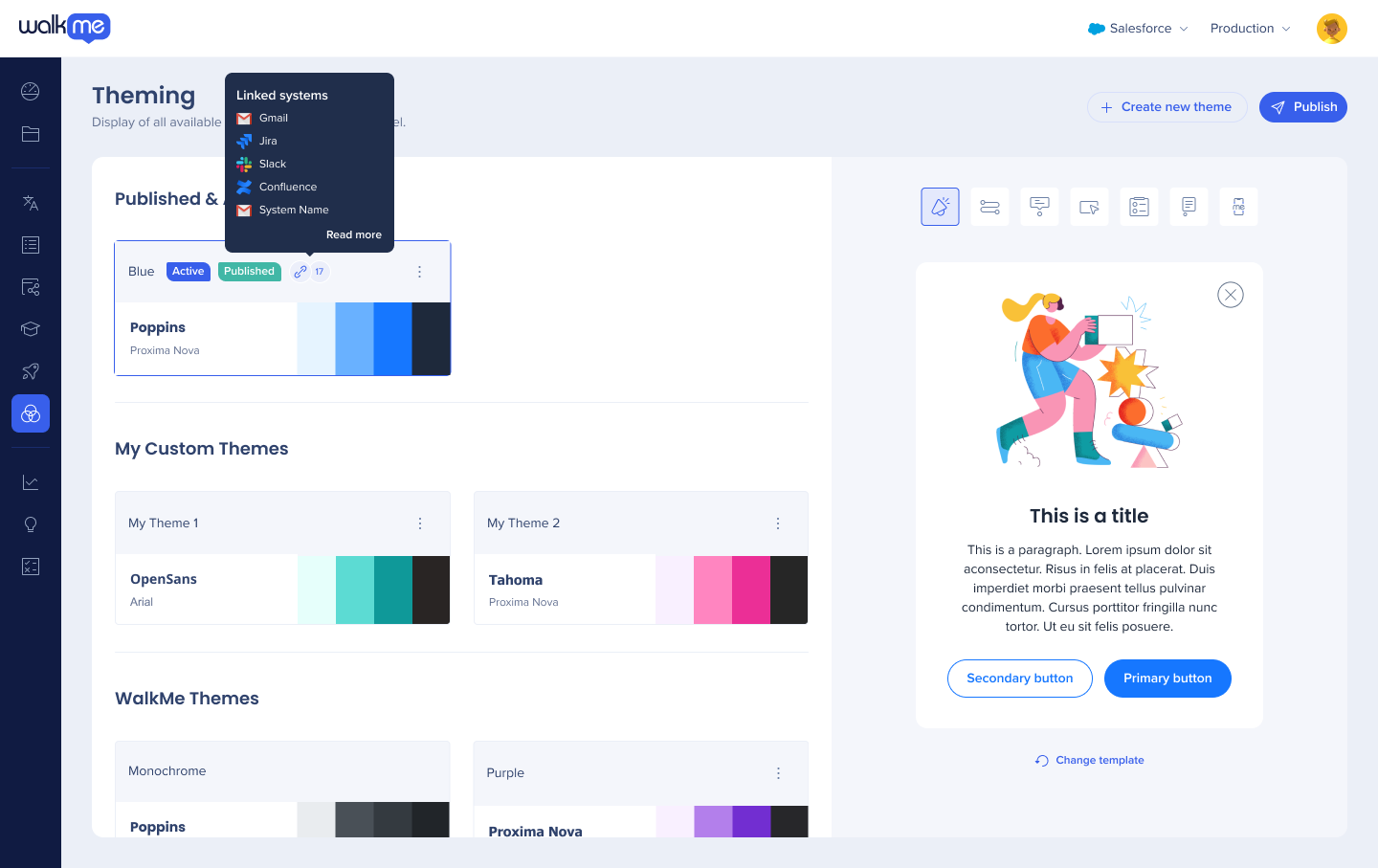
Después de vincular el tema a los sistemas seleccionados, verás una indicación junto al tema que muestra a cuántos sistemas está vinculado este tema. Pasa el cursor sobre él para ver de qué sistemas se tratan.
Haz clic en Leer más para ver la lista completa. Los usuarios sin el permiso de Editar y compartir también verán esta indicación.
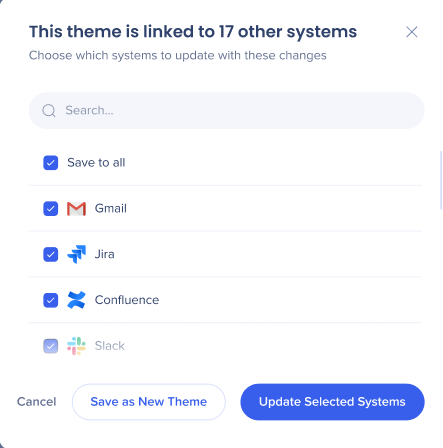
Si estás editando el tema que está vinculado a otros sistemas, se te pedirá que selecciones los sistemas en los que deseas que se reflejen los cambios.
Nota
-
Si editas un tema compartido que utilizan los sistemas a los que no estás asignado, esos sistemas se desvincularán automáticamente y los cambios que realices no se aplicarán a ellos
-
Cuando edites un tema, verás una ventana emergente que te preguntará en qué sistemas deseas que se apliquen los cambios
Si duplicas un tema, los sistemas vinculados a este tema no se vincularán al duplicado.
Si deseas eliminar un tema que esté vinculado a varios sistemas, primero tendrás que desvincular los sistemas. Este tema se eliminará, pero se crearán duplicados en todos los demás sistemas vinculados. Esto se hace para garantizar que no se eliminen temas por error de diferentes sistemas.
Historial de versiones
Para ver o restaurar las versiones de tu tema:
- Selecciona el menú Opciones junto al tema
- Selecciona Historial de versiones
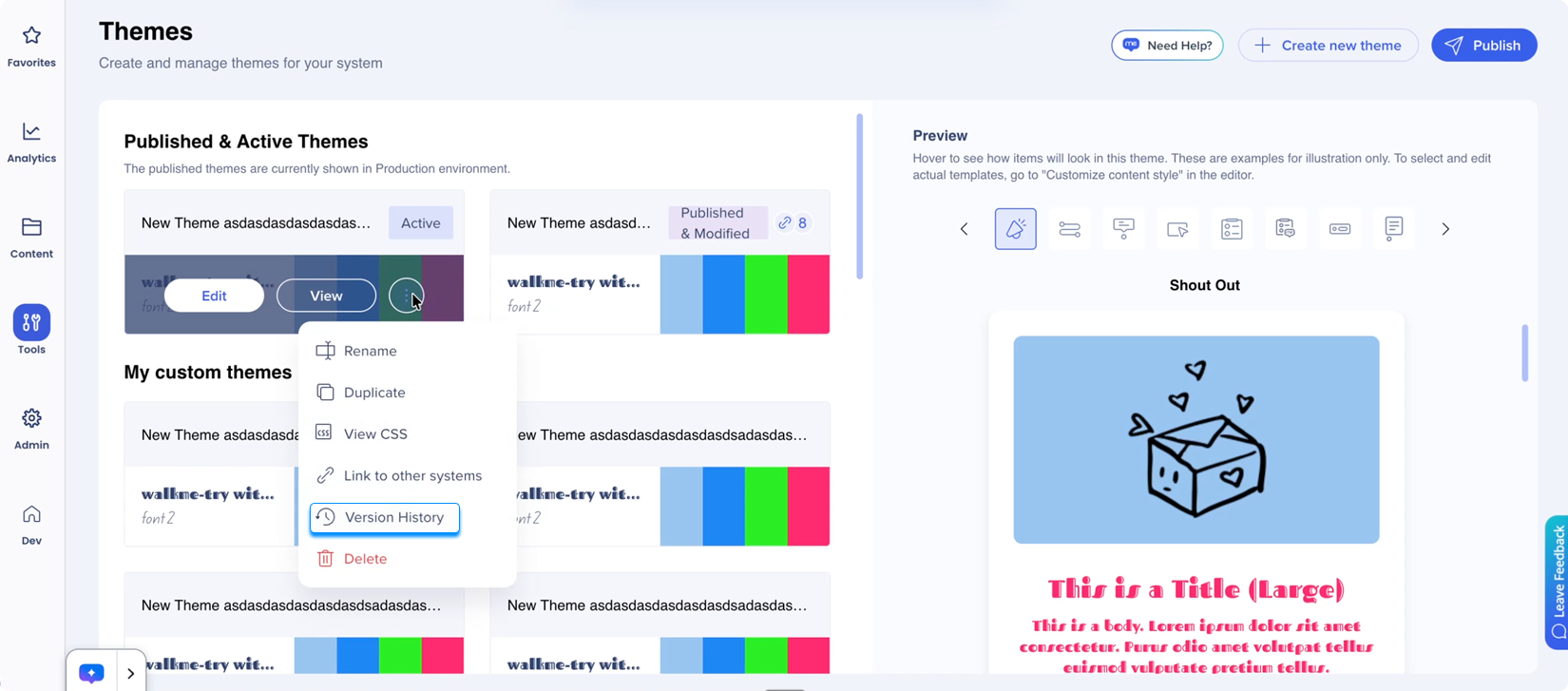
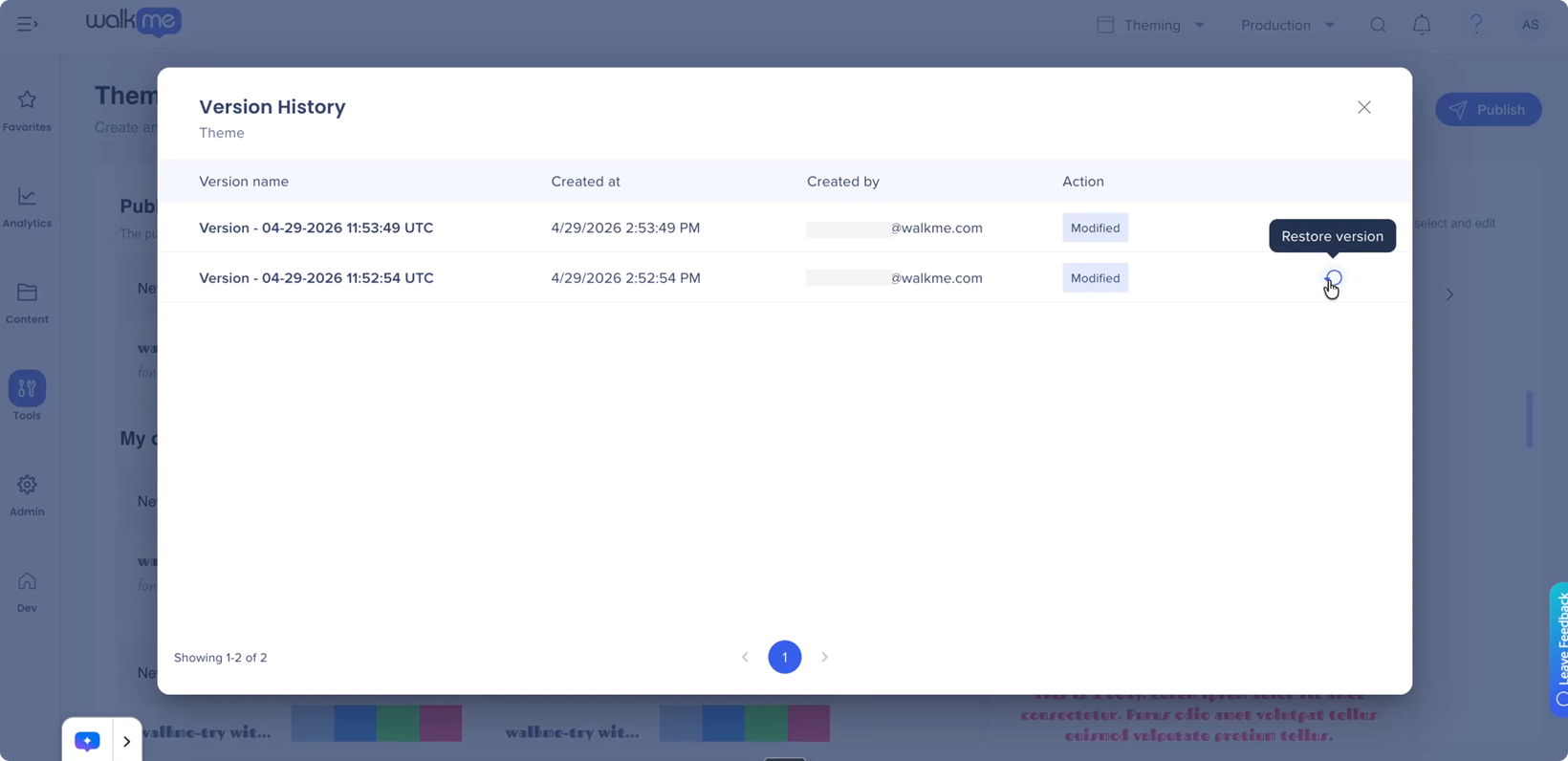
- Se abrirá la lista de todas las versiones del tema, mostrando
-
Nombre de la versión
-
Marca de tiempo
-
Usuario
-
Medidas
- Selecciona Restaurar versión para restaurar una versión anterior
Version History
Mapeo: relación tema-plantilla
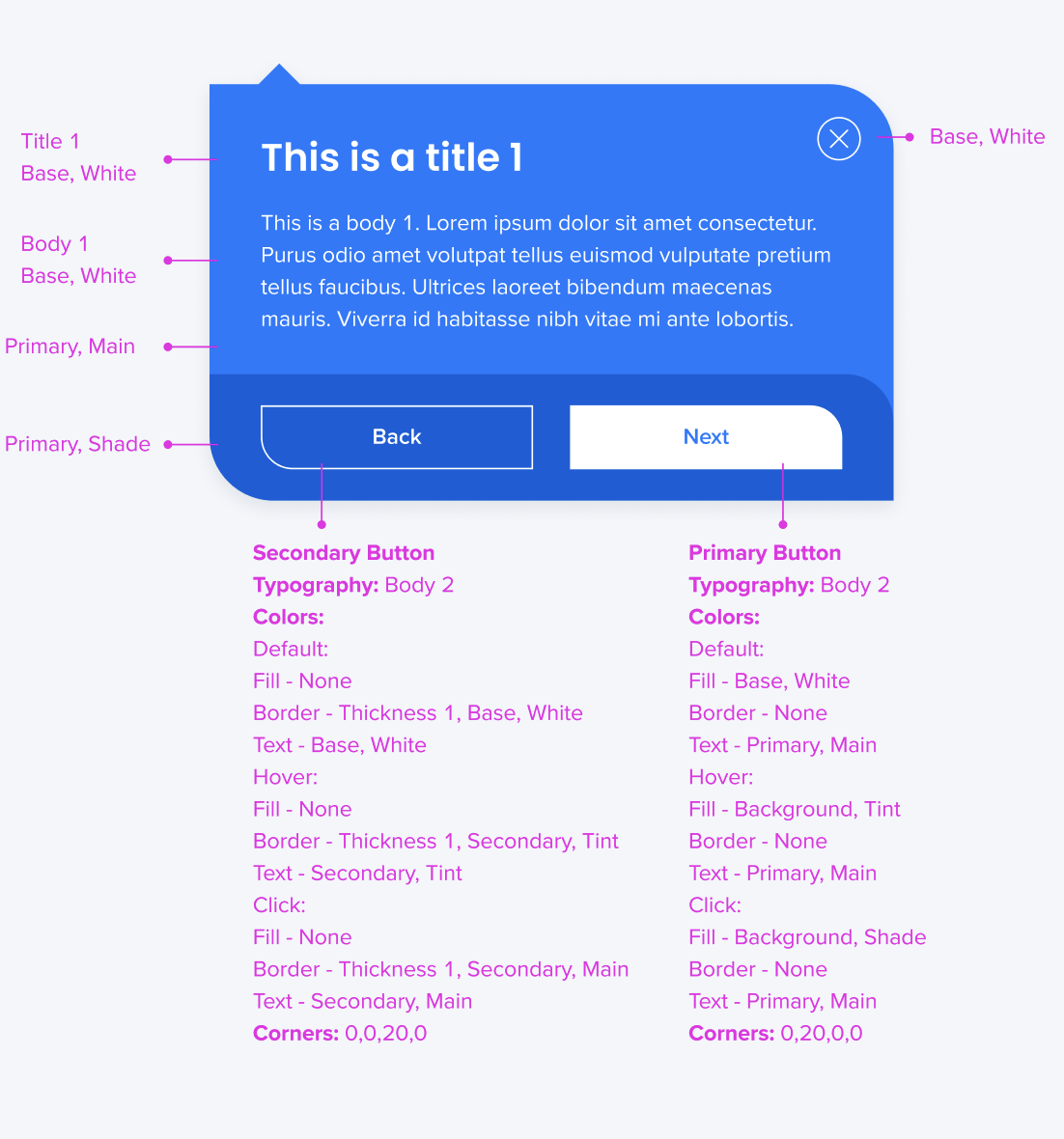
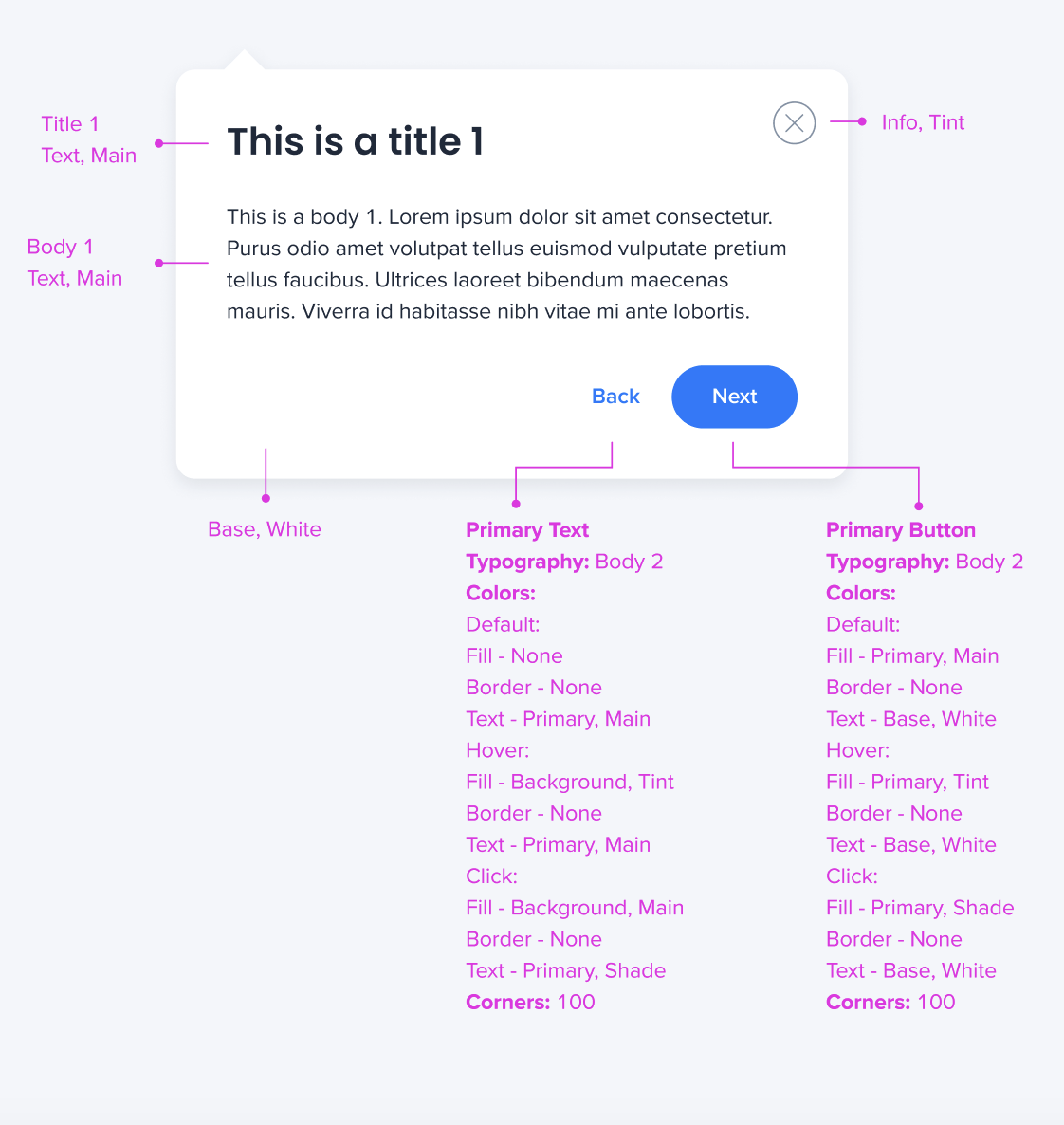
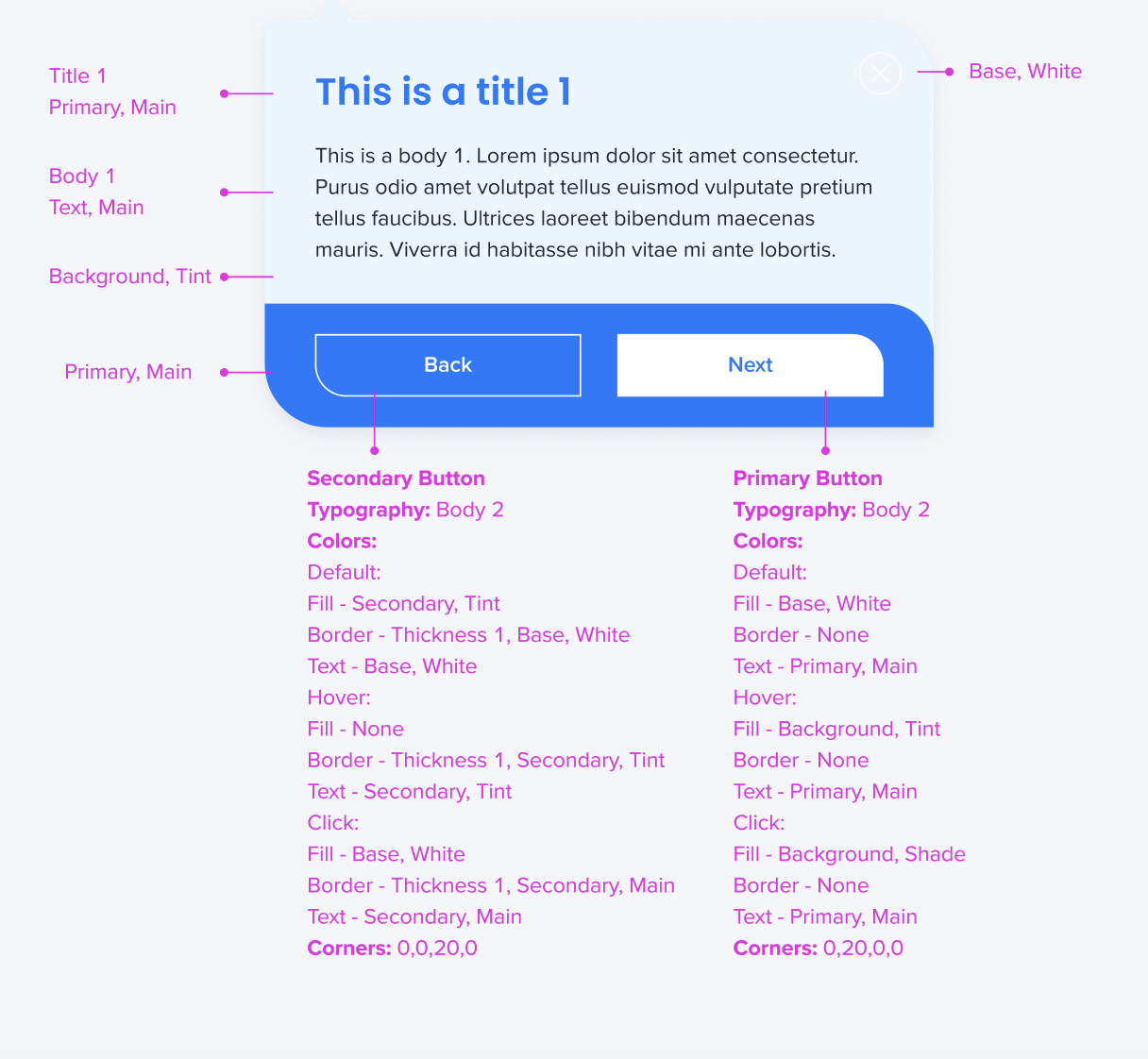
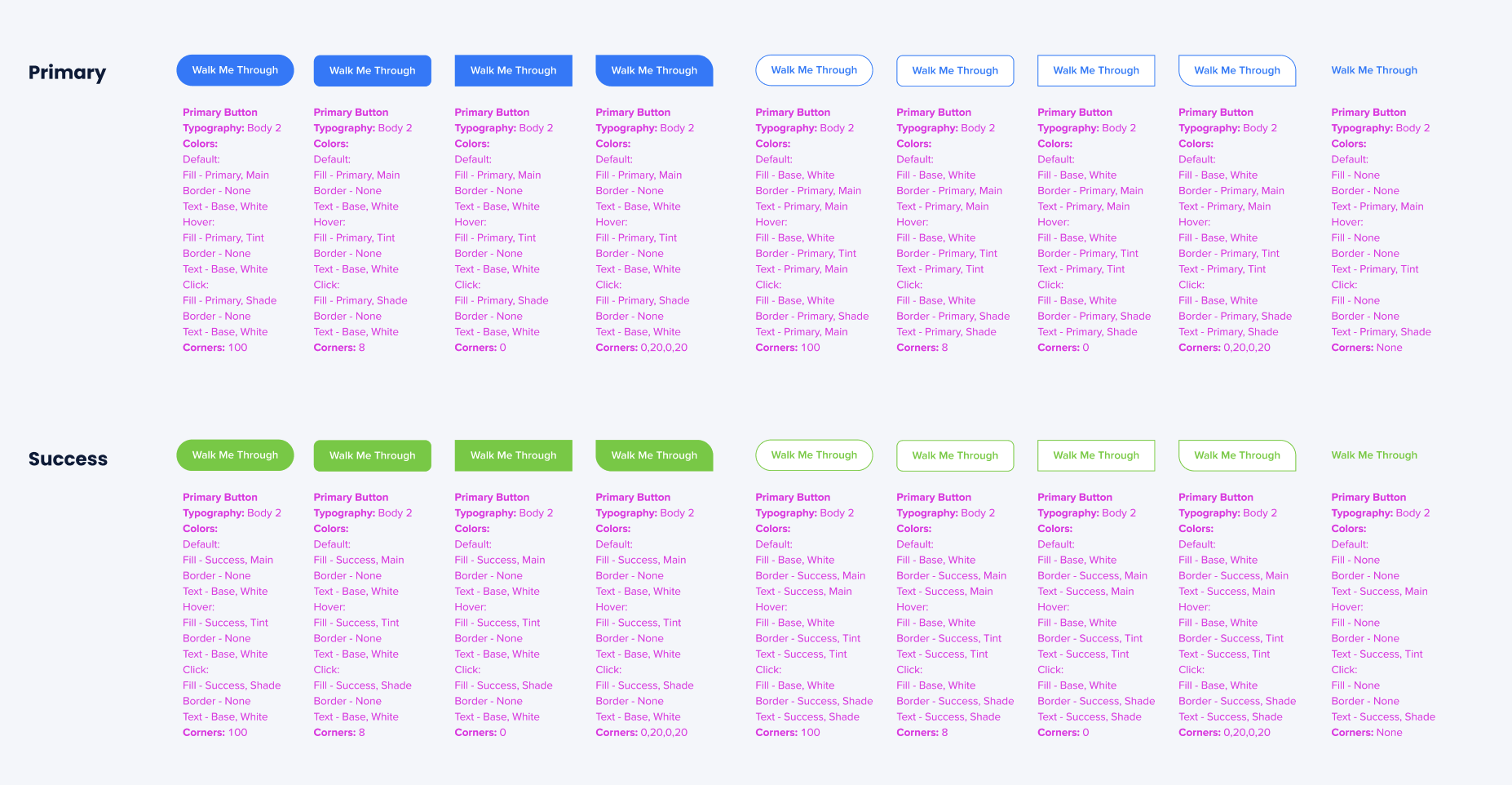
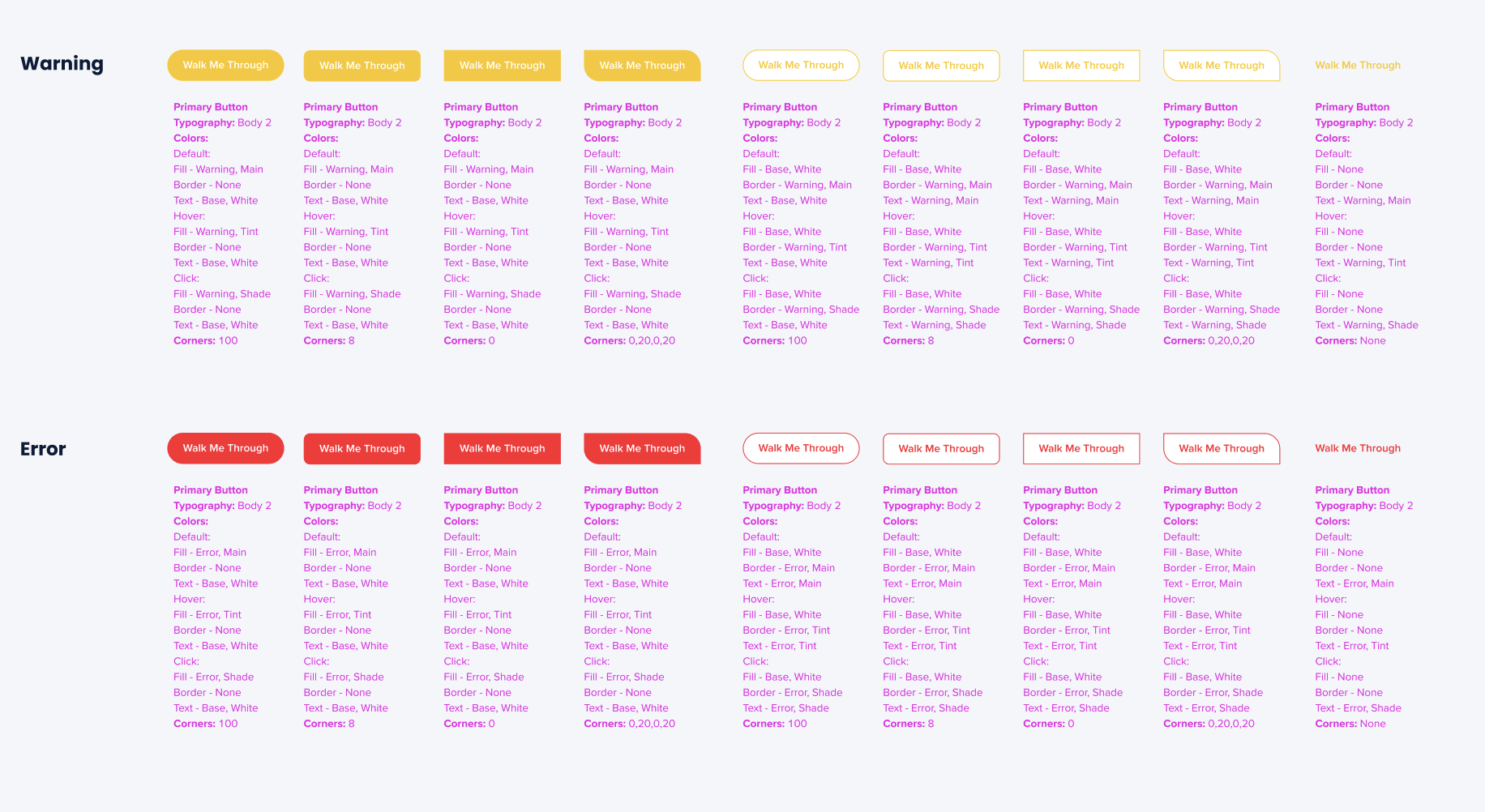
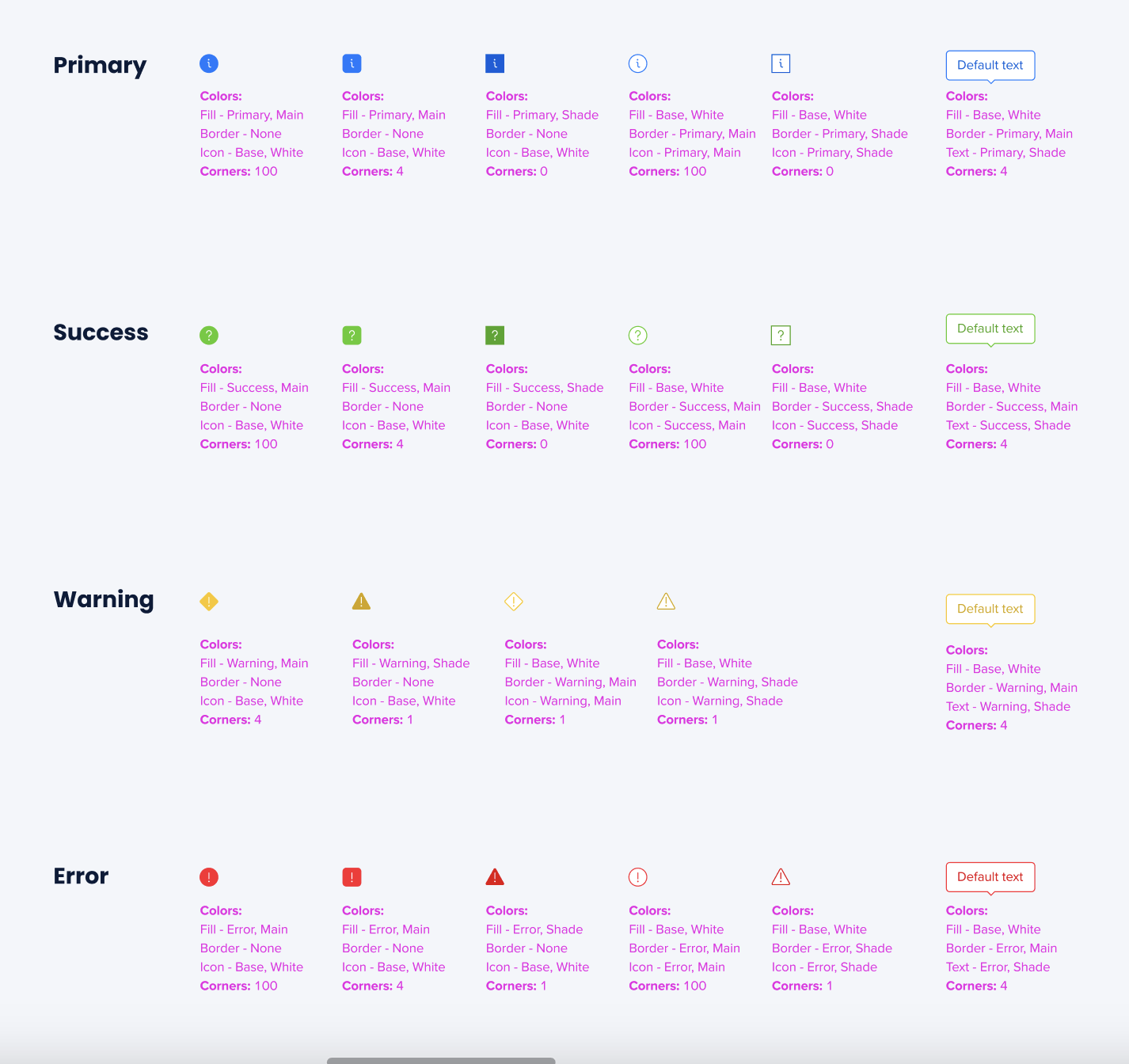
- Todos los valores de texto y color (título 1, cuerpo 1, principal, secundario, etc.) funcionan de manera diferente en diferentes plantillas, incluso dentro de un tema.
- Por ejemplo, las plantillas Smart Walk-Thrus adjuntas aquí utilizan el mismo tema.
- Como puedes ver, las relaciones entre los valores son diferentes en diferentes plantillas
- Busca el mapeo de los colores y el texto en las imágenes adjuntas
Plantillas Smart Walk-Thru
Plantillas de iniciador
Plantillas SmartTip
Notas técnicas