Bref aperçu
Les onglets Quiz et Simulations d'une page de cours dans les analyses de l'Arc de Learning WalkMe indiquent les résultats des apprenants pour chaque quiz et simulation. Utilisez-les pour repérer les questions et étapes où les apprenants rencontrent des difficultés, et pour consulter les taux de réussite, les scores et le nombre de tentatives.
L'Arc de Learning affiche ces onglets à côté de l'onglet Aperçu sur chaque page de cours, y compris un cours ouvert depuis un parcours d'apprentissage.
Cas d'utilisation
- Identifiez les questions de quiz auxquelles la plupart des apprenants répondent mal, et réécrivez la question ou la leçon qui la précède
- Repérez les étapes de simulation où les apprenants passent le plus de temps ou font le plus de tentatives
- Suivez les taux de réussite des tests obligatoires pour les formations de conformité
Accès
- Accédez à Analyses du Learning
- Sélectionnez un cours
- Sélectionnez Quiz ou Simulations
Learning Analytics: Getting Started Guide
Chaque onglet s'ouvre avec des widgets récapitulatifs et un tableau des quiz ou simulations du cours. Sélectionnez une ligne pour accéder aux résultats détaillés par question ou par étape. Le filtre Plage de dates s'applique à l'ensemble des deux onglets, et vous pouvez exporter n'importe quelle vue au format CSV.
Onglet Quiz
L'onglet Quiz indique les résultats des apprenants pour chaque quiz d'un cours.

- Commencé : le nombre d'apprenants uniques ayant répondu à au moins 1 question dans n'importe quel quiz de ce cours au cours de la période sélectionnée
- Réussi : le nombre total de réussites sur l'ensemble des quiz au cours de la période sélectionnée. Un apprenant ayant réussi 2 quiz est compté deux fois
- Score moyen : score moyen sur l'ensemble des quiz au cours de la période sélectionnée, en tenant compte de la dernière tentative de chaque apprenant
- Tentatives moy. : le nombre moyen de fois où chaque apprenant a soumis chaque quiz au cours de la période sélectionnée

Tableau des quiz
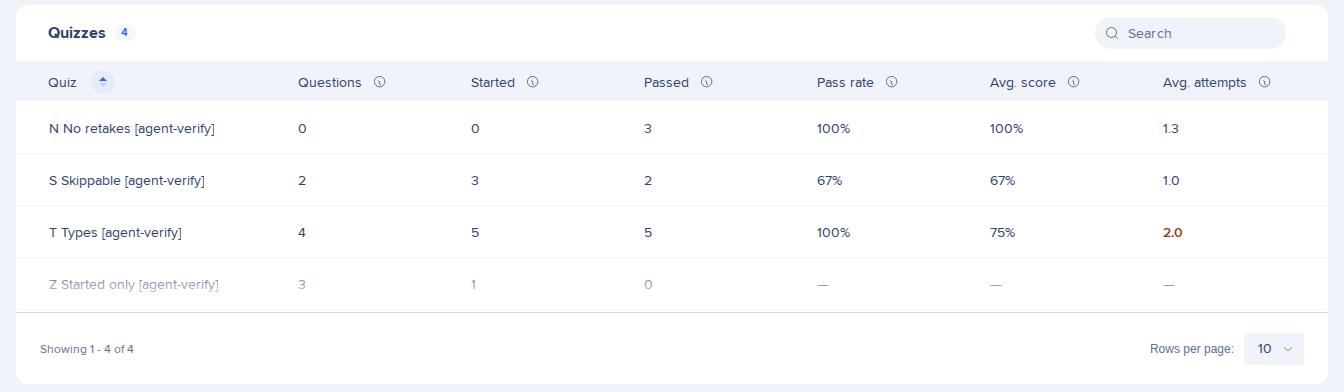
Le tableau répertorie chaque quiz ayant enregistré une activité des apprenants dans la plage de dates sélectionnée :
- Quiz : le nom du quiz
- Questions : le nombre de questions du quiz
- Commencé : le nombre d'apprenants uniques ayant répondu à au moins 1 question du quiz au cours de la période sélectionnée
- Réussi : le nombre d'apprenants uniques ayant atteint le seuil de réussite au cours de la période sélectionnée, y compris ceux ayant réussi lors d'une nouvelle tentative
- Taux de réussite : le pourcentage d'apprenants ayant soumis le quiz au cours de la période sélectionnée et l'ayant réussi, y compris ceux ayant réussi lors d'une nouvelle tentative
- Score moyen : score moyen au quiz au cours de la période sélectionnée, en tenant compte de la dernière tentative de chaque apprenant
- Tentatives moy. : le nombre moyen de fois où chaque apprenant a soumis le quiz au cours de la période sélectionnée
Recherchez dans le tableau par nom de quiz, ou sélectionnez un en-tête de colonne pour trier. Sélectionnez un quiz pour afficher ses résultats par question.
Remarque
Si le cours ne comporte qu'un seul quiz, l'onglet Quiz ouvre directement les résultats de ce quiz.
Résultats du quiz par question
La page du quiz affiche les 4 mêmes widgets pour le quiz sélectionné : Commencé, Réussi, Score moyen et Tentatives moy.
La répartition du quiz indique comment les apprenants ont répondu à chaque question. Le chiffre à côté du titre correspond au nombre de questions du quiz. Sous le titre, une ligne indique :
- Le seuil de réussite
- Les apprenants ayant ignoré le quiz en réussissant une évaluation préalable
- La date de modification du seuil de réussite, le cas échéant

Remarque
Si des questions ont été modifiées ou supprimées, une bannière indique la date du changement. Les questions supprimées n'apparaissent plus dans la répartition. Pour les questions modifiées, la répartition ne comptabilise que les réponses données après la modification.
Fiches de question
Chaque question dispose d'une fiche. La première fiche est ouverte. Sélectionnez une fiche pour l'ouvrir ou la fermer. Chaque fiche indique :
- Type : Unique, Multiple, Vrai/Faux, Classement, Association ou Ouverte
- Réponses correctes : le pourcentage et le nombre d'apprenants ayant répondu correctement. Chaque apprenant est compté une seule fois, en fonction de sa dernière tentative. Réussir après plusieurs essais compte comme une réponse correcte
- Modifié : indique quand la question a été modifiée. Les chiffres comptabilisent les réponses données depuis la modification
Le contenu de la fiche dépend du type de question :
- Unique, Multiple et Vrai/Faux : chaque option avec le pourcentage et le nombre d'apprenants l'ayant choisie. Les barres vertes correspondent aux bonnes options et les barres rouges aux mauvaises
- Classement : la part d'apprenants ayant trouvé l'ordre correct et l'ordre incorrect, ainsi qu'un tableau de chaque étape indiquant combien d'apprenants l'ont correctement placée
- Association : la part d'apprenants ayant effectué une association correcte ou incorrecte, ainsi qu'un tableau de chaque élément indiquant combien d'apprenants l'ont correctement associé

Onglet Simulations
L'onglet Simulations indique les résultats des apprenants pour chaque simulation d'un cours.

Remarque
Les tentatives de simulation, le temps passé et le détail des étapes ne sont disponibles qu'à partir du 16 novembre 2026. L'activité antérieure à cette date est tout de même prise en compte pour les apprenants, l'achèvement, le taux de réussite et le score. Si votre plage de dates inclut une activité antérieure, une note sur l'onglet Simulations vous en informe.
- Apprenants uniques : le nombre d'apprenants uniques ayant commencé au moins 1 simulation de ce cours au cours de la période sélectionnée
- Taux de réussite au test : le pourcentage de simulations en mode Test terminées que les apprenants ont réussies au cours de la période sélectionnée, en tenant compte de la dernière tentative de chaque apprenant
- Score moyen au test : score moyen sur l'ensemble des simulations en mode Test de ce cours, en tenant compte de la dernière tentative terminée de chaque apprenant au cours de la période sélectionnée

Tableau des simulations
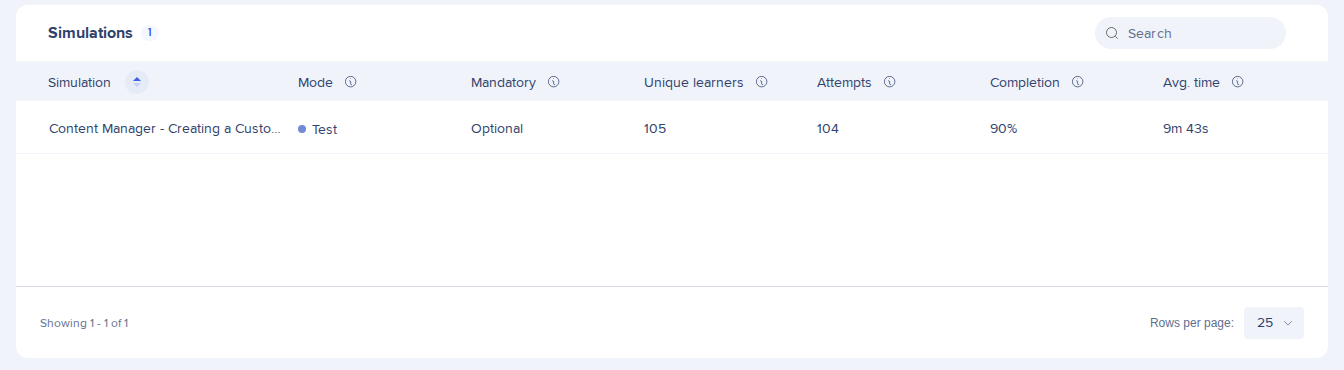
Le tableau comporte 1 ligne pour chaque simulation et pour chaque mode :
- Simulation : le nom de la simulation
- Mode : le mode Test est noté et pris en compte dans le taux de réussite. Les modes Entraînement et Démo servent à s'exercer et ne sont pas notés
- Obligatoire : les simulations obligatoires doivent être terminées avant que les apprenants puissent poursuivre le cours. Les simulations facultatives peuvent être ignorées
- Apprenants uniques : le nombre d'apprenants uniques ayant commencé la simulation au cours de la période sélectionnée
- Tentatives : le nombre total de fois où les apprenants ont commencé la simulation au cours de la période sélectionnée, y compris les nouvelles tentatives
- Achèvement : le pourcentage d'apprenants ayant commencé la simulation et l'ayant terminée au cours de la période sélectionnée
- Temps moy. : le temps moyen entre le début et la fin de la simulation, en tenant compte de la dernière tentative terminée de chaque apprenant
Recherchez dans le tableau par nom de simulation, ou sélectionnez un en-tête de colonne pour trier. Sélectionnez une ligne pour afficher son analyse par étape. Les lignes Test s'ouvrent toujours. Les lignes Entraînement et Démo ne s'ouvrent que lorsque le détail des étapes a été enregistré.
Remarque
Si le cours ne comporte qu'une seule simulation, l'onglet Simulations ouvre directement son analyse par étape la première fois que vous ouvrez l'onglet.
Analyse par étape
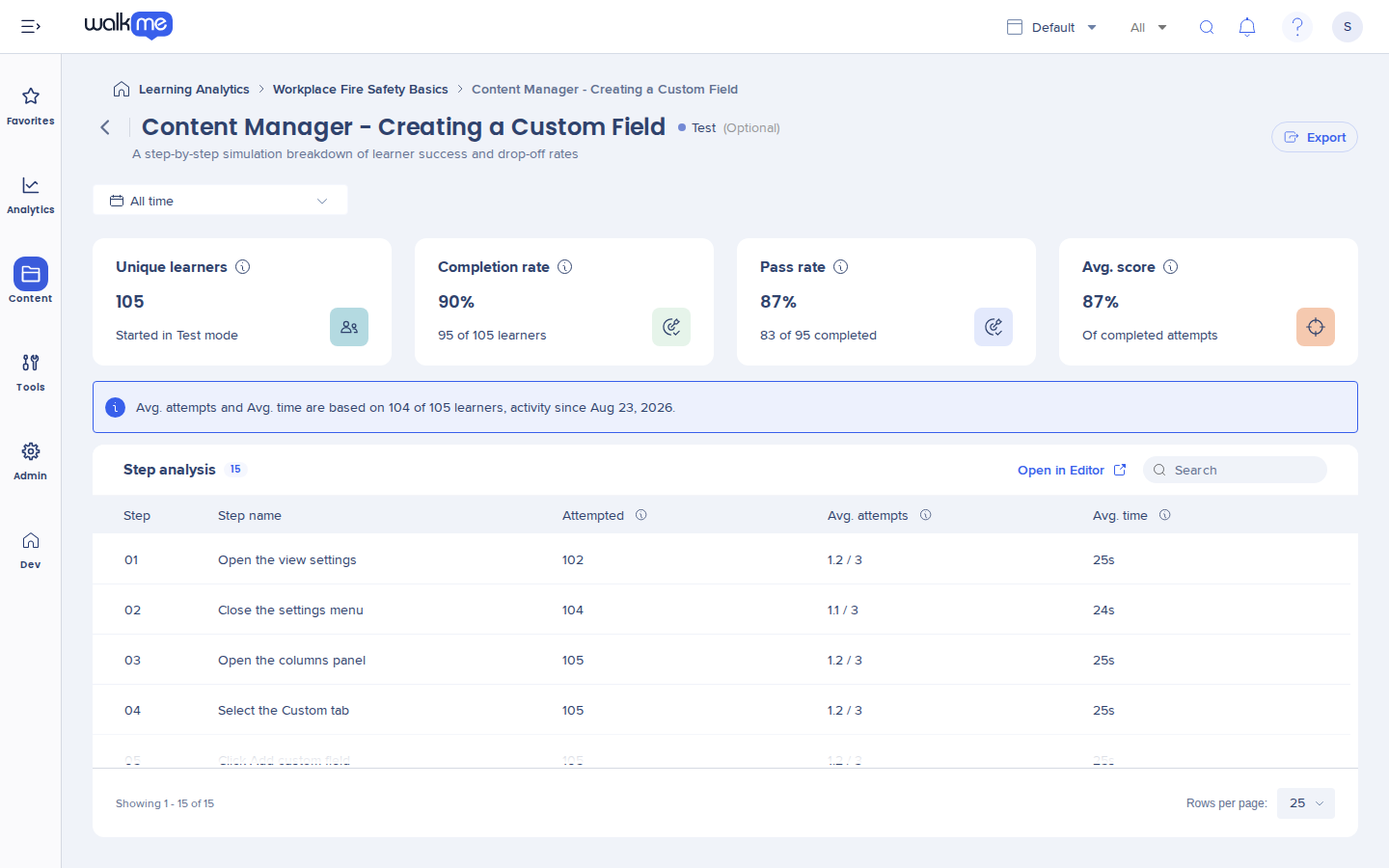
L'analyse par étape indique les résultats des apprenants pour chaque étape d'une simulation, dans un mode donné.
- Mode Test : 4 widgets affichent Commencé, Taux d'achèvement, Taux de réussite et Score moyen
- Modes Entraînement et Démo : 3 widgets affichent Commencé (Visiteurs uniques en mode Démo), Taux d'achèvement et Temps moyen
Le tableau d'analyse par étape répertorie chaque étape :
- Étape et Nom de l'étape : le numéro et le nom de l'étape. Une balise Modifié signifie que l'étape a pu changer depuis la collecte des données
- Tentée (Consultée en mode Démo) : le nombre de personnes différentes ayant terminé l'étape
- Tentatives moy. : le nombre moyen d'essais sur l'étape, par rapport au maximum autorisé, par exemple 1,2 / 3. Non affiché en mode Démo
- Temps moy. : le temps moyen passé sur l'étape
Recherchez dans le tableau par nom ou numéro d'étape. Pour ouvrir la simulation dans l'éditeur dans un nouvel onglet, sélectionnez Ouvrir dans l'éditeur.
Plage de dates et exportation
Le filtre Plage de dates en haut de la page s'applique aux deux onglets : les widgets, les tableaux, les pages de quiz et l'analyse par étape. La valeur par défaut est Depuis le début.
Pour télécharger un fichier CSV de la vue actuelle, sélectionnez Exporter :
- Onglet Quiz : 1 ligne pour chaque quiz, avec Questions, Commencé, Soumis, Réussi, Taux de réussite, Score moyen et Tentatives moy.
- Page du quiz : 1 ligne pour chaque question, avec son type, les réponses, les bonnes réponses et si elle a été modifiée
- Onglet Simulations : 1 ligne pour chaque simulation et chaque mode, avec les colonnes du tableau
- Analyse par étape : 1 ligne pour chaque étape correspondant à votre recherche

Notes techniques
Autorisations requises
Pour plus de détails, consultez Rôles et autorisations de l'Arc de Learning WalkMe.
WalkMe Learning Arc Roles & Permissions
Limites
- L'onglet Quiz n'est pas disponible pour les formations importées (SCORM) ou le microlearning
- L'onglet Simulations n'est pas disponible pour les formations importées (SCORM)
- Les résultats de quiz ne sont pas disponibles pour les cours suivis via SCORM ou des liens de partage anonymes
- Les tentatives de simulation, le temps et le détail des étapes ne sont suivis qu'à partir d'une date déterminée. Pour plus de détails, consultez la note sous l'onglet Simulations
- Une page de parcours d'apprentissage ne comporte pas d'onglets Simulations ou Quiz. Pour les consulter, ouvrez un cours depuis le parcours


