Bref aperçu
L'intégration SAP Signavio lie le contenu de l'Arc de Learning WalkMe aux étapes de vos processus métier. Vous importez des diagrammes Business Process Model and Notation (BPMN) depuis SAP Signavio, et l'Arc de Learning reproduit chaque processus sous la forme d'un ensemble de dossiers auxquels vous pouvez ajouter du contenu de Learning.
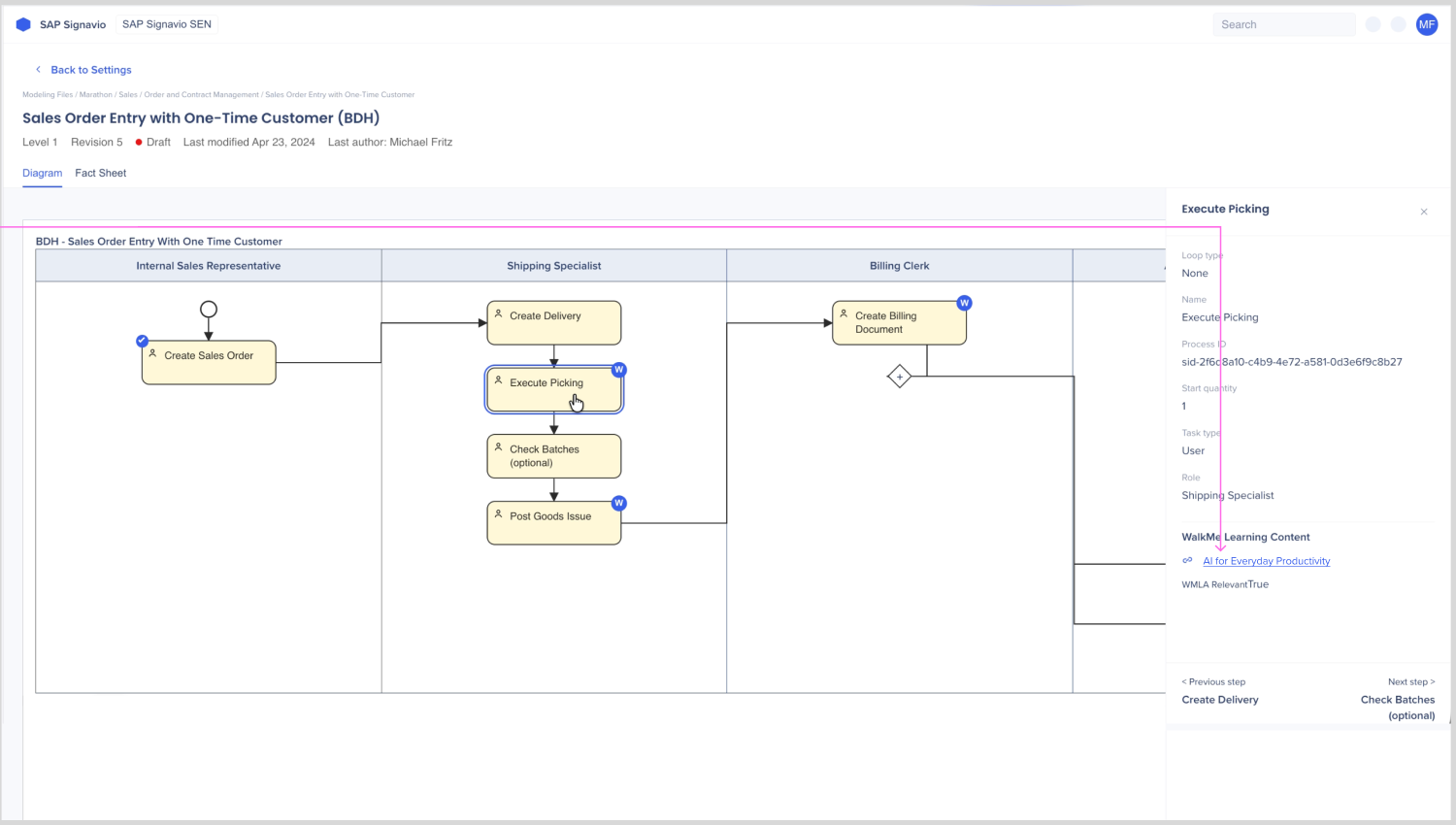
Lorsque vous publiez du contenu dans ces dossiers, un lien vers celui-ci apparaît sur l'étape correspondante dans SAP Signavio Process Collaboration Hub. Les utilisateurs qui consultent le processus peuvent ouvrir la formation relative à cette étape directement à cet endroit.
Cas d'utilisation
- Proposez des formations aux employés à l'étape du processus où ils en ont besoin
- Organisez le contenu de Learning par processus métier plutôt que par sujet
- Indiquez aux propriétaires de processus quelles étapes disposent d'une formation
Accès
Accédez à l'intégration SAP Signavio dans l'Arc de Learning :
- Ouvrez l'Arc de Learning WalkMe :
- Sélectionnez Paramètres, puis Intégrations
- Recherchez la carte SAP Signavio
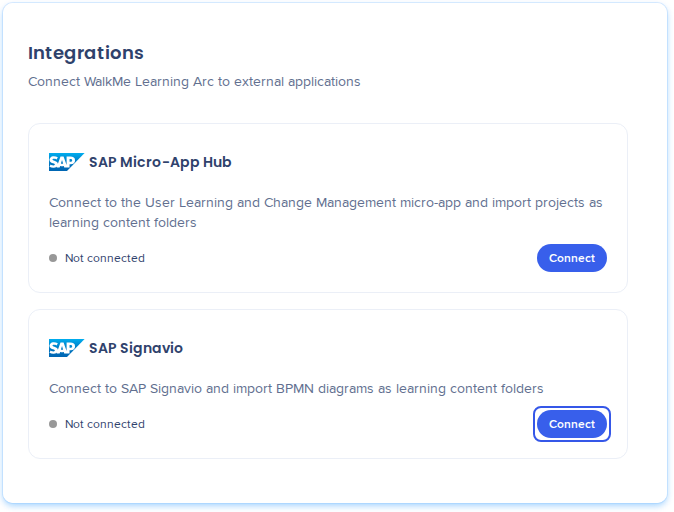
Configuration
Avant de commencer
Préparez les éléments suivants :
- L'URL de l'API de votre région SAP Signavio
- Un nom d'utilisateur et un mot de passe SAP Signavio. Le compte doit avoir l'autorisation de gérer les attributs personnalisés, car l'Arc de Learning ajoute un attribut personnalisé Arc de Learning WalkMe dans SAP Signavio lors de la connexion
- L'identifiant de votre espace de travail SAP Signavio, si vous possédez plus d'un espace de travail
Connecter SAP Signavio
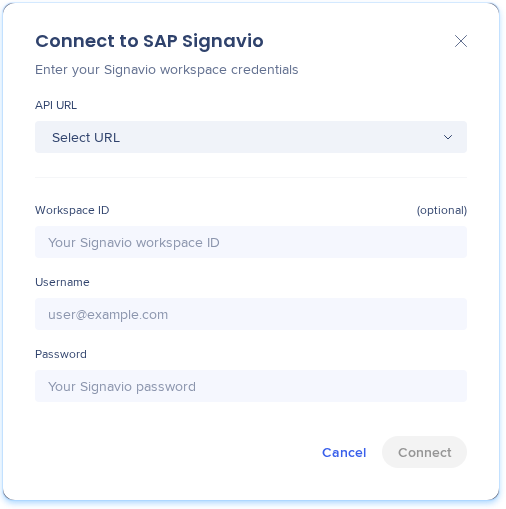
- Sur la carte SAP Signavio, sélectionnez Connect
- Dans la fenêtre contextuelle Connect to SAP Signavio, renseignez les champs :
- API URL : Choisissez votre région SAP Signavio. Si votre adresse ne figure pas dans la liste, choisissez Custom URL et saisissez-la dans Custom API URL. L'adresse doit être une adresse https sur signavio.cloud.sap ou signavio.com
- Workspace ID (facultatif) : L'identifiant de votre espace de travail SAP Signavio
- Username : Votre nom d'utilisateur SAP Signavio, par exemple utilisateur@exemple.com
- Password : Votre mot de passe SAP Signavio
- Sélectionnez Connecter
Le message « Signavio connected » s'affiche, la carte indique Connected et le dossier de contenu SAP Signavio apparaît sur la page Contenu de Learning.
Pour modifier les détails de la connexion ultérieurement, sélectionnez Edit sur la carte.
Déconnecter SAP Signavio
- Sur la carte SAP Signavio, sélectionnez Disconnect.
L'Arc de Learning supprime les identifiants stockés. Les dossiers importés et leur contenu sont conservés, mais vous ne pouvez plus y ajouter de contenu ni publier vers SAP Signavio tant que vous ne vous reconnectez pas.
Lorsque vous importez un processus, l'Arc de Learning crée des dossiers qui reflètent votre structure SAP Signavio. Tout est placé sous le dossier de contenu SAP Signavio, suivi des éventuels dossiers SAP Signavio situés au-dessus du processus, puis d'un dossier par processus contenant un dossier par étape.
Importer des diagrammes BPMN
- Sur la page Contenu de Learning, ouvrez le dossier de contenu SAP Signavio
- Sélectionnez Import BPMN diagram
- Dans la fenêtre contextuelle Browse Signavio, sélectionnez les processus à importer. Pour trouver un processus, développez un dossier ou utilisez Search BPMN diagrams
- Sélectionnez Importer
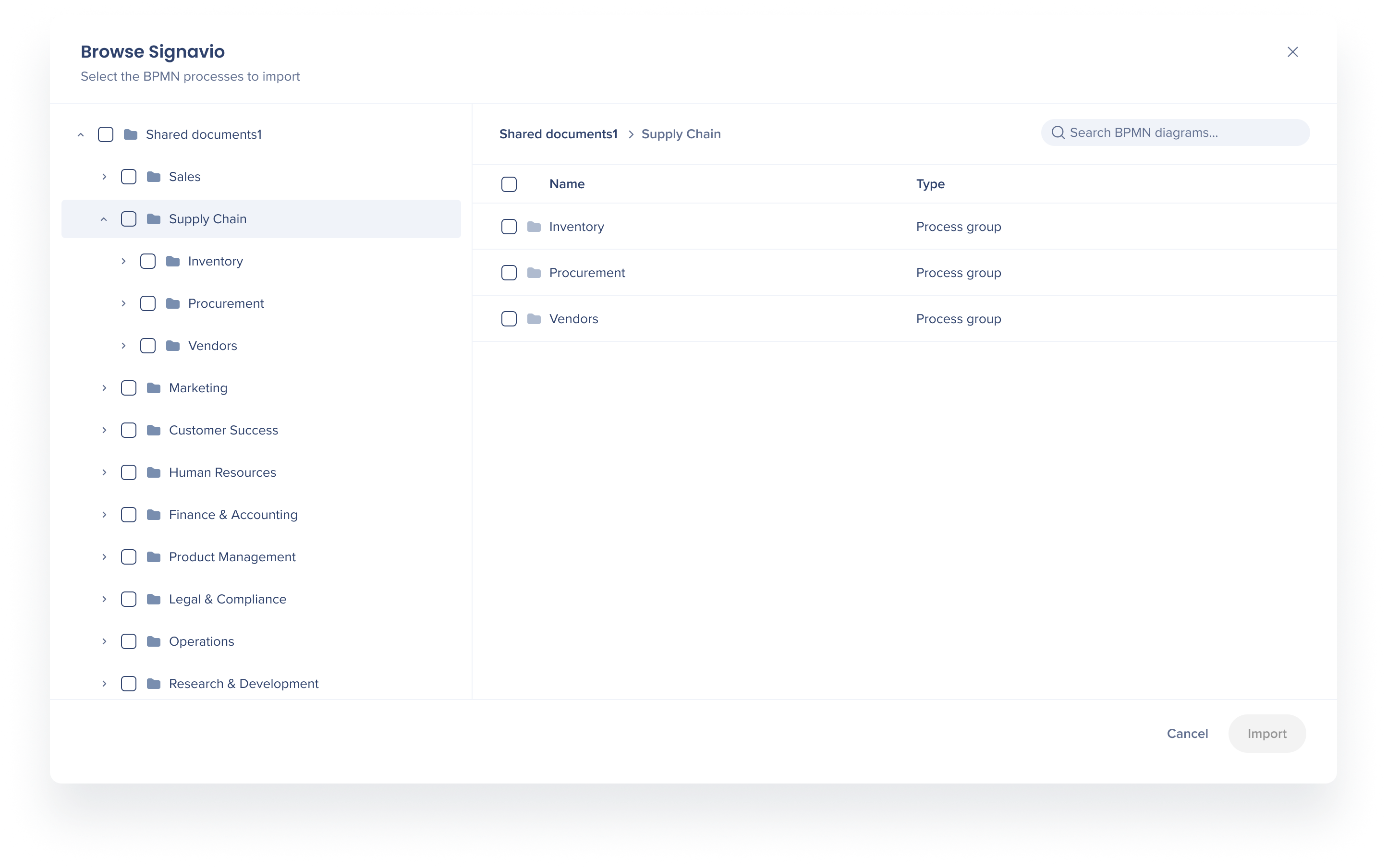
Vous pouvez sélectionner plusieurs processus, ou un dossier entier, en une seule importation. Chaque résultat de recherche affiche son chemin de dossier, ce qui vous permet de distinguer les processus portant le même nom. Votre sélection est conservée lorsque vous effacez la recherche. L'Arc de Learning crée un dossier par processus, avec un dossier par étape à l'intérieur.
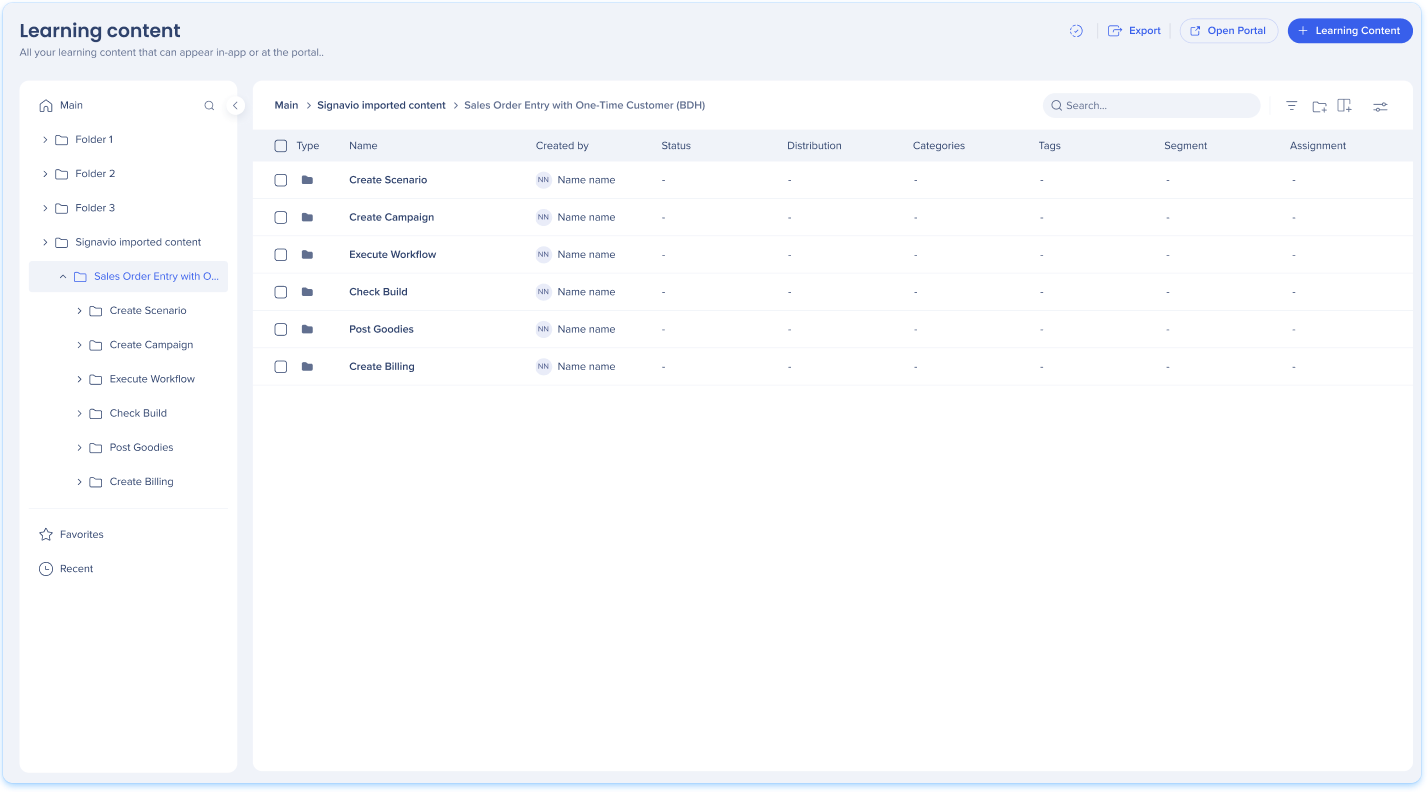
Créer du contenu dans une étape
- Ouvrez un dossier d'étape
- Sélectionnez Create content et créez le contenu comme d'habitude
Déplacer du contenu existant vers une étape
- Ouvrez un dossier d'étape
- Sélectionnez Move content to folder
- Dans la fenêtre contextuelle Select content to move, recherchez ou parcourez le contenu et sélectionnez-le. Vous pouvez sélectionner des éléments individuels, mais pas un dossier entier
- Sélectionnez Move to Folder
Le contenu quitte son ancien dossier et n'apparaît plus que dans le dossier d'étape, car un élément ne peut résider que dans un seul dossier à la fois. Son identifiant, la progression de l'apprenant, les analyses et les traductions restent inchangés, et il continue de fonctionner dans les distributions et les catégories de portail.
Publier vers SAP Signavio
Publiez le contenu dans un dossier de processus ou d'étape comme d'habitude.
Manage and Publish Learning Content
L'Arc de Learning ajoute un lien vers le contenu sur l'étape SAP Signavio correspondante. Dans SAP Signavio Process Collaboration Hub, chaque étape comportant du contenu publié affiche une section WalkMe Learning Content avec un lien vers chaque élément.
Lorsque vous dépubliez le contenu, l'Arc de Learning supprime également le lien de SAP Signavio.
Mettre à jour un processus importé
Lorsqu'un processus est modifié dans SAP Signavio, importez-le à nouveau depuis la fenêtre contextuelle Browse Signavio. L'Arc de Learning met à jour les dossiers existants :
- Les étapes renommées conservent leur dossier et leur contenu
- Les nouvelles étapes reçoivent de nouveaux dossiers
- Le contenu d'une étape supprimée est déplacé vers votre dossier principal, et un message vous indique le nombre d'éléments déplacés
Une nouvelle importation ne supprime aucun contenu.
Notes techniques
Configuration requise
- Pour connecter SAP Signavio, vous devez avoir l'autorisation de modifier les paramètres dans l'Arc de Learning
WalkMe Learning Arc Roles & Permissions
Limites
-
Vous ne pouvez connecter qu'un seul compte et espace de travail SAP Signavio à la fois. Pour travailler avec des diagrammes d'un autre espace de travail, accédez à l'onglet Intégrations, modifiez la connexion SAP Signavio et sélectionnez le nouvel espace de travail. Après avoir changé d'espace de travail :
-
Les diagrammes importés cessent de se synchroniser avec leur espace de travail d'origine
-
Les diagrammes importés restent dans le contenu SAP Signavio, ainsi que leurs cours
-
Les liens de cours ajoutés dans SAP Signavio continuent de fonctionner
- Les importations volumineuses peuvent prendre plus de temps
- Vous ne pouvez pas renommer ou déplacer les dossiers importés, car ils suivent le diagramme
- Vous ne pouvez pas créer de nouveaux dossiers dans le contenu SAP Signavio
- Vous ne pouvez ajouter du contenu de Learning que dans les dossiers de processus et d'étape
- La fonction Publier vers SuccessFactors n'est pas disponible pour le contenu SAP Signavio


