Bref aperçu
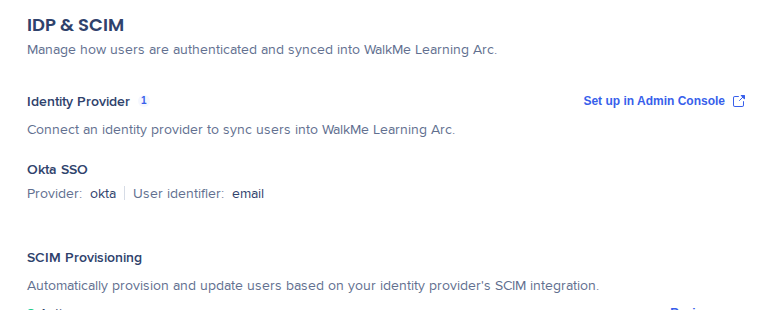
La page IDP et SCIM, située sous Identity & Access, indique comment l'Arc de Learning WalkMe authentifie vos utilisateurs et comment leurs données sont synchronisées. Cette page est en lecture seule : vous configurez les deux connexions dans l'Admin Center, et cette page affiche leur statut. Le SCIM est facultatif dans l'Arc de Learning, mais il modifie la manière dont les utilisateurs apparaissent dans le compte et les possibilités de segmentation.
Un fournisseur d'identité (IDP), tel qu'Okta, Microsoft Entra ID ou SAP IAS, connecte vos utilisateurs via l'authentification unique (SSO). Le SCIM (System for Cross-domain Identity Management) est une norme qui permet à votre fournisseur d'identité de créer, mettre à jour et supprimer automatiquement des utilisateurs dans WalkMe, ainsi que des attributs tels que le service ou le titre.
Lorsque le SCIM est configuré dans l'Admin Center et que votre fournisseur d'identité provisionne des utilisateurs, l'Arc de Learning synchronise les utilisateurs à partir du SCIM. Les utilisateurs apparaissent dans l'Arc de Learning dès qu'ils sont synchronisés, et les segments ainsi que les affectations de l'Arc de Learning peuvent utiliser les attributs SCIM. L'IDP est utilisé comme solution de repli si le SCIM n'est pas disponible. Chaque segment utilise uniquement sa propre source. Un segment SCIM ne correspond qu'aux utilisateurs provisionnés par SCIM, et un segment IDP correspond aux utilisateurs issus des données de votre fournisseur d'identité.
Accès
Ouvrez la page IDP et SCIM à partir des paramètres de l'Arc de Learning :
- Ouvrez l'Arc de Learning WalkMe :
- Allez dans les Paramètres
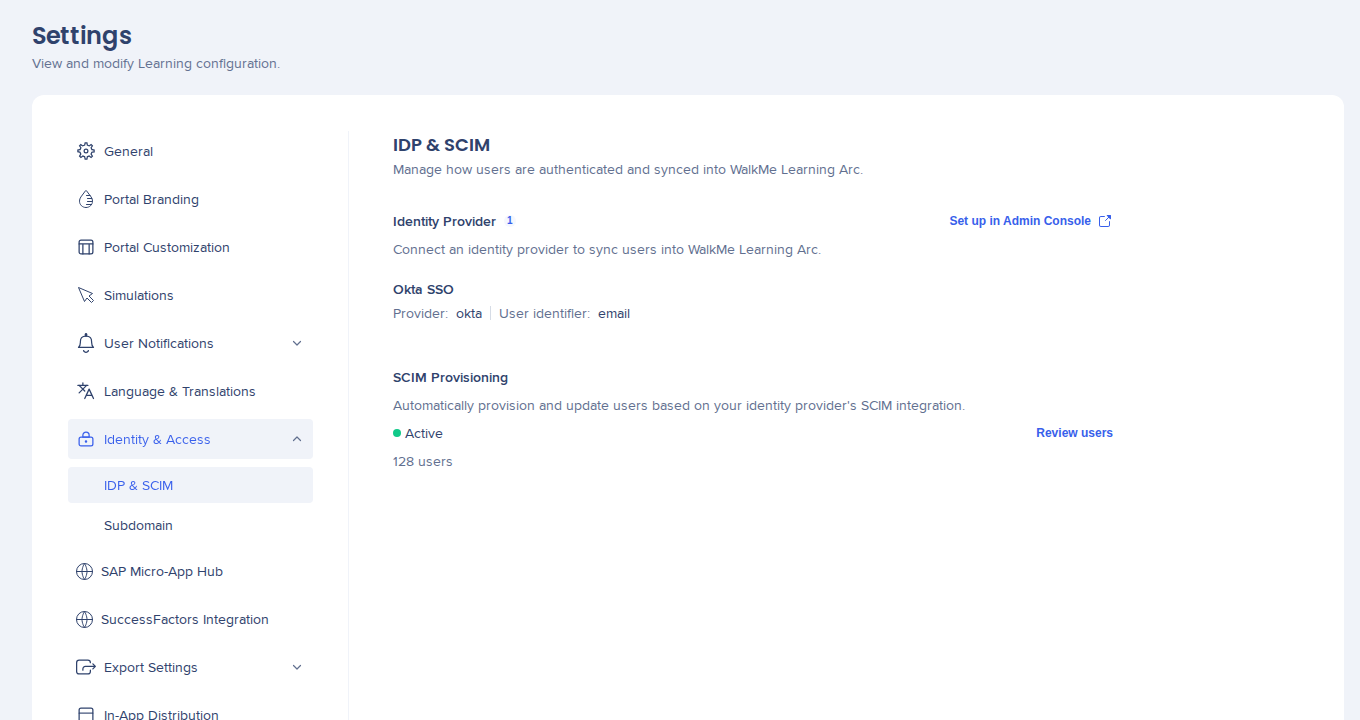
- Sélectionnez Identity & Access, puis IDP & SCIM
Configuration
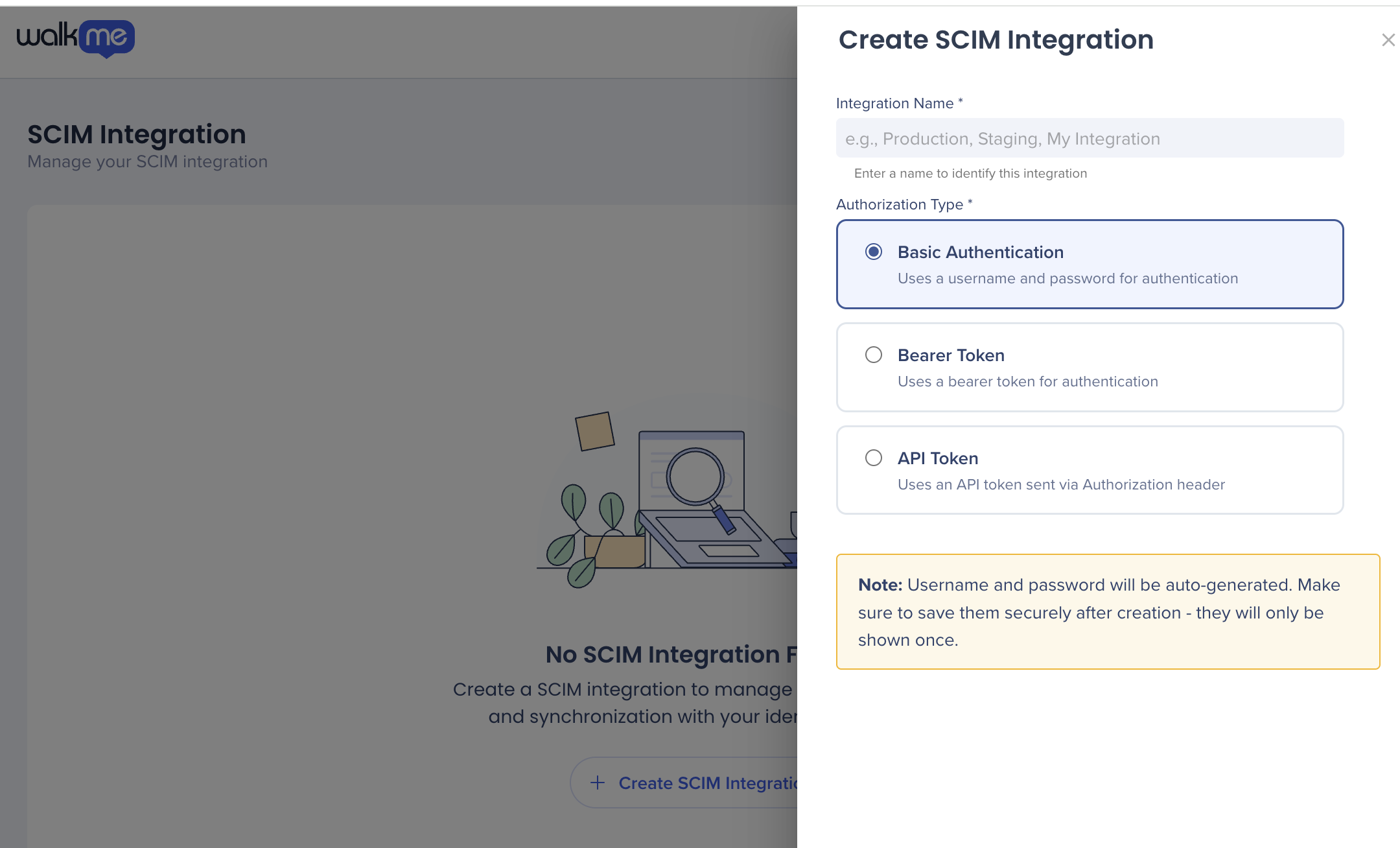
Avant de pouvoir utiliser le SCIM dans l'Arc de Learning, configurez-le dans l'Admin Center. Configurez les deux connexions dans cet ordre :
- Connectez votre IDP dans l'Admin Center. Pour connaître les étapes, reportez-vous au guide Intégration IDP : Premiers pas
- Configurez le SCIM dans l'Admin Center et générez les identifiants SCIM
- Dans votre IDP :
- Ajoutez les identifiants SCIM
- Affectez un groupe d'utilisateurs à l'application WalkMe, afin que votre IDP commence à envoyer des utilisateurs
Pour plus de détails, reportez-vous à API SCIM pour WalkMe et Intégration SCIM pour SAP.
Le saviez-vous ?
Vos fournisseurs IDP et SCIM n'ont pas besoin d'être les mêmes. Par exemple, un compte peut utiliser SAP IAS pour l'authentification unique et Microsoft Entra ID pour le SCIM, à condition que les adresses e-mail des deux correspondent.
Mettre à jour les identifiants SCIM
Pour générer de nouveaux identifiants SCIM, supprimez l'intégration SCIM existante dans l'Admin Center et créez-en une nouvelle.
Lorsque le SCIM est actif, l'Arc de Learning synchronise les utilisateurs à partir du SCIM. Les utilisateurs apparaissent dans l'Arc de Learning dès qu'ils sont synchronisés, et les segments ainsi que les affectations de l'Arc de Learning peuvent utiliser les attributs SCIM.
Sans SCIM actif, l'Arc de Learning utilise les données IDP. Les utilisateurs n'apparaissent qu'après leur première connexion au portail, et la segmentation est limitée.
La page IDP et SCIM comporte deux sections : Identity Provider et SCIM Provisioning. Pour effectuer une modification, utilisez les liens présents sur la page. Ils ouvrent l'Admin Center dans un nouvel onglet.
Identity Provider
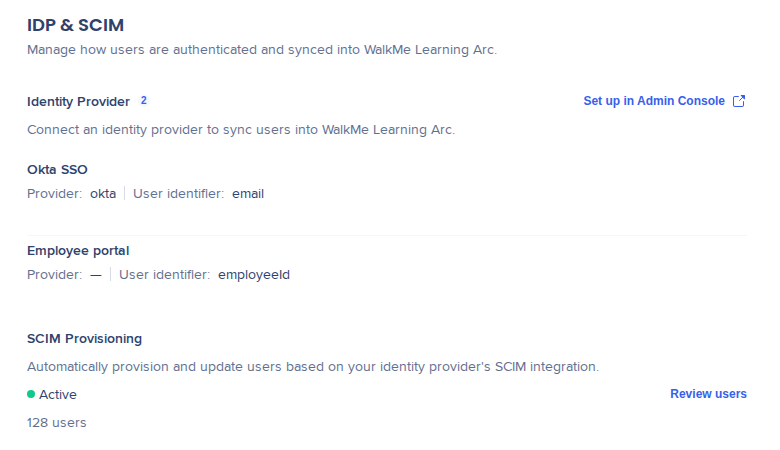
La section Identity Provider répertorie chaque IDP connecté à votre compte. Le nombre à côté du titre de la section indique combien sont connectés. Chaque IDP affiche :
- Son nom
- Fournisseur : le type de fournisseur, par exemple okta. Un tiret (—) s'affiche lorsque le type n'est pas connu
- Identifiant utilisateur : l'attribut utilisé par votre IDP pour identifier les utilisateurs, par exemple l'e-mail
Pour ajouter ou modifier un IDP, sélectionnez Set up in Admin Console.
SCIM Provisioning
La section SCIM Provisioning affiche l'un des 4 statuts suivants :
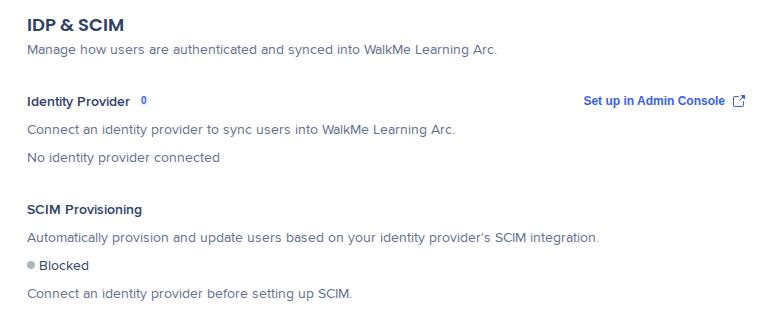
- Bloqué : aucun IDP n'est connecté. Connectez un IDP avant de configurer le SCIM
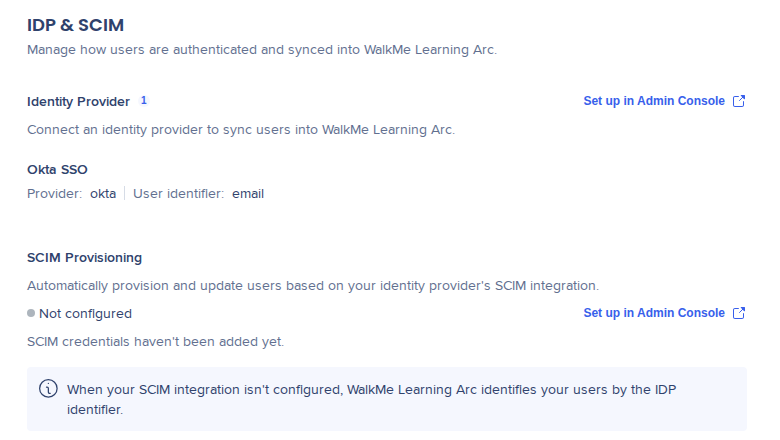
- Non configuré : un IDP est connecté, mais les identifiants SCIM n'ont pas encore été ajoutés. Pour configurer le SCIM, sélectionnez Set up in Admin Console
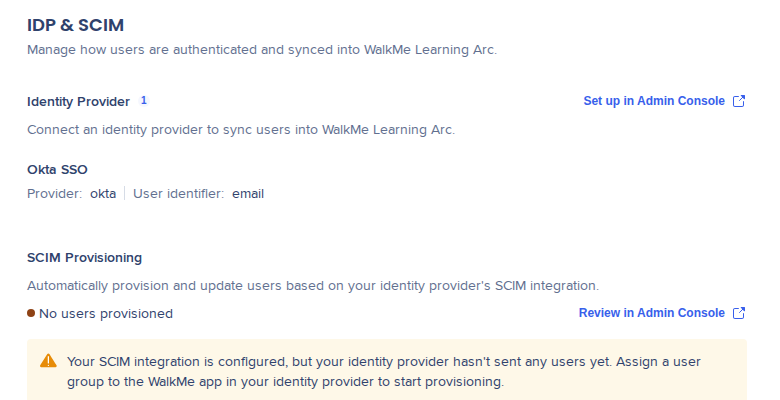
- Aucun utilisateur provisionné : le SCIM est configuré, mais votre IDP n'a pas encore envoyé d'utilisateurs. Affectez un groupe d'utilisateurs à l'application WalkMe dans votre IDP. Pour vérifier la configuration SCIM, sélectionnez Review in Admin Console
- Actif : votre IDP envoie des utilisateurs. La section indique combien, par exemple 128 utilisateurs. Pour les voir, sélectionnez Review users
Liste des utilisateurs
Sélectionnez Review users pour ouvrir la liste des utilisateurs, qui affiche le nombre total d'utilisateurs à côté du titre.
L'e-mail et le nom apparaissent en premier, suivis de chaque attribut synchronisé par votre intégration SCIM. Les attributs vides affichent un tiret (—).
Pour trouver un utilisateur, saisissez son e-mail, son nom d'utilisateur ou son nom d'affichage dans Search users. Pour modifier le nombre d'utilisateurs affichés par page, utilisez Rows per page.
Remarque
L'Arc de Learning utilise les données SCIM uniquement lorsque le statut est Actif. Pour tout autre statut, l'Arc de Learning utilise les données IDP.
Notes techniques
Autorisations requises
- Pour utiliser les liens de l'Admin Center sur la page IDP et SCIM, vous devez avoir l'autorisation de modifier les paramètres du fournisseur d'identité
WalkMe Learning Arc Roles & Permissions
Limites
- L'identifiant utilisateur de votre IDP peut être un e-mail ou une autre valeur unique, comme un nom d'utilisateur ou un identifiant d'employé. S'il ne s'agit pas d'un e-mail, votre IDP doit également envoyer un attribut d'e-mail pour utiliser les segments SCIM
- Si vos fournisseurs IDP et SCIM sont différents, les adresses e-mail des deux doivent correspondre pour que l'Arc de Learning puisse faire correspondre les utilisateurs correctement
- Les sources de segments IDP et SCIM nécessitent un IDP connecté
- Les segments SCIM prennent en charge uniquement les opérateurs « est » et « n'est pas »
-
Le SCIM ne peut pas être configuré tant qu'un fournisseur d'identité n'est pas connecté
-
La configuration du SCIM s'effectue dans l'Admin Center, et non dans l'Arc de Learning WalkMe
-
Sans SCIM, l'Arc de Learning utilise les données IDP. Les utilisateurs n'apparaissent qu'après leur première connexion au portail, et les segments de l'Arc de Learning sont limités : les segments peuvent utiliser uniquement l'IDP, l'intégration CSV et les sources de la liste d'utilisateurs


