Aperçu rapide
Ce guide couvre la façon d'ajouter et de gérer les fournisseurs d'identité dans WalkMe. Pour plus d'informations sur le fonctionnement de l'intégration IDP, les protocoles et les fournisseurs pris en charge, ainsi que les prérequis, référez-vous à l'article sur l'intégration IDP avant de commencer.
IDP Integration
Ajouter un fournisseur d'identité
- Ouvrez la page Intégrations IDP dans la console WalkMe
- Sélectionnez + Ajouter un fournisseur d'identité
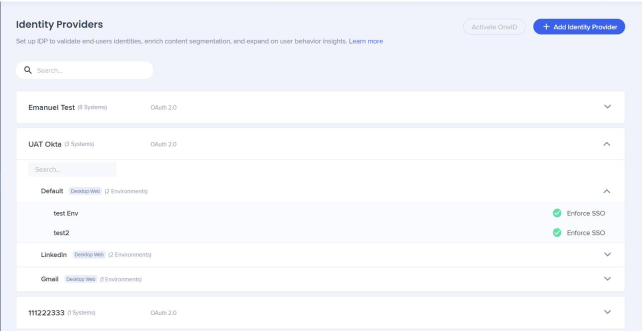
- Sélectionnez OAuth 2.0 comme type de protocole
- Remplissez les paramètres de configuration pour votre fournisseur IDP :
- Fournisseur IDP : Sélectionnez un fournisseur à partir de la liste
- Nom IDP : Saisissez un nom pour la connexion
- ID client : l'identifiant public pour votre application
- Secret du client : le secret connu uniquement de votre application et du serveur d'autorisation
- Domaine du fournisseur IDP : le domaine de votre organisation
- Connexion fluide sur l'iframe masquée : activez ce bouton pour basculer le flux de connexion caché d'Ajax à l'iframe — nécessaire pour les fournisseurs d'identité qui ont besoin de redirections
Remarque
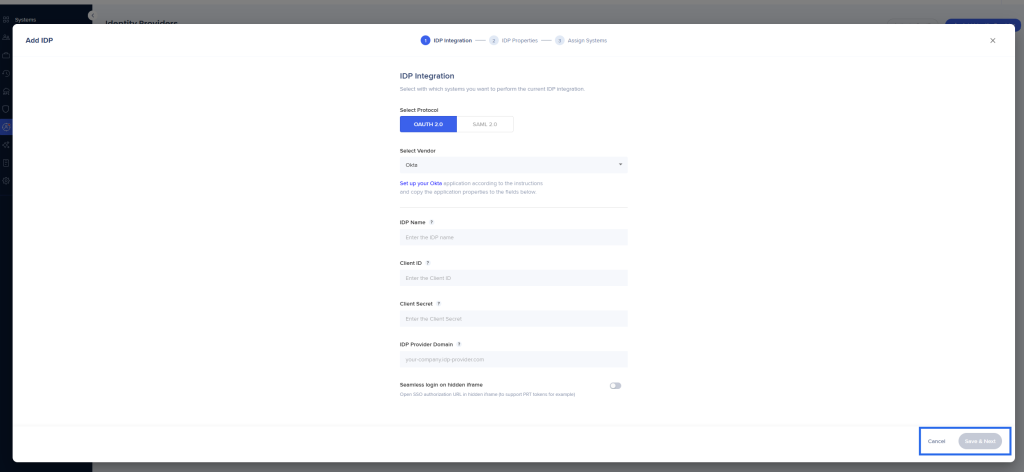
Les champs varient en fonction du fournisseur IDP sélectionné.
- Pour OpenID Connect, remplissez les champs supplémentaires suivants :
- URL de découverte du fournisseur IDP
- Portée du fournisseur IDP
- Politique de sécurité du contenu
- Votre fournisseur IDP
- Utiliser un jeton d'ID pour obtenir les propriétés des utilisateurs finaux : activer pour l'autoriser
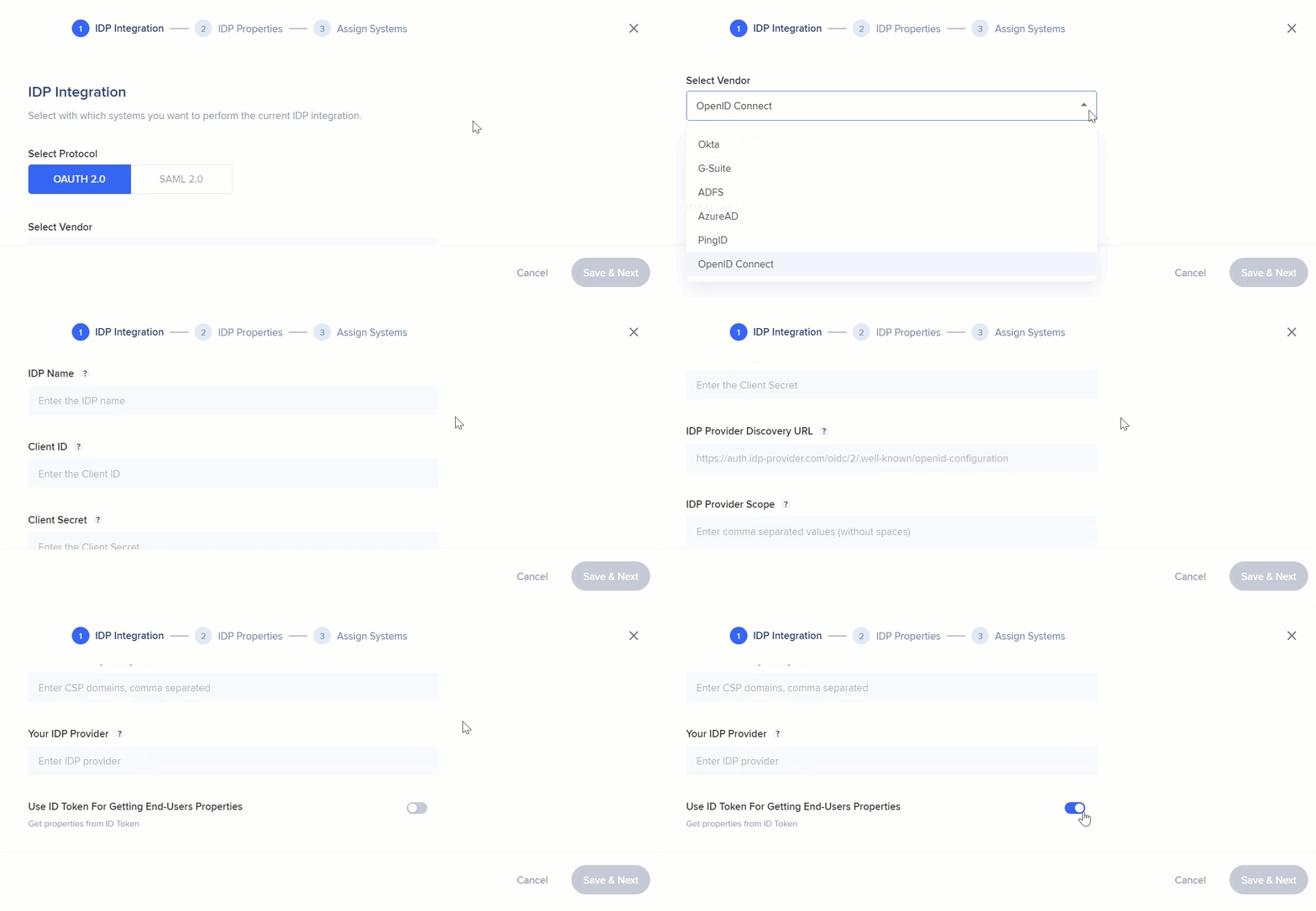
- Sélectionnez Enregistrer et suivant
Remarque
Une URL de déconnexion n'est pas nécessaire.
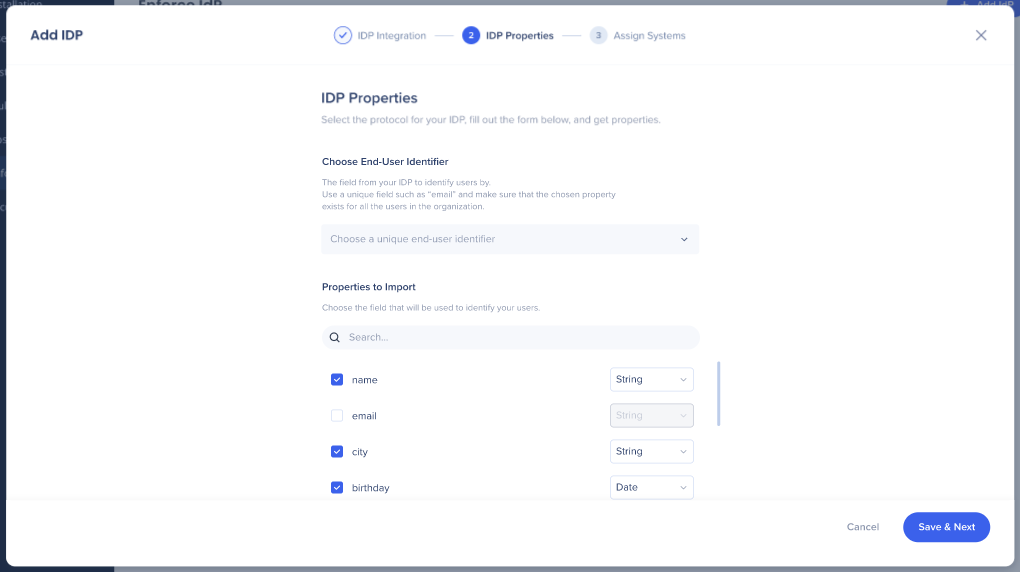
- Choisissez un identifiant d'utilisateur final unique pour identifier les utilisateurs : un seul identifiant est requis
- Sélectionnez les propriétés que vous souhaitez importer et confirmez le type de données correct pour chacune :
- Chaîne
- Numéro
- Date
- Sélectionnez les systèmes auxquels vous souhaitez attribuer l'intégration IDP. Pour chaque système, vous pouvez activer séparément l'intégration IDP pour des environnements spécifiques
- Activez ou désactivez Appliquer le SSO — pour plus de détails sur la façon dont cela affecte l'identification des utilisateurs, reportez-vous à l'article Présentation de l'intégration IDP.
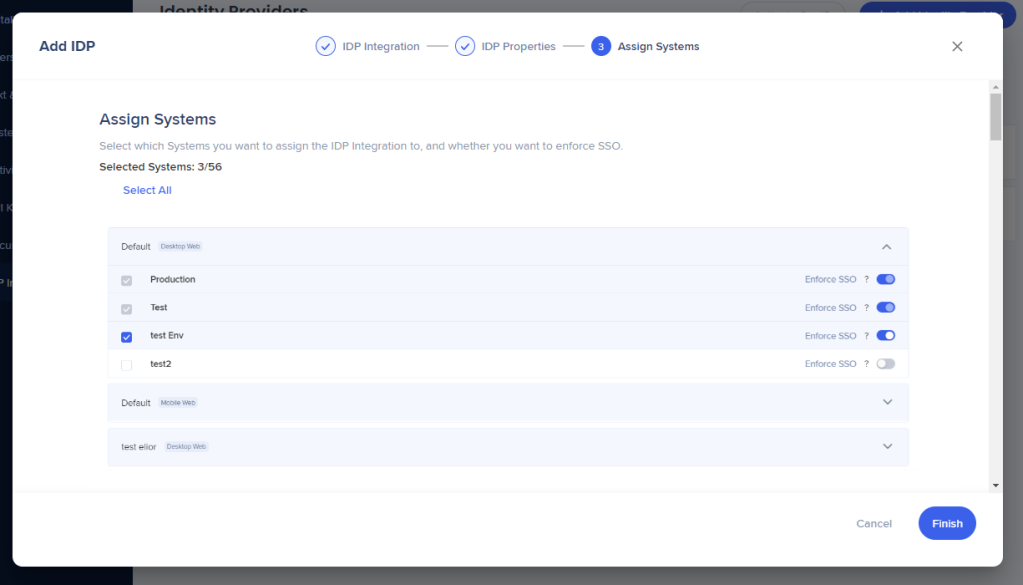
- Sélectionnez Terminer
Après la configuration, segmentez le contenu à l'aide des attributs IDP importés dans Insights et dans l'Éditeur WalkMe en tant qu'attribut utilisateur IDP.
Segmentation
Gérer un fournisseur d'identité
Pour gérer un fournisseur d'identité existant, survolez sa ligne dans la page Intégrations IDP pour révéler les actions disponibles.
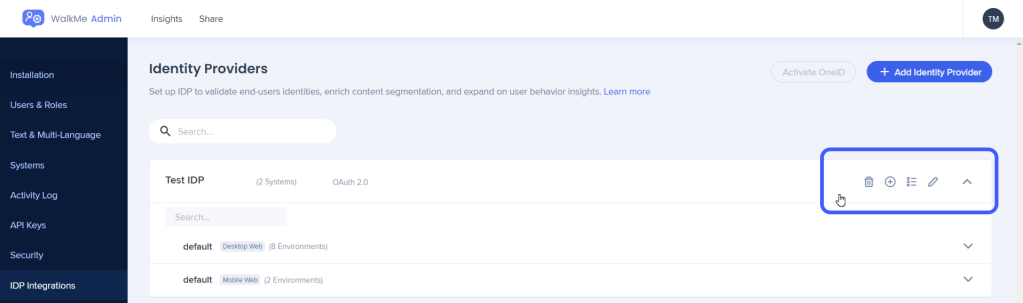
Supprimer
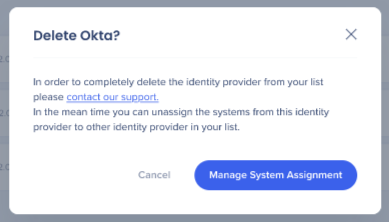
Sélectionnez l'icône de la corbeille pour commencer le processus de suppression.
Remarque
Une suppression complète nécessite l'assistance WalkMe. Avant de contacter le support, désassignez d'abord le fournisseur d'identité de tous les systèmes à l'aide de Gérer l'affectation du système.
Gérer l'affectation du système
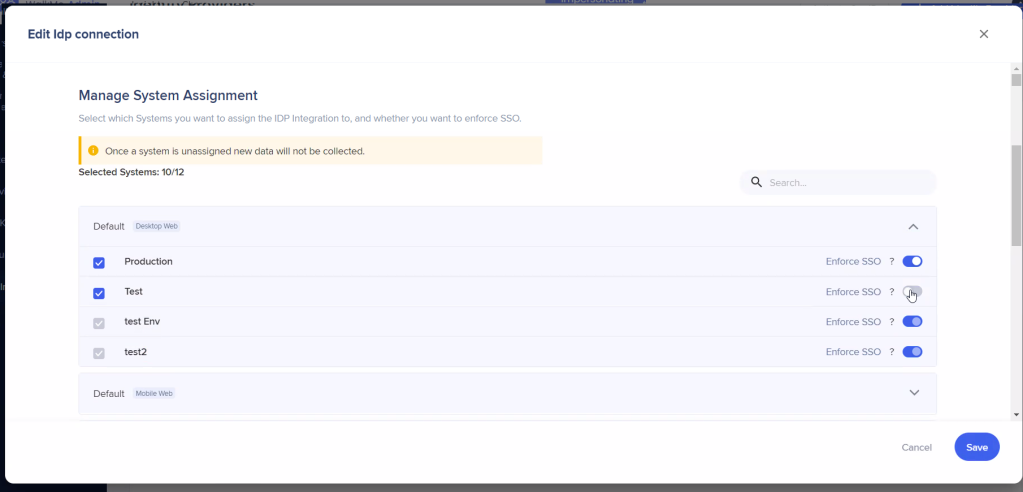
- Sélectionnez l'icône + pour ouvrir l'écran de gestion de l'affectation du système.
- Sélectionnez ou désélectionnez les systèmes à attribuer au fournisseur d'identité
- Activez ou désactivez Appliquer SSO pour chaque système, au besoin.
- Sélectionnez Enregistrer les modifications
Remarque
L'attribution du système n'est pas disponible pour les fournisseurs sans propriétés importées. Importez d'abord les propriétés avant de gérer l'attribution du système. Après l'attribution des systèmes, le paramètre UUID est automatiquement défini sur IDP et publié.
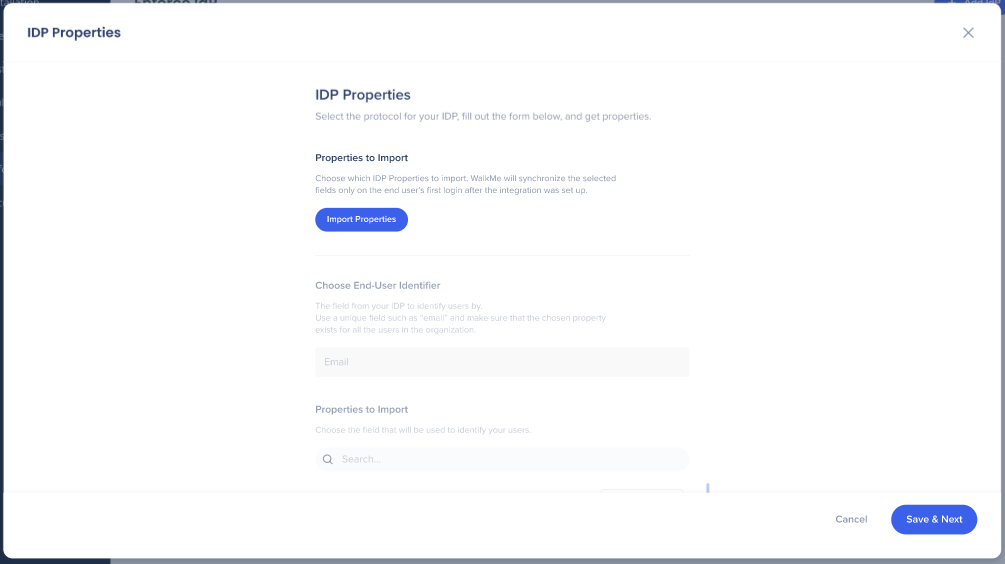
Importer des propriétés
- Sélectionnez l'icône de la liste, puis sélectionnez Importer les propriétés
- Ajouter ou modifier les attributs à importer
Ces attributs sont utilisés pour la segmentation du contenu et la création de rapports dans Insights.
Remarque
Vous devez vous authentifier avec un utilisateur assigné à l'application WalkMe du côté du fournisseur.
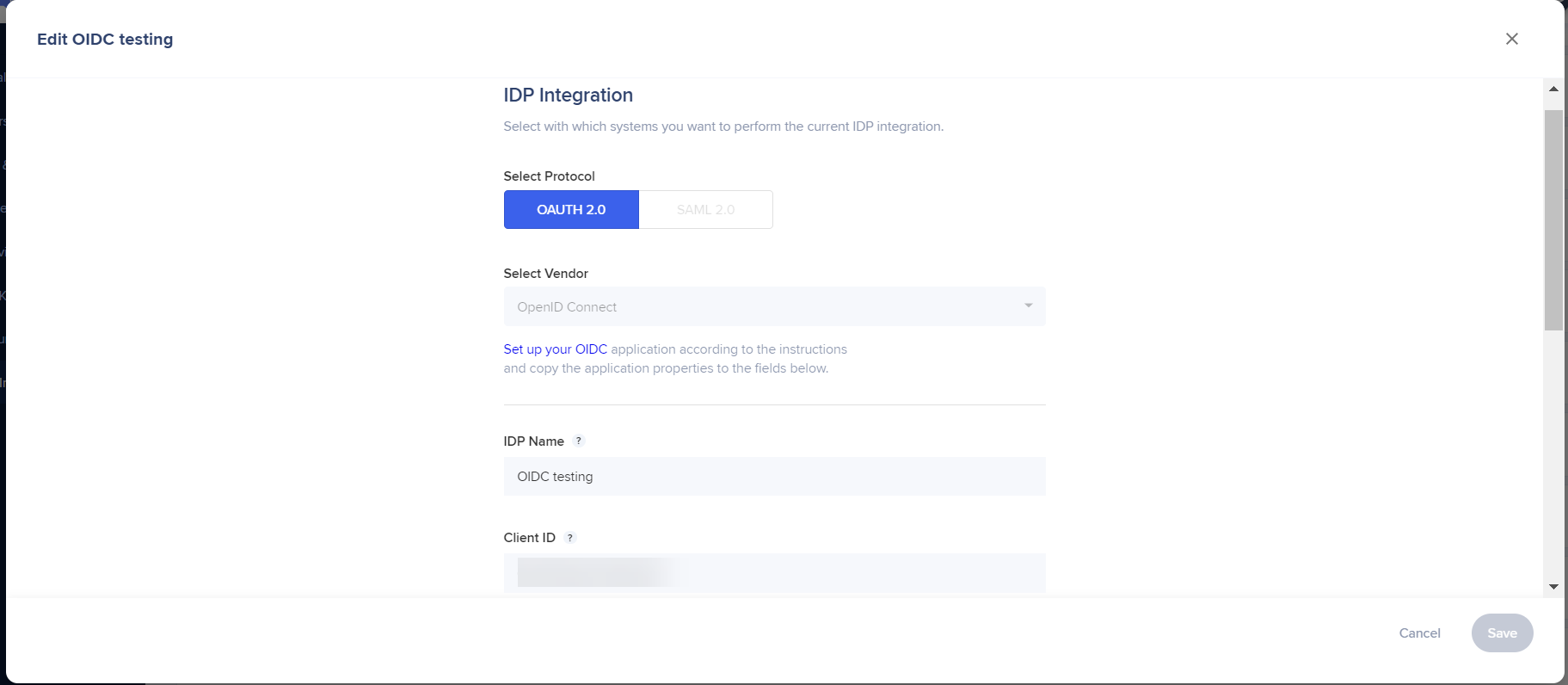
Modifier
Sélectionnez l'icône en forme de crayon pour modifier les paramètres de configuration du fournisseur d'identité. Tous les champs de la configuration initiale sont disponibles pour modification.
Remarque
La modification n'est pas disponible pour les fournisseurs sans propriétés importées. Importer d'abord les propriétés.
Développer et réduire la vue
Sélectionnez l'icône de la flèche pour développer ou réduire la ligne du fournisseur d'identité. La vue étendue affiche tous les systèmes attribués au fournisseur d'identité et si l'application SSO est activée pour chacun.
Notes techniques
Types de données de propriété
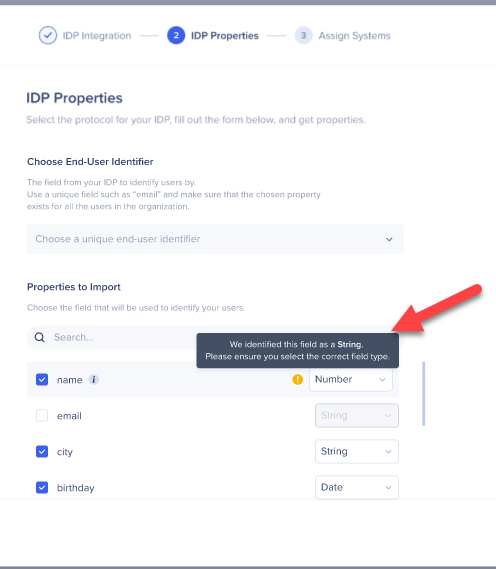
Le champ Identifiant de l'utilisateur est toujours converti en type chaîne, quel que soit le type de données sélectionné.
Pour confirmer le type de données d'une propriété, survolez l'icône i pour voir la valeur. Si le type de données sélectionné ne correspond pas, une icône ! orange apparaît — sélectionnez-la pour passer au bon type.
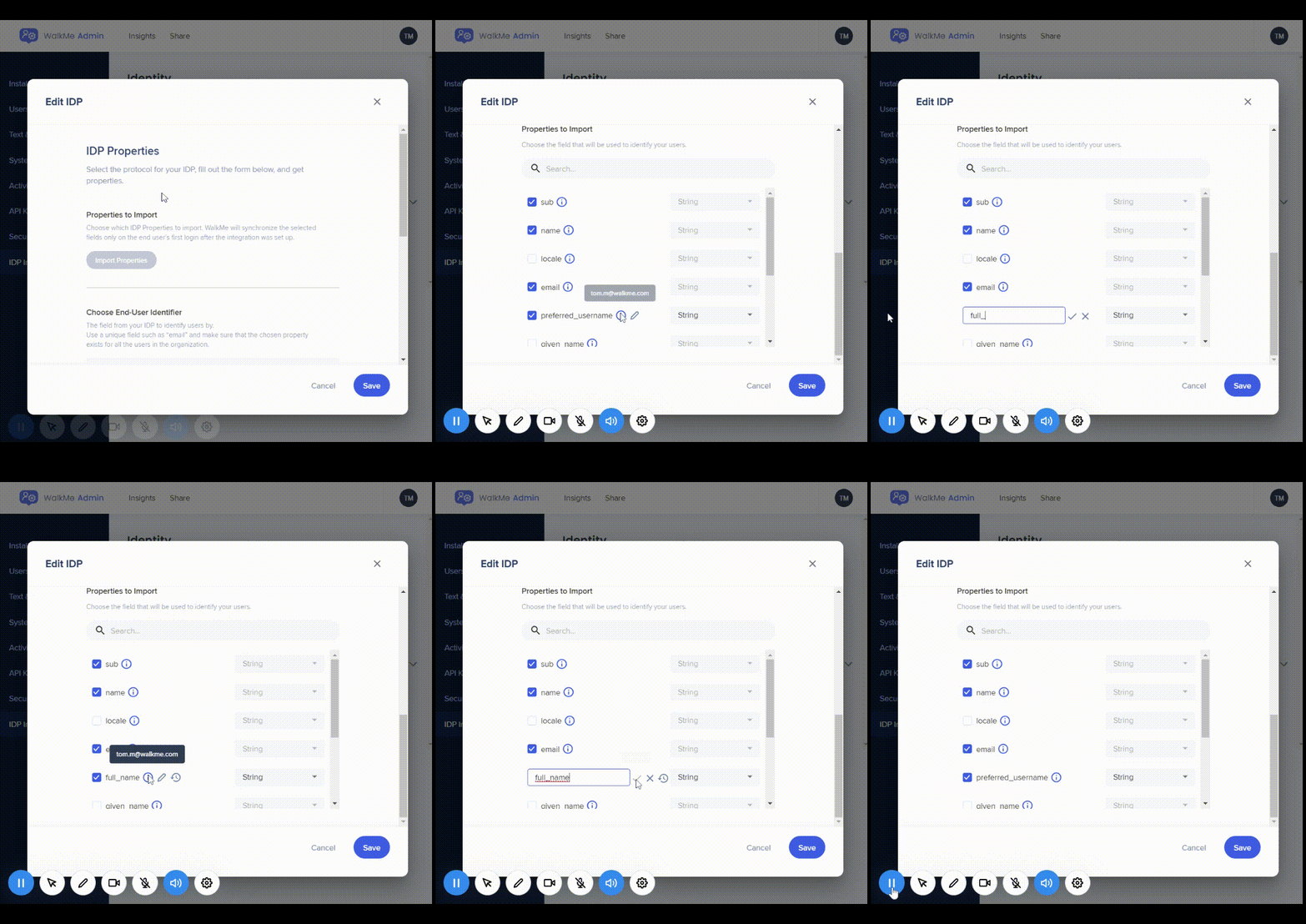
Vous pouvez renommer n'importe quelle propriété sélectionnée, afficher son nom et sa valeur d'origine et la restaurer à tout moment.
UUID et affectation système
Après l'affectation des systèmes, le paramètre UUID pour ces systèmes est automatiquement défini sur IDP et publié. Aucune action supplémentaire n'est nécessaire. La seule façon de modifier l'UUID est de désassigner le système du fournisseur IDP.
Validation des utilisateurs dans Insights
Pour confirmer que les utilisateurs sont identifiés correctement et que tous les attributs demandés sont collectés, accédez à la page Utilisateurs dans Insights. Les utilisateurs apparaissent dans le tableau uniquement après la fin de leur session, alors prévoyez un certain temps après la configuration avant de vérifier.
Insights Active Users Tab
L'utilisateur n'est pas assigné
Tous les utilisateurs doivent être attribués à l'application WalkMe dans votre fournisseur IDP. Demandez à votre administrateur informatique de mettre à jour les paramètres d'accès pour l'application WalkMe pour inclure tous les utilisateurs pertinents.
EUID n'a pas été trouvé dans le profil de l'utilisateur
Sélectionnez un EUID différent qui est disponible pour tous les utilisateurs attribués à WalkMe, ou ajoutez la valeur EUID manquante individuellement aux utilisateurs affectés dans votre fournisseur IDP.
Clés client ou secrètes expirées
Recréez la clé dans votre fournisseur IDP, puis mettez à jour les nouvelles clés dans la connexion IDP concernée sur la page Intégrations IDP dans la console WalkMe.
Clés client ou secrètes non valides
Confirmez que vous avez copié les clés correctes de votre fournisseur IDP, puis collez-les dans la connexion IDP concernée sur la page Intégrations IDP dans la console WalkMe.


