Kurzübersicht
Dieser Leitfaden behandelt das Hinzufügen und die Verwaltung von Identitätsanbietern in WalkMe. Für Hintergrundwissen zur Funktionsweise der IDP-Integration, zu den unterstützten Protokollen und Anbietern sowie zu den Voraussetzungen lesen Sie bitte den Artikel zur IDP-Integration, bevor Sie beginnen.
IDP Integration
So fügen Sie einen Identitätsanbieter hinzu
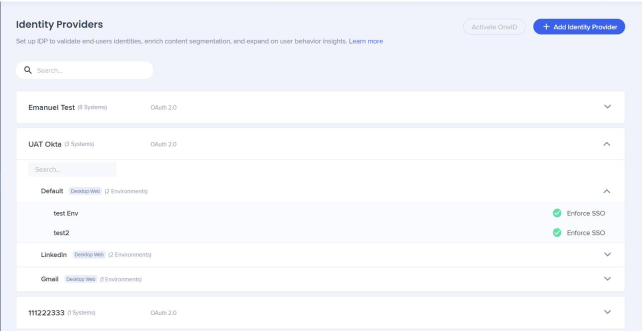
- Öffnen Sie die Seite IDP-Integrationen in der WalkMe-Konsole
- Wählen Sie + Identitätsanbieter hinzufügen
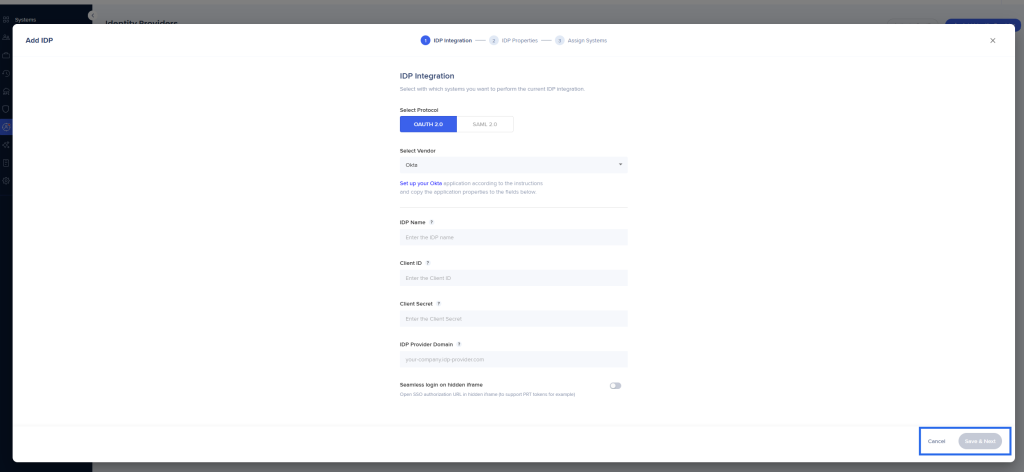
- Wählen Sie OAuth 2.0 als Protokolltyp
- Geben Sie die Konfigurationseinstellungen für Ihren IDP-Anbieter ein:
- IDP-Anbieter: Wählen Sie einen Anbieter aus der Liste
- IDP-Name: Geben Sie einen Namen für die Verbindung ein
- Client-ID: Die öffentliche Kennung für Ihre Anwendung
- Client-Geheimnis: Das Geheimnis, das nur Ihrer Anwendung und dem Autorisierungsserver bekannt ist
- IDP-Anbieter-Domäne: Die Domäne Ihrer Organisation
- Nahtlose Anmeldung auf verstecktem iFrame: Aktivieren Sie diese Option, um den versteckten Anmeldeablauf von Ajax auf iFrame zu wechseln – erforderlich für Identitätsanbieter, die Weiterleitungen benötigen.
Anmerkung
Die Felder variieren je nach ausgewähltem IDP-Anbieter.
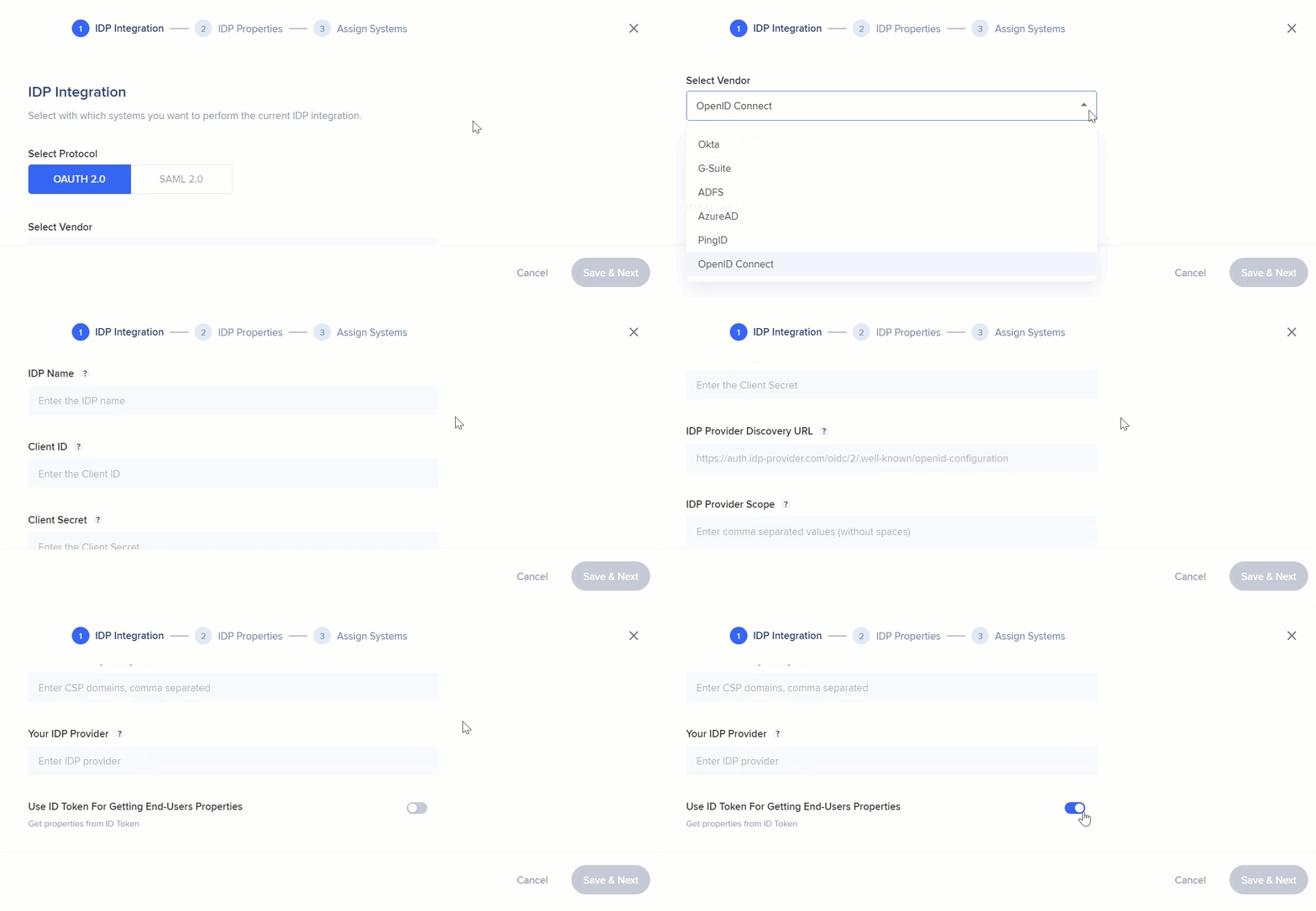
- Füllen Sie für OpenID Connect die folgenden zusätzlichen Felder aus:
- IDP Provider Discovery URL – Dicovery URL des IDP-Anbieters
- IDP Provider Scope – Bereichsumfang beim IDP-Anbieter
- Content Security Policy – Vorgaben für die Inhaltssicherheit
- Ihr IDP-Anbieter
- ID-Token zum Abrufen von Endbenutzereigenschaften verwenden: Einschalten, um die Option zu aktivieren.
- Wählen Sie Speichern & Weiter
 aus.
aus.
Anmerkung
Eine Abmelde-URL ist nicht erforderlich.
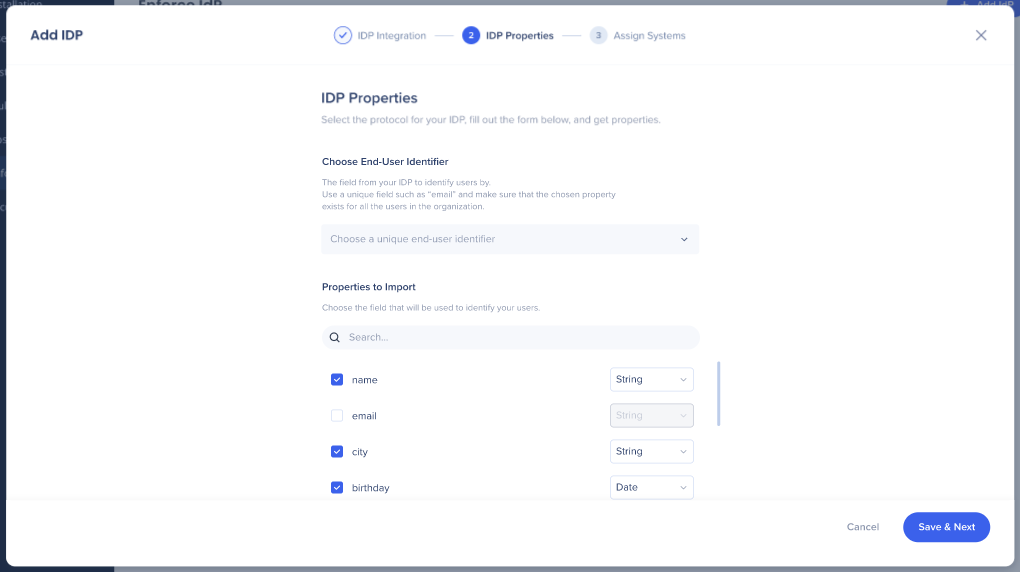
- Wählen Sie einen eindeutigen Endbenutzerkenner, um die Benutzer zu identifizieren – eine Kennung ist erforderlich.
- Wählen Sie die Eigenschaften aus, die Sie importieren möchten, und bestätigen Sie den richtigen Datentyp für jede einzelne:
- String (Zeichenfolge)
- Number (Nummer)
- Date (Datum)
- Wählen Sie die Systeme aus, denen Sie die IDP-Integration zuweisen möchten. Für jedes System können Sie die IDP-Integration für bestimmte Umgebungen separat aktivieren.
- Aktivieren oder deaktivieren Sie SSO erzwingen – Details zu den Auswirkungen auf die Benutzeridentifizierung finden Sie im Artikel zur Übersicht der IDP-Integration.
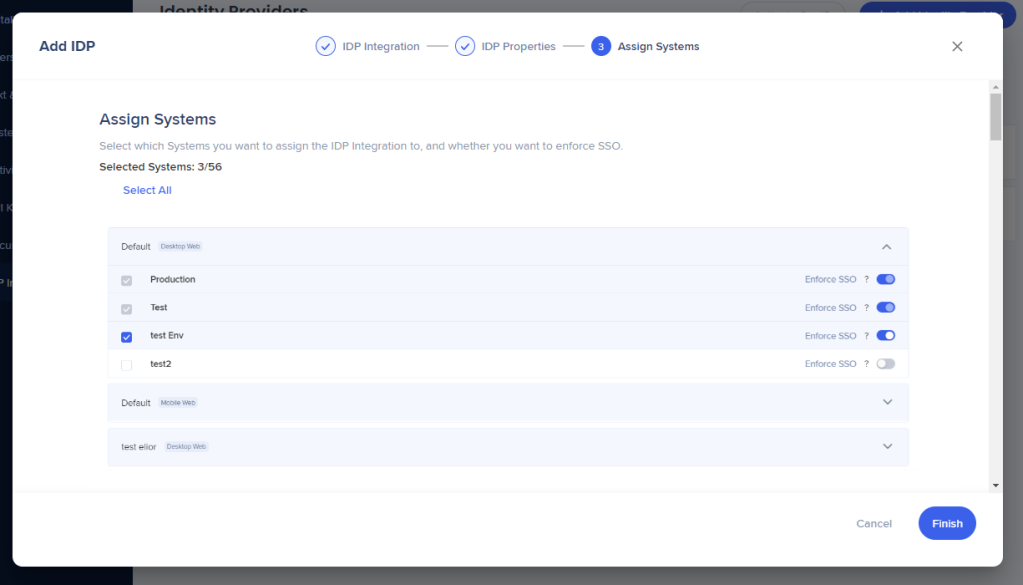
- Wählen Sie Fertigstellen
Segmentieren Sie Inhalte nach der Einrichtung mithilfe importierter IDP-Attribute in Insights und im WalkMe Editor als IDP-Benutzerattribut.
Segmentation
Einen Identitätsanbieter verwalten
Um einen vorhandenen Identitätsanbieter zu verwalten, bewegen Sie den Mauszeiger über seine Zeile auf der Seite IDP-Integrationen, um die verfügbaren Aktionen anzuzeigen.
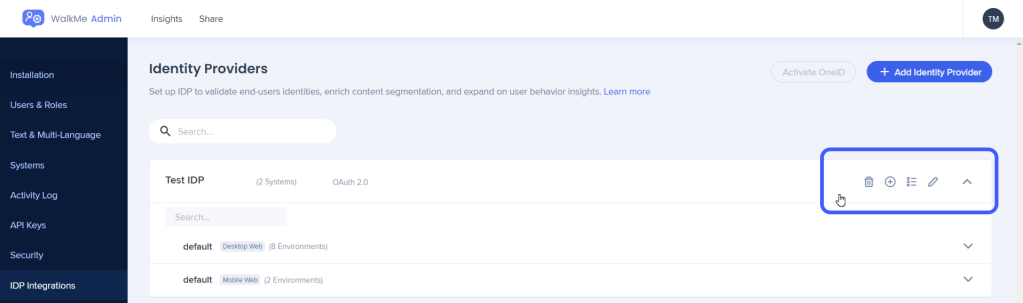
Löschen
Wählen Sie das Papierkorb-Symbol aus, um den Löschprozess zu starten.
Anmerkung
Eine vollständige Löschung erfordert den WalkMe-Support. Bevor Sie den Support kontaktieren, heben Sie zuerst die Zuordnung des Identitätsanbieters zu allen Systemen mithilfe der Systemzuordnung verwalten auf.
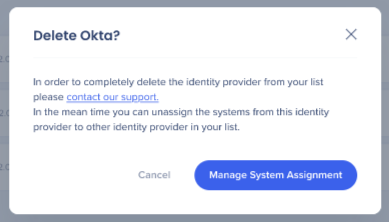
Verwalten der Systemzuordnung
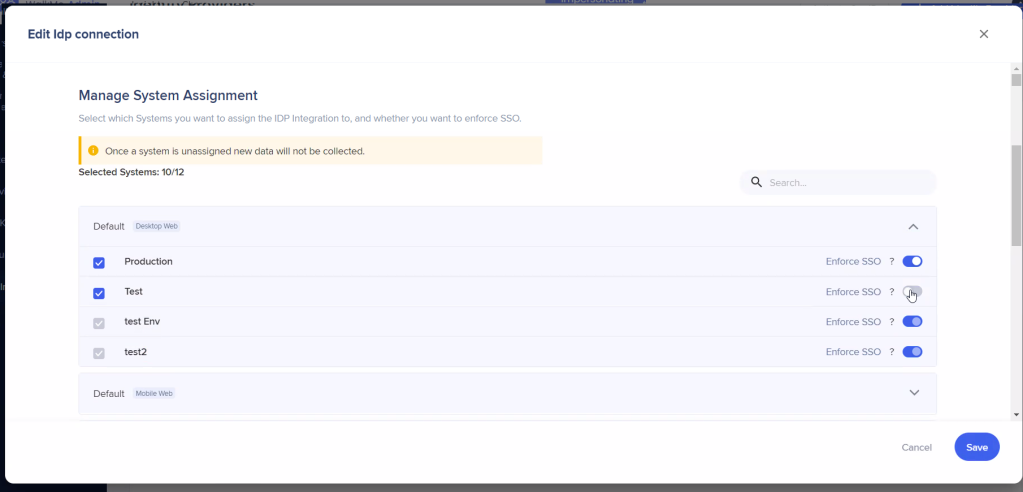
- Wählen Sie das +-Symbol aus, um den Bildschirm Systemzuordnung verwalten zu öffnen.
- Wählen Sie die Systeme aus, die Sie dem Identity Provider zuweisen möchten, oder heben Sie die Auswahl auf.
- Aktivieren oder deaktivieren Sie SSO erzwingen für jedes System bei Bedarf.
- Wählen Sie Änderungen speichern aus.
Anmerkung
Die Systemzuordnung ist für Anbieter ohne importierte Eigenschaften nicht verfügbar. Importieren Sie zuerst Eigenschaften, bevor Sie die Systemzuordnung verwalten. Nach der Zuordnung von Systemen wird die UUID-Einstellung automatisch auf „IDP“ gesetzt und veröffentlicht.
Importieren von Eigenschaften
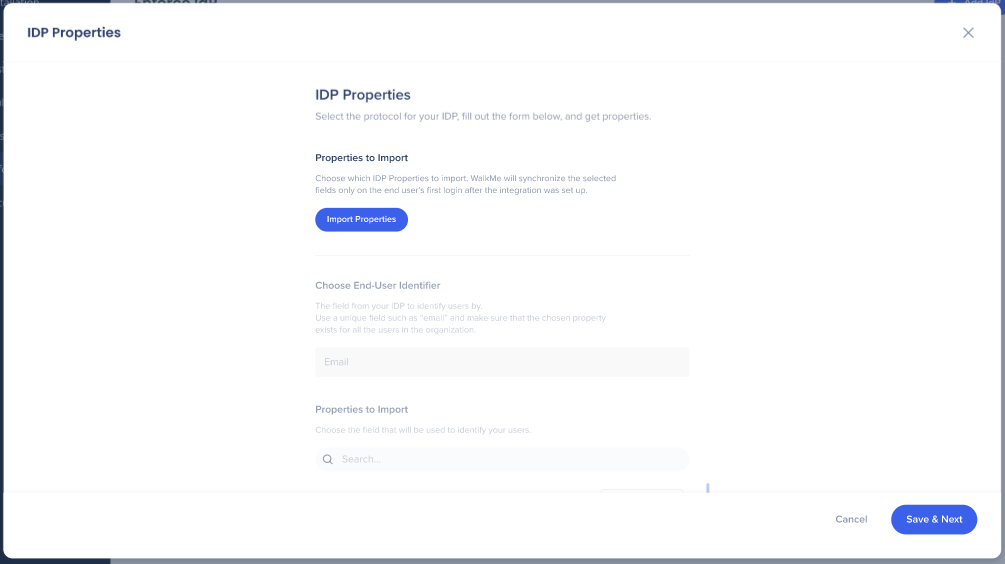
- Wählen Sie das Listensymbol und wählen Sie dann Eigenschaften importieren aus.
- Fügen Sie die Attribute zum Importieren hinzu oder bearbeiten Sie sie.
Diese Attribute werden für die Segmentierung von Inhalten und die Berichterstattung in Insights verwendet.
Anmerkung
Sie müssen sich mit einem Benutzer authentifizieren, der der WalkMe-App auf der Anbieterseite zugewiesen ist.
Bearbeiten
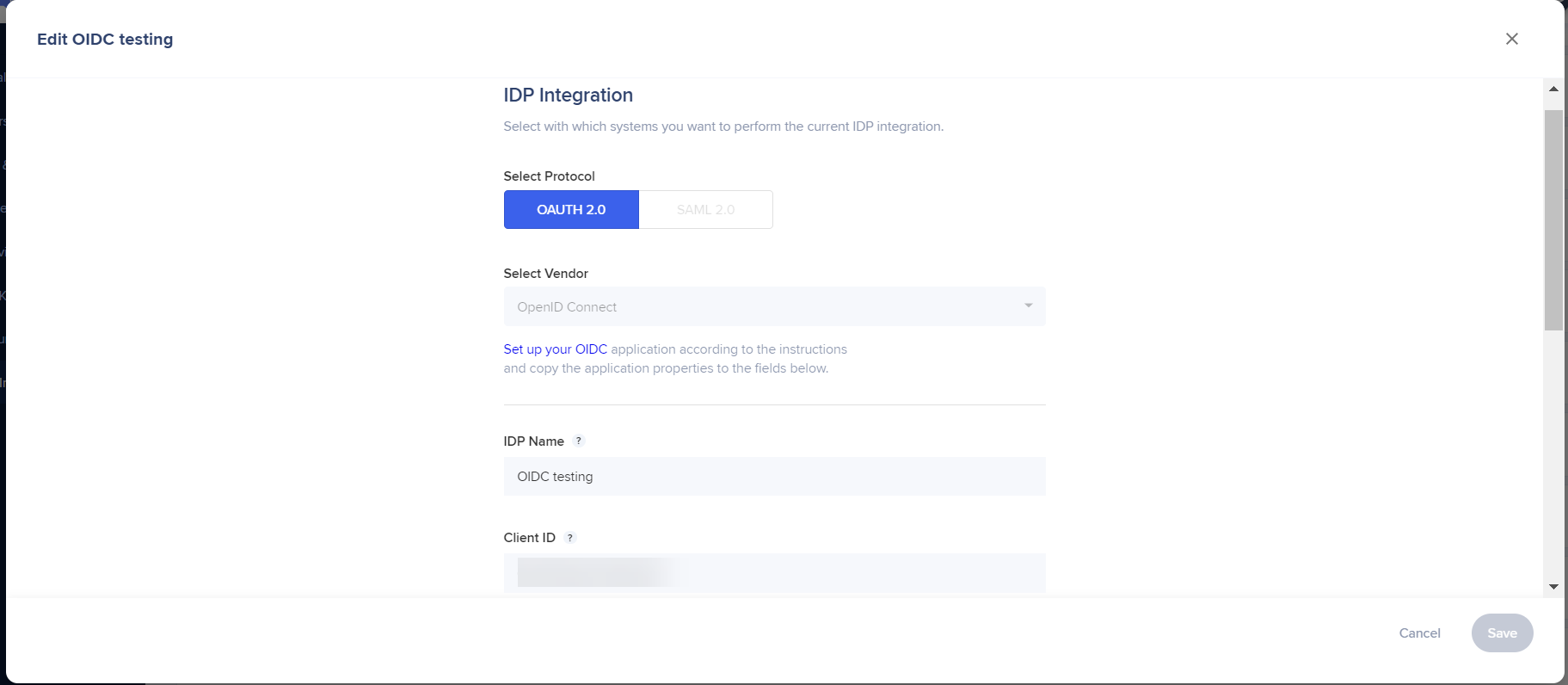
Wählen Sie das Stiftsymbol, um die Konfigurationseinstellungen des Identity Providers zu bearbeiten. Alle Felder aus der Ersteinrichtung sind zur Bearbeitung verfügbar.
Anmerkung
Die Bearbeitung ist für Anbieter ohne importierte Eigenschaften nicht verfügbar. Importieren Sie zuerst Eigenschaften.
Ansicht erweitern und reduzieren
Wählen Sie das Pfeilsymbol aus, um die Identitätsanbieter-Zeile zu erweitern oder zu reduzieren. Die erweiterte Ansicht zeigt alle Systeme, die dem Identitätsanbieter zugewiesen sind, und ob „SSO erzwingen“ für jedes einzelne aktiviert ist.
Technische Hinweise
Eigenschaftsdatentypen
Das Feld „User Identifier“ (Benutzer-ID) wird immer in den Typ „String“ konvertiert, unabhängig vom ausgewählten Datentyp.
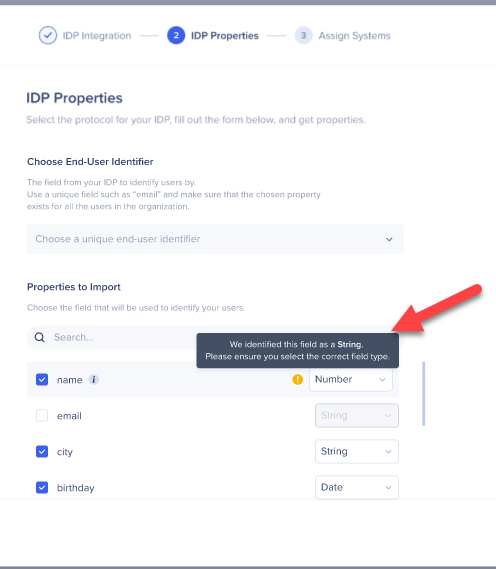
Um den Datentyp einer Eigenschaft zu bestätigen, bewegen Sie den Mauszeiger über das i-Symbol, um den Wert anzuzeigen. Wenn der ausgewählte Datentyp nicht übereinstimmt, wird ein orangefarbenes „!“-Symbol angezeigt – wählen Sie es aus, um zum richtigen Typ zu wechseln.
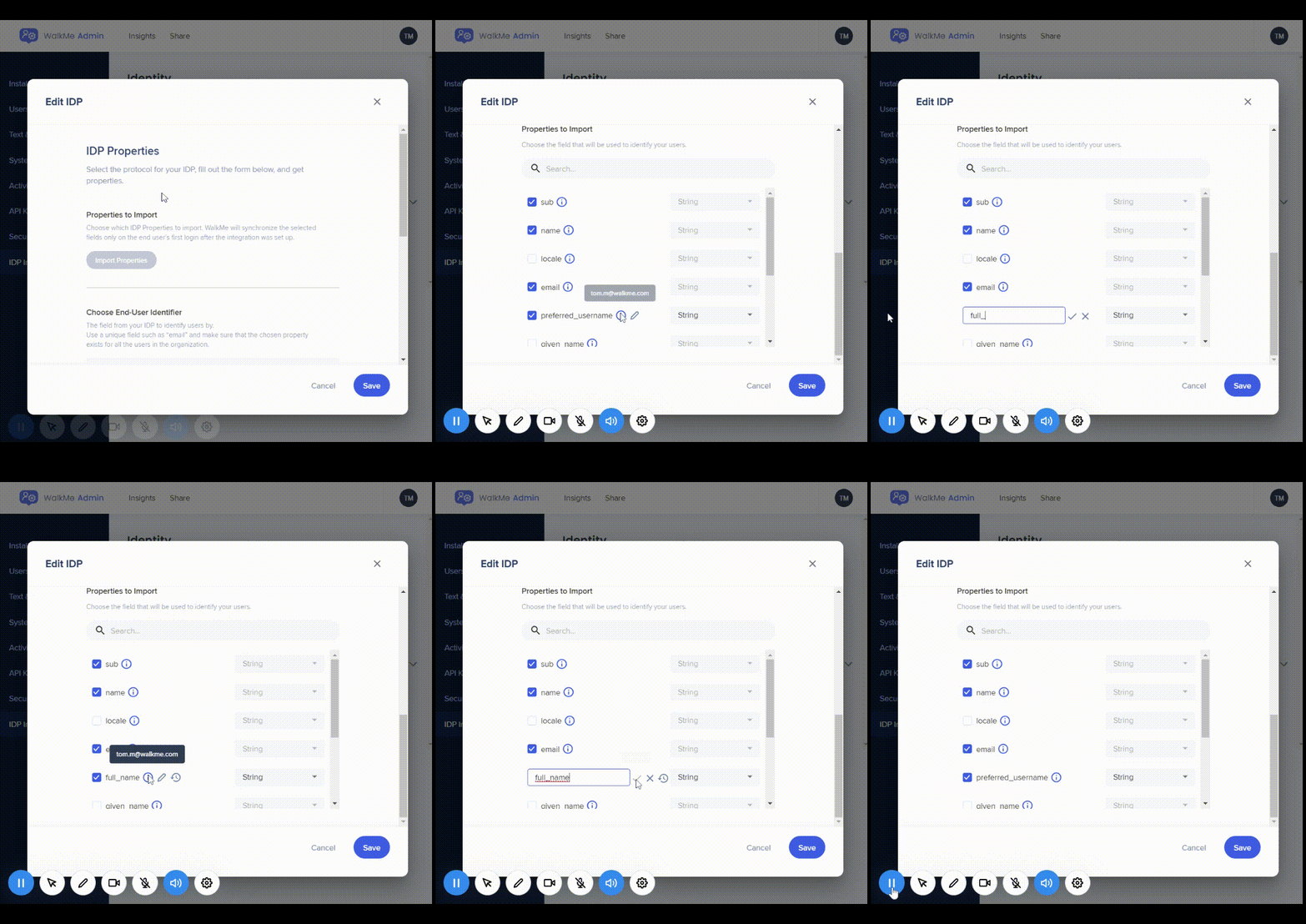
Sie können jede ausgewählte Eigenschaft umbenennen, ihren ursprünglichen Namen und Wert anzeigen und sie jederzeit zurücksetzen.
UUID und Systemzuordnung
Nach der Zuweisung von Systemen wird die UUID-Einstellung für diese Systeme automatisch auf IDP gesetzt und veröffentlicht. Es sind keine weiteren Maßnahmen erforderlich. Die einzige Möglichkeit, die UUID zu ändern, besteht darin, die Zuordnung des Systems zum IDP-Anbieter aufzuheben.
Validieren von Benutzern in Insights
Um zu bestätigen, dass Benutzer korrekt identifiziert werden und alle angeforderten Attribute erfasst werden, gehen Sie zur Seite Benutzer in Insights. Benutzer werden erst nach dem Ende ihrer Sitzung in der Tabelle angezeigt. Warten Sie daher nach der Einrichtung einige Zeit, bevor Sie sie überprüfen.
Insights Active Users Tab
Benutzer wird nicht zugewiesen
Alle Benutzer müssen der WalkMe-App in Ihrem IDP-Anbieter zugewiesen werden. Bitten Sie Ihren IT-Admin, die Zugriffseinstellungen für die WalkMe-App zu aktualisieren, um alle relevanten Benutzer einzubeziehen.
EUID wurde im Benutzerprofil nicht gefunden
Wählen Sie entweder eine andere EUID aus, die allen WalkMe zugewiesenen Benutzern zur Verfügung steht, oder fügen Sie den fehlenden EUID-Wert individuell für die betroffenen Benutzer in Ihrem IDP-Anbieter hinzu.
Abgelaufene Client- oder geheime Schlüssel
Erstellen Sie den Schlüssel bei Ihrem IDP-Anbieter neu und aktualisieren Sie dann die neuen Schlüssel in der entsprechenden IDP-Verbindung auf der Seite IDP-Integrationen in der WalkMe-Konsole.
Ungültige Client- oder geheime Schlüssel
Bestätigen Sie, dass Sie die richtigen Schlüssel von Ihrem IDP-Anbieter kopiert haben, und fügen Sie sie dann in die entsprechende IDP-Verbindung auf der Seite IDP-Integrationen in der WalkMe-Konsole ein.


