Breve descripción general
Esta guía cubre cómo añadir y administrar proveedores de identidad en WalkMe. Para obtener información general sobre cómo funciona la integración de IDP, los protocolos y proveedores compatibles, y los requisitos previos, consulta el artículo sobre Integración de IDP antes de comenzar.
IDP Integration
Añadir un proveedor de identidad
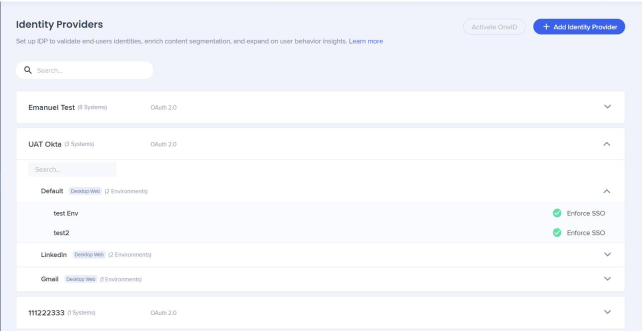
- Abre la página Integraciones de IDP en la consola de WalkMe
- Selecciona + Añadir proveedor de identidad
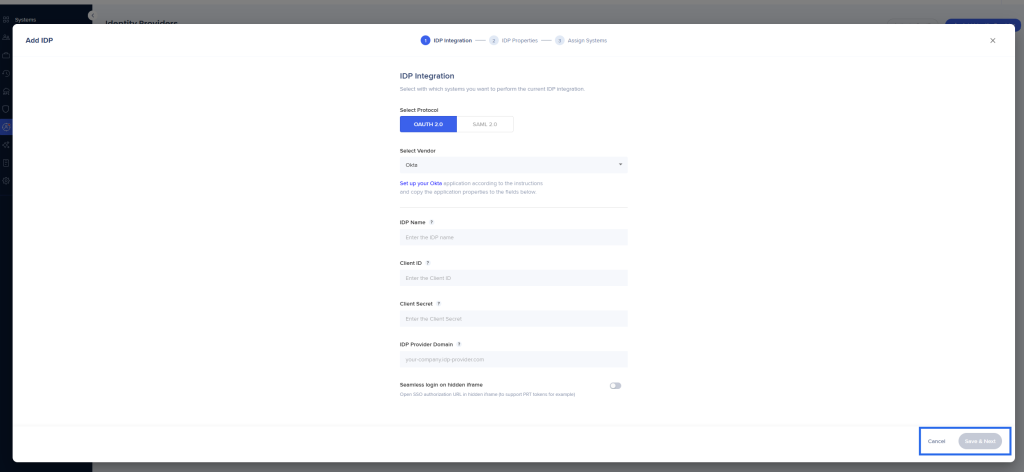
- Selecciona OAuth 2.0 como tipo de protocolo
- Rellena los ajustes de configuración para tu proveedor de IDP:
- Proveedor de IDP: selecciona un proveedor de la lista
- Nombre de IDP: escribe un nombre para la conexión
- ID de cliente: el identificador público de tu aplicación
- Secreto del cliente: el secreto conocido solo por la aplicación y el servidor de autorización
- Dominio del proveedor de IDP: el dominio de tu organización
- Inicio de sesión sin problemas en iframe oculto: activa este interruptor para cambiar el flujo de inicio de sesión oculto de Ajax a iframe, necesario para los proveedores de identidad que necesitan redireccionamientos
Nota
Los campos varían dependiendo del proveedor de IDP seleccionado.
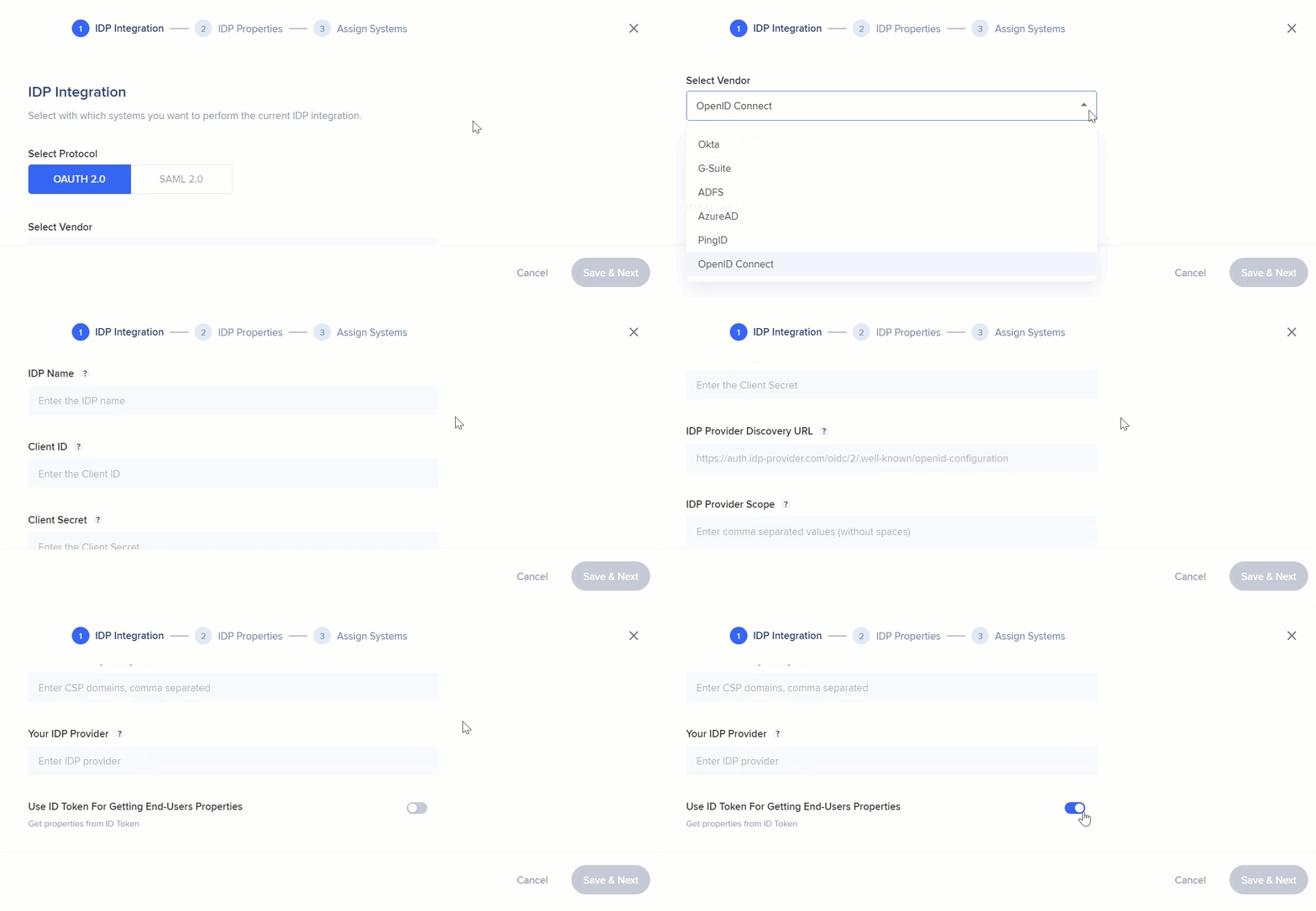
- Para OpenID Connect, completa los siguientes campos adicionales:
- URL de descubrimiento de proveedores de IDP
- Alcance del proveedor de IDP
- Política de seguridad de contenido
- Tu proveedor de IDP
- Utilizar el token de ID para obtener propiedades de usuarios finales: activa para activarlo
- Selecciona Guardar y siguiente
Nota
. No se requiere una URL de cierre de sesión.
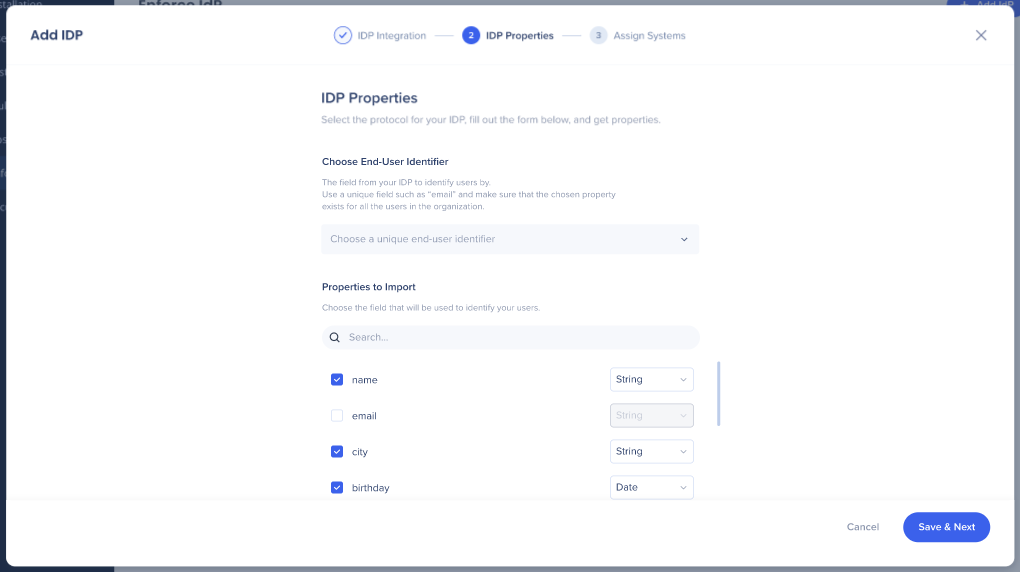
- Elige un identificador único de usuario final para identificar a los usuarios; se requiere un identificador
- Selecciona las propiedades que deseas importar y confirma el tipo de datos correcto para cada una:
- Cadena
- Número
- Fecha
- Selecciona los sistemas a los que deseas asignar la integración de IDP. Para cada sistema, puedes activar por separado la integración de IDP para entornos específicos
- Activa o desactiva Forzar SSO — para obtener detalles sobre cómo esto afecta a la identificación de usuarios, consulta el artículo sobre la integración de IDP
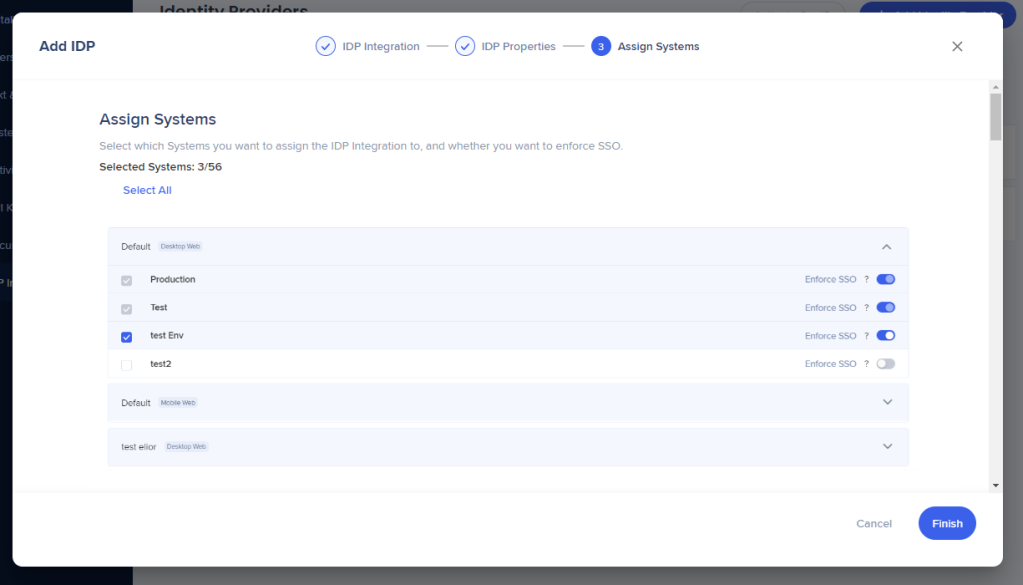
- Selecciona Finalizar
Después de la configuración, segmenta el contenido utilizando atributos de IDP importados en Insights y en el Editor de WalkMe como un atributo de usuario de IDP.
Segmentation
Administrar un proveedor de identidad
Para administrar un proveedor de identidad existente, pasa el cursor sobre su fila en la página Integraciones de IDP para revelar las acciones disponibles.
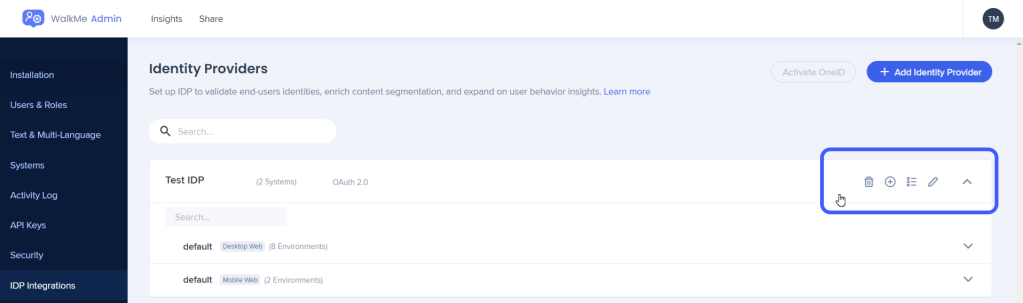
Eliminar
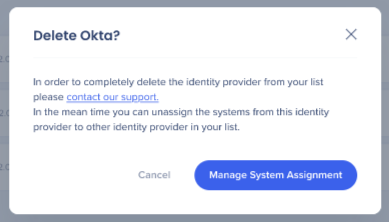
Selecciona el icono de la papelera para comenzar el proceso de eliminación.
Nota
Una eliminación completa requiere WalkMe Support. Antes de contactar con soporte, anula la asignación del proveedor de identidad de todos los sistemas utilizando Administrar asignación de sistema primero.
Administrar asignación de sistema
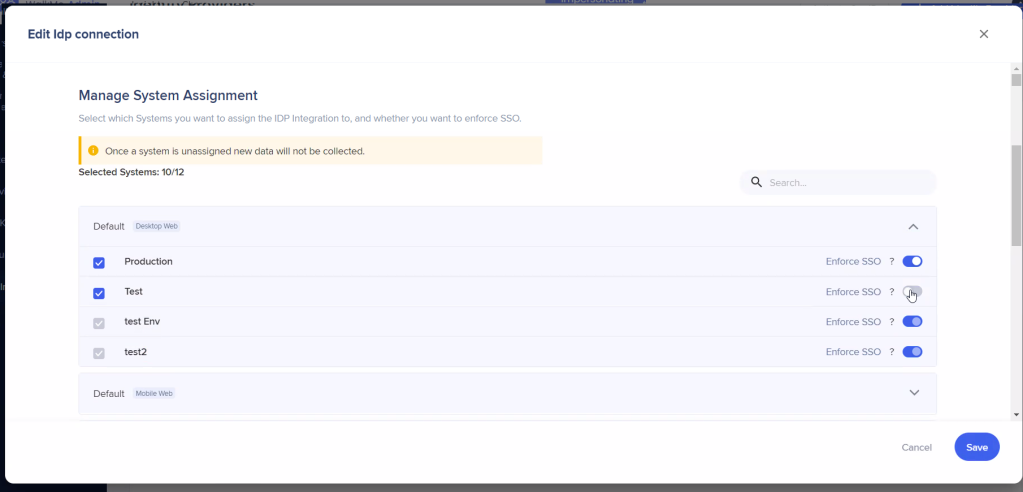
- Selecciona el icono + para abrir la pantalla Administrar asignación de sistema del del
- Selecciona o deselecciona los sistemas para asignarlos al proveedor de identidad
- Activa o desactiva Forzar SSO para cada sistema según sea necesario
- Selecciona Guardar cambios
Nota
La asignación de sistemas no está disponible para proveedores sin propiedades importadas. Importa propiedades antes de administrar la asignación de sistemas. Después de asignar sistemas, la configuración de UUID se establece automáticamente en IDP y se publica.
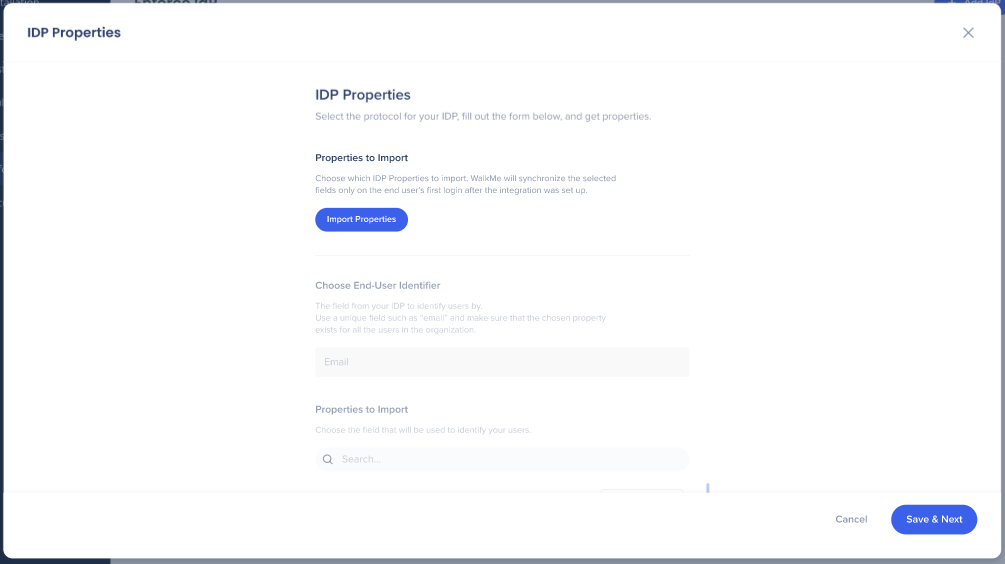
Importar propiedades
- Selecciona el icono de la lista y luego selecciona Importar propiedades
- Añade o edita los atributos para importar
Estos atributos se utilizan para la segmentación de contenido y los informes en Insights.
Nota
Debes autenticarte con un usuario que esté asignado a la aplicación WalkMe por el lado del proveedor.
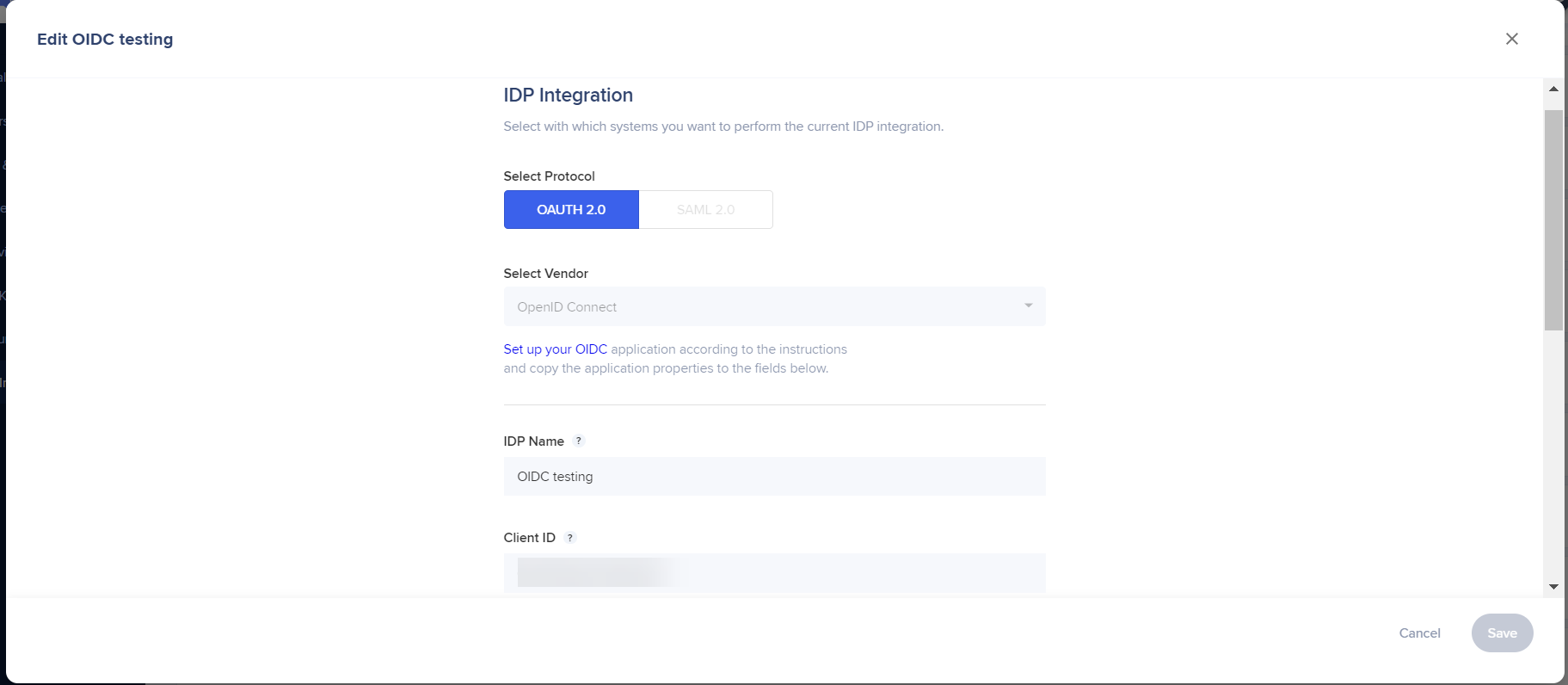
Editar
Selecciona el icono de lápiz para editar los ajustes de configuración del proveedor de identidad. Todos los campos de la configuración inicial están disponibles para editar.
Nota
La edición no está disponible para los proveedores sin propiedades importadas. Importa propiedades primero.
Expandir y contraer la vista
Selecciona el icono de flecha para expandir o contraer la fila del proveedor de identidad. La vista expandida muestra todos los sistemas asignados al proveedor de identidad y si Forzar SSO está activado para cada uno.
Notas técnicas
Tipos de datos de propiedades
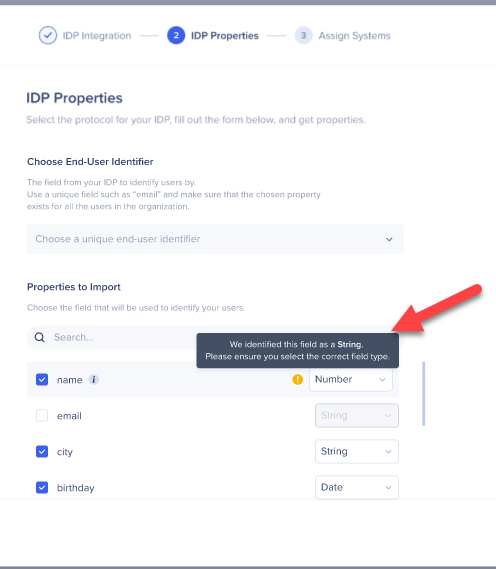
El campo Identificador de usuario siempre se convierte en el tipo String, independientemente del tipo de datos seleccionado.
Para confirmar el tipo de datos de una propiedad, pasa el cursor sobre el icono i para ver el valor. Si el tipo de datos seleccionado no coincide, aparece un icono de ! de color naranja: selecciónalo para cambiar al tipo correcto.
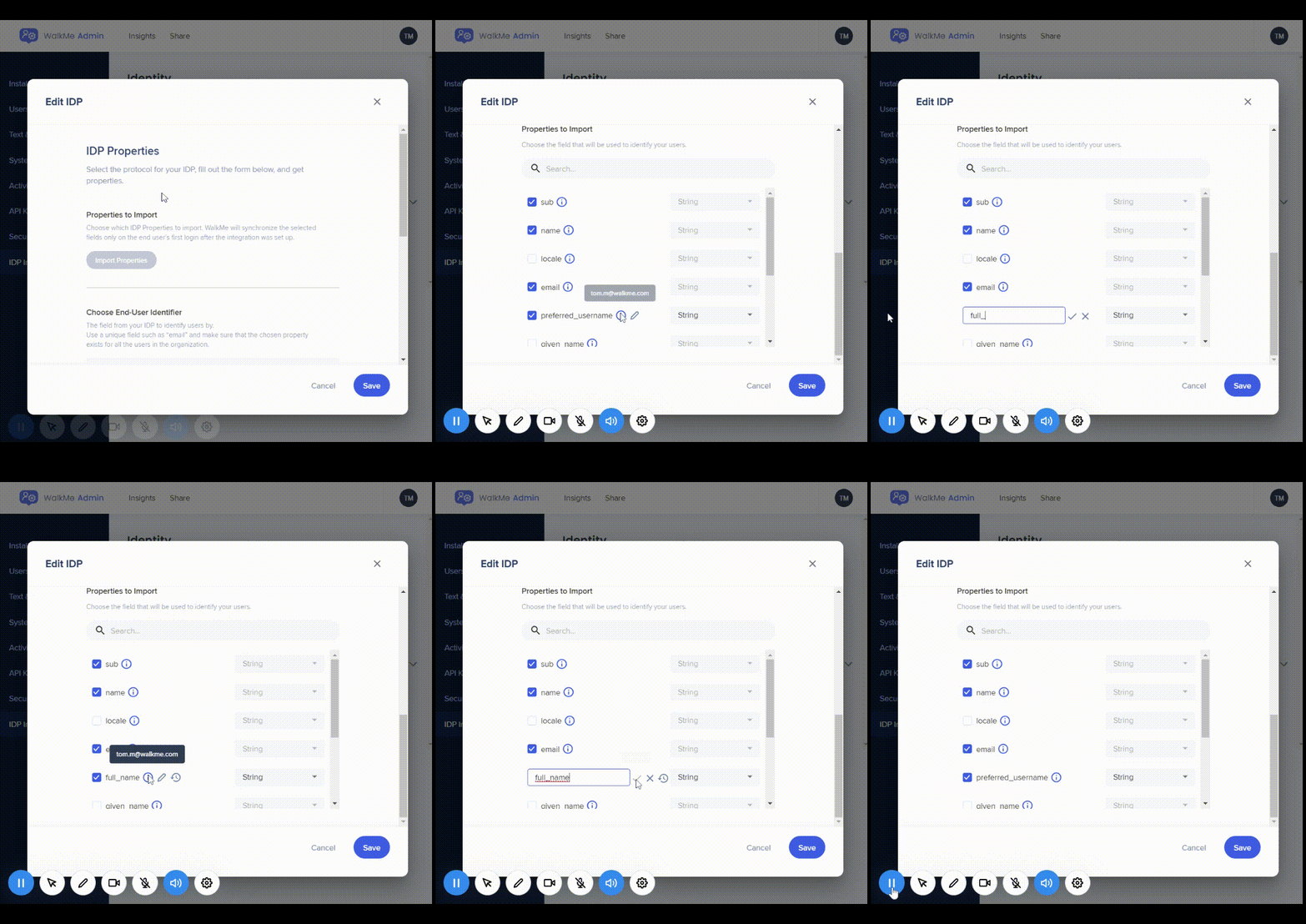
Puedes cambiar el nombre de cualquier propiedad seleccionada, ver su nombre y valor originales y restaurarla en cualquier momento.
UUID y asignación del sistema.
Después de asignar sistemas, la configuración de UUID para esos sistemas se establece automáticamente en IDP y se publica. No se requiere ninguna acción adicional. La única forma de cambiar el UUID es desasignar el sistema del proveedor de IDP.
Validación de usuarios en Insights
Para confirmar que los usuarios se identifican correctamente y que se recopilan todos los atributos solicitados, ve a la página de Usuarios en Insights. Los usuarios aparecen en la tabla solo después de que finalice la sesión, por lo que debe esperar algo de tiempo después de la configuración antes de verificar.
Insights Active Users Tab
El usuario no está asignado
Todos los usuarios deben asignarse a la aplicación WalkMe en tu proveedor de IDP. Pide a tu administrador de TI que actualice la configuración de acceso de la aplicación WalkMe para incluir a todos los usuarios relevantes.
No se encontró el EUID en el perfil de usuario
Selecciona un EUID diferente que esté disponible para todos los usuarios asignados a WalkMe o añade el valor de EUID faltante individualmente a los usuarios afectados en tu proveedor de IDP.
Claves de cliente o secretas caducadas
Recrea la clave en tu proveedor de IDP y luego actualiza las nuevas claves en la conexión de IDP relevante en la página Integraciones de IDP en la consola de WalkMe.
Claves de cliente o secretas no válidas
Confirma que has copiado las claves correctas de tu proveedor de IDP y luego pégalas en la conexión de IDP relevante en la página Integraciones de IDP en la consola de WalkMe.


