Breve descripción general
SAML (Lenguaje de marcado de afirmaciones de seguridad) es un estándar abierto que permite a tu proveedor de identidad autenticar a los usuarios y pasar sus atributos a WalkMe para la segmentación y análisis. WalkMe admite el flujo iniciado por SP.
Para obtener información general sobre cómo funciona la integración de IDP, los protocolos compatibles, casos de uso y requisitos previos, consulta el artículo sobre Integración de IDP antes de comenzar.
IDP Integration
Requisitos previos
Antes de configurar la integración de SAML IDP, completa los siguientes dos pasos en tu proveedor de identidad. del
Las siguientes instrucciones son genéricas: localiza la configuración equivalente en tu proveedor de identidad específico.
- URL de SSO (URL de inicio de sesión único): la URL de tu IdP a la que se envían las solicitudes de autenticación SAML
- X.509 del Certificado de firma: El certificado que utiliza WalkMe para validar la firma de las afirmaciones de autenticación firmadas por tu IdP. Descarga el certificado de firma de tu IdP. Si no está en formato .pem o .cer, conviértelo antes de cargarlo
Nota
Antes de cargar el certificado de firma X.509 a WalkMe, convierte el archivo a Base64. Utiliza una herramienta en línea o ejecuta el siguiente comando en Bash:
cat cert.crt | base64
No se requiere una URL de cierre de sesión.
Añade WalkMe como proveedor de servicios en tu proveedor de identidad para que sepa cómo recibir y responder a las solicitudes de autenticación SAML. Las siguientes instrucciones son genéricas: localiza las pantallas y los campos equivalentes en tu proveedor de identidad específico.
- En tu proveedor de identidad, localiza las pantallas de configuración de SAML. Si tu IdP admite la carga de un archivo de metadatos, carga el archivo de metadatos de WalkMe directamente en lugar de configurarlo manualmente del del del del
- Añade la URL del Servicio de Declaraciones al Consumidor para tu centro de datos. del del del Tu IdP puede llamar a esto la URL del Servicio de Declaraciones al Consumidor o la URL de Retorno de Aplicaciones: del del del del del
- Estados Unidos: https://papi.walkme.com/ic/idp/p/saml/callback
- UE: https://eu-papi.walkme.com/ic/idp/p/saml/callback
- SAP EE. UU.: https://papi-us01.walkme.cloud.sap/ic/idp/p/saml/callback
- SAP EU: https://papi-eu01.walkme.cloud.sap/ic/idp/p/saml/callback
- Canadá: https://papi-ca1.walkmedap.com/ic/idp/p/saml/callback
- FedRAMP: https://papi-walkmegov.com/ic/idp/p/saml/callback
- Si tu IdP tiene un campo de Audiencia o ID de entidad, introduce el ID de entidad de WalkMe para tu centro de datos:
- Estados Unidos: https://papi.walkme.com
- UE: https://eu-papi.walkme.com
- SAP EE. UU.: https://papi-us01.walkme.cloud.sap
- SAP EU: https://papi-eu01.walkme.cloud.sap del del del
- Canadá: https://papi-ca1.walkmedap.com
- FedRAMP: https://papi.walkme.gov.com del del del del
- Si tu IdP ofrece una opción de vinculación, selecciona Redirección HTTP para solicitudes de autenticación
Consejo
Puedes cargar la información de WalkMe en tu IdP como un archivo de metadatos en lugar de copiar y pegar cada campo individualmente.
Configurar la integración SAML IDP
- Abre la página Integraciones de IDP en la consola de WalkMe
- Selecciona + Añadir proveedor de identidad
- Selecciona SAML como tipo de protocolo del
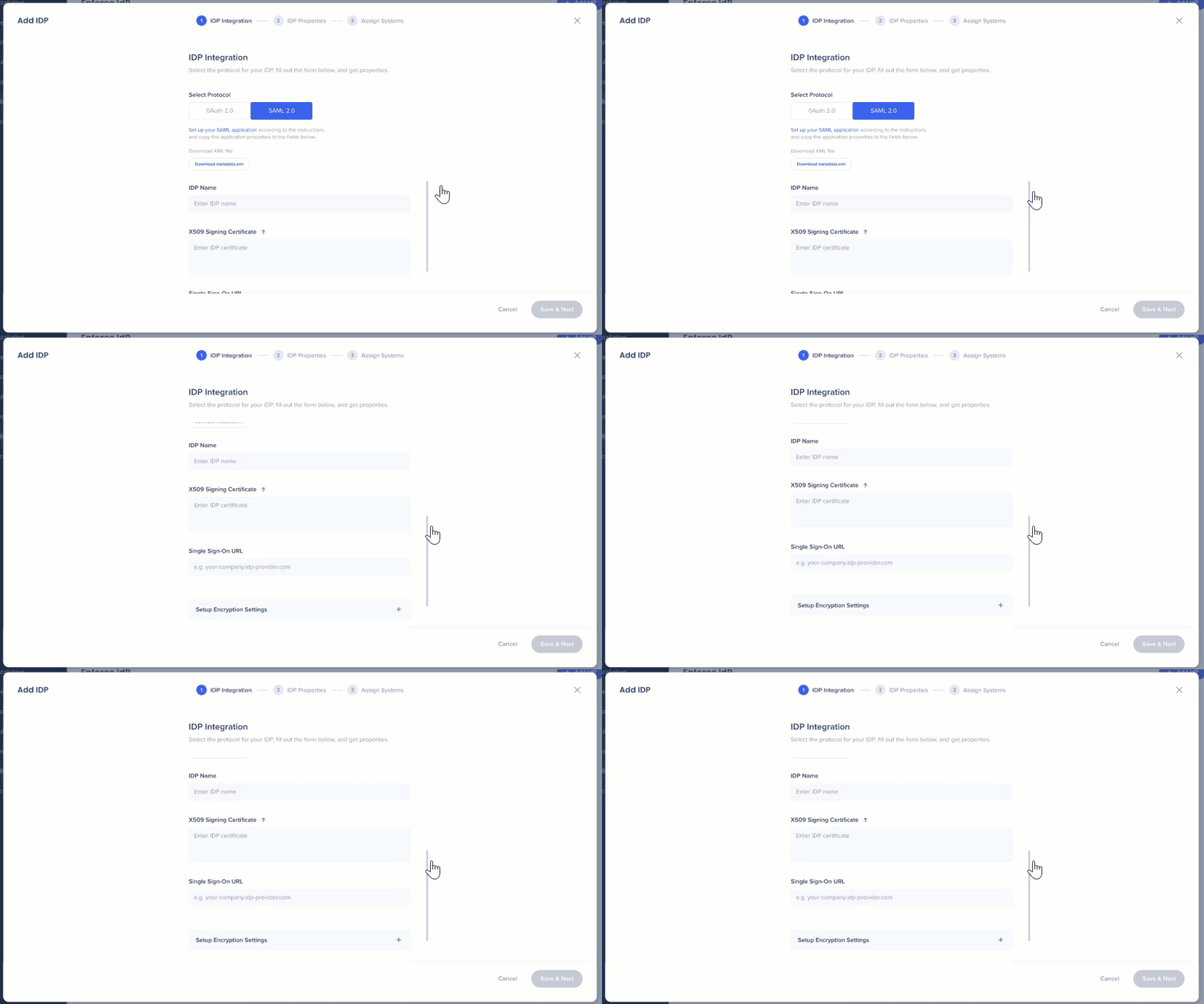
- Rellena los campos obligatorios:
- Nombre de IDP: escribe un nombre para la conexión
- URL de inicio de sesión único: la URL de inicio de sesión único de tu proveedor de identidad
- X.509 del Certificado de firma: Sube el certificado que descargaste de tu proveedor de identidad
- Para aumentar la seguridad de las transacciones, configura opcionalmente los ajustes de cifrado. WalkMe genera un certificado único para tu cuenta: la clave pública se comparte con tu IdP: del siguiente
- AuthnRequest: firma la solicitud de autenticación SAML utilizando la clave privada de WalkMe
- Cifrado de aserciones: recibe aserciones cifradas de tu IdP. Proporciona el certificado de clave pública a tu IdP, que lo utilizará para cifrar la aserción SAML antes de enviarla a WalkMe para su descifrado del del del del del del
- Selecciona Guardar y Siguiente
Para los pasos de configuración restantes, lo que incluye la selección de un identificador de usuario, la importación de propiedades, la asignación de sistemas y la configuración de Forzar SSO, consulta Integración de IDP: Guía de introducción.
IDP Integration: Getting Started Guide


