概要
このガイドでは、WalkMeでIDプロバイダーを追加し、管理する方法を説明します。 IDP統合の仕組み、サポートされるプロトコルとベンダー、前提条件の背景については、はじめにの前にIDP統合の記事を参照してください。
IDP Integration
IDプロバイダーを追加
- WalkMeコンソールで「IDP統合」ページを開きます。
- 「 + IDプロバイダーを追加
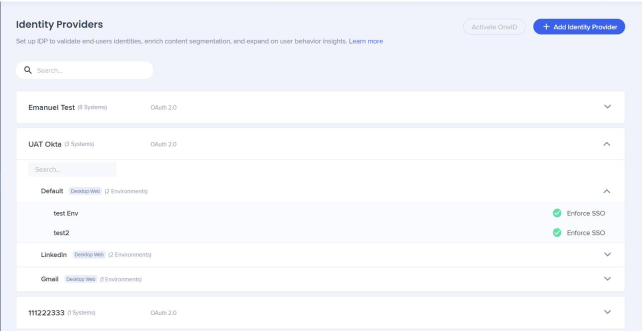 」を選択します。
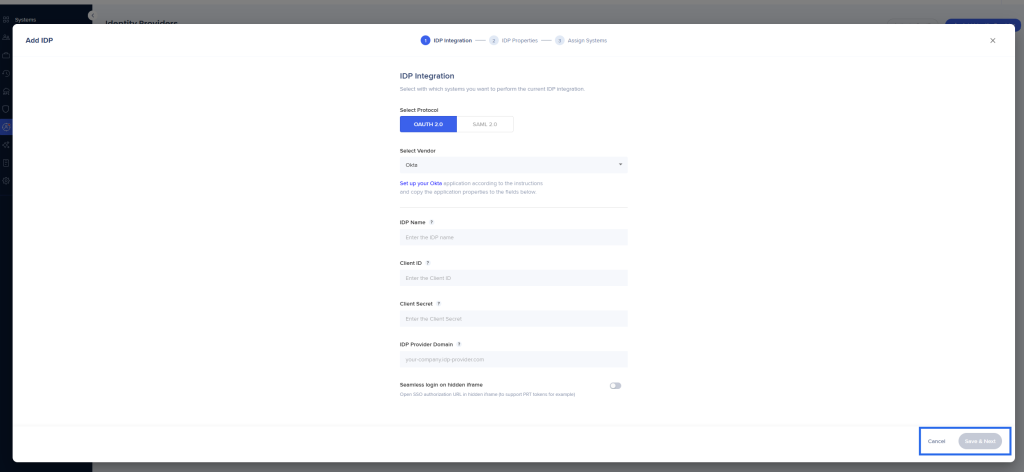
- プロトコルタイプとしてOAuth 2.0を選択します
- IDPベンダーの設定を入力します:
- IDPベンダー:リストからベンダーを選択します
- IDP 名:接続の名前を入力します
- クライアントID:アプリケーションの公開識別子
- クライアントシークレット:アプリケーションと認証サーバーのみに知られている資格情報
- IDPプロバイダードメイン:組織のドメイン
- 非表示iframeでのシームレスログイン:このトグルをオンにすると、非表示ログインフローをAjaxからiframeに切り替えることができます。iframeは、リダイレクトが必要なIDプロバイダーに必要です。
注
フィールドは、選択したIDPベンダーによって異なります。
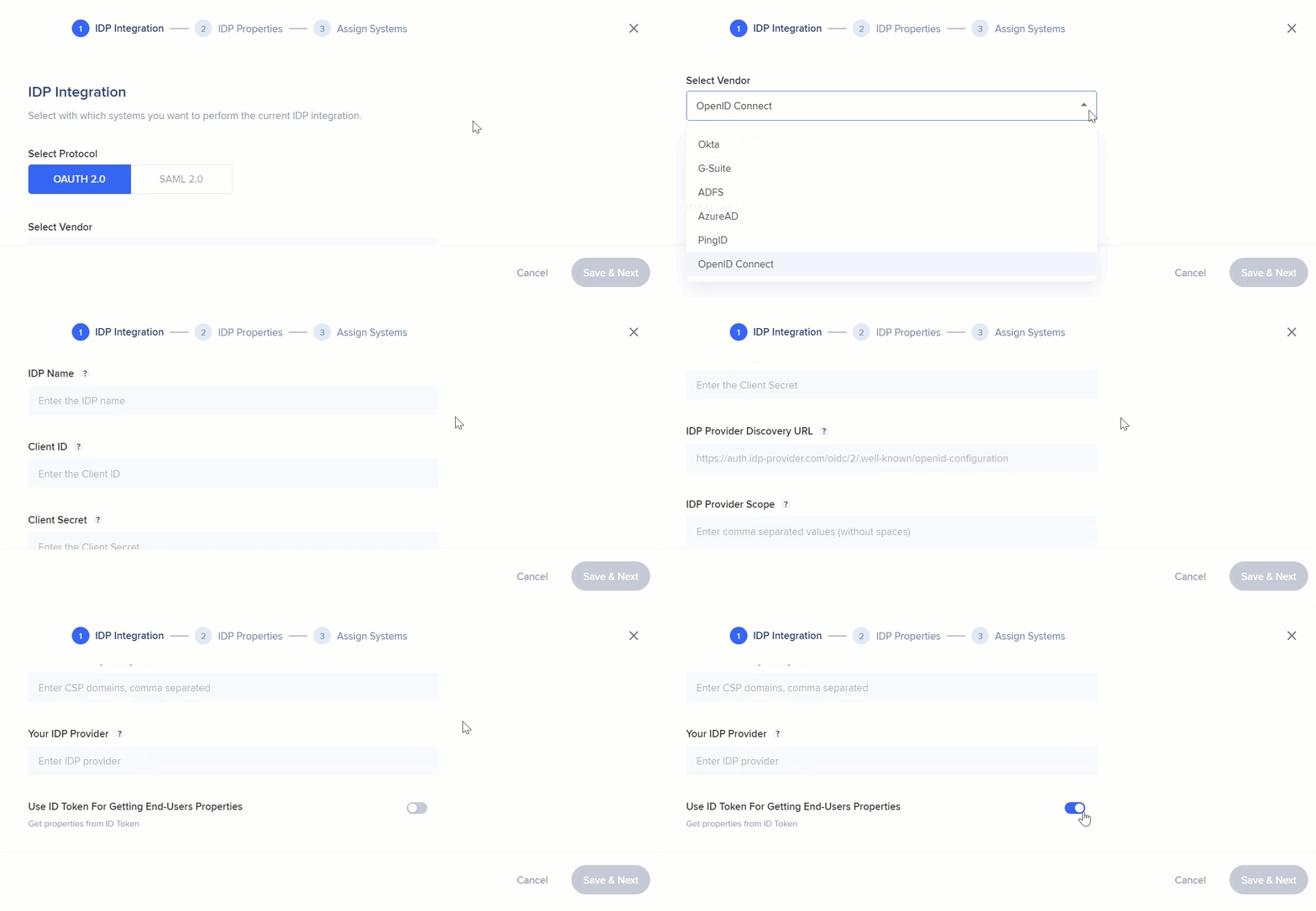
- OpenID Connectの場合は、以下の追加フィールドを入力します:
- IDP Provider Discovery URL(IDPプロバイダーDiscovery URL)
- IDPプロバイダーの範囲
- コンテンツ・セキュリティーポリシー
- 利用しているIDPプロバイダー
- エンドユーザーのプロパティを取得するためにIDトークンを使用:有効にするにはオンにします
- 「保存&次へ」
 を選択します。
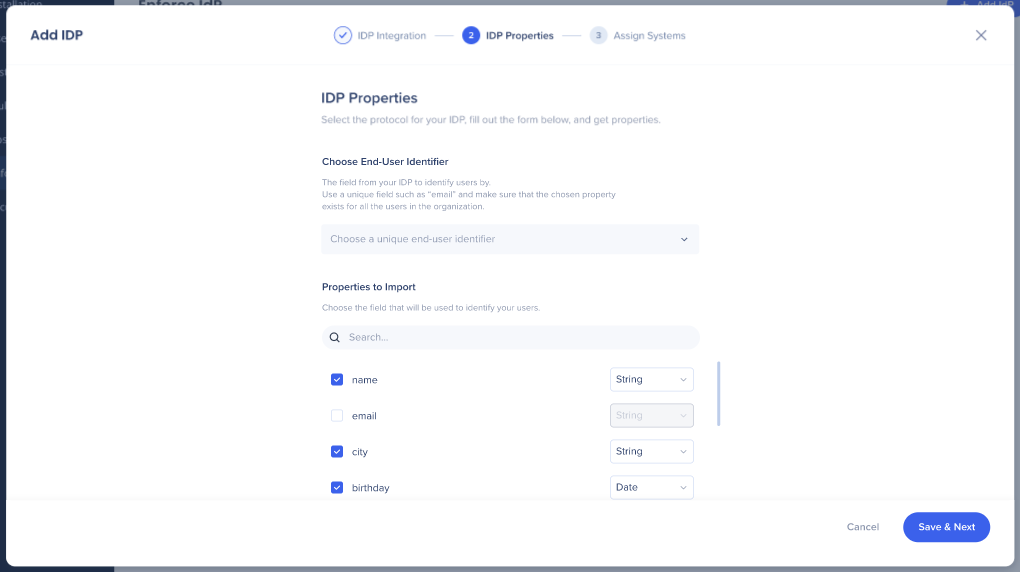
- ユーザーを識別するための固有のエンドユーザー識別子を選択します。1つの識別子が必須です。
- インポートするプロパティを選択し、それぞれの正しいデータタイプを確認します:
- 文字列
- 番号
- Date (日付)
- IDP統合を割り当てるシステムを選択します。 各システムごとに、特定の環境に対してIDP統合を個別に有効にすることができます。
- SSOの強制をオンまたはオフにします。これによるユーザー識別への影響の詳細については、IDP統合の概要の記事を参照してください。
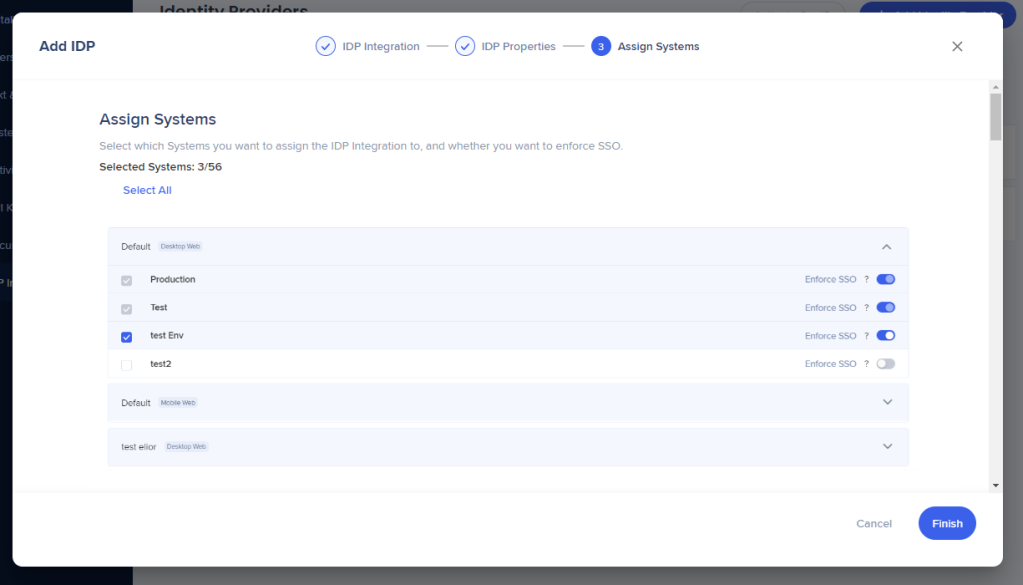
- 「完了」を選択します。
設定後、インサイトやWalkMeエディタでインポートされたIDP属性をIDPユーザー属性として、コンテンツをセグメント化します。
Segmentation
IDプロバイダーを管理します。
既存のIDプロバイダーを管理するには、IDP統合ページの行にカーソルを合わせ、利用可能なアクションを表示します。
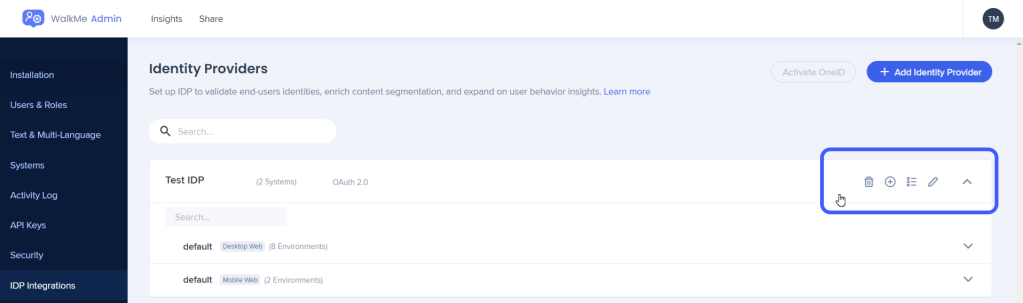
削除
ゴミ箱アイコンを選択して、削除プロセスを開始します。
注
完全な削除には、WalkMeサポートが必要です。 サポートに連絡する前に、まず[Manage System Assignment(システム割り当ての管理)]を使用して、IDプロバイダーの割り当てを解除します。
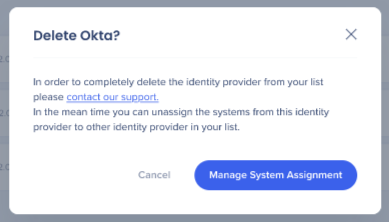
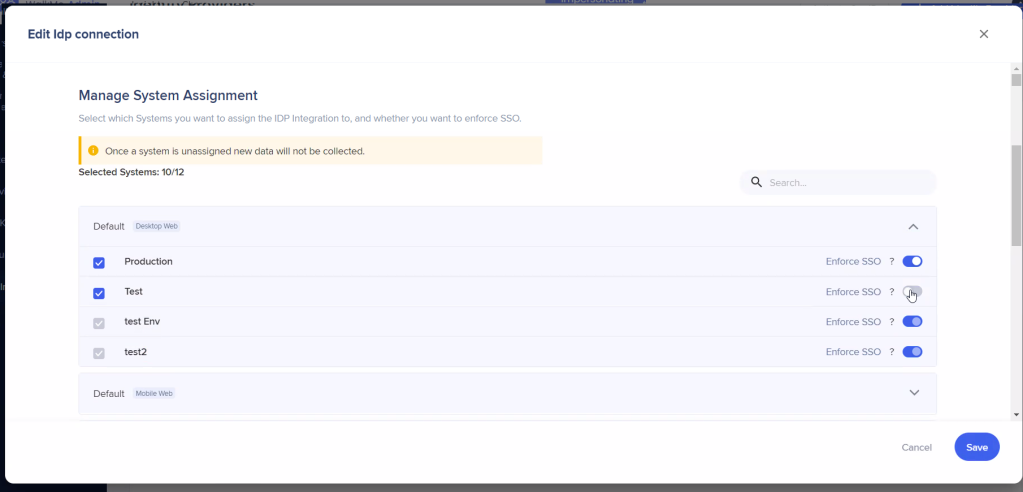
システム割り当ての管理
- 「+」アイコンを選択して、[システム割り当ての管理]画面を開きます。
- IDプロバイダーに割り当てるシステムを選択または選択解除します
- 必要に応じて、各システムごとに「SSOの強制」をオンまたはオフにします
- [変更を保存]を選択します
注
システム割り当ては、インポートされたプロパティを持たないベンダーには使用できません。 システム割り当てを管理する前に、プロパティをインポートします。 システムを割り当てた後、UUID設定が自動的にIDPに設定され、公開されます。
プロパティーのインポート
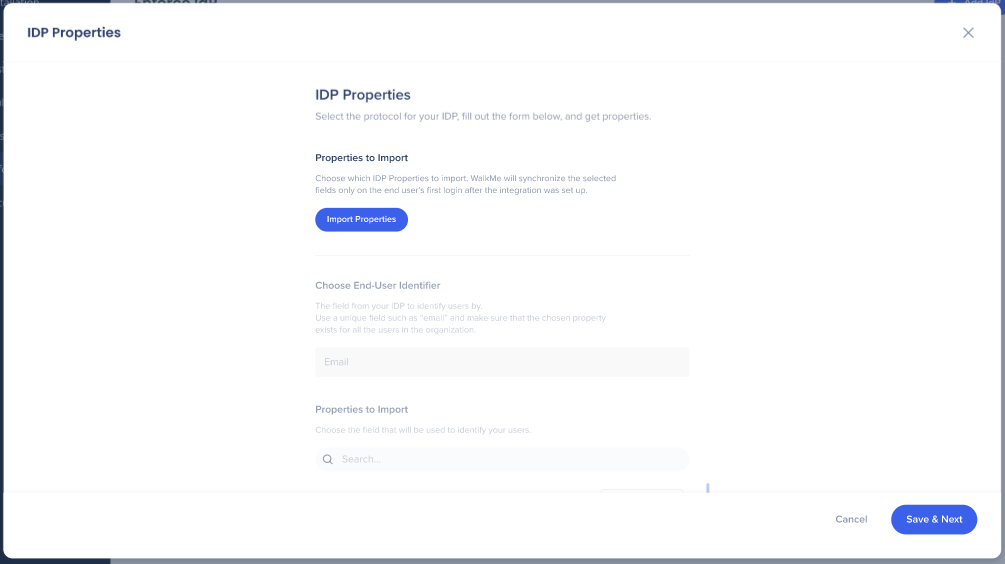
- リストアイコンを選択し、[プロパティのインポート]を選択します
- インポートする属性を追加または編集します
これらの属性は、Insightsでのコンテンツのセグメンテーションとレポートに使用されます。
注
プロバイダー側でWalkMeアプリに割り当てられたユーザーで認証を行う必要があります。
編集
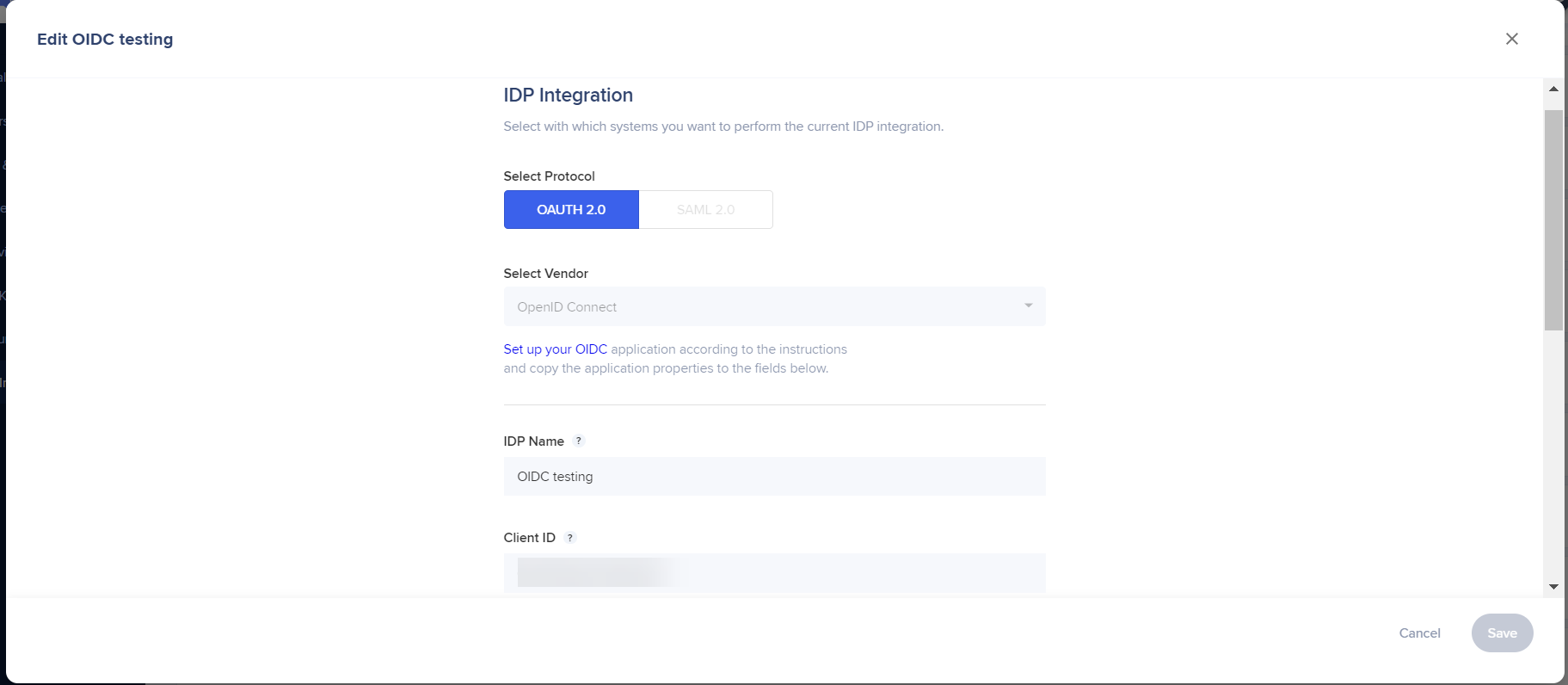
鉛筆アイコンを選択して、ID プロバイダーの設定を編集します。 初期設定のすべてのフィールドは、編集できます。
注
インポートされたプロパティがないベンダーでは、編集は使用できません。 最初にプロパティをインポートします。
ビューを展開および折りたたみします
矢印アイコンを選択して、IDプロバイダーの行を展開または折りたたみします。 展開されたビューには、IDプロバイダーに割り当てられているすべてのシステムと、各システムで[Enforce SSO]が有効になっているかどうかが表示されます。
技術的なノート
プロパティデータタイプ
ユーザー識別子フィールドは、選択したデータタイプに関係なく、常に文字列タイプに変換されます。
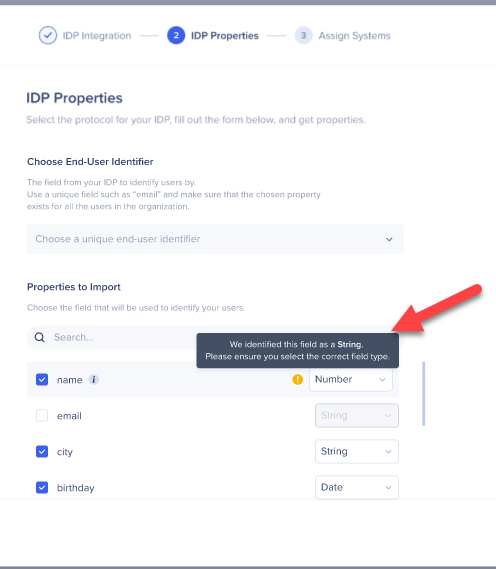
プロパティのデータタイプを確認するには、iアイコンにカーソルを合わせて値を確認します。 選択されたデータタイプが一致しない場合、オレンジ色の!アイコンが表示されます。選択して正しいタイプに切り替えます。
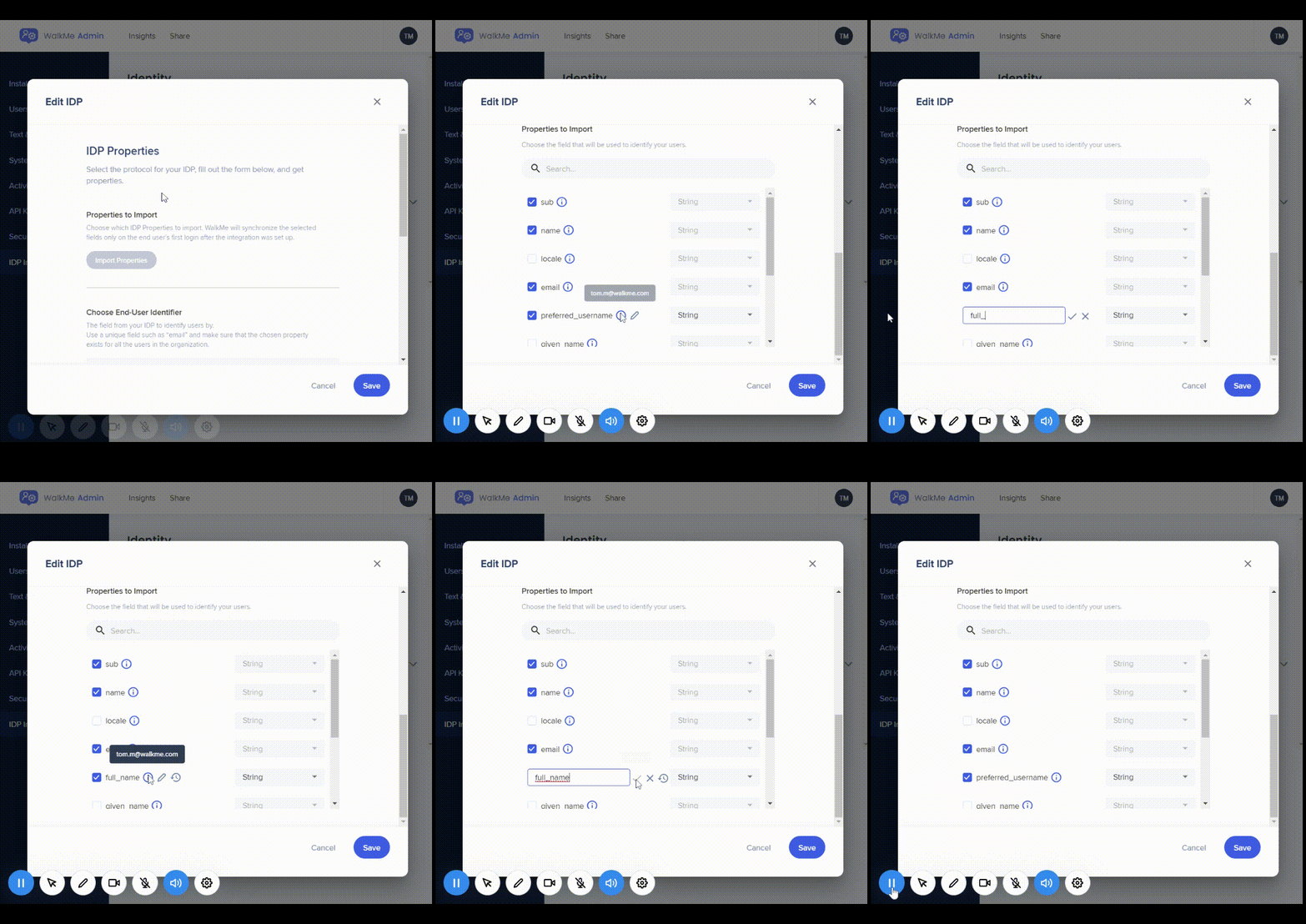
選択したプロパティの名前を変更し、元の名前と値を表示し、いつでも元に戻すことができます。
UUIDとシステム割り当て
システムを割り当てた後、それらのシステムのUUID設定は自動的にIDPに設定され、公開されます。 追加のアクションは必要ありません。 UUIDを変更する唯一の方法は、IDPベンダーからシステムの割り当てを解除することです。
インサイトでユーザーを検証する
ユーザーが正しく識別され、要求されたすべての属性が収集されていることを確認するには、インサイトのユーザーページに移動します。 ユーザーはセッションが終了した後にのみテーブルに表示されるため、設定後、確認するまでしばらく時間を置いてください。
Insights Active Users Tab
ユーザーが割り当てられない
すべてのユーザーは、IDPプロバイダーのWalkMeアプリに割り当てられる必要があります。 関連するすべてのユーザーを含めるように、WalkMeアプリのアクセス設定を更新することをIT管理者に依頼してください。
ユーザープロファイルにEUIDが見つからない
WalkMeに割り当てられた全ユーザーが利用できる異なるEUIDを選択するか、IDPプロバイダーで影響を受けるユーザーに不足しているEUID値を個別に追加します。
期限切れのクライアントキーまたはシークレットキー
IDPプロバイダーでキーを再作成し、WalkMeコンソールのIDP統合ページにて、関連のIDP接続のキーを新しいキーに更新します。
クライアントまたはシークレットキーが無効
IDPプロバイダーから正しいキーをコピーしたことを確認し、WalkMeコンソールのIDP統合ページで、関連のIDP接続にキーをペーストします。


