Breve Visão Geral
Este guia explica como adicionar e gerenciar provedores de identidade no WalkMe. Para obter informações gerais sobre como a Integração do Provedor de Identidade (IDP) funciona, protocolos e fornecedores suportados e pré-requisitos, consulte o artigo Integração do Provedor de Identidade (IDP) antes da Introdução.
IDP Integration
Adicionar um provedor de identidade
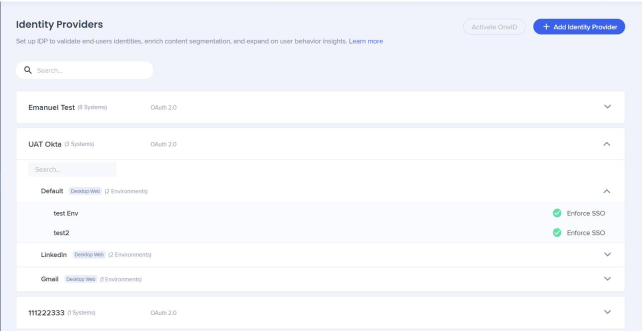
- Abra a página Integrações de IDP no Console do WalkMe:
- Selecione + Adicionar provedor de identidade
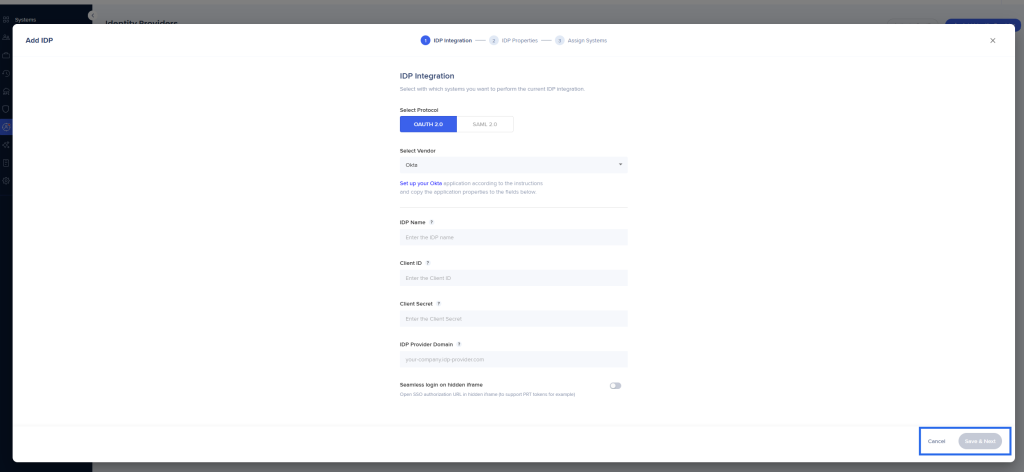
- Selecione OAuth 2.0 como o tipo de protocolo
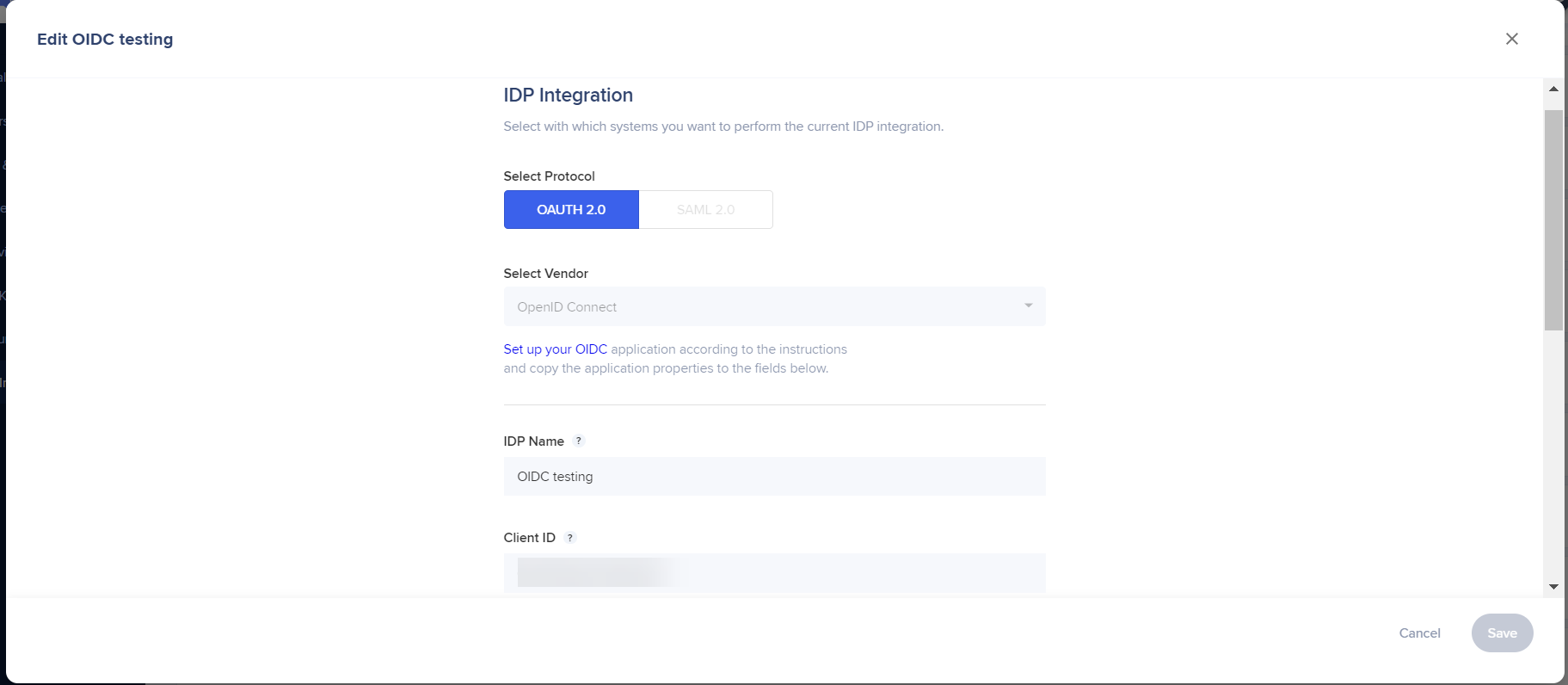
- Preencha os ajustes de configuração para o seu fornecedor de IDP:
- Fornecedor de IDP: selecione um fornecedor na lista
- Nome do IDP: digite um nome para a conexão
- Client ID: o identificador público para o seu aplicativo
- Segredo do cliente: o segredo conhecido somente pelo seu aplicativo e pelo servidor de autorização
- Domínio do provedor IDP: o domínio da sua organização
- Login contínuo no iframe oculto: ative esta opção para alterar o fluxo de login oculto do Ajax para o iframe, necessário para provedores de identidade que precisam de redirecionamentos
Observação
Os campos variam dependendo do fornecedor do IDP.
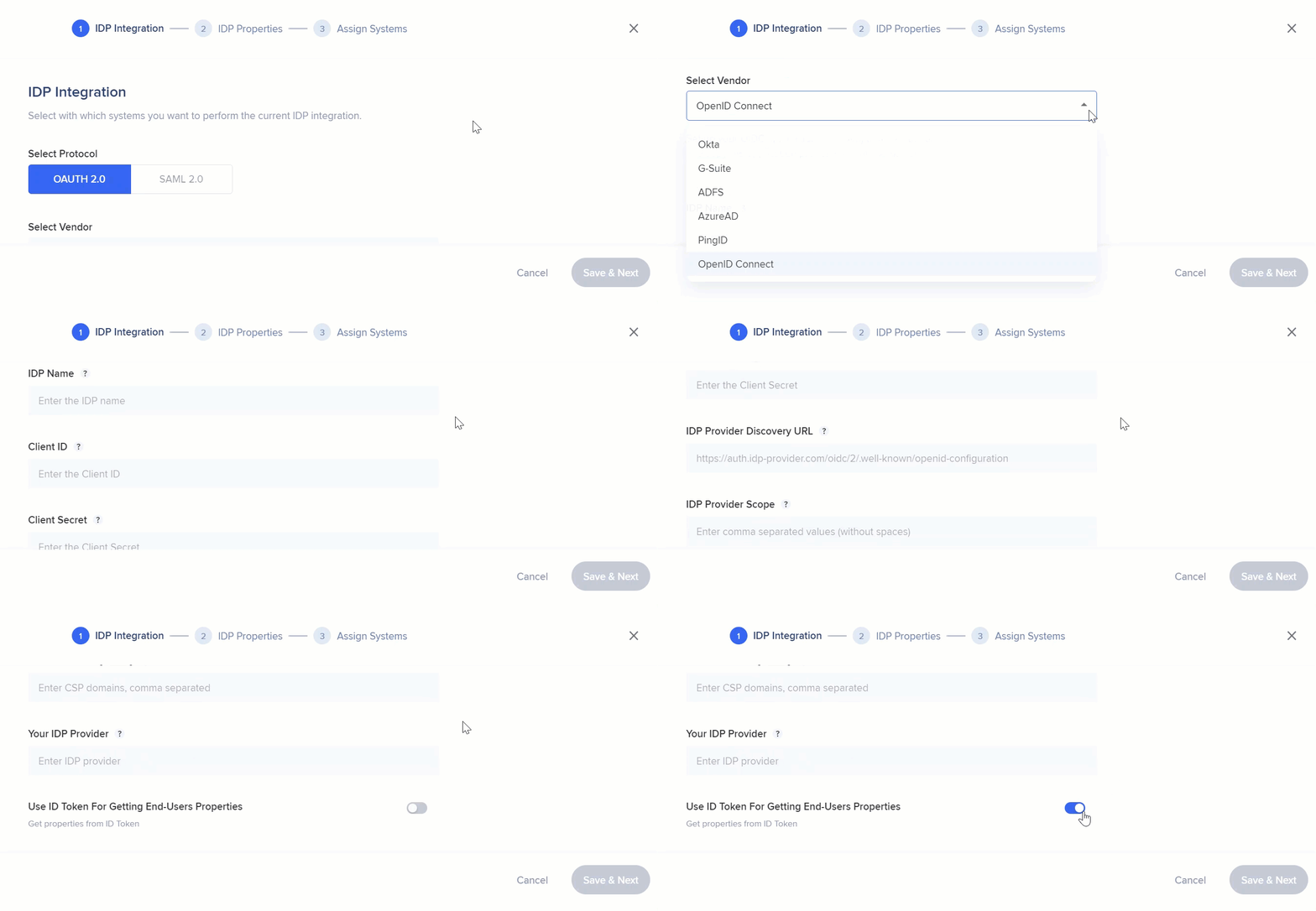
- Para o OpenID Connect, preencha os seguintes campos adicionais:
- URL de descoberta do provedor IDP
- Escopo do provedor IDP
- Política de segurança de conteúdo
- O seu provedor IDP
- Use o ID Token para obter propriedades de usuários finais: ative para ativar
- Selecione Salvar e Avançar
Observação
Um URL de desconexão não é necessário.
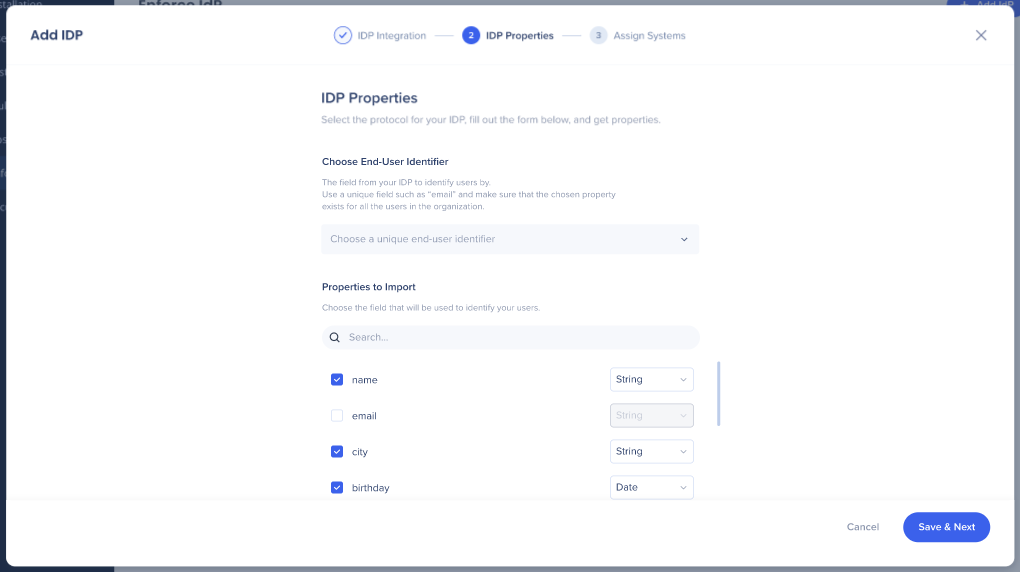
- Escolha um identificador de usuário final exclusivo para identificar os Usuários por — é necessário um identificador
- Selecione as propriedades que deseja Importar e confirme o tipo de dados correto para cada um:
- String
- Número
- Data
- Selecione os sistemas aos quais deseja atribuir a Integração do Provedor de Identidade (IDP). Para cada sistema, você pode ativar separadamente a Integração do Provedor de Identidade (IDP) para ambientes específicos
- Ative ou desative Aplicar SSO — para obter detalhes sobre como isso afeta a identificação do usuário, consulte o artigo Visão geral da Integração do Provedor de Identidade (IDP)
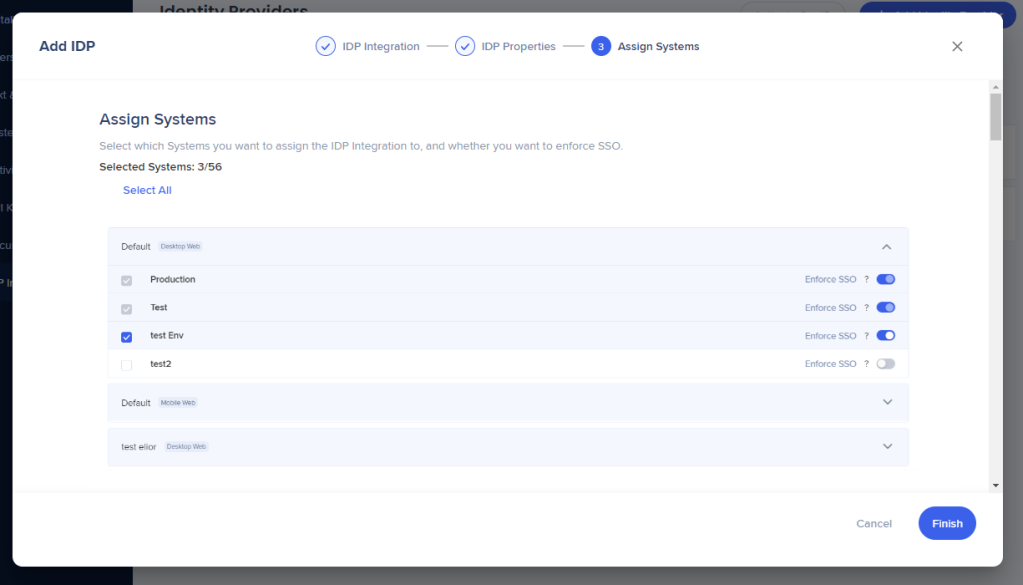
- Selecione Concluir
Após a configuração, segmente o conteúdo usando atributos de IDP importados no Insights e no WalkMe Editor como um atributo de usuário do IDP.
Segmentation
Gerenciar um provedor de identidade
Para gerenciar um provedor de identidade existente, passe o mouse sobre a linha na página Integrações de IDP para revelar as ações disponíveis.
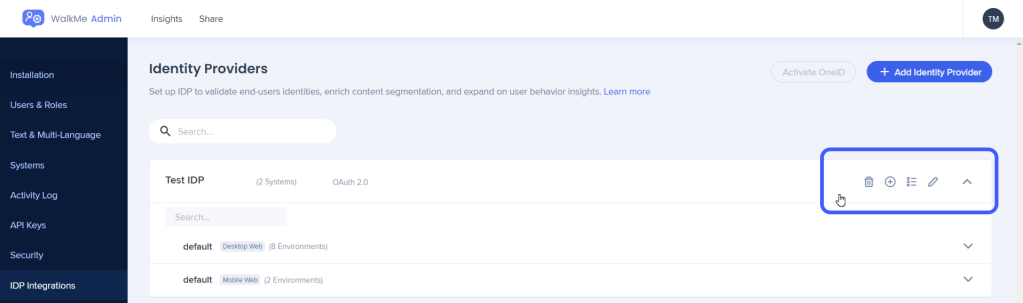
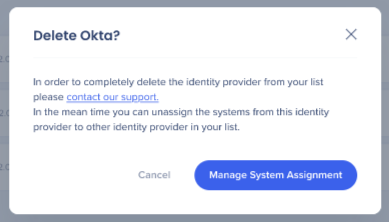
Excluir
Selecione o ícone da lixeira para iniciar o processo de exclusão.
Observação
Uma exclusão completa requer o Suporte do WalkMe. Antes de entrar em contato com o Suporte, primeiro desatribua o provedor de identidade de todos os sistemas usando Gerenciar atribuição de sistema.
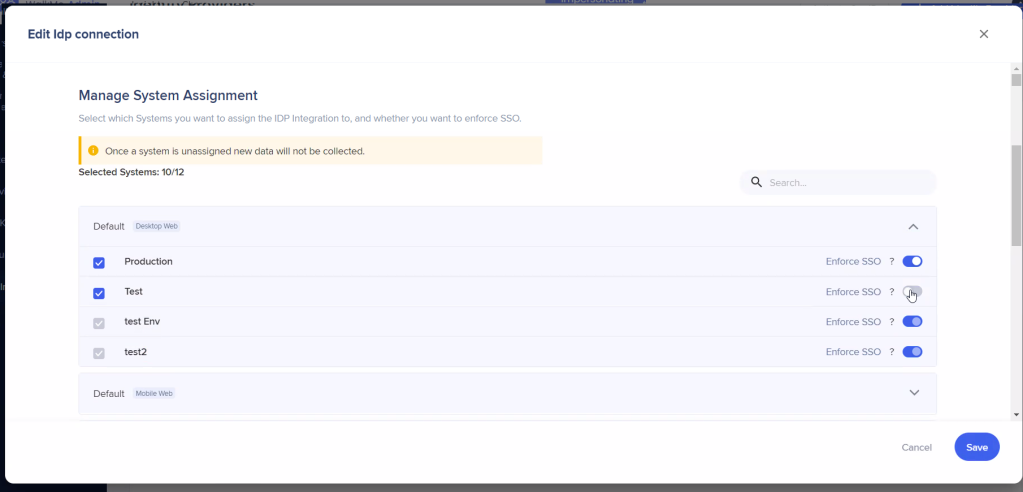
Gerenciar atribuição de sistema
- Selecione o ícone + para abrir a tela Gerenciar atribuição de sistema
- Selecione ou desmarque os sistemas a serem atribuídos ao provedor de identidade
- Ative ou desative Aplicar SSO para cada sistema, conforme necessário
- Selecione Salvar Alterações
Observação
A atribuição de sistema não está disponível para fornecedores sem propriedades importadas. Importe propriedades antes de gerenciar a atribuição do sistema. Depois de atribuir sistemas, a configuração UUID é definida automaticamente como IDP e publicada.
Propriedades de importação
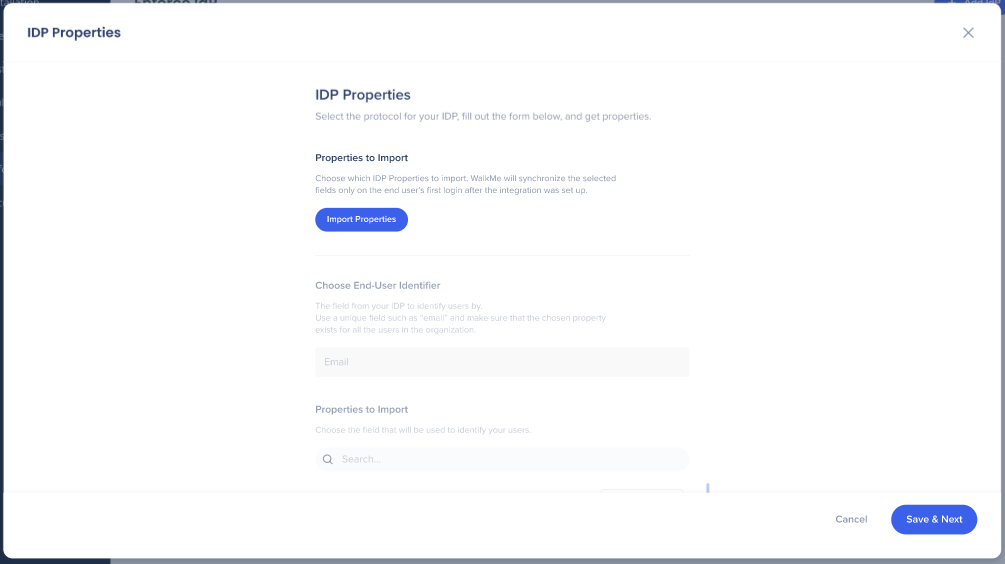
- Selecione o ícone da lista e selecione Importar Propriedades
- Adicione ou edite os atributos a importar
Esses atributos são usados para segmentação de conteúdo e relatórios no Insights.
Observação
Você deve autenticar com um usuário atribuído ao aplicativo WalkMe no lado do provedor.
Editar
Selecione o ícone de lápis para editar os ajustes de configuração do provedor de identidade. Todos os campos da configuração inicial estão disponíveis para edição.
Observação
A edição não está disponível para fornecedores sem propriedades importadas. Importar propriedades primeiro.
Expandir e colmatar a visualização
Selecione o ícone de seta para expandir ou reduzir a linha do provedor de identidade. A visualização expandida mostra todos os sistemas atribuídos ao provedor de identidade e se a opção Aplicar SSO está ativada para cada um.
Notas técnicas
Tipos de dados de propriedade
O campo Identificador de Usuário é sempre convertido para o tipo String, independentemente do tipo de dados selecionado.
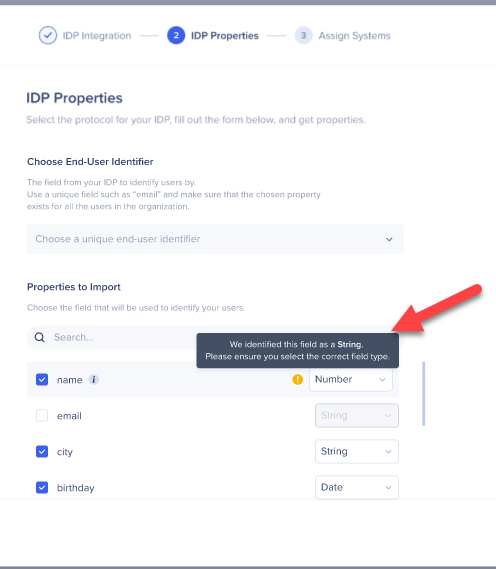
Para confirmar o tipo de dados de uma propriedade, passe o mouse sobre o ícone i para ver o valor. Se o tipo de dados selecionado não corresponder, um ícone laranja ! será exibido. Selecione-o para alternar para o tipo correto.
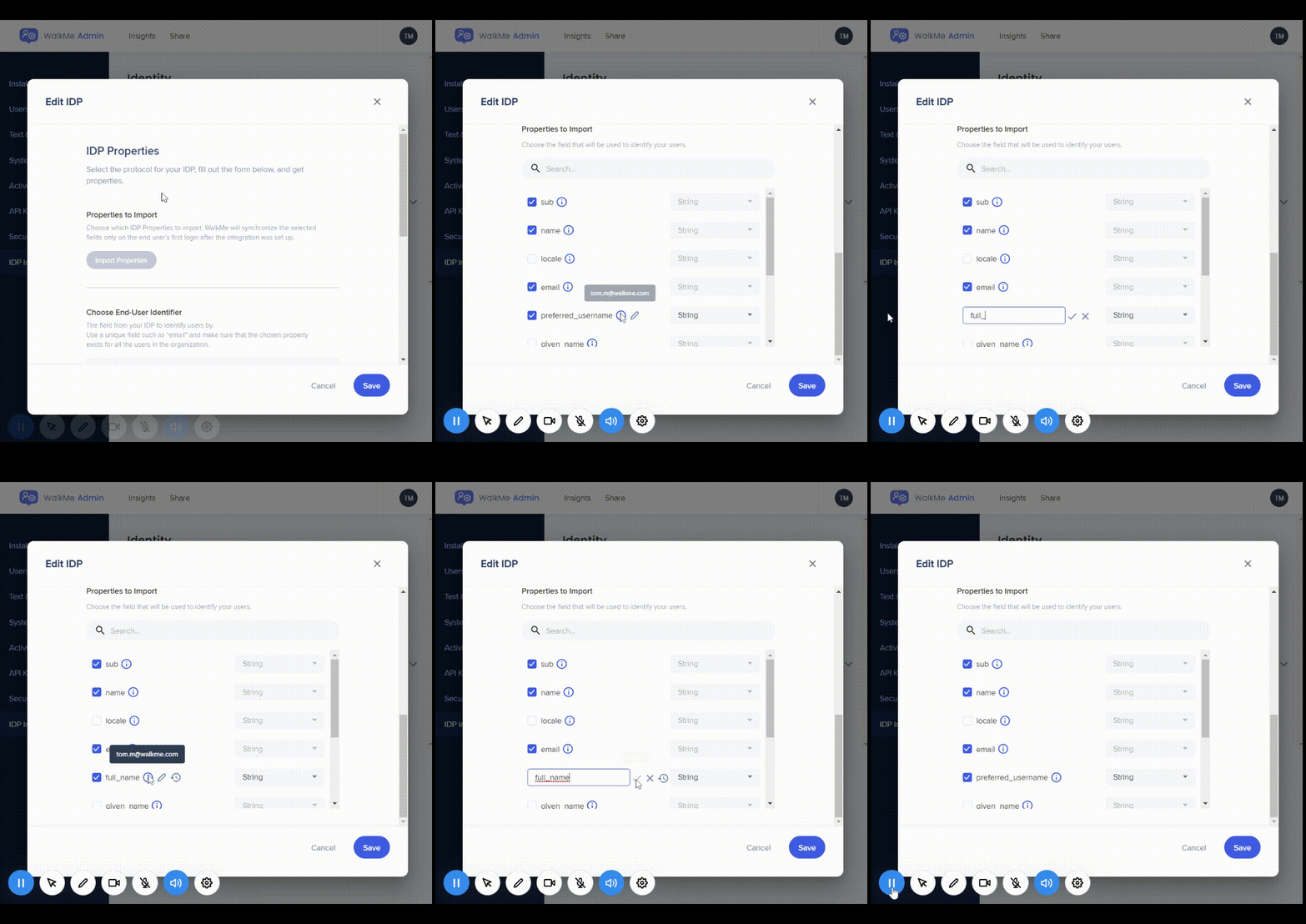
Você pode renomear qualquer propriedade selecionada, visualizar seu nome e valor originais e revertê-la a qualquer momento.
UUID e atribuição de sistema
Depois de atribuir sistemas, a configuração UUID para esses sistemas é definida automaticamente como IDP e publicada. Nenhuma outra ação é necessária. A única maneira de alterar o UUID é desassociar o sistema do fornecedor do IDP.
Validando Usuários no Insights
Para confirmar que os usuários estão sendo identificados corretamente e que todos os atributos solicitados estão coletados, vá para a página Usuários no Insights. Os usuários aparecem na tabela somente após o término da sessão, portanto, aguarde algum tempo após a configuração antes de verificar.
Insights Active Users Tab
O usuário não está atribuído
Todos os usuários devem estar atribuídos ao aplicativo WalkMe no seu provedor de IDP. Peça ao seu Admin de TI para atualizar os ajustes de acesso do aplicativo WalkMe para incluir todos os usuários relevantes.
EUID não foi encontrado no perfil do usuário
Selecione um EUID diferente que esteja disponível para todos os usuários atribuídos ao WalkMe ou adicione o valor do EUID ausente individualmente aos usuários afetados em seu provedor de IDP.
Chaves de Cliente ou Secretas expiradas
Recrie a chave no seu provedor de IDP e atualize as novas chaves na conexão IDP relevante na página Integrações de IDP no WalkMe Console.
Chaves de cliente ou secretas inválidas
Confirme que copiou as chaves corretas do seu provedor de IDP e cole-as na conexão IDP relevante na página Integrações de IDP no WalkMe Console.


