Aperçu rapide
La page Aperçu des surveys sert de hub centralisé pour l'analyse des performances des sondages sur l'ensemble de votre compte. Il fournit à la fois des mesures d'engagement de haut niveau et des informations détaillées spécifiques au survey. Cela vous aide à comprendre les interactions des utilisateurs avec les surveys, qu'elles soient liées à des systèmes spécifiques ou partagées en tant qu'expériences pleine page. Il aide à optimiser l'efficacité des surveys et fournit une vue complète de l'engagement de l'utilisateur.
- Les fonctionnalités clés comprennent :
- Affichage des vues totales et des soumissions du survey.
- Suivez l'activité du survey par système ou au fil du temps.
- Analyse approfondie des informations au niveau de l'utilisateur pour chaque survey.
- Identifier les surveys les plus visibles et les plus répondus.
- Dans l'ensemble, cette page améliore votre capacité à surveiller et à améliorer les performances des surveys efficacement.
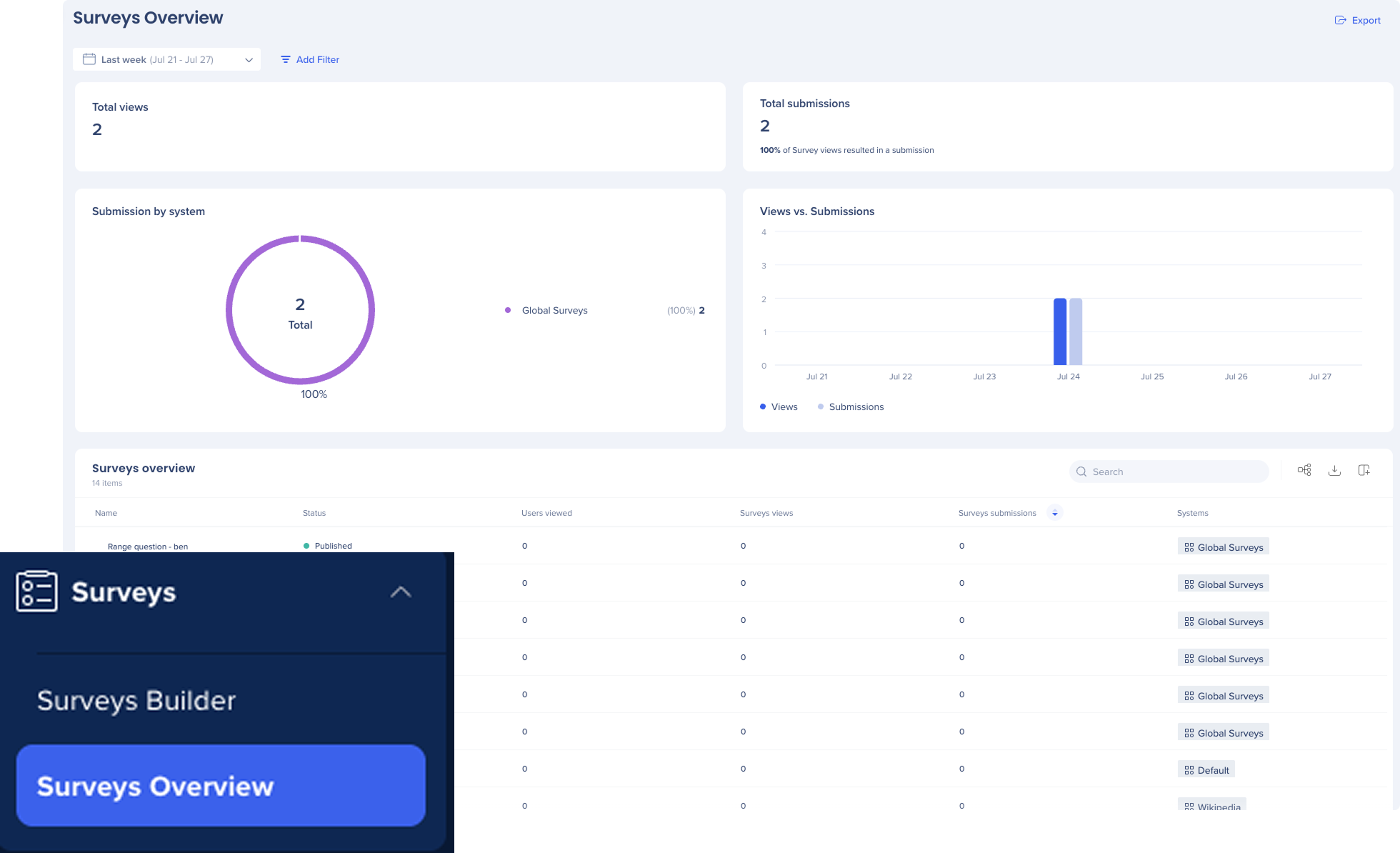
Accès
Pour accéder à l'aperçu des Surveys dans la console WalkMe :
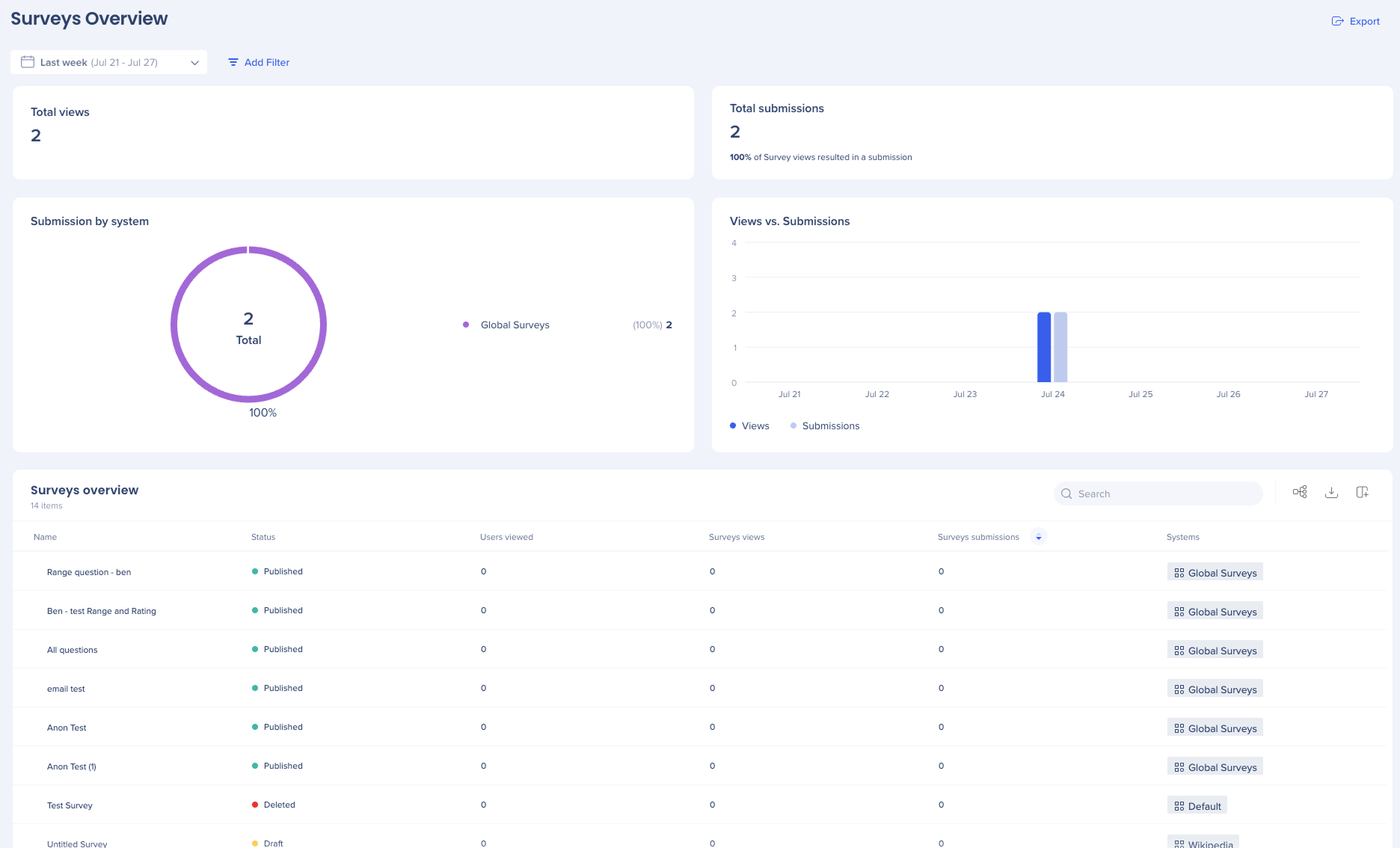
Page d'aperçu des Surveys
La page d'aperçu des sondages est divisée en deux sections :
-
Mesures au niveau du tableau de bord : activité de sondage dans tous les systèmes
-
Tableau de survey : performance individuelle du survey
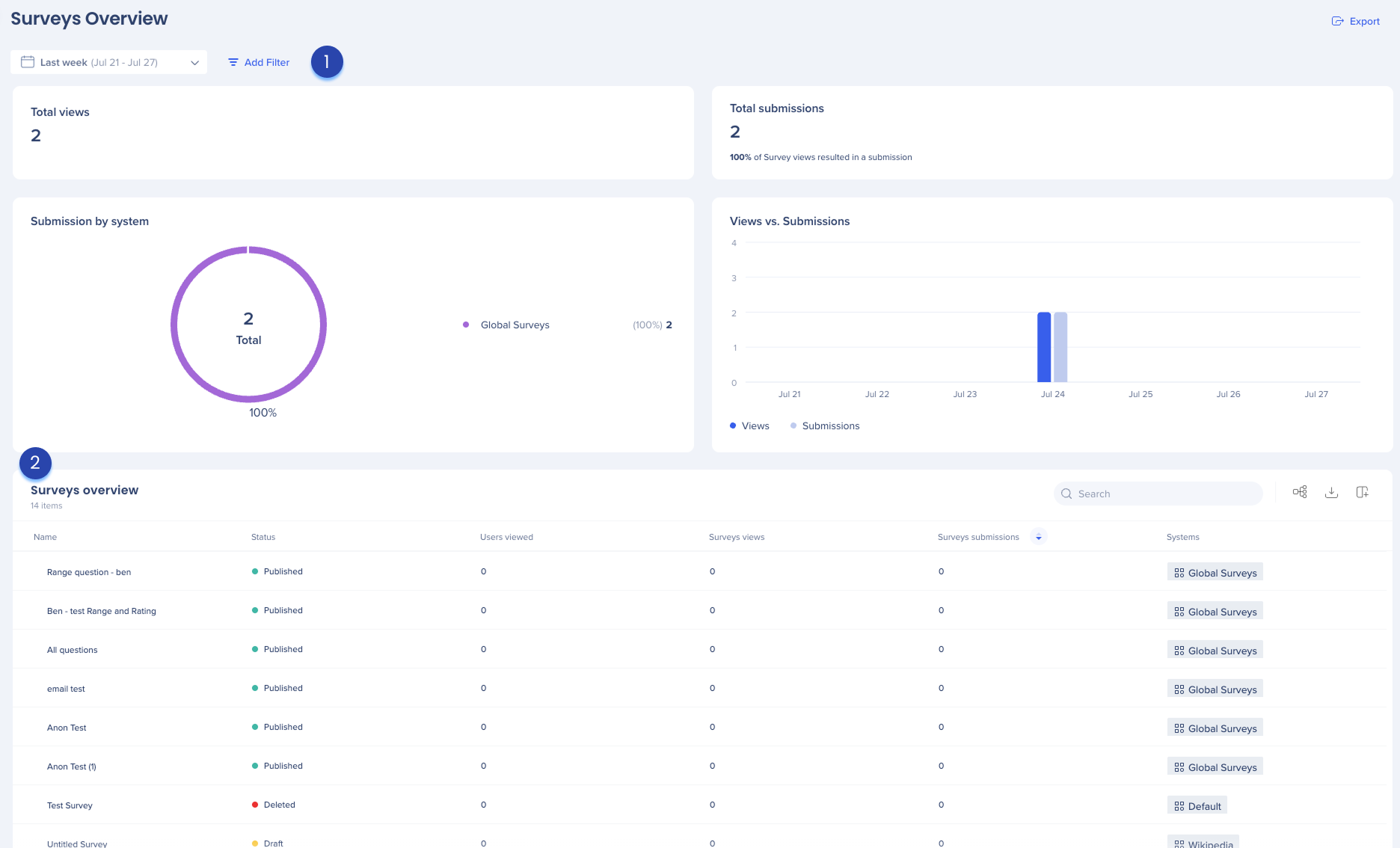
1. Métriques au niveau du tableau de bord
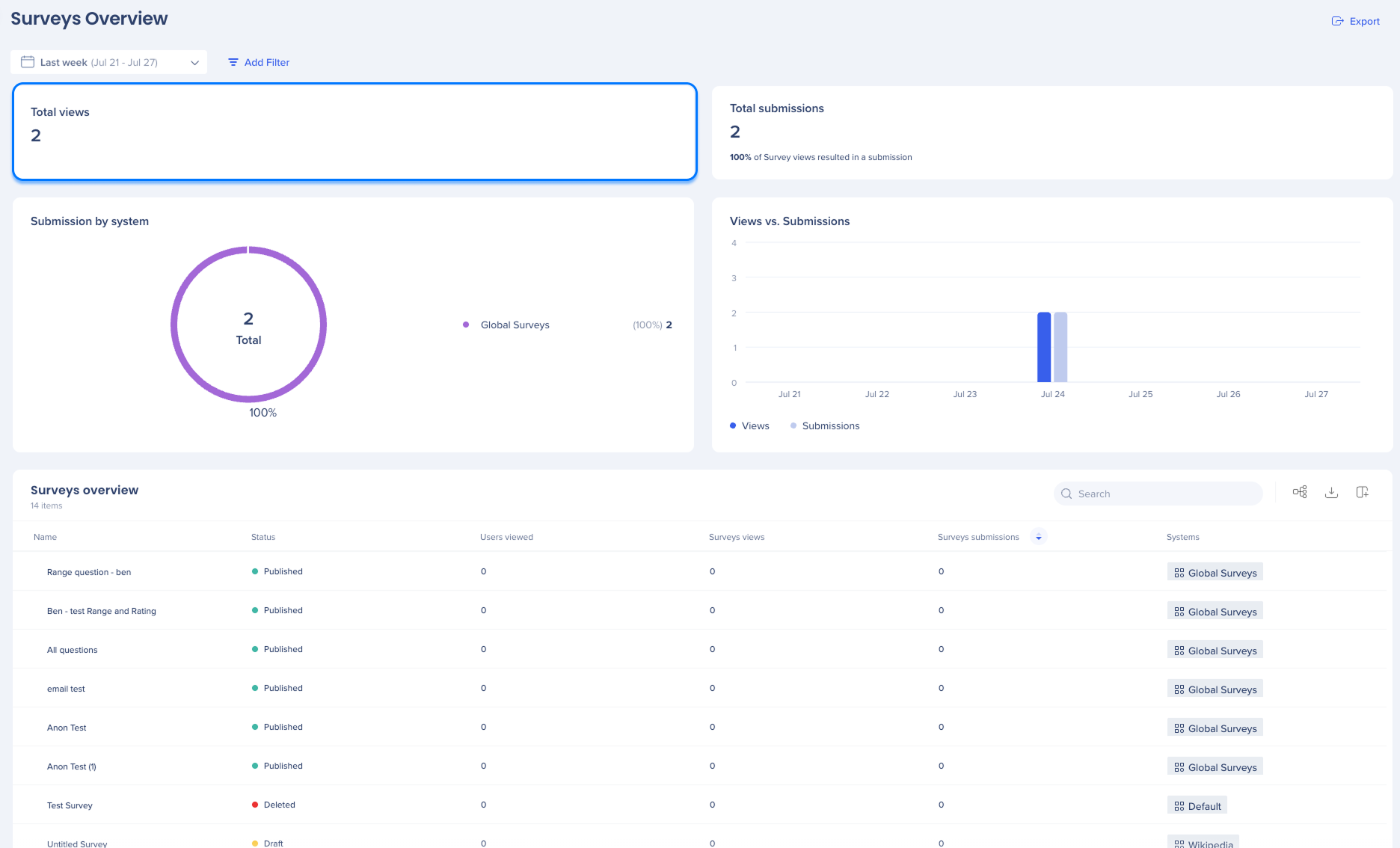
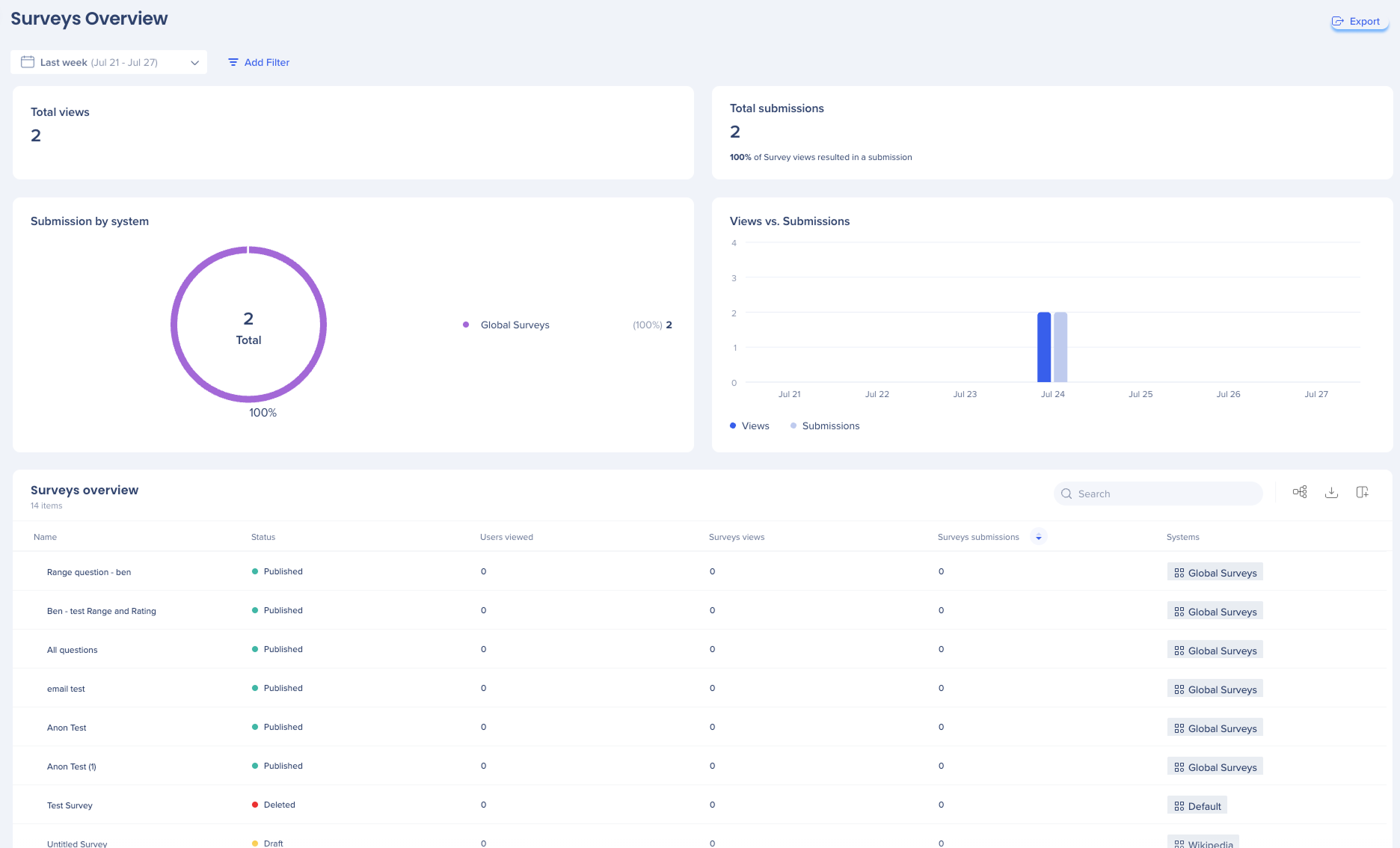
Total de vues
Le nombre total de fois qu'un survey a été affiché dans tous les systèmes dans la plage de dates sélectionnée. Cela comprend les vues répétées.
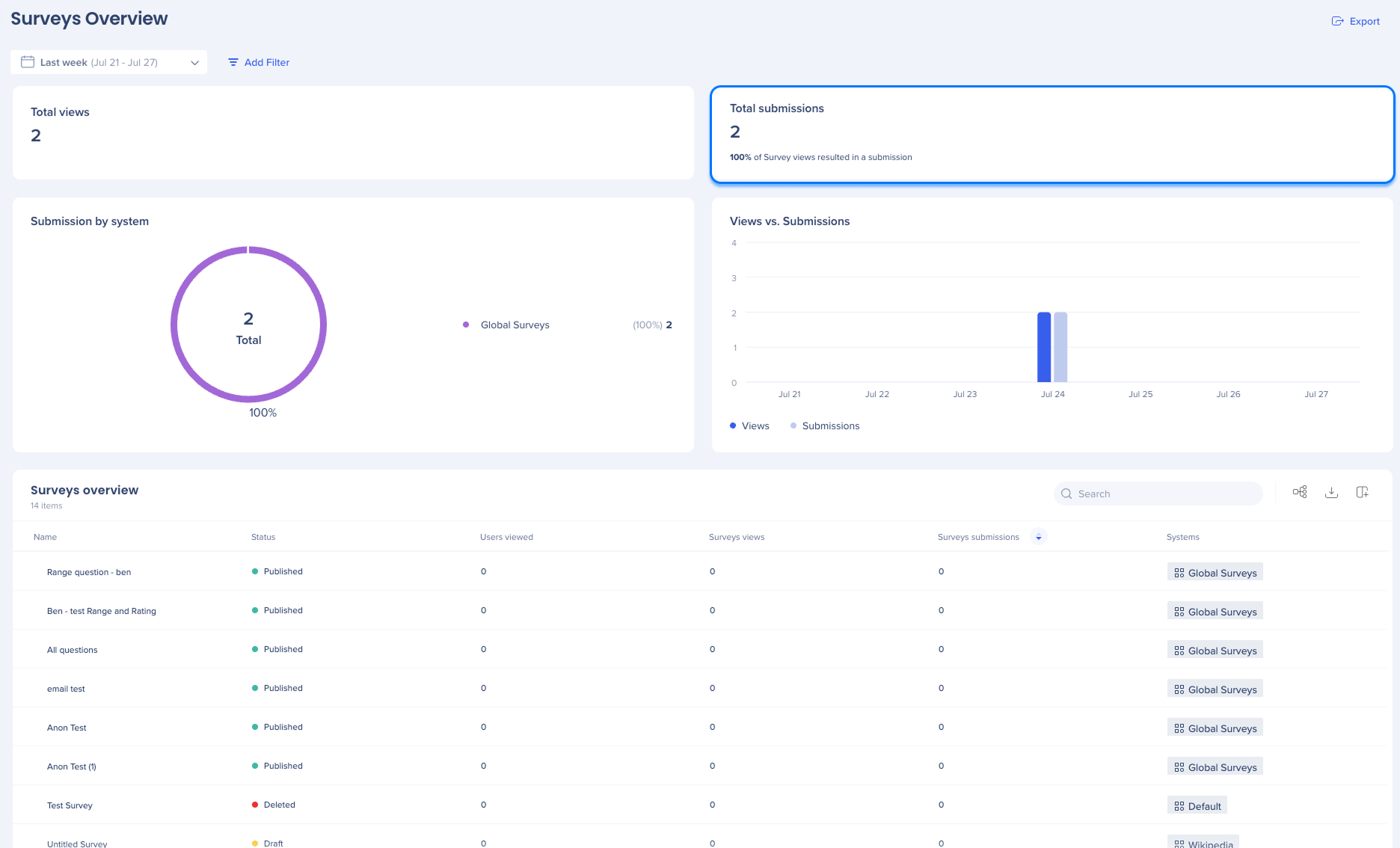
Total des soumissions
Le nombre de surveys soumis dans tous les systèmes. Inclut également un pourcentage de conversion indiquant le nombre de vues qui ont abouti à une soumission.
Soumission par systèmes
Un graphique circulaire qui visualise les systèmes qui ont reçu le plus de soumissions. Les 10 principaux systèmes sont affichés, vous aidant à comprendre les plateformes qui génèrent le plus d'engagement.
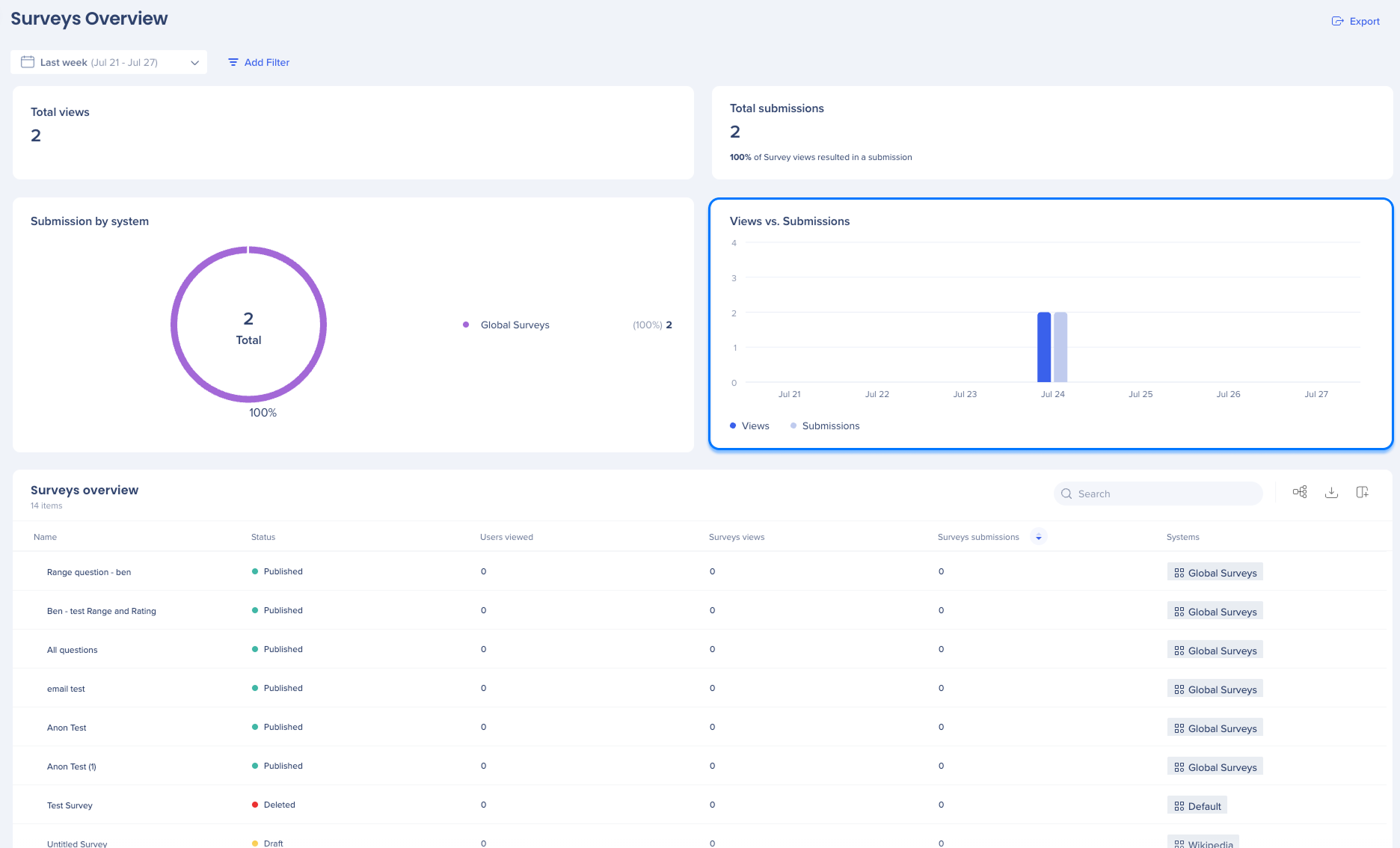
Vues par rapport aux soumissions
Un graphique basé sur le temps montrant les tendances dans les vues et les soumissions des sondages. Le graphique se met à jour en fonction de la plage de temps sélectionnée. Utile pour repérer les pics ou les baisses dans l'activité de sondage.
Fonctionnalités supplémentaires
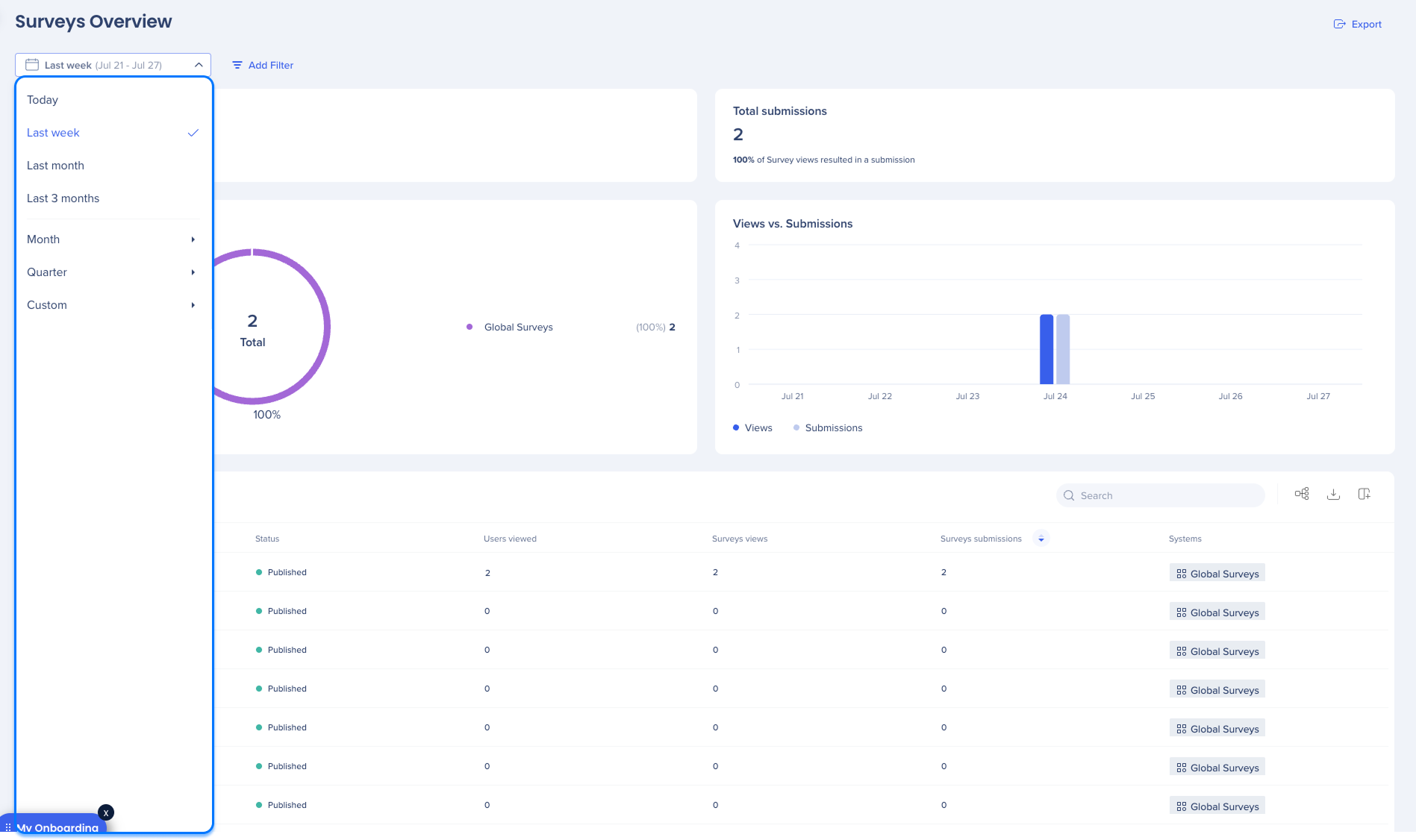
Filtres de date
Les filtres du tableau de bord permettent aux utilisateurs d'afficher et d'analyser une plus petite partie de votre ensemble de données.
Les utilisateurs ont les options de filtre suivantes :
-
Aujourd'hui : ce filtre affiche les données de la journée en cours
-
Semaine dernière : Ce filtre affiche les données de la journée précédente
-
Mois dernier : ce filtre affiche les données pour le mois précédent
-
Trois derniers mois : ce filtre affiche les données pour les trois derniers mois
-
Mois : Ce filtre affiche les données du mois et de l'année sélectionnés
-
Trimestre : Ce filtre affiche les données du trimestre et de l'année sélectionnés
-
Personnalisé : ce filtre vous permet de sélectionner une plage de dates personnalisée pour afficher les données
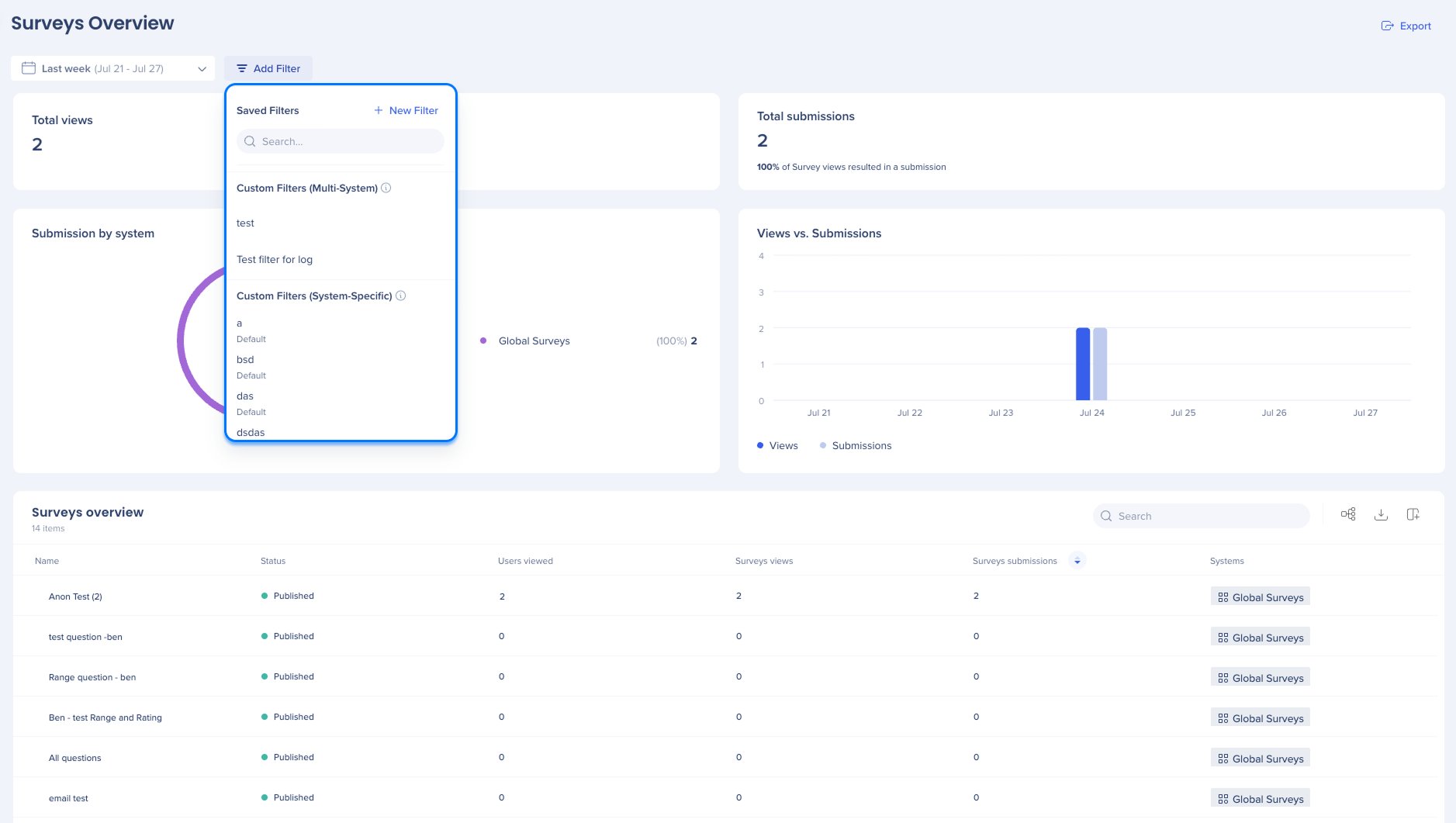
Ajouter des filtres
Utilisez la fonctionnalité Ajouter des filtres pour rationaliser votre recherche et trouver les informations plus rapidement.
Data Filtering
Exporter
-
Cliquez sur le bouton Exporter pour télécharger un fichier PNG
2. Tableau de sondage
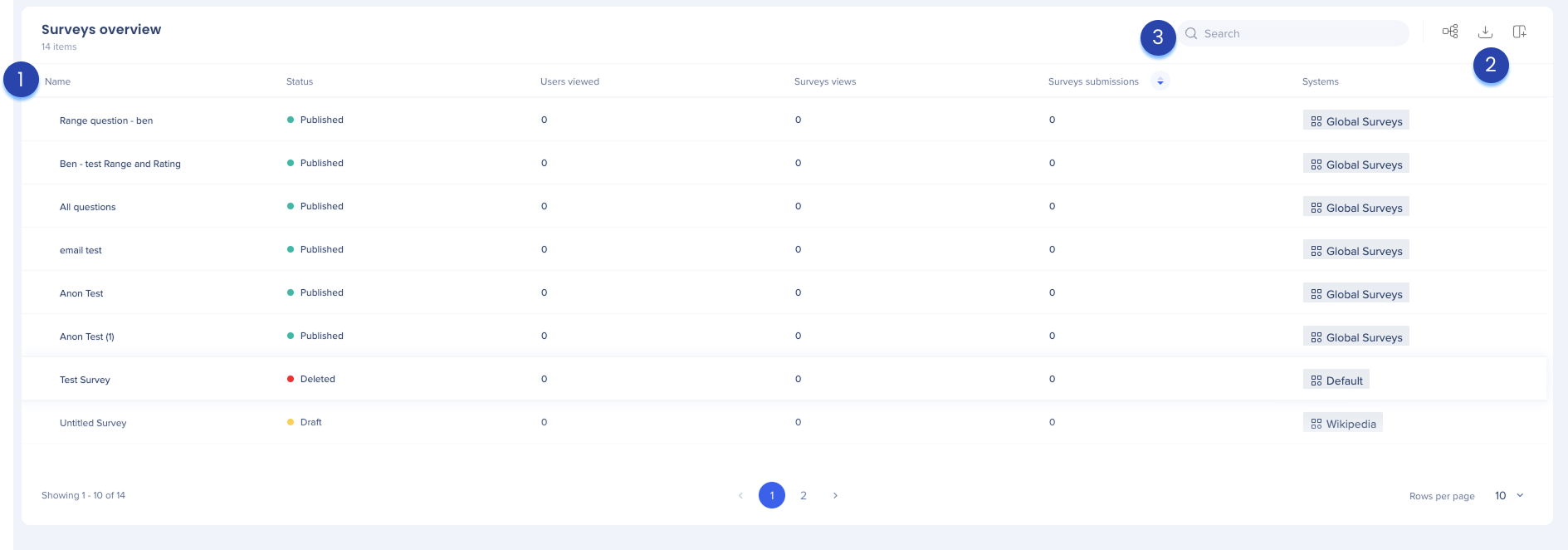
Le tableau de sondage fournit une répartition détaillée des performances de chaque sondage individuel dans votre compte.
1. Colonnes du tableau
-
Nom : le nom du sondage
-
Statut : indique si le sondage est publié, un brouillon ou supprimé
-
Utilisateurs consultés : le nombre d'utilisateurs uniques qui ont consulté le sondage, qu'ils aient soumis une réponse ou non
-
Vues du sondage : le nombre total de fois que le sondage a été affiché. Ce nombre comprend les vues répétées du même utilisateur.
-
Soumissions de sondage : le nombre total de réponses complétées soumises pour le sondage.
-
Systèmes : le système auquel le sondage est associé
Panneau de sondage individuel
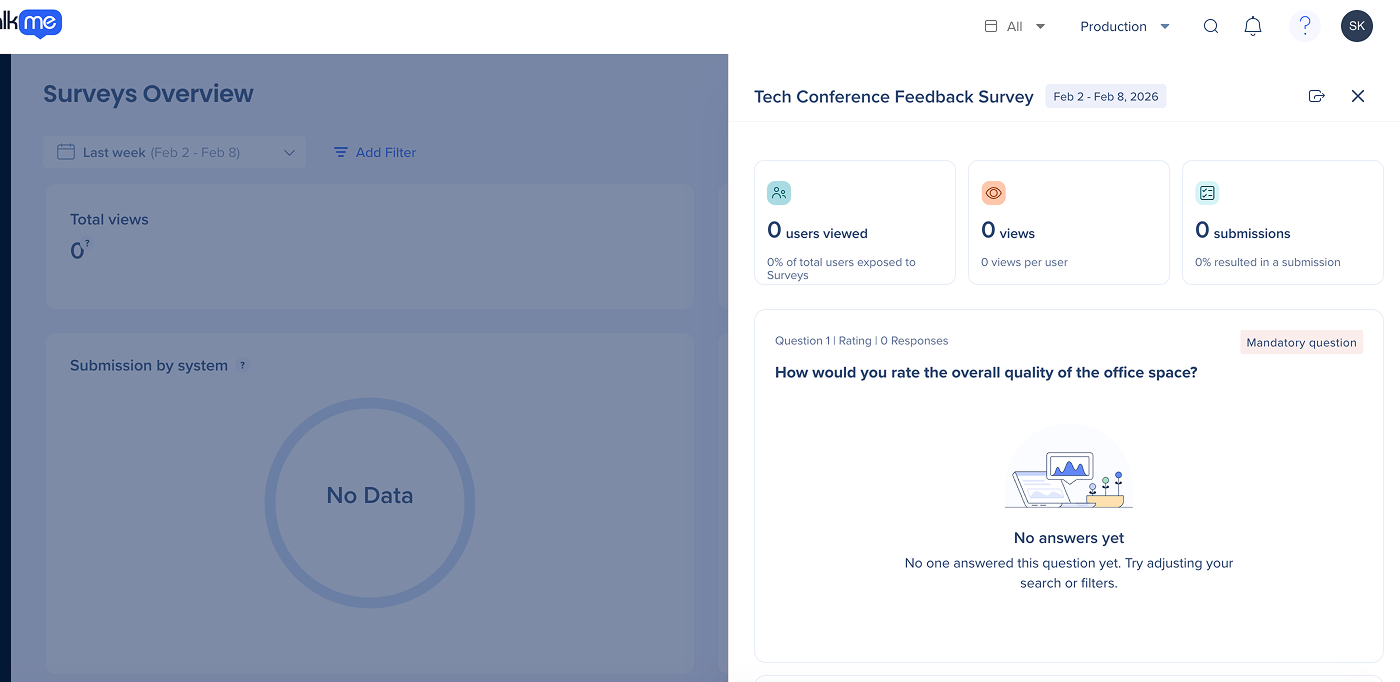
La sélection d'un nom de sondage ouvre un panneau latéral avec des informations spécifiques pour cet élément. Cela vous permet d'examiner les détails au niveau du sondage.
À partir du panneau latéral, vous pouvez :
- Examiner les métriques pour le sondage sélectionné
- Afficher les questions du sondage et un aperçu des réponses
- Exporter sous forme de rapport
Exporter sous forme de rapport
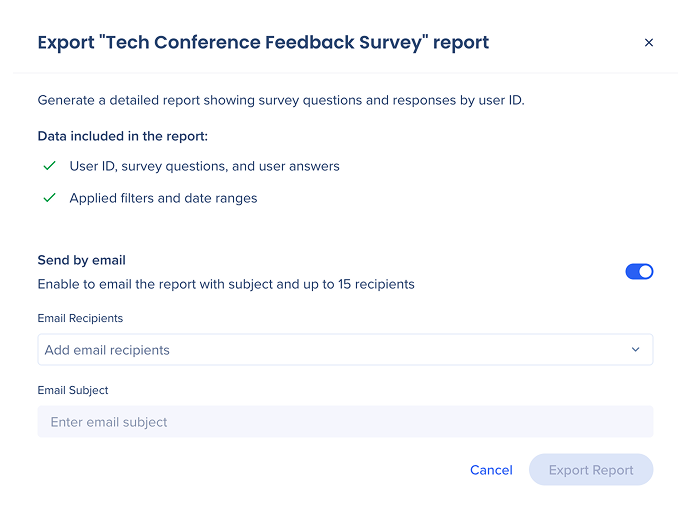
Vous pouvez générer un rapport détaillé des questions et des réponses du sondage des utilisateurs.
Comment exporter un rapport de sondage :
- Dans le panneau latéral, sélectionnez Exporter comme rapport
- Pour envoyer le rapport par e-mail, activez l'option Envoyer par e-mail (facultatif)
- Objet de l'e-mail : saisissez une ligne d'objet
- Destinataires : saisissez jusqu'à 15 adresses e-mail
- Sélectionnez Exporter le rapport
Données incluses dans le rapport
- ID de l'utilisateur, questions du sondage et réponses des utilisateurs
- Filtres appliqués et plages de dates
2. Icônes de tableau
Gérer les colonnes
Supprimer ou ajouter des colonnes dans le tableau
- Cliquez sur l'icône Gérer les colonnes
- Sélectionnez les colonnes que vous souhaitez voir figurer dans le tableau
- Cliquez sur Appliquer
Grouper par colonne
Vous pouvez regrouper les colonnes par valeurs
- Cliquez sur l'icône Grouper par colonne pour organiser le tableau par une valeur spécifique
- Cela compresse les données dans un dossier de groupe qui peut être étendu pour afficher les données, ce qui facilite l'organisation et l'affichage de vos données
Exporter
- Cliquez sur l'icône Exporter pour télécharger le fichier vers :
- CSV
- XLSX
3. Barre de recherche
- Utilisez la barre de recherche pour trouver rapidement le sondage dont vous avez besoin
Notes techniques
- Données de sélection de l'environnement
- La page d'aperçu du sondage affiche uniquement les données de l'environnement de production. L'affichage des données de sondage à partir des environnements de test ou de réussite n'est pas pris en charge dans cet écran.
- Si vous devez examiner les données de sondage à partir d'environnements de non-production, veuillez utiliser Insights, où des données spécifiques à l'environnement sont disponibles.


