Aperçu rapide
L'Éditeur de sondages vous permet de créer des sondages dans la WalkMe Console. Vous pouvez commencer à partir d'un canevas vierge, générer un sondage avec l'IA en fonction de vos objectifs et de votre audience, importer un sondage que vous avez construit dans l'Editor, ou partir d'un modèle prêt à l'emploi.
Cet article couvre l'ensemble du processus de création de sondage : ajout de pages et de questions, choix parmi six types de questions et configuration de chaque question. Il explique également comment enregistrer et publier un sondage, le distribuer par lien anonyme, par e-mail ou par SCIM, et le redistribuer pour atteindre plus de répondants.
WalkMe Surveys in the Console
Créer un sondage
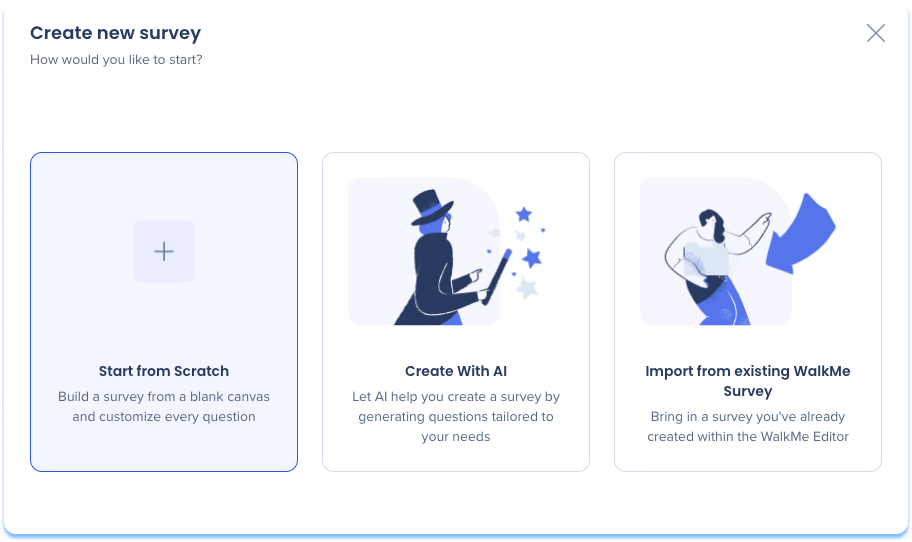
Il existe quatre façons de créer un sondage sur la page de l'Éditeur de sondages :
- Commencer à partir de zéro : créez un sondage à partir d'un canevas vierge et personnalisez chaque question.
- Créer avec l'IA : générez des questions adaptées à votre audience et à vos objectifs.
- Importer à partir d'un sondage WalkMe existant : importez un sondage que vous avez déjà créé dans l'Editor.
- Partir d'un modèle : choisissez un sondage prêt à l'emploi et modifiez les questions pour les adapter à vos besoins.
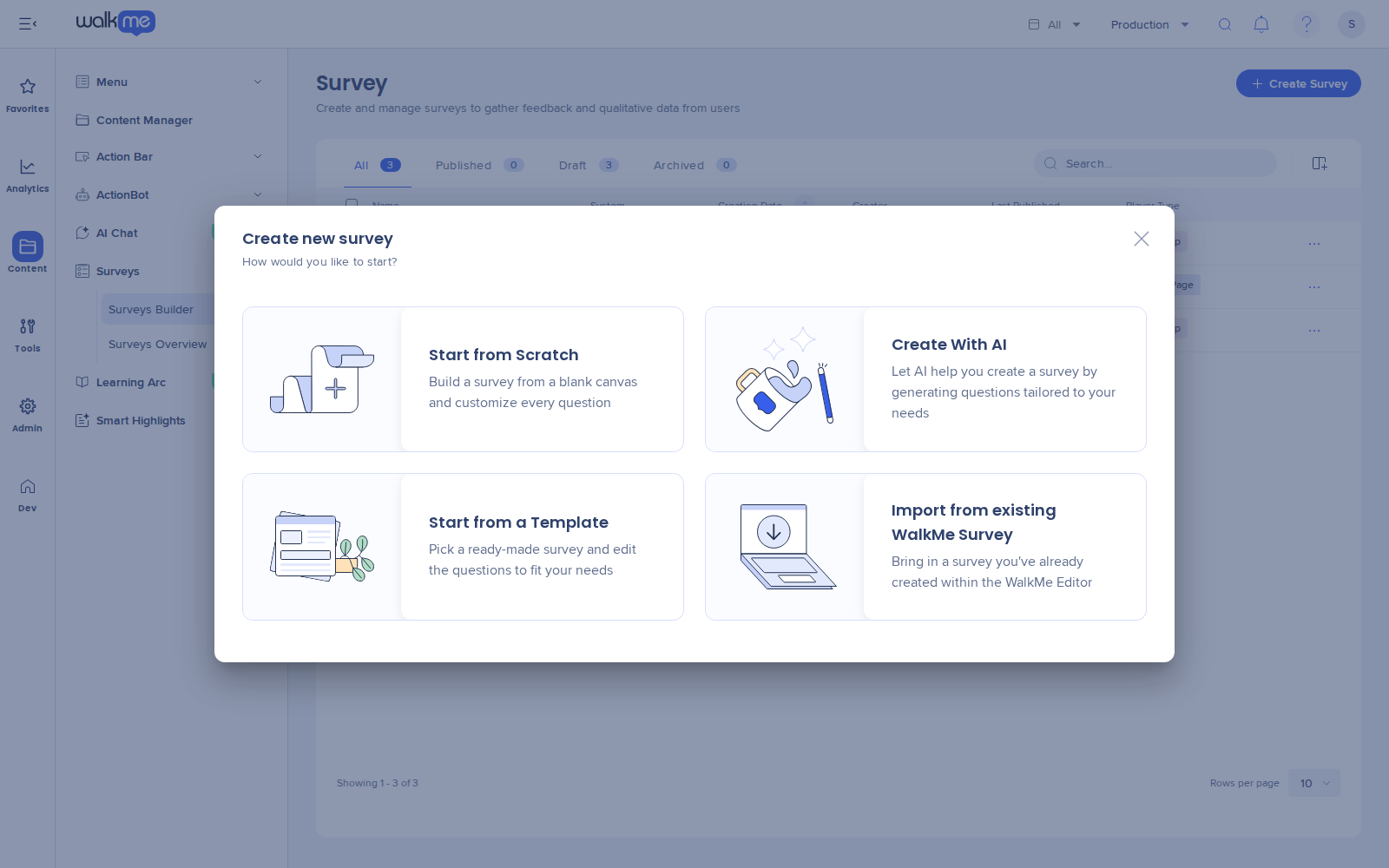
Commencer à partir de zéro
- Sélectionnez + Créer un sondage
- Sélectionnez Commencer à partir de zéro
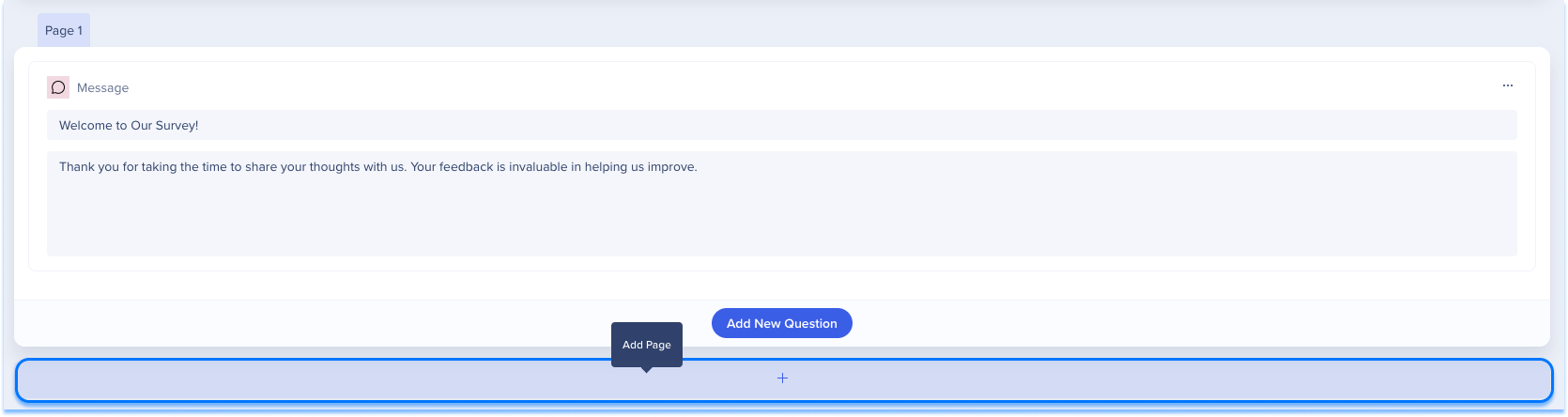
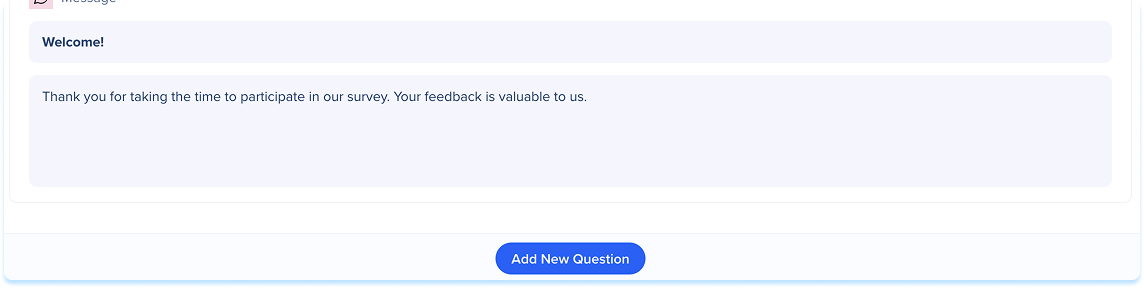
Le sondage s'ouvre avec un message de bienvenue, une page de question et un message de remerciement. Vous pouvez modifier, ajouter ou supprimer des pages et des questions selon vos besoins.
Créer avec l'IA
- Sélectionnez + Créer un sondage
- Sélectionnez Créer avec l'IA
- À l'étape Audience des répondants et objectifs, décrivez l'audience ainsi que le sujet et les objectifs du sondage.
- Sélectionnez Suivant
- À l'étape de révision, examinez le sondage généré.
- Sélectionnez Utiliser ce sondage
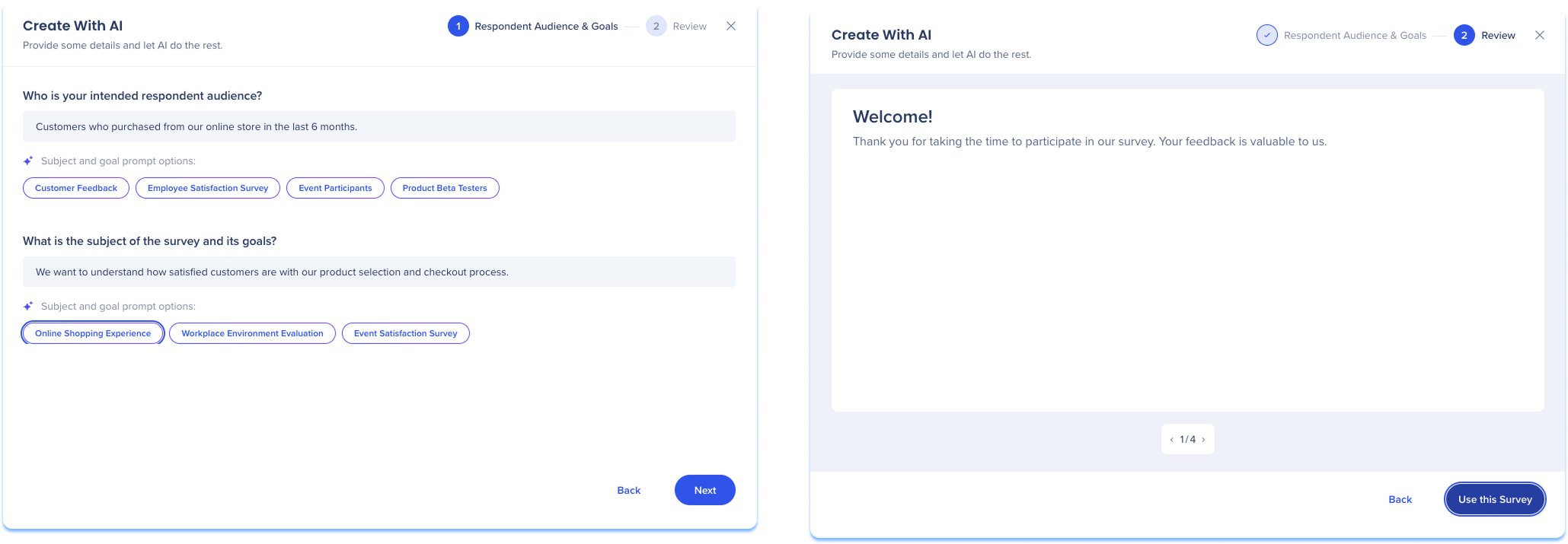
Vous pouvez modifier le sondage généré avant de le publier ou de le distribuer.
Importer à partir d'un sondage WalkMe existant
- Sélectionnez + Créer un sondage
- Sélectionnez Importer à partir d'un sondage WalkMe existant
- Dans la popup Importer un sondage, sélectionnez le système qui contient le sondage.
- Sélectionnez le sondage à importer.
- Sélectionnez Continuer vers les paramètres
- Choisissez la structure du sondage :
- Standard : toutes les questions s'affichent sur une seule page.
- Une question par page : chaque question s'affiche sur sa propre page.
- Sélectionnez Importer
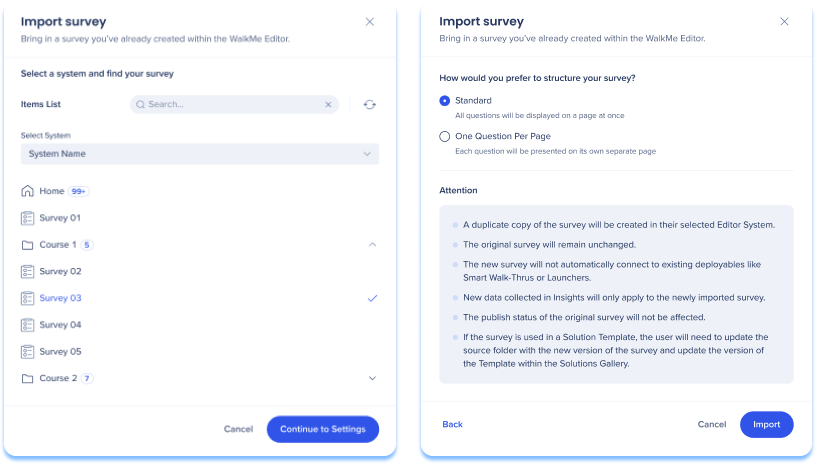
L'importation crée une copie du sondage. Le sondage original dans l'Editor reste inchangé.
Partir d'un modèle
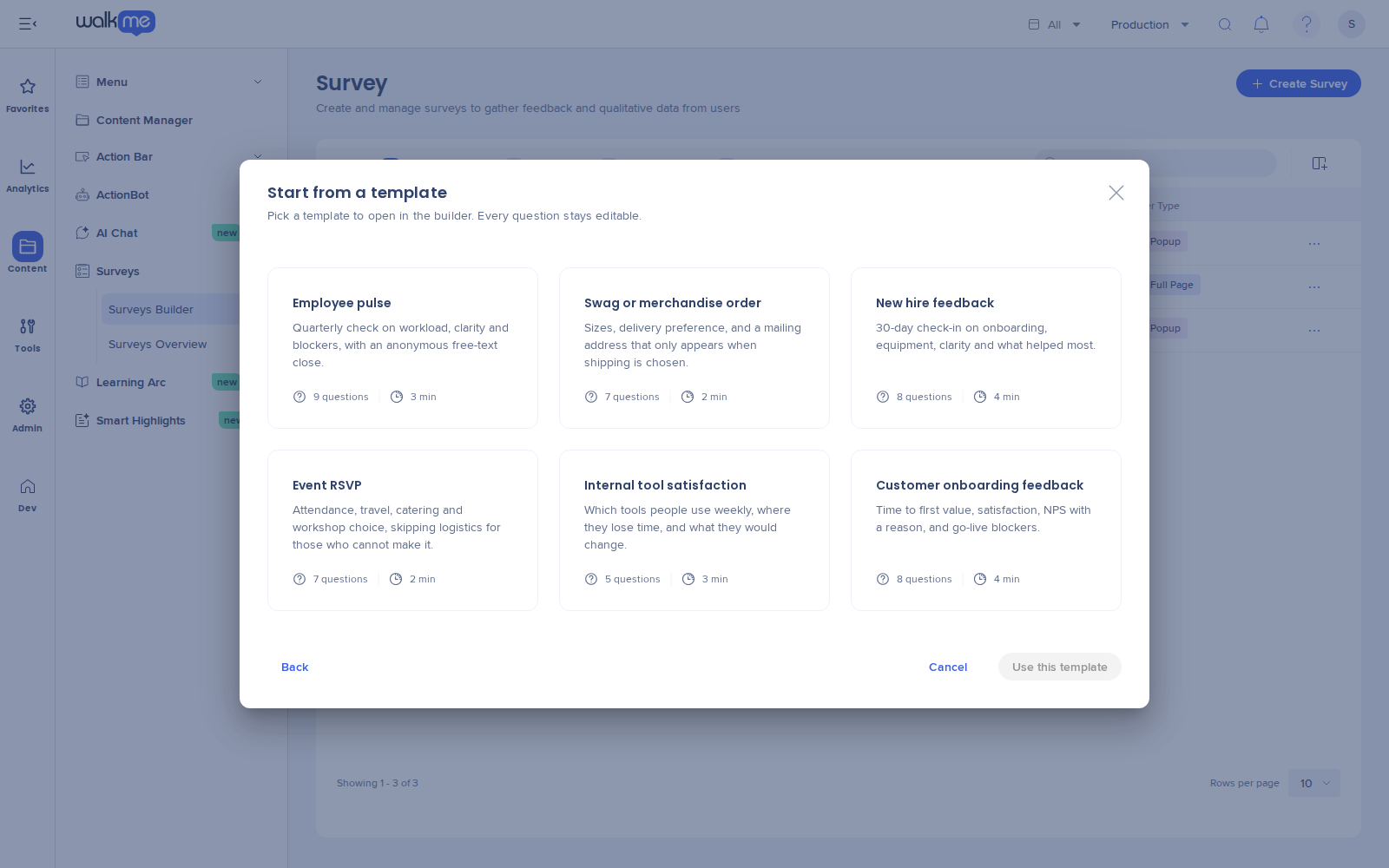
Un modèle ouvre un sondage prêt à l'emploi dans l'éditeur, avec ses pages, ses questions et sa logique déjà remplies. Chaque question reste modifiable.
- Sélectionnez + Créer un sondage
- Sélectionnez Partir d'un modèle
- Dans la popup Partir d'un modèle, sélectionnez un modèle. Chaque carte affiche le nom du modèle, une courte description, le nombre de questions et le temps nécessaire pour le remplir.
- Sélectionnez Utiliser ce modèle
Pour revenir à la popup Créer un nouveau sondage, sélectionnez Retour.
Les modèles suivants sont disponibles :
- Pouls des employés : un point trimestriel sur la charge de travail, la clarté et les obstacles, avec une question ouverte anonyme à la fin (9 questions, 3 min).
- Commande de cadeaux ou de marchandises : tailles, préférence de livraison et adresse postale qui n'apparaît que si l'expédition est choisie (7 questions, 2 min).
- Commentaires sur les nouvelles recrues : un point à 30 jours sur l'intégration, l'équipement, la clarté et ce qui a le plus aidé (8 questions, 4 min).
- RSVP à un événement : présence, voyage, restauration et choix d'atelier, avec les questions logistiques ignorées pour les personnes ne pouvant pas assister (7 questions, 2 min).
- Satisfaction des outils internes : quels outils sont utilisés chaque semaine, où les utilisateurs perdent du temps et ce qu'ils changeraient (5 questions, 3 min).
- Commentaires sur l'intégration des clients : délai avant la première valeur, satisfaction, NPS avec motif et obstacles à la mise en service (8 questions, 4 min).
Ajouter et gérer le contenu du sondage
Les sondages sont construits à partir de pages contenant des questions ou des messages. Vous pouvez ajouter, modifier et réorganiser le contenu au fur et à mesure de la création.
Ajouter des pages
Les pages structurent votre sondage et contrôlent la manière dont les questions sont présentées.
- Sélectionnez Ajouter une page
- Choisissez où la page apparaît dans le sondage
Contenu des questions
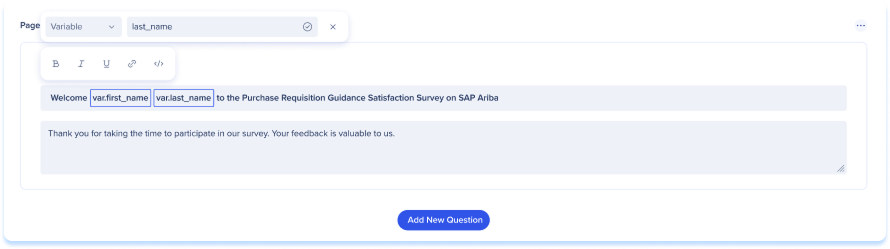
Lorsque vous sélectionnez un titre ou une description de question, une barre d'outils de mise en forme apparaît. Utilisez-la pour ajouter du gras, de l'italique, des listes et des hyperliens. Vous pouvez combiner du texte enrichi et du texte dynamique dans le même champ pour créer des messages personnalisés aux couleurs de votre marque.
Le texte dynamique personnalise le contenu avec des données utilisateur réelles, comme le nom d'un utilisateur ou des détails sur l'environnement. Pour insérer du texte dynamique :
- Sélectionnez Texte dynamique dans la barre d'outils.
- Choisissez une source de données :
- Variable : saisissez un identifiant de variable.
- jQuery : saisissez un sélecteur jQuery pour extraire des données de la page.
- Cookie : saisissez un nom de cookie.
- Attributs de texte dynamique : sélectionnez un attribut préconfiguré depuis le centre des attributs.
Le texte dynamique apparaît dans une boîte stylisée pour le distinguer du texte statique. Les attributs sont en lecture seule dans Surveys, vous ne pouvez donc pas les créer, les modifier ou les supprimer depuis l'application Surveys.
Dynamic Text Attributes
Questions
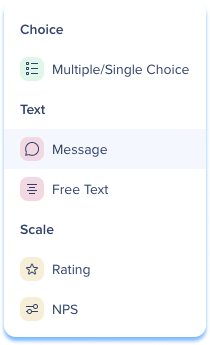
Types de questions
- Choix multiple/unique : les répondants sélectionnent une ou plusieurs réponses dans une liste.
- Message : un message général, distinct de toute question.
- Texte libre : les répondants saisissent une réponse ouverte.
- Évaluation : les répondants choisissent sur une échelle d'étoiles ou d'autres icônes.
- NPS : les répondants évaluent la probabilité qu'ils recommandent un produit ou un service, sur une échelle de 0 à 10.
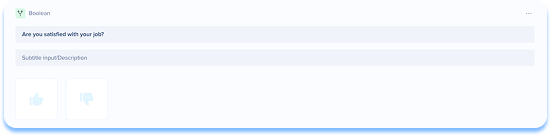
- Booléen : les répondants choisissent entre deux options définies.
WalkMe Net Promoter Score (NPS) Surveys
Ajouter une question
- Sélectionnez Ajouter une nouvelle question
- Sélectionnez un type de question
- Ajoutez un titre et une description (facultatif).
- Ajoutez le contenu pour le type de question :
- Choix multiple/unique : ajoutez les options de réponse. Pour les questions à choix multiples, cochez les bonnes réponses. Pour réorganiser une option, faites glisser la poignée à sa gauche. Sélectionnez Ajouter un choix pour ajouter d'autres options (facultatif).

- Message : ajoutez le contenu du message.

- Texte libre : aucun contenu supplémentaire n'est requis. Un champ de texte est ajouté pour la réponse du répondant.

- Évaluation : ajoutez des étiquettes pour le minimum et le maximum de l'échelle.

- NPS : ajoutez des étiquettes pour les scores faibles et élevés.

- Booléen : aucun contenu supplémentaire n'est requis.
Paramètres des questions
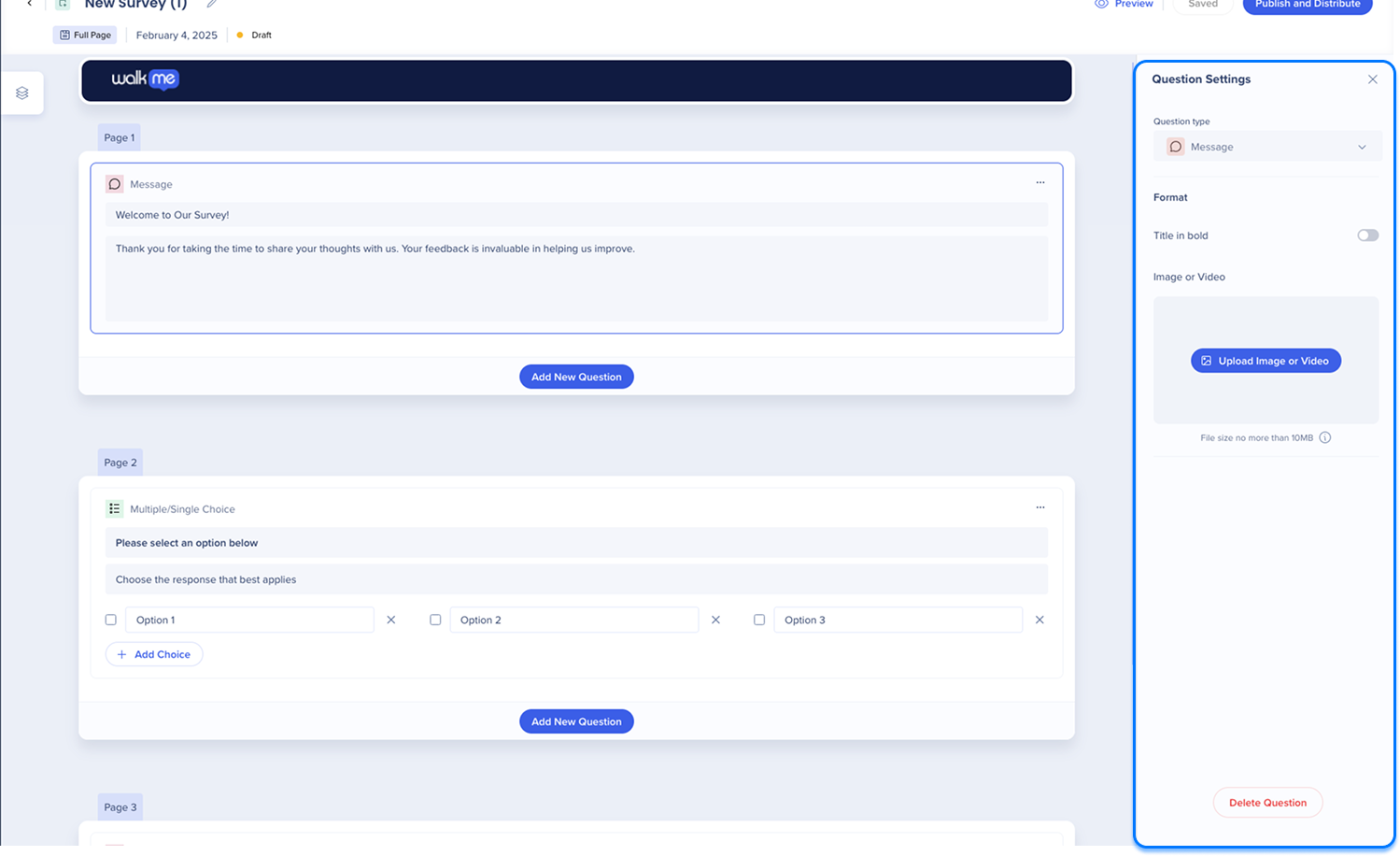
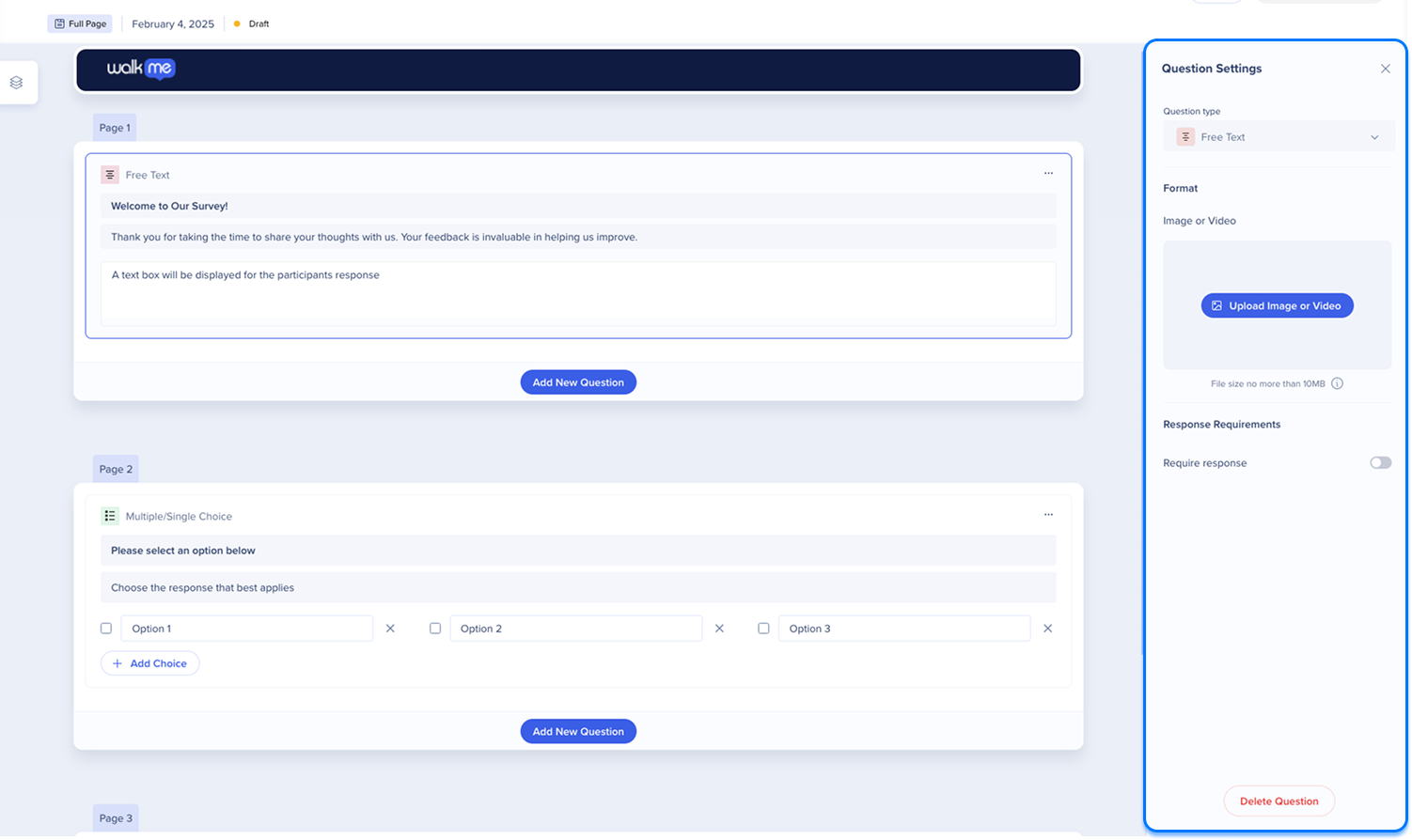
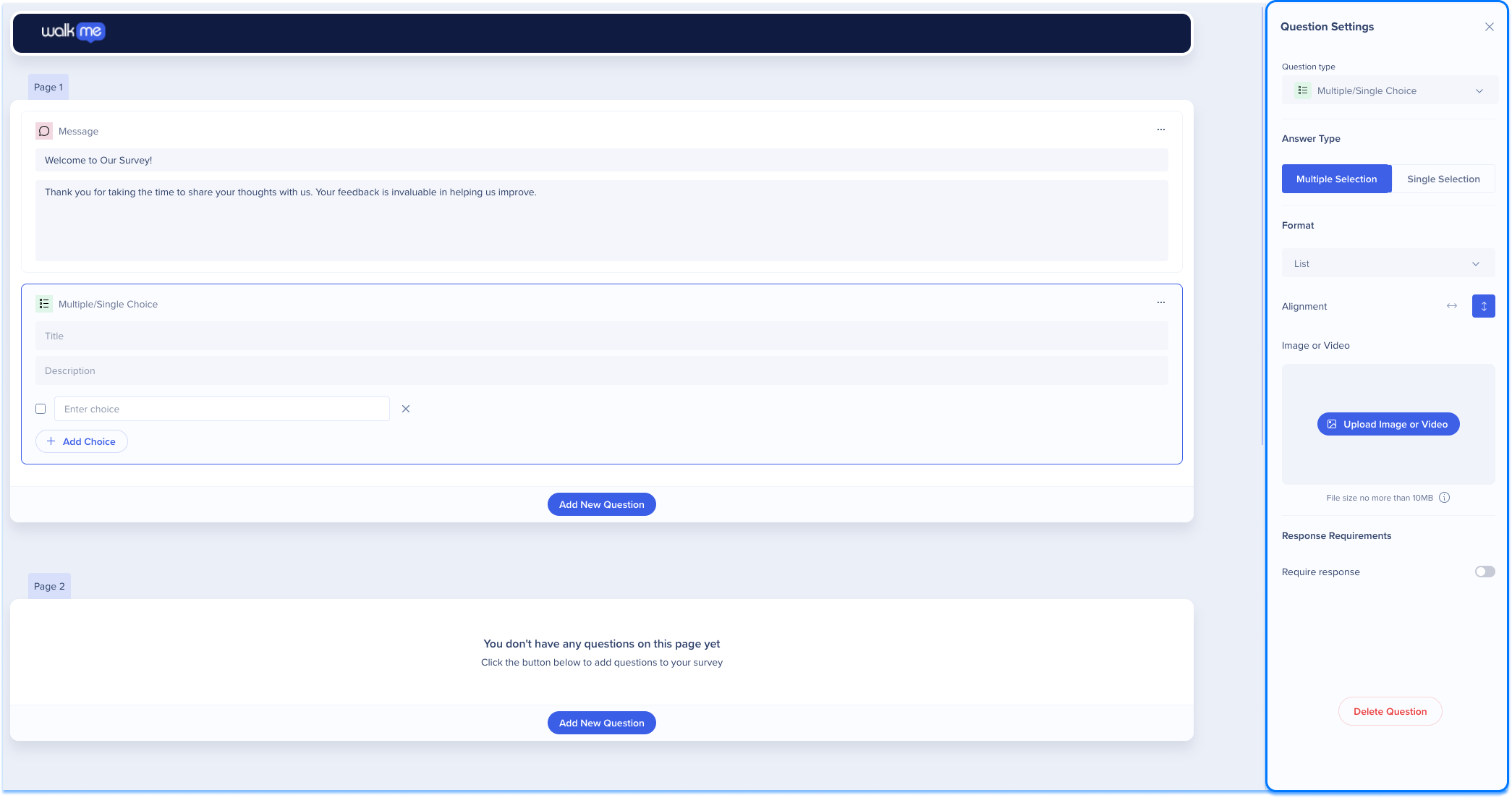
Sélectionnez une question pour ouvrir le panneau Paramètres de la question. Ces paramètres s'appliquent à chaque type de question :
- Sélectionnez le menu déroulant Type de question pour changer le type de question à tout moment.
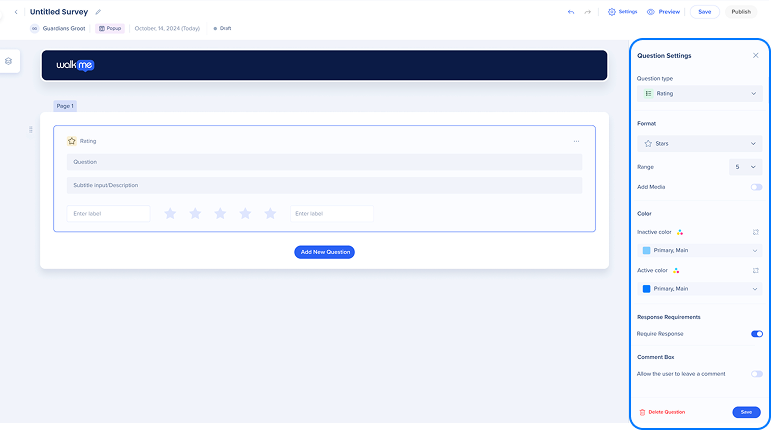
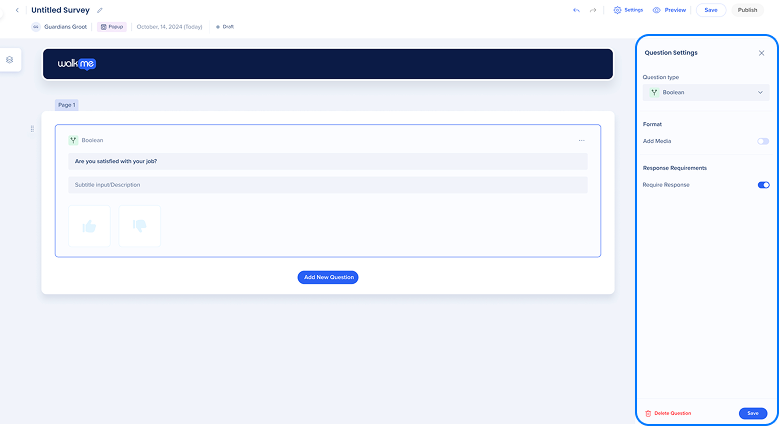
- Sélectionnez Télécharger une image ou une vidéo pour ajouter un média depuis l'Espace de stockage. Pour les questions d'Évaluation et Booléennes, activez plutôt Ajouter un média.
- Activez Réponse obligatoire pour exiger une réponse avant que les répondants ne puissent continuer (non disponible pour Message).
- Sélectionnez Supprimer la question pour retirer la question de la page.
L'Espace de stockage ne s'ouvre qu'après avoir enregistré le sondage et sélectionné un système. Si vous n'avez pas encore enregistré, une invite vous demandera de le faire d'abord.
Assets Library
Certains types de questions disposent de paramètres supplémentaires :
Enregistrer un sondage
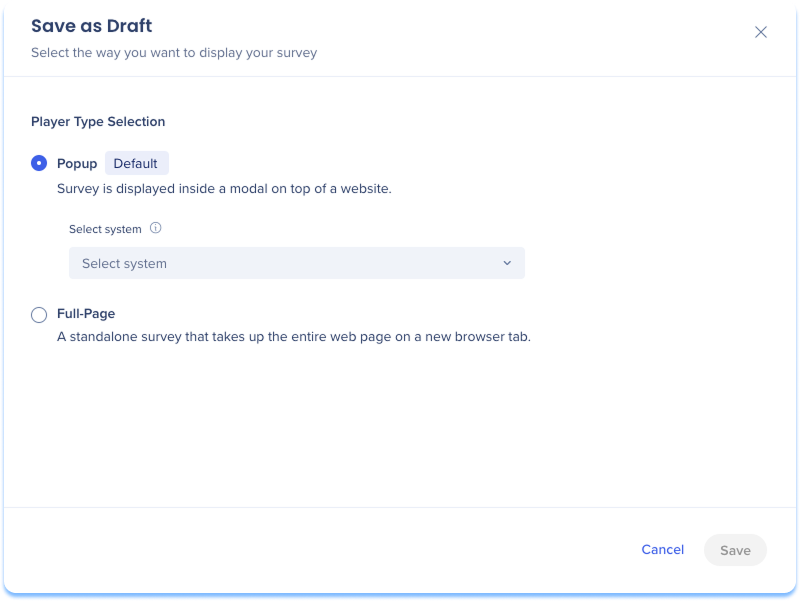
- Sélectionnez Enregistrer en haut de la page
- Choisissez le type de sondage :
- Popup : affiche le sondage dans une popup par-dessus un site web. Sélectionnez le système qui héberge le sondage.
- Pleine page : affiche le sondage sous forme de page autonome dans un nouvel onglet du navigateur.
- Sélectionnez Save (enregistrer)
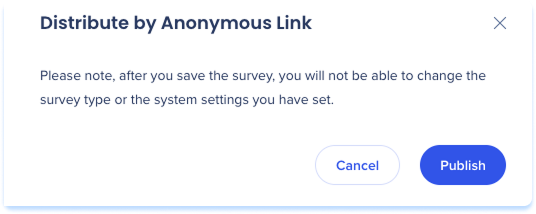
Vous ne pouvez pas modifier le type de sondage ou le système après l'enregistrement. Les sondages en popup peuvent fonctionner sur des systèmes web, mobiles natifs et Mobile Web.
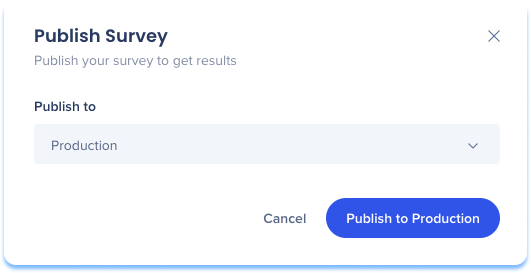
Les sondages en popup sont publiés directement dans un environnement.
- Sélectionnez Publier
- Sélectionnez l'environnement : Production, Test ou Succès
- Sélectionnez Publier
Après la publication, le sondage apparaît dans l'Editor. Configurez-y la logique de déploiement, comme l'affichage du sondage après un Smart Walk-Thru ou depuis un lanceur. L'application Surveys dans la console sert uniquement à la création du sondage.
Remarque
Les aperçus des sondages Mobile Web s'ouvrent dans une fenêtre fixe de la taille d'un téléphone, ils sont donc approximatifs. Testez le sondage sur un appareil mobile avant de le publier.
Publier et distribuer des sondages en pleine page
Les sondages en pleine page sont publiés et distribués uniquement depuis l'environnement de Production. En Test ou Succès, Publier et distribuer est désactivé et le statut de publication est masqué. Vous pouvez toujours enregistrer vos modifications et passer en Production lorsque vous êtes prêt.
Sélectionnez Publier et distribuer, puis choisissez une méthode de distribution.
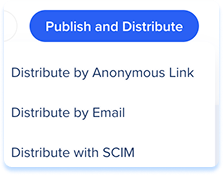
Distribuer par lien anonyme
Un lien anonyme est un lien partageable qui n'identifie pas les répondants.
- Sélectionnez Distribuer par lien anonyme
- Sélectionnez Publier
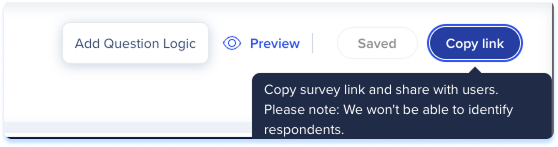
- Sélectionnez Copier le lien et partagez-le avec les répondants.
Distribuer par e-mail
La distribution par e-mail envoie le sondage à une liste de contacts.
- Sélectionnez Distribuer par e-mail
- Ajoutez des participants de l'une de ces manières :
- Sélectionnez Télécharger le modèle, ajoutez-y les adresses e-mail des participants, puis sélectionnez Télécharger.
- Sélectionnez une ou plusieurs listes sous Listes d'utilisateurs disponibles.
- Sélectionnez Suivant
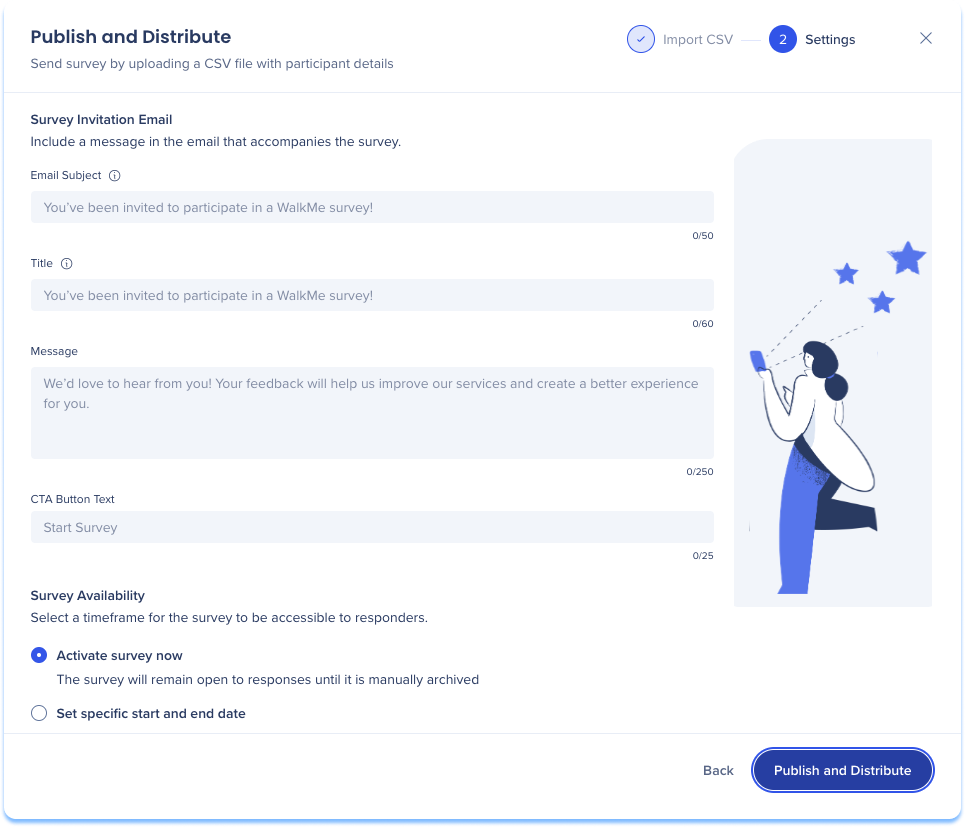
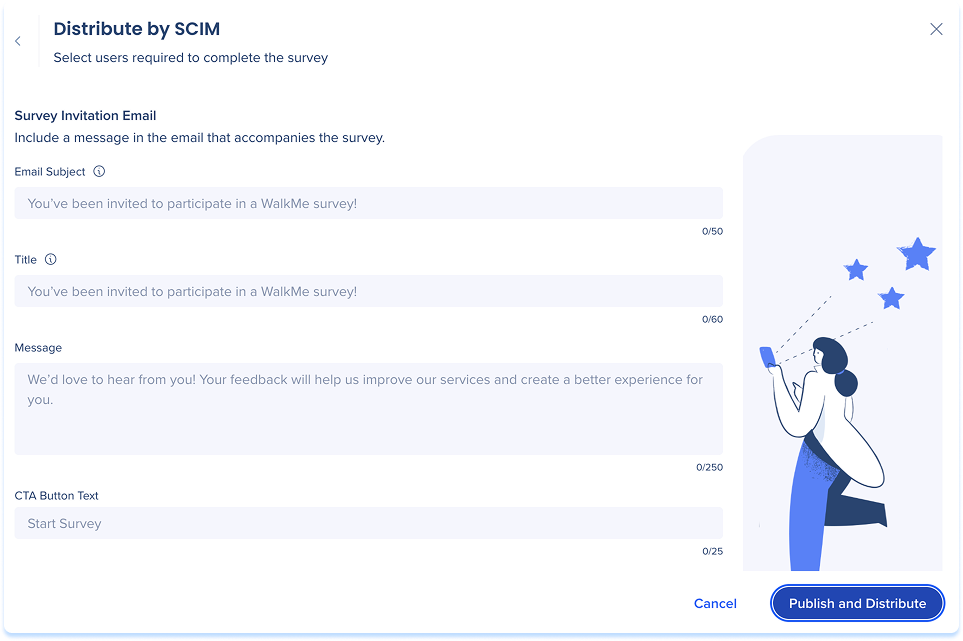
- Remplissez l'e-mail d'invitation au sondage :
- Objet de l'e-mail : apparaît dans la boîte de réception du destinataire et en haut de l'e-mail.
- Titre : l'en-tête dans le corps de l'e-mail.
- Message : le contenu de l'e-mail.
- Texte du bouton CTA : le texte sur le bouton de l'e-mail.
- Définissez la disponibilité du sondage :
- Activer le sondage maintenant : le sondage reste ouvert jusqu'à ce que vous l'archiviez.
- Définir une date de début et de fin spécifique : le sondage est ouvert pendant une période définie.
- Sélectionnez Publier et distribuer
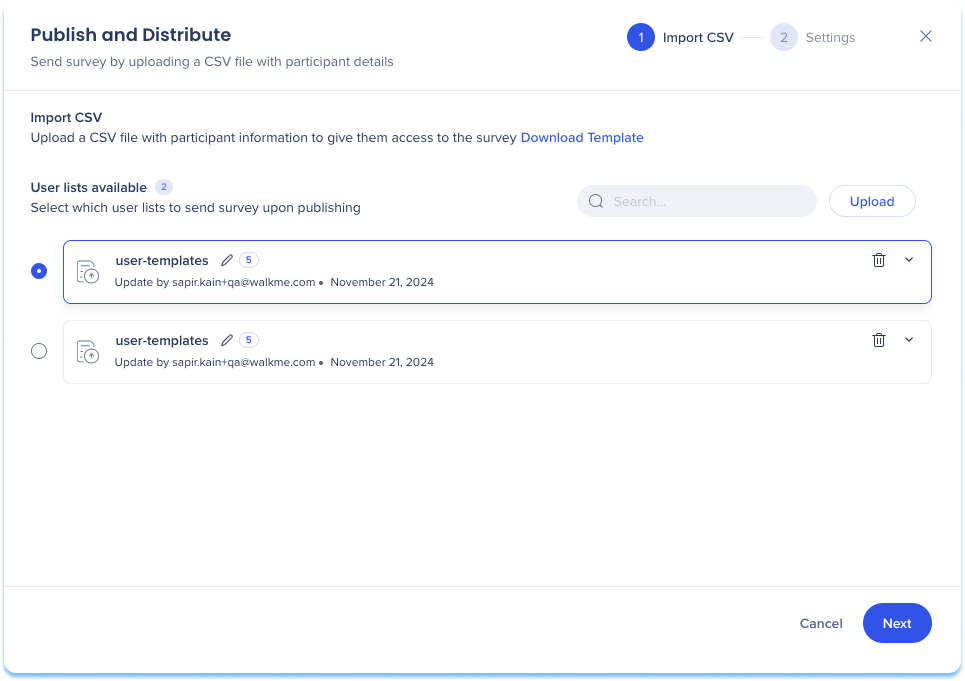
À l'étape des listes d'utilisateurs, vous pouvez également gérer les listes enregistrées :
- Rechercher : trouver une liste.
- Modifier : renommer une liste.
- Supprimer : retirer une liste du gestionnaire de distribution.
- Développer : afficher chaque adresse e-mail de la liste.
Chaque liste affiche son nom et le nombre d'adresses e-mail qu'elle contient.
Distribuer avec SCIM
La distribution par SCIM (System for Cross-domain Identity Management) envoie le sondage à une audience basée sur les attributs d'identité de votre fournisseur d'identité d'entreprise. L'audience se met à jour automatiquement, de sorte que la liste reste à jour.
Si SCIM n'est pas configuré dans votre Admin Center, Distribuer avec SCIM est désactivé. Contactez votre administrateur pour vérifier l'intégration.
SCIM API for WalkMe
- Sélectionnez Distribuer avec SCIM
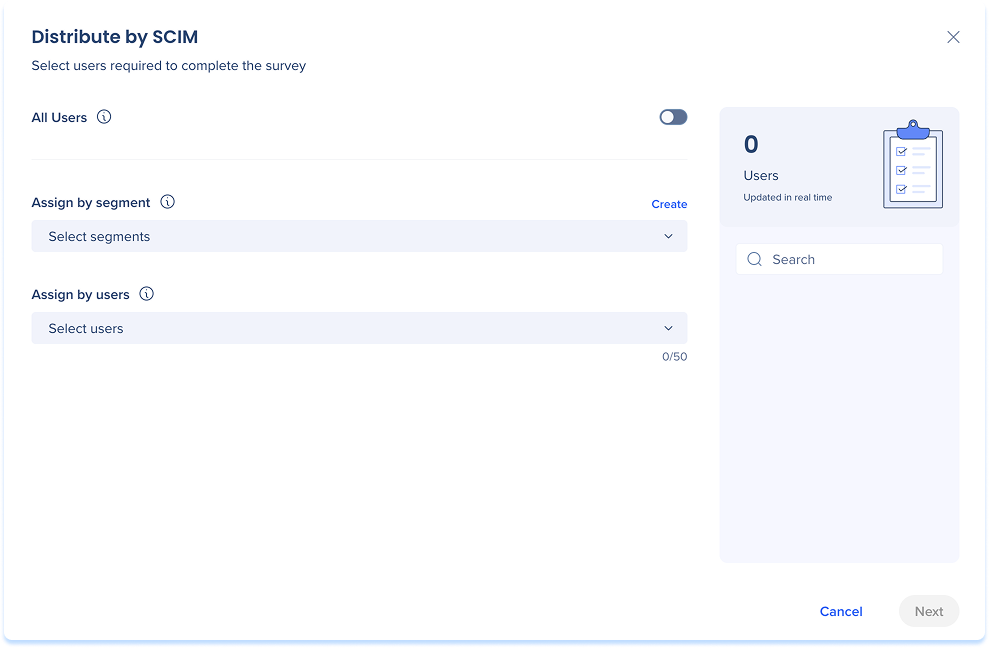
- Choisissez votre audience :
- Tous les utilisateurs : sélectionne chaque utilisateur de votre fournisseur d'identité.
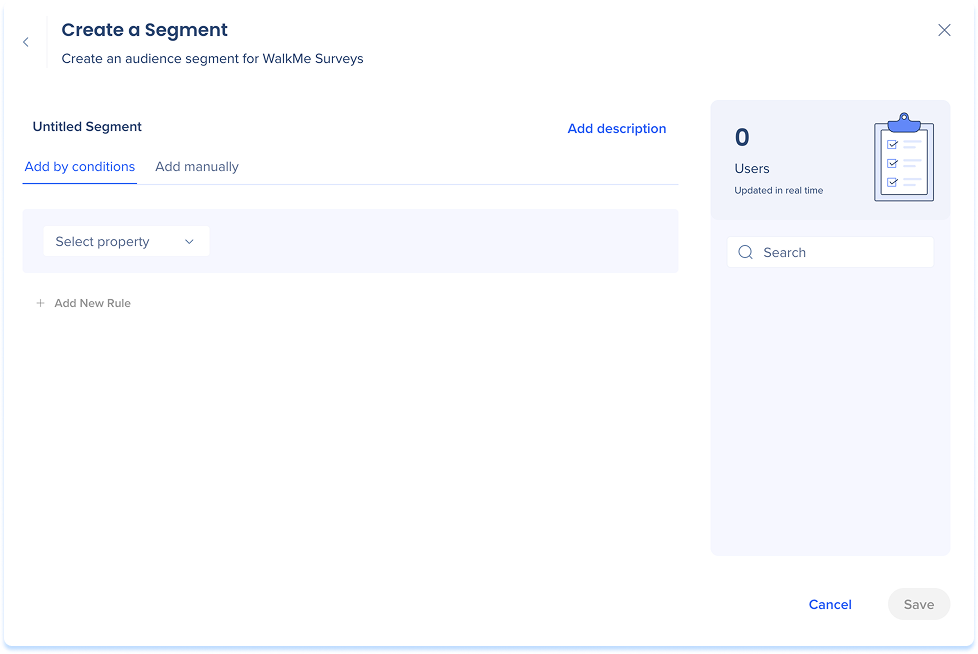
- Attribuer par segment : choisissez un segment existant, ou sélectionnez Créer pour en construire un.
- Attribuer par utilisateurs : recherchez des utilisateurs par nom ou e-mail et sélectionnez-les.
- Vérifiez le nombre d'utilisateurs et l'aperçu sur la droite.
- Sélectionnez Suivant
- Remplissez l'e-mail d'invitation et définissez la disponibilité du sondage, de la même manière que pour la distribution par e-mail.
Condition Builder
Redistribuer un sondage publié
Un sondage en pleine page publié est en lecture seule, mais vous pouvez le redistribuer pour atteindre plus de répondants.
- Ouvrez le sondage publié
- Sélectionnez Redistribuer

- Choisissez une méthode :
- Renvoyer aux participants incomplets : envoie à nouveau le sondage aux personnes qui ont été invitées mais ne l'ont pas terminé.
- Envoyer à une nouvelle audience : envoie le sondage à une liste de distribution différente, ou à une liste que vous téléchargez.

- Sélectionnez Suivant
- Choisissez l'audience :
- Pour renvoyer aux participants incomplets : examinez les listes sous Listes de distribution précédemment envoyées.
- Pour envoyer à une nouvelle audience : sélectionnez les listes de distribution auxquelles envoyer. Pour ajouter une liste, sélectionnez Télécharger et importer un CSV. Vous pouvez sélectionner Télécharger le modèle pour obtenir le bon format (facultatif).

- Sélectionnez Suivant
- Remplissez l'e-mail d'invitation et définissez la disponibilité du sondage, de la même manière que pour la distribution par e-mail.

- Sélectionnez Redistribuer
Notes techniques
- Les fichiers CSV téléchargés pour la distribution par e-mail sont vérifiés et enregistrés pour une utilisation future.
- Vous ne pouvez ajouter des images ou des vidéos à une question qu'après avoir enregistré le sondage et sélectionné un système.
- Vous ne pouvez pas modifier le type de sondage ou le système après l'enregistrement.
- En Test ou Succès, Publier et distribuer est désactivé pour les sondages en pleine page et le statut de publication est masqué.
- Les aperçus des sondages Mobile Web utilisent une fenêtre fixe de la taille d'un téléphone, testez donc sur un appareil mobile avant de publier.