Kurzübersicht
Mit dem Survey Builder können Sie Umfragen direkt in der WalkMe-Konsole erstellen. Sie können eine Umfrage von einer leeren Arbeitsfläche starten, eine mit KI basierend auf Ihren Zielen und Ihrer Zielgruppe generieren oder eine Umfrage importieren, die Sie bereits im Editor erstellt haben.
Dieser Artikel behandelt den gesamten Prozess zur Erstellung von Umfragen: Hinzufügen von Seiten und Fragen, Auswahl aus sechs Fragetypen und Konfigurieren der Einstellungen jeder Frage. Es behandelt auch, wie Sie eine Umfrage speichern und veröffentlichen und wie Sie sie per anonymen Link, E-Mail oder SCIM an Ihre Zielgruppe verteilen.
WalkMe Surveys in the Console
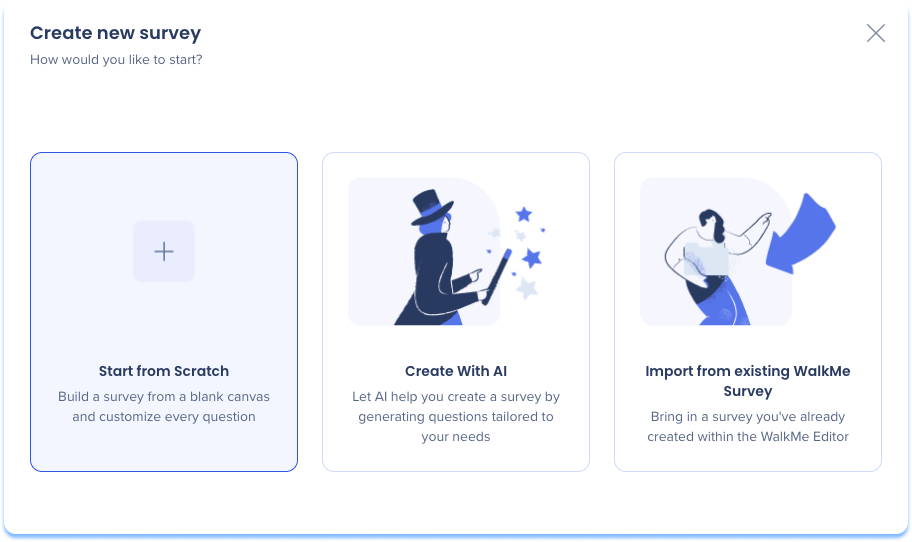
Einen Survey erstellen
Es gibt drei Möglichkeiten, eine Umfrage auf der Seite Survey Builder zu erstellen:
- Von Grund auf neu: Erstellen Sie eine Umfrage von einer leeren Arbeitsfläche aus und passen Sie jede Frage an.
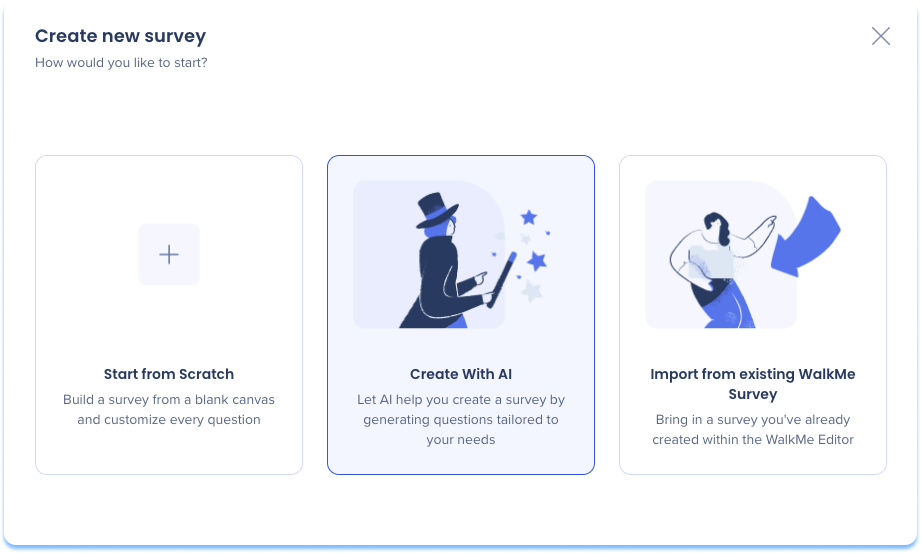
- Mit KI erstellen: Generieren Sie eine Umfrage, die auf Ihre Bedürfnisse zugeschnitten ist
- Aus einer vorhandenen WalkMe-Umfrage importieren: Bringen Sie eine Umfrage ein, die Sie bereits im WalkMe-Editor erstellt haben
Komplett neu beginnen
- Wählen Sie + Survey aus
- Wählen Sie Komplett neu beginnen
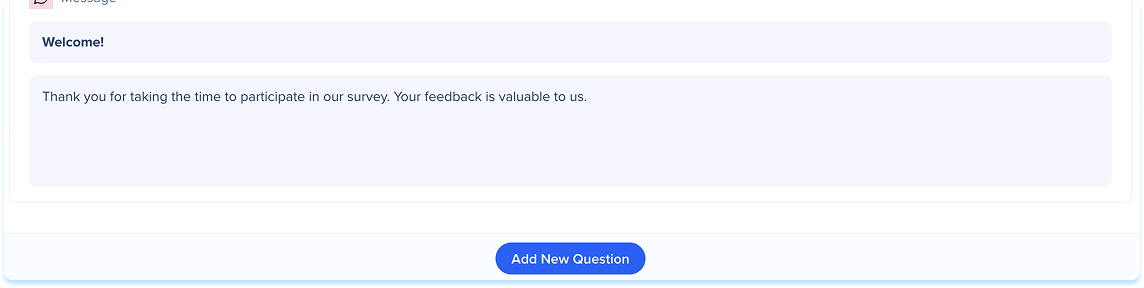
Die Standardstruktur enthält eine Willkommensnachricht, eine Frage-Seite und eine Dankeschön-Nachricht. Bearbeiten, fügen oder entfernen Sie Seiten und Fragen nach Bedarf.
Mit KI erstellen
- Wählen Sie + Survey aus
- Wählen Sie Mit KI erstellen aus
- Definieren Sie unter Respondent Audience & Goals die Zielgruppe sowie das Thema und die Ziele der Umfrage und wählen Sie dann Weiter aus
- Überprüfen Sie unter Überprüfung die generierte Umfrage und wählen Sie Diese Umfrage verwenden
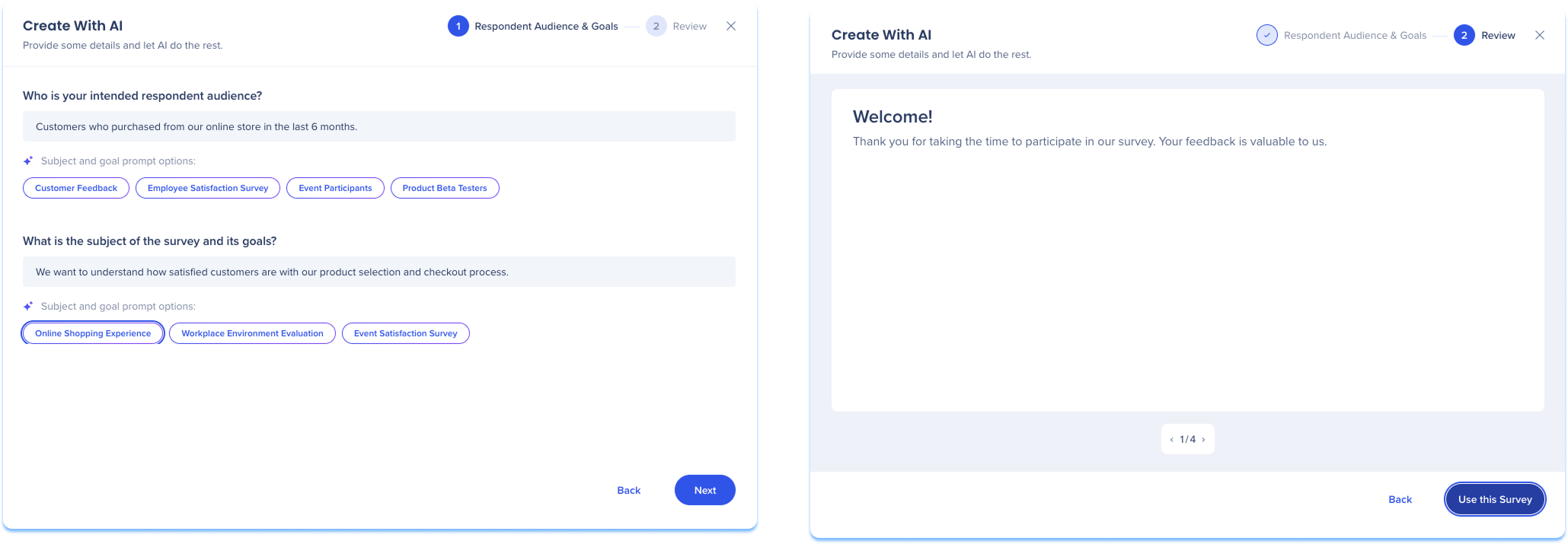 aus
aus
Die generierte Umfrage kann bearbeitet werden, bevor sie veröffentlicht oder verteilt wird.
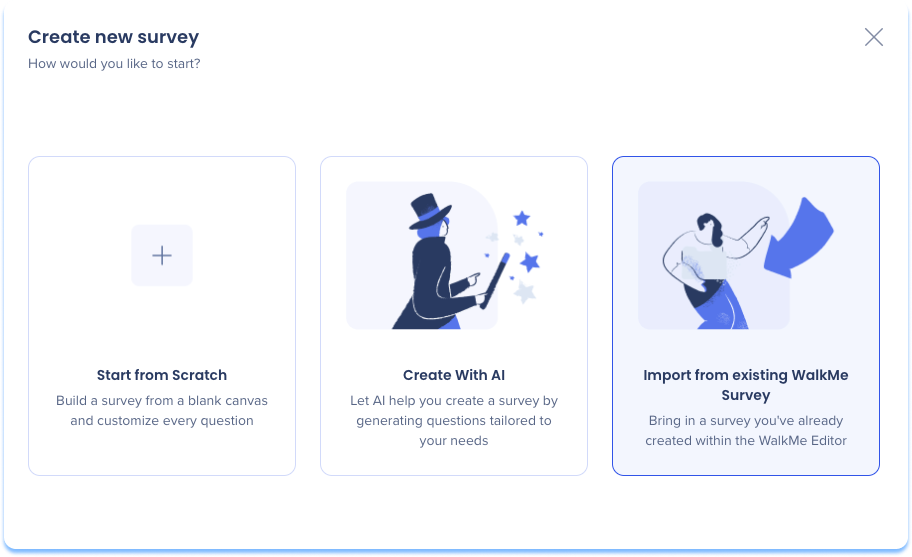
Aus vorhandener WalkMe-Umfrage importieren
- Wählen Sie + Survey aus
- Wählen Sie Aus vorhandener WalkMe-Umfrage importieren
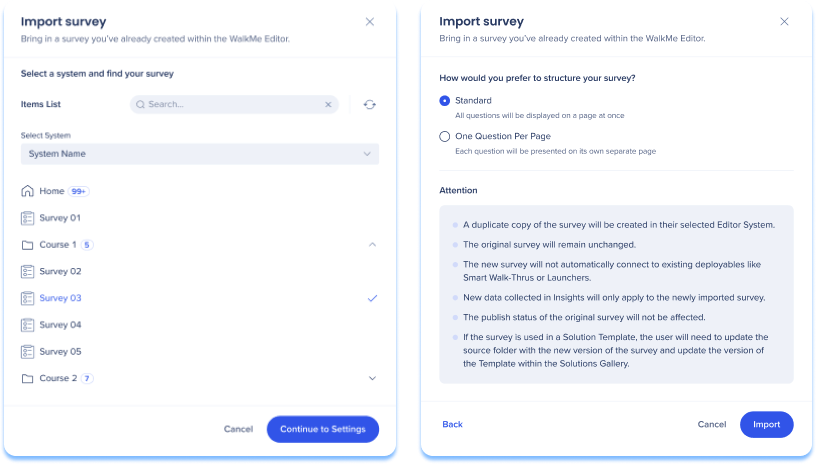
- Wählen Sie im Pop-up-Fenster Umfrage importieren das System und die Umfrage aus, die Sie importieren möchten
- Wählen Sie Weiter zu Einstellungen aus.
- Wählen Sie die Umfragestruktur aus:
- Standard: Alle Fragen werden auf einer Seite angezeigt
- Eine Frage pro Seite: Jede Frage wird auf einer eigenen Seite angezeigt
- Wählen Sie Importieren
 aus
aus
Beim Importieren wird die Umfrage als Kopie dupliziert – das Original bleibt unverändert.
Umfrageinhalte hinzufügen und verwalten
Umfragen werden aus Seiten erstellt, die Fragen oder Nachrichten enthalten, die Sie nach Bedarf hinzufügen, bearbeiten und neu anordnen können.
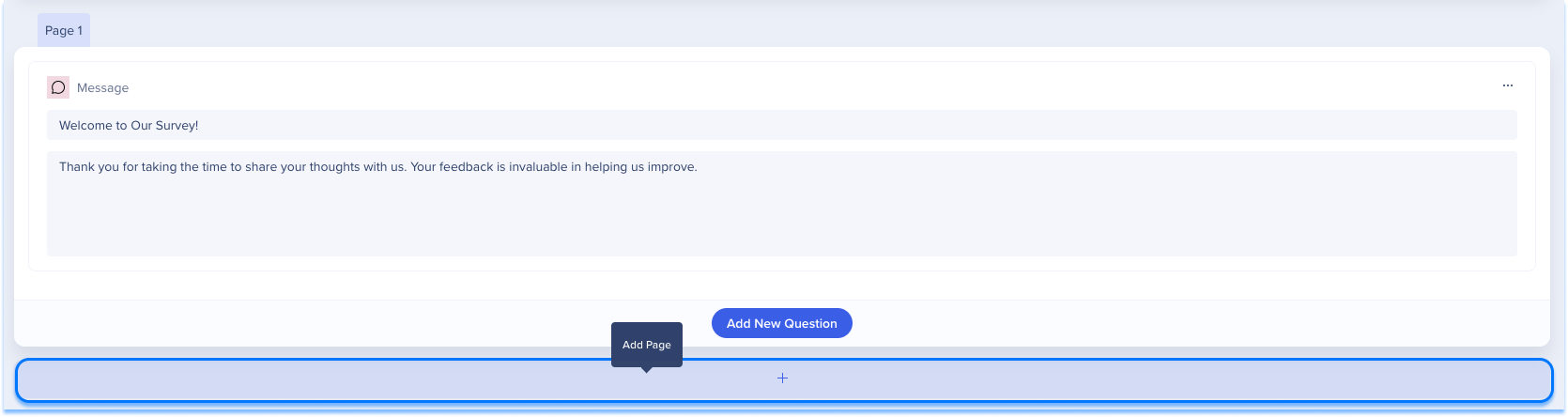
Seiten hinzufügen
Seiten helfen Ihnen, Ihre Umfrage zu strukturieren und zu steuern, wie Fragen präsentiert werden.
- Wählen Sie Seite hinzufügen aus
- Wählen Sie aus, wo die Seite in der Umfrage angezeigt wird
Frageninhalte
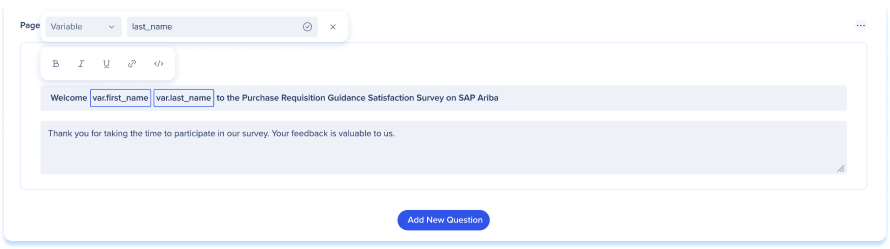
Verwenden Sie den Rich-Text-Editor, um Fragetitel und Beschreibungen zu formatieren, einschließlich Fettdruck, Kursiv, Listen und Hyperlinks. Sie können auch dynamischen Text hinzufügen, um Inhalte mit echten Benutzerdaten zu personalisieren.
So fügen Sie dynamischen Text ein:
- Wählen Sie die Option Dynamischer Text in der Symbolleiste aus
- Wählen Sie eine Datenquelle aus:
- Variable: Eine bestimmte Variablen-Kennung
- jQuery: Ein jQuery-Selektor, um Daten von der Seite zu ziehen.
- Cookie: Ein bestimmter Cookie-Name
- Dynamische Textattribute: Vorkonfigurierte Attribute aus dem Attributcenter
Dynamischer Text wird in einem stilierten Feld angezeigt, um ihn von statischem Text zu unterscheiden. Attribute sind innerhalb von Umfragen schreibgeschützt.
Dynamic Text Attributes
Fragetypen
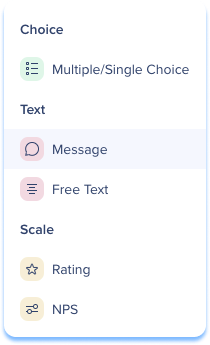
- Mehrfach/Einzelauswahl: Die Befragten wählen eine oder mehrere Antworten aus einer vordefinierten Liste aus
- Nachricht: Eine allgemeine Nachricht, die von jeder Frage getrennt ist
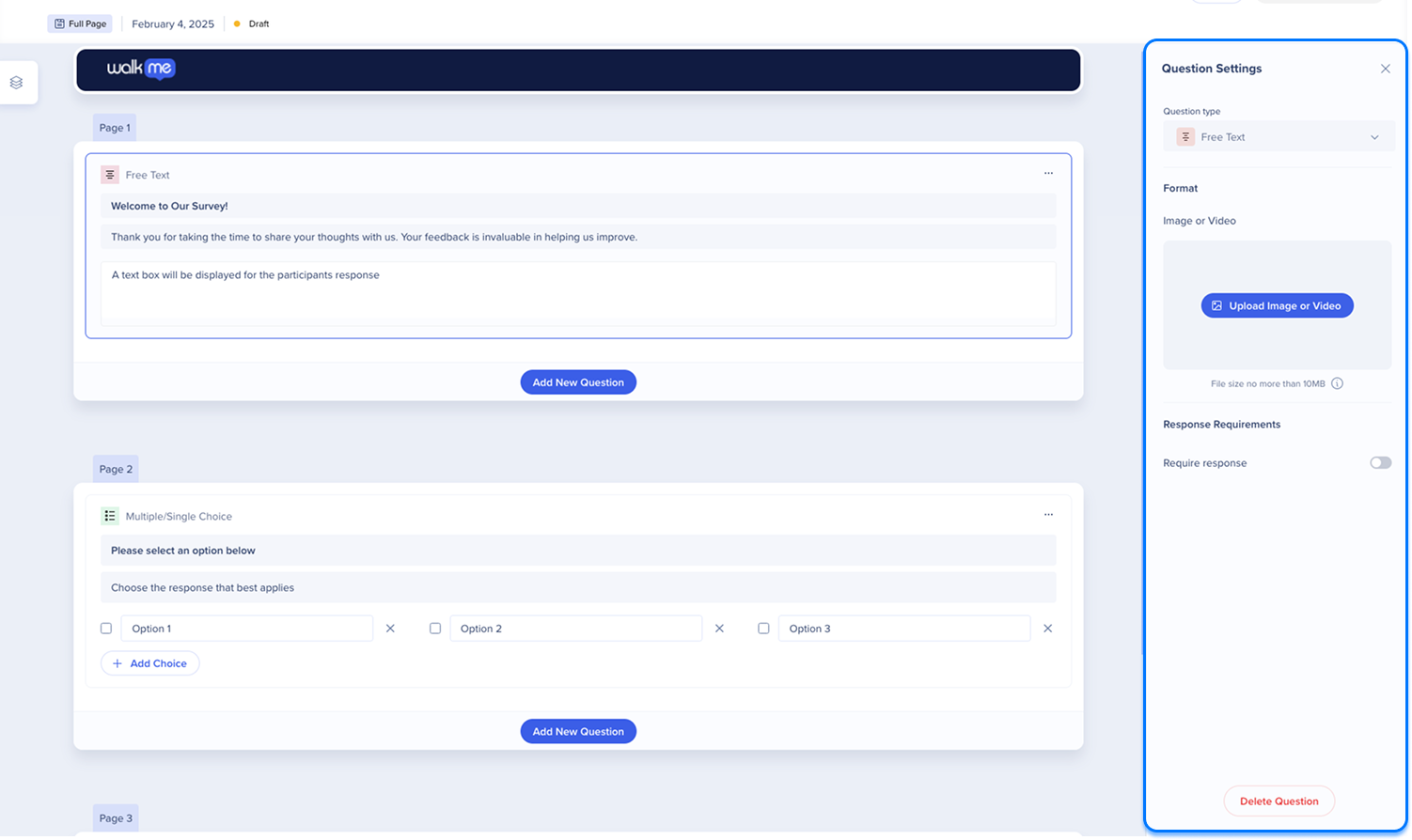
- Freitext: Befragte geben eine offene Antwort an
- Bewertung: Die Befragten wählen aus einer Skala von Sternen oder anderen Symbolen aus
- NPS: Die Befragten bewerten auf einer Skala von 0–10, wie wahrscheinlich es ist, dass sie ein Produkt oder eine Dienstleistung empfehlen
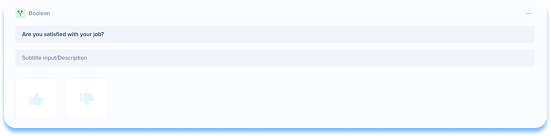
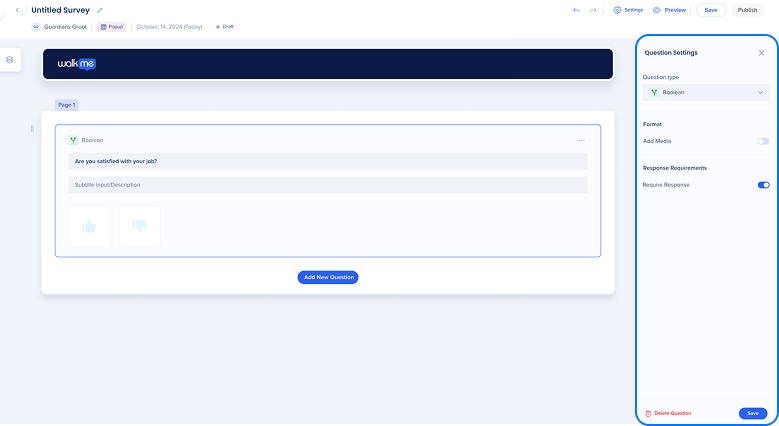
- Boolean: Die Befragten wählen zwischen zwei vordefinierten Optionen
WalkMe Net Promoter Score (NPS) Surveys
Eine Frage hinzufügen
So fügen Sie einen beliebigen Fragetyp hinzu:
- Wählen Sie Neue Frage hinzufügen aus.
- Wählen Sie einen Fragetyp aus
- Fügen Sie einen Titel und optional eine Beschreibung hinzu
- Fügen Sie beliebige typspezifische Inhalte hinzu:
- Mehrfach/Einzelauswahl: Fügen Sie Antwortoptionen hinzu; markieren Sie die richtigen/n Antwort(en) für Multiple-Choice; ziehen Sie den Handle einer Option, um sie neu anzuordnen; wählen Sie Auswahl hinzufügen für mehr Optionen

- Nachricht: Fügen Sie den Nachrichteninhalt hinzu

- Freitext: Ein Texteingabefeld wird automatisch für die Antwort des Befragten hinzugefügt – es sind keine zusätzlichen Inhalte erforderlich

- Bewertung: Fügen Sie Skalenbeschriftungen für das Minimum und das Maximum hinzu

- NPS: Fügen Sie Skalenbeschriftungen für die niedrigen und hohen Punktzahlen hinzu

- Boolean: Keine zusätzlichen Inhalte erforderlich
Frageeinstellungen
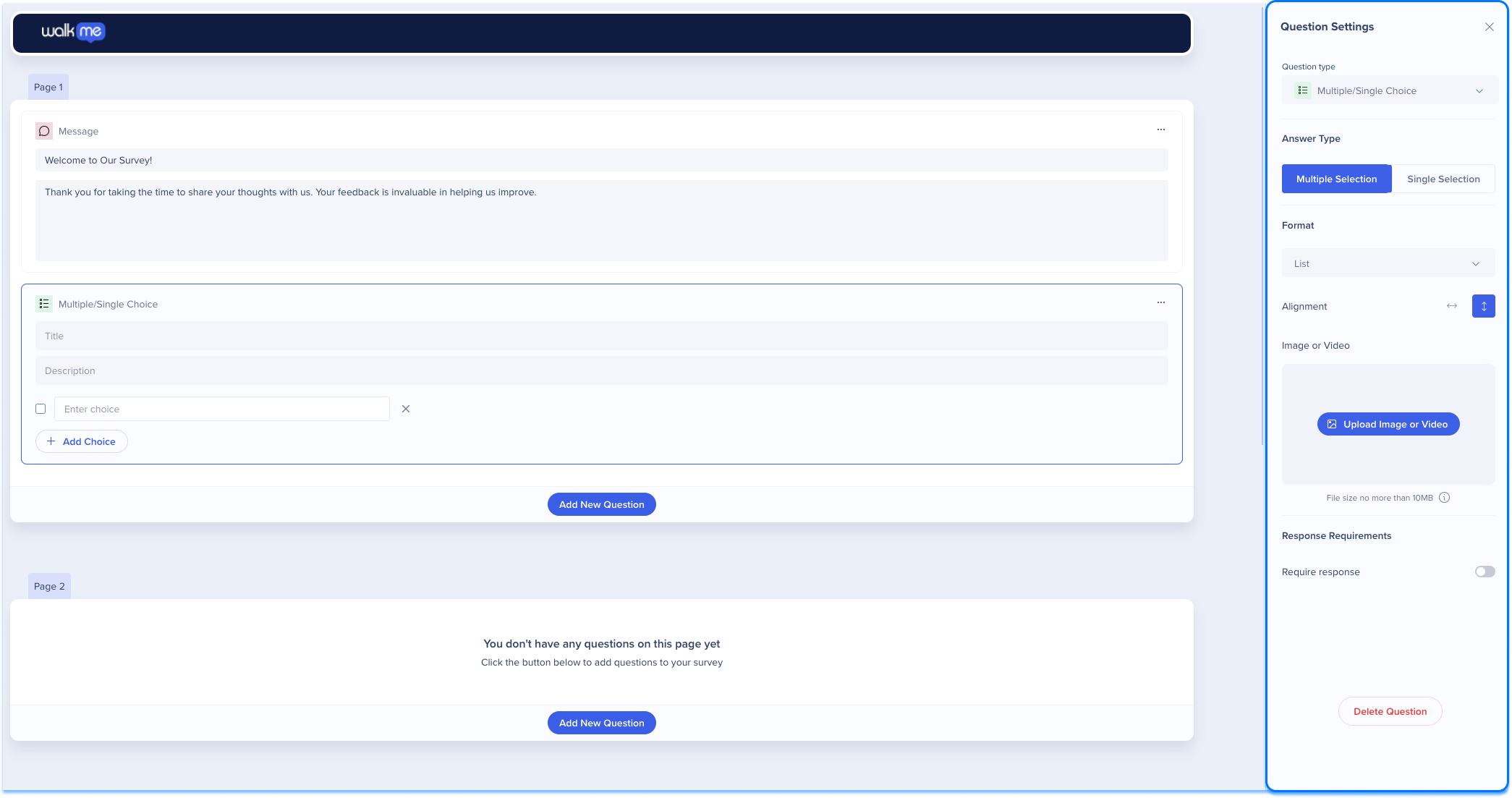
Wählen Sie eine Frage aus, um den Bereich Frageeinstellungen zu öffnen. Die folgenden Optionen gelten für alle Fragetypen:
- Ändern Sie den Typ über das Dropdown-Menü Fragetyp
- Laden Sie ein Bild oder ein Video hoch (erfordert die Assets-Bibliothek, die zugänglich wird, nachdem Sie die Umfrage gespeichert und ein System ausgewählt haben)
- Aktivieren Sie die Option Antwort erfordern, um eine Antwort vor dem Fortfahren zu erfordern.
- Wählen Sie Frage löschen aus, um sie zu entfernen
Assets Library
Einige Fragetypen haben zusätzliche Einstellungen:
- Mehrere/Einzelauswahl:
- Wählen Sie den Antworttyp
- Wählen Sie ein Format: Liste oder Dropdown-Menü
- Aktivieren Sie die Option „Alle auswählen“ aktivieren, damit die Befragten jeden Wert auf einmal auswählen können

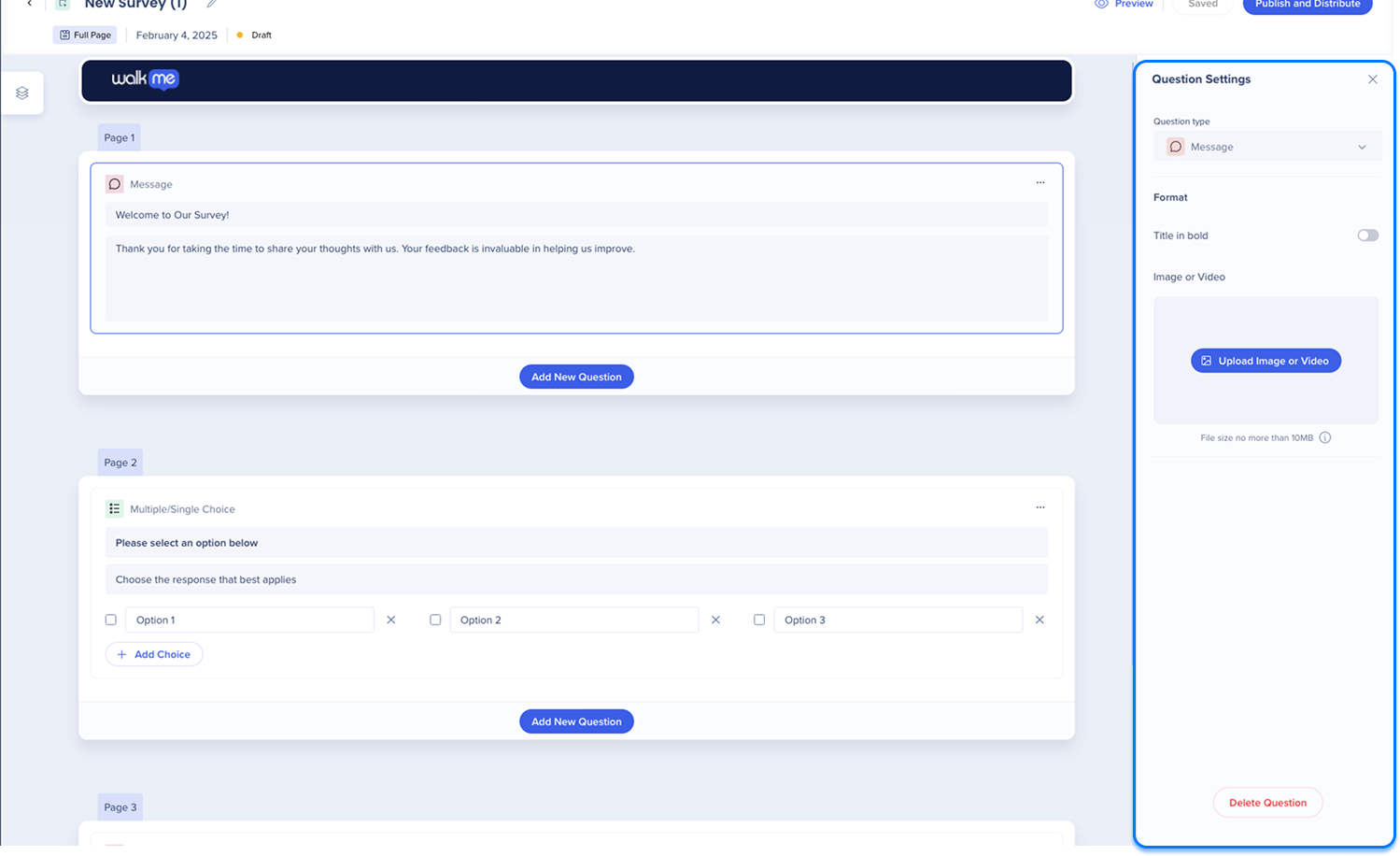
- Nachricht:
- Aktivieren Sie den Titel in Fettschrift, um den Titel zu betonen
- Freitext: Keine zusätzlichen Einstellungen
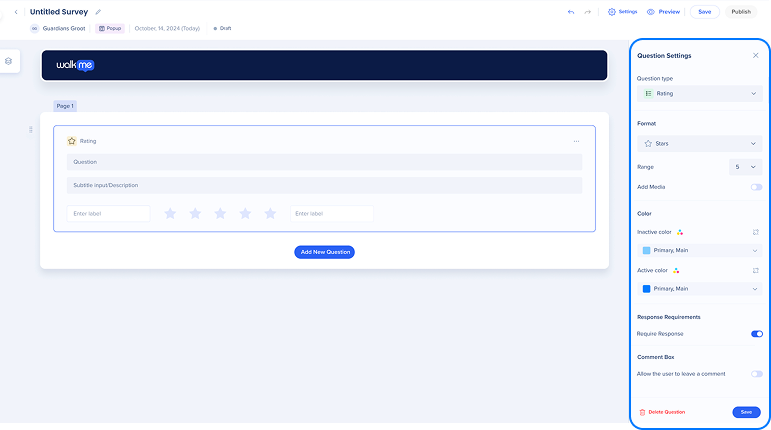
- Bewertung:
- Wählen Sie ein Format: Sterne, Herzen, Daumen, Emoticons oder Nur numerisch
- Wählen Sie den Bereich aus, um die Anzahl der Symbole festzulegen
- Legen Sie die Farbe Inaktiv und die Farbe Aktiv fest
- Aktivieren Sie das Kommentarfeld, um Textfeedback zuzulassen
- NPS: Keine zusätzlichen Einstellungen

- Boolean: Keine zusätzlichen Einstellungen
Umfragebereitstellung und -veröffentlichung
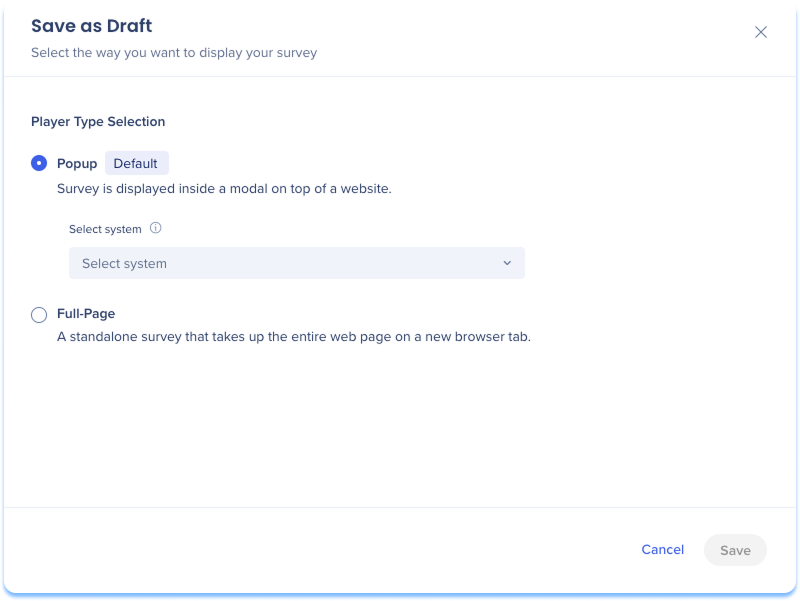
Klicken Sie auf Save
- Wählen Sie oben auf der Seite Speichern aus
- Wählen Sie den Umfragetyp aus:
- Popup: Wird in einem Modal oben auf einer Website angezeigt (wählen Sie das Hosting-System aus)
- Vollseite – Wird als eigenständige Seite in einer neuen Browser-Registerkarte angezeigt
- Wählen Sie „Save“ (Speichern)
Der Umfragetyp und das System können nach dem Speichern nicht geändert werden. Native mobile Systeme werden für Popup-Umfragen unterstützt.
Ganzseitige Umfragen veröffentlichen und verteilen
Ganzseitige Umfragen werden nur aus der Produktionsumgebung veröffentlicht und verteilt. In Test oder Erfolg sind die Funktion Veröffentlichen und Verteilen deaktiviert, obwohl Sie weiterhin Änderungen speichern und später zur Produktion wechseln können.
Wählen Sie Veröffentlichen und Verteilen aus und wählen Sie dann eine Verteilungsmethode aus:
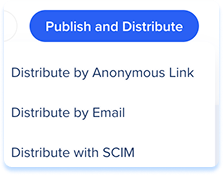
Die Verteilung über einen anonymen Link – generiert einen teilbaren, nicht identifizierenden Link
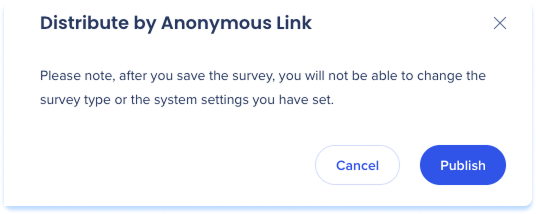
- Wählen Sie Verteilen über anonymen Link aus
- Wählen Sie Veröffentlichen
 aus
aus
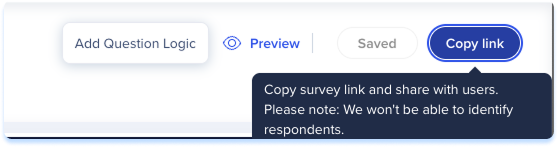
- Wählen Sie Link kopieren aus, um die Umfrage zu teilen
Per E-Mail verteilen — sendet die Umfrage über eine Kontaktliste
- Wählen Sie Per E-Mail verteilen aus
- Importieren Sie Teilnehmer:
- Laden Sie eine CSV-Datei mit der herunterladbaren Vorlage hoch oder
- Wählen Sie eine oder mehrere vorhandene Benutzerlisten aus
- Suche: Finden Sie eine Liste über die Suchleiste
- Name und E-Mail-Anzahl: Zeigen Sie den Namen der Liste und die Gesamtzahl der E-Mails an, die sie enthält
- Bearbeiten: Eine Benutzerliste umbenennen
- Löschen: Benutzerliste aus dem Distributionsmanager entfernen
- Erweitern: Die vollständige Liste der E-Mail-Adressen anzeigen
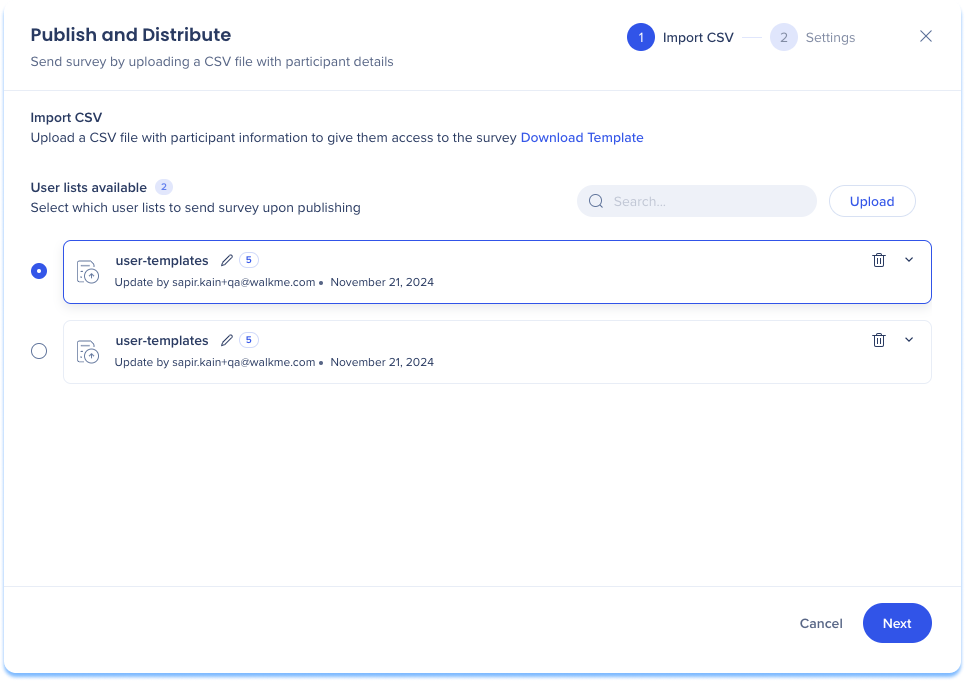
- Wählen Sie Weiter aus
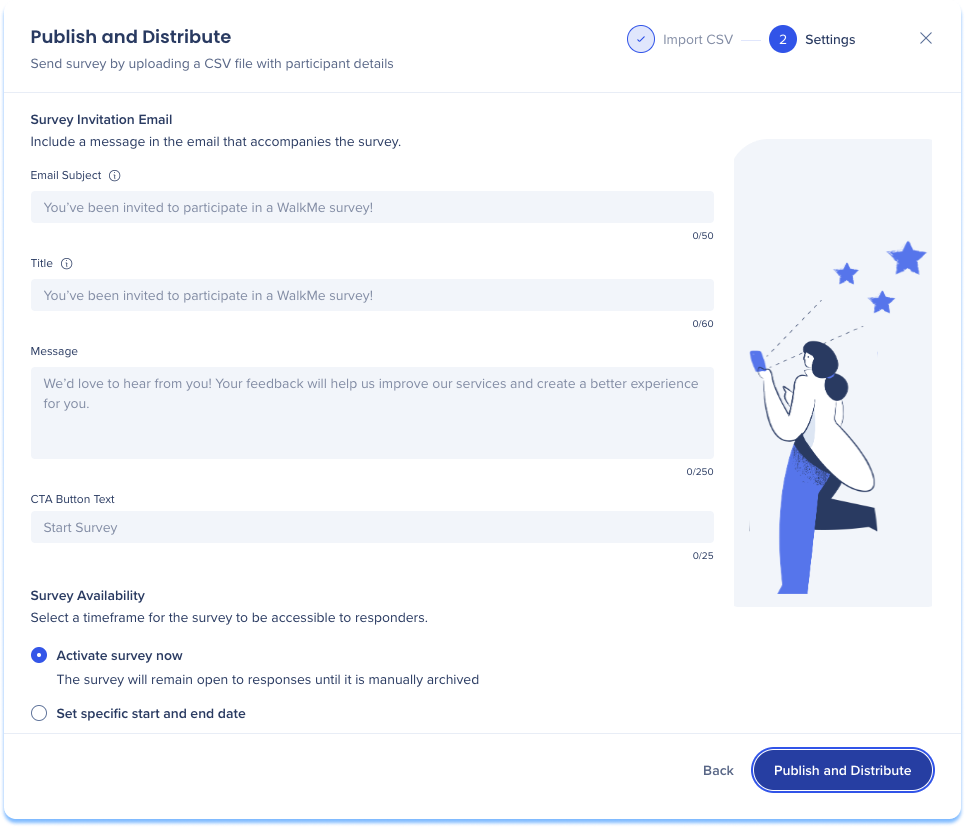
- Legen Sie den Inhalt der Einladungs-E-Mail (Betreff, Titel, Nachricht, CTA-Schaltflächentext) und die Verfügbarkeit der Umfrage fest (bis zur Archivierung oder einem bestimmten Datumsbereich)
- Wählen Sie Veröffentlichen und Verteilen aus
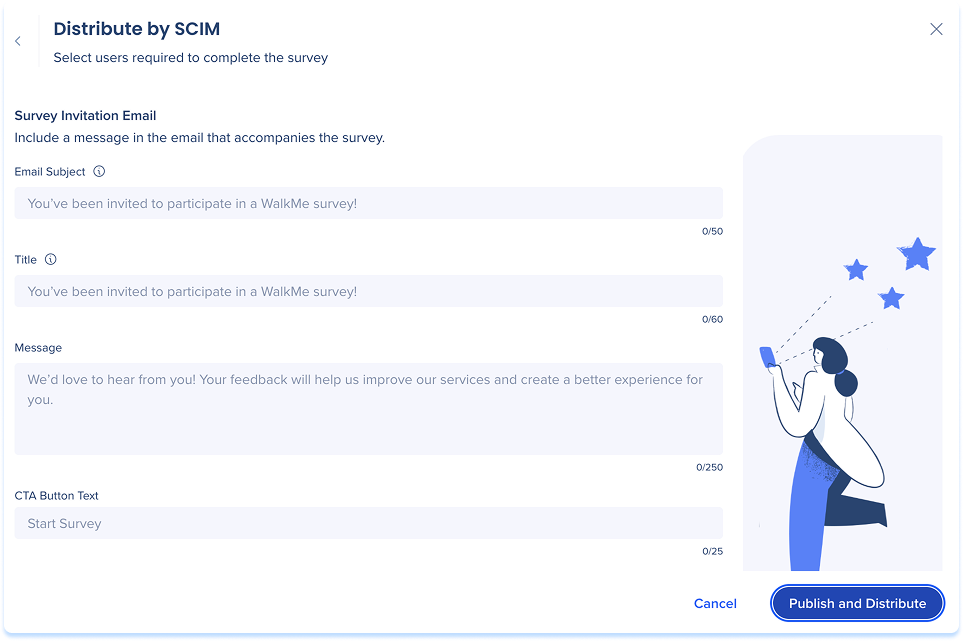
Mit SCIM (System für Cross-domain Identity Management) verteilen – richtet sich an eine dynamische Zielgruppe mit Identitätsattributen vom Identity Provider (IDP) Ihres Unternehmens, wobei die Liste automatisch auf dem neuesten Stand gehalten wird. Diese Option ist deaktiviert, wenn SCIM nicht in Ihrem Admin Center konfiguriert ist.
SCIM API for WalkMe
- Wählen Sie Verteilen mit SCIM aus
- Wählen Sie Ihre Zielgruppe aus: Alle Benutzer, Zuweisen nach Segment oder Zuweisen nach Benutzern
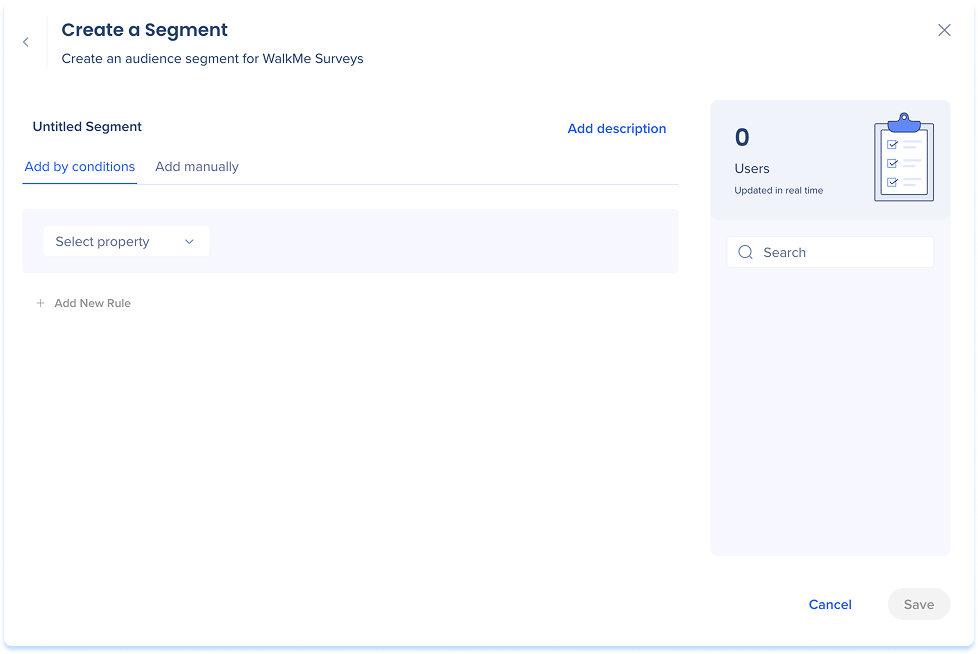
- Überprüfen Sie die Benutzeranzahl und die Vorschau und wählen Sie dann Weiter
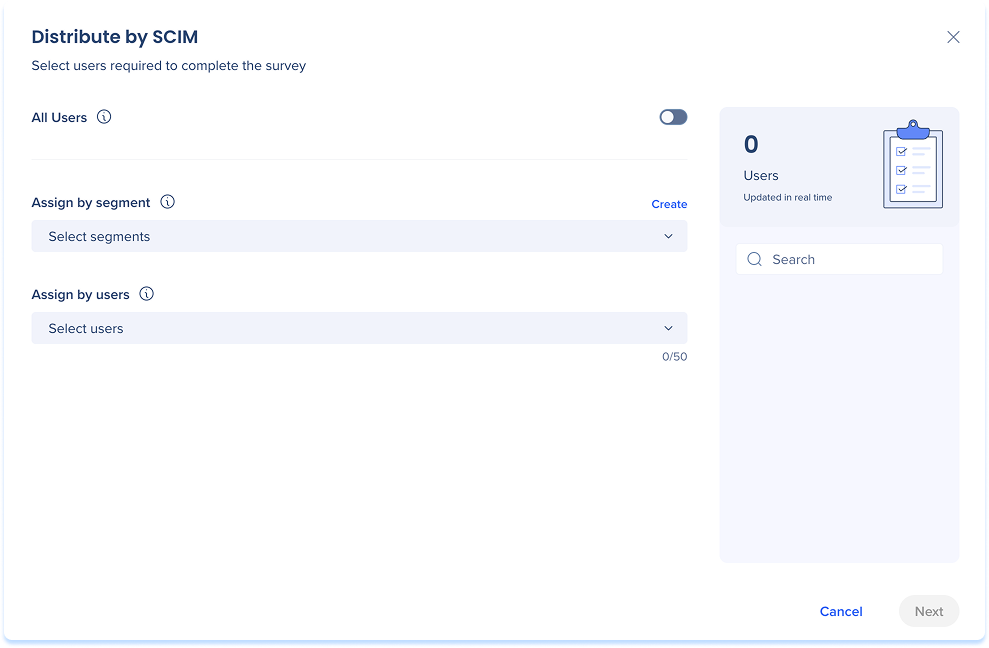 aus
aus
- Legen Sie den E-Mail-Inhalt und die Verfügbarkeit der Umfrage fest, wie bei Per E-Mail verteilen
Condition Builder
Eine veröffentlichte Umfrage neu verteilen
Eine veröffentlichte ganzseitige Umfrage wird schreibgeschützt, aber Sie können sie umverteilen, um mehr Befragte zu erreichen.
- Öffnen Sie die veröffentlichte Umfrage
- Wählen Sie Umverteilen

- Wählen Sie eine Methode aus: Erneut senden an Teilnehmer senden oder An eine neue Zielgruppe senden

- Wählen Sie Weiter aus
- Für eine neue Zielgruppe wählen Sie Verteilerlisten aus oder laden Sie eine CSV hoch und wählen Sie dann Weiter
 aus
aus
- Legen Sie die Einladungs-E-Mail und die Verfügbarkeit fest, wie bei Per E-Mail verteilen

- Wählen Sie Umverteilen
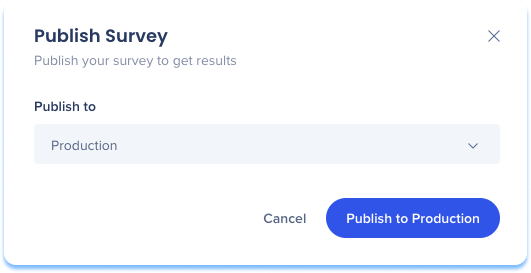
- Wählen Sie Veröffentlichen aus.
- Wählen Sie die Umgebung aus: Produktion, Test oder Erfolg
- Wählen Sie Veröffentlichen aus.
Popup-Umfragen werden im WalkMe-Editor angezeigt, wo die Umfrageeinstellungen und die Bereitstellungslogik (wie nach Smart Walk-Thru-Auslöser und Launcher) konfigurierbar bleiben. Die Surveys-Konsolen-App übernimmt nur die Erstellung – die Bereitstellungslogik wird im Editor verwaltet.
Technische Hinweise
- CSV-Dateien, die für die E-Mail-Verteilung hochgeladen wurden, werden validiert und für die zukünftige Verwendung gespeichert
- Das Hinzufügen eines Bildes oder Videos zu einer Frage erfordert die Assets-Bibliothek, die nur zugänglich wird, nachdem Sie die Umfrage gespeichert und ein System ausgewählt haben
- Der Umfragetyp und das System können nach dem Speichern nicht geändert werden
- Veröffentlichen und Verteilen ist in Test- oder Erfolgsumgebungen deaktiviert; Änderungen können weiterhin gespeichert werden und die Umfrage später auf Produktion umgestellt


