Breve visão geral
Este artigo explica como criar Enquetes no Console WalkMe, incluindo como iniciar uma nova enquete, adicionar perguntas e páginas, visualizar Enquetes e prepará-las para publicação ou distribuição.
Acesso
Você pode acessar a página Gerador de enquetes no Console WalkMe.
WalkMe Surveys in the Console
Como Funciona
Criar uma pesquisa
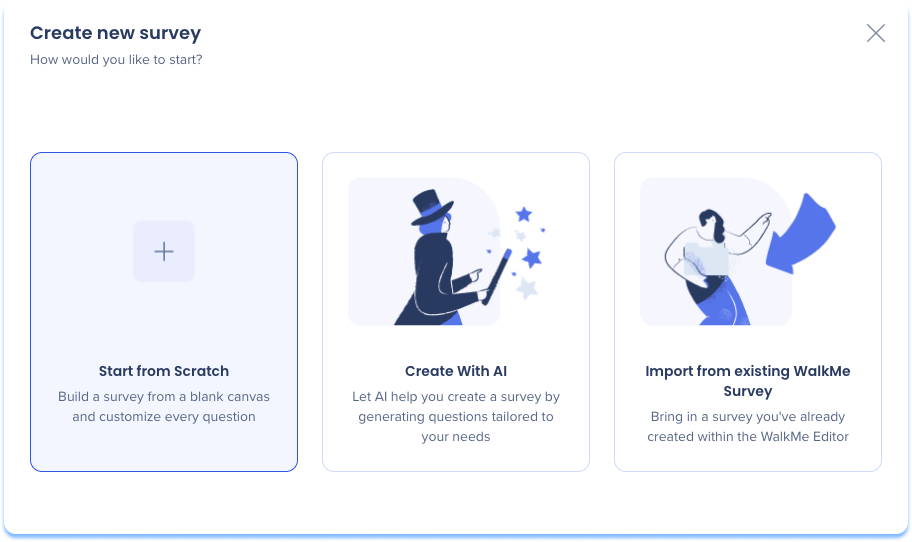
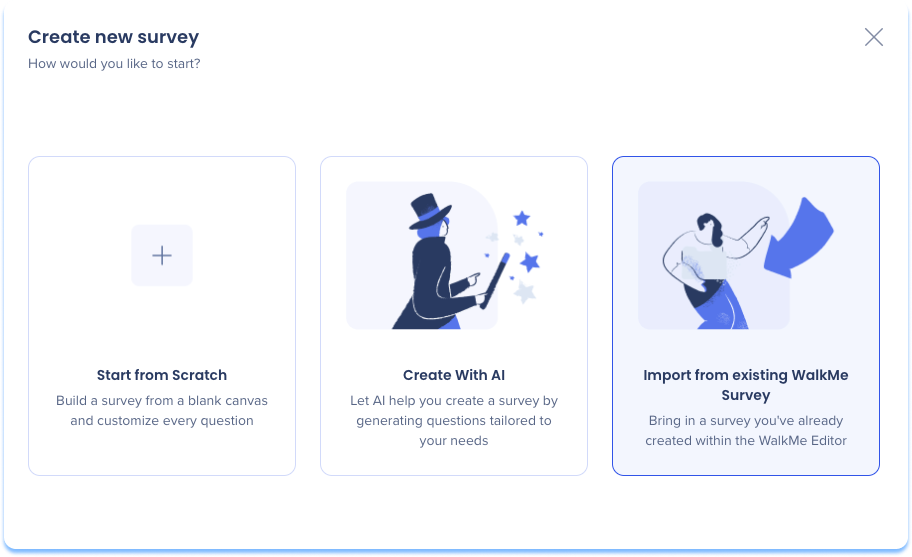
Existem três maneiras de criar uma enquete no Console WalkMe. Escolha o método que melhor atende às suas necessidades.
- Comece do zero: crie uma pesquisa a partir de uma tela em branco e personalize cada pergunta
- Crie com IA: deixe a IA ajudar você a criar uma pesquisa gerando perguntas sob medida para suas necessidades
- Importar da pesquisa WalkMe existente: traga uma pesquisa que você já criou no Editor do WalkMe
1. Comece do zero
O Start from Scratch permite criar uma pesquisa a partir de uma tela em branco e personalizar cada pergunta.
- Na página Construtor de Enquetes, selecione + Criar Enquete
- Selecione Começar do Zero
A estrutura padrão da pesquisa inclui:
- Mensagem de boas-vindas
- Uma página de perguntas
- Uma mensagem de agradecimento
Observação
Você pode editar, adicionar ou remover páginas e perguntas, conforme necessário.
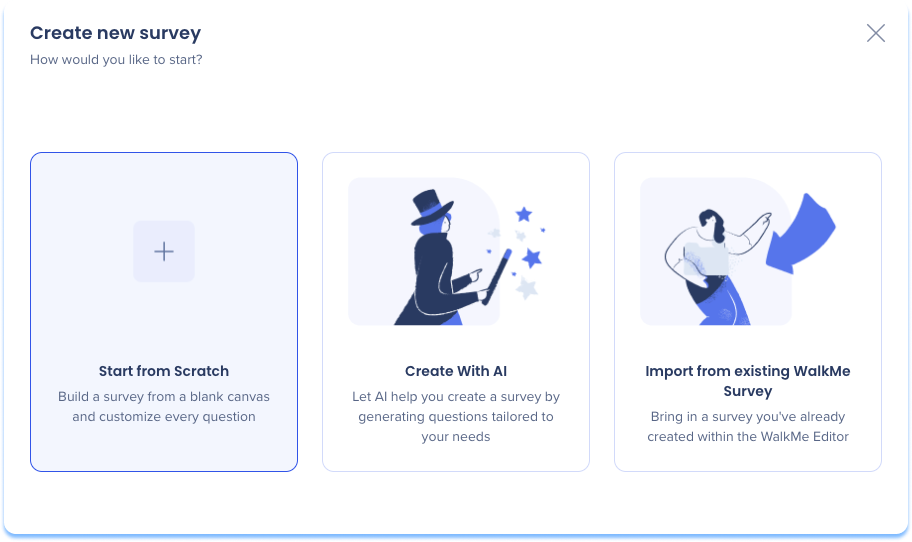
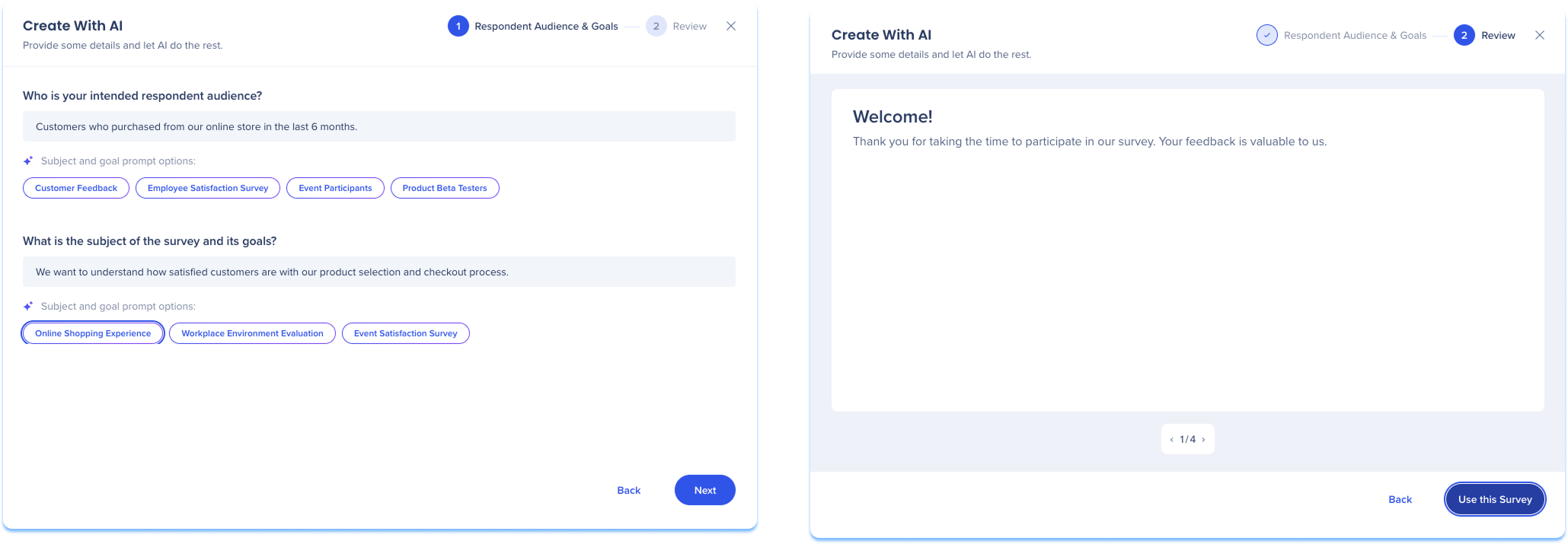
O Criar com IA permite que a IA gere uma pesquisa com base nos seus objetivos e no público-alvo.
- Na página Construtor de Enquetes, selecione + Criar Enquete
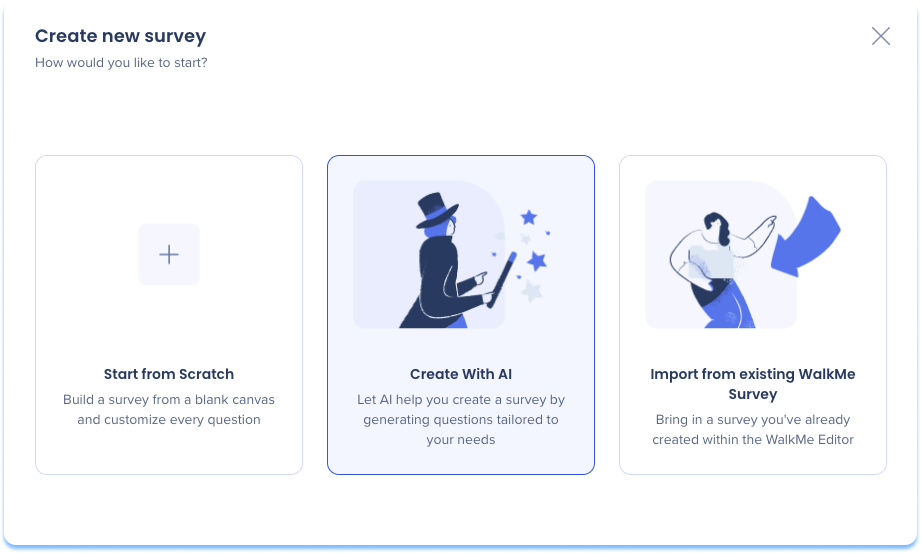
- Selecione Criar com IA
- Um popup será exibido com as etapas para:
- Público respondente e objetivos
- Revisão
Público respondente e objetivos
- Defina o público-alvo de respondentes
- Defina o assunto e os objetivos da pesquisa
- Selecione Avançar
Revisão
- Revise a pesquisa gerada
- Selecione Usar esta pesquisa
Observação
A pesquisa gerada pode ser editada e personalizada antes de ser publicada ou distribuída.
3. Importar da pesquisa WalkMe existente
- Na página Construtor de Enquetes, selecione + Criar Enquete
- Selecione Importar da pesquisa WalkMe existente
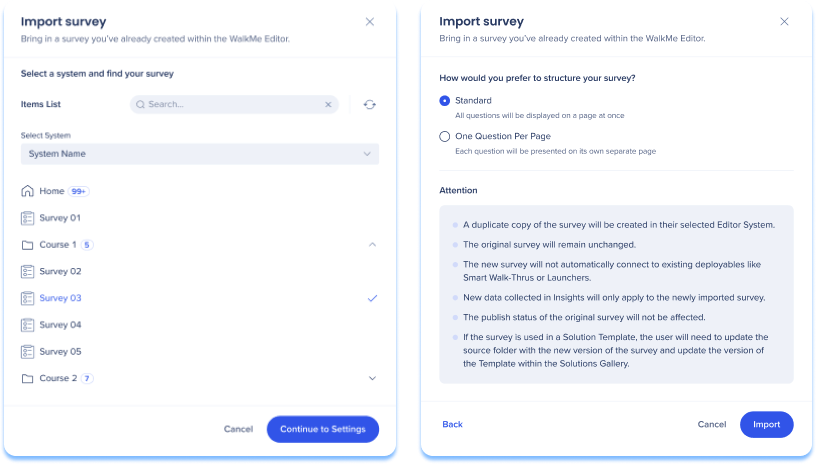
- Uma janela popup de Importar Pesquisa será exibida para trazer uma pesquisa que você já criou no Editor do WalkMe
- Selecione um sistema e uma pesquisa
- Selecione Continuar para Ajustes
- Selecione a estrutura preferida da pesquisa:
- Padrão: todas as perguntas serão exibidas em uma página de uma só vez
- Uma pergunta por página: cada pergunta será apresentada em sua própria página separada
- Selecione Importar
Observações
- Ao importar uma pesquisa existente do Editor do WalkMe, a pesquisa é duplicada como uma cópia.
- A pesquisa original permanece inalterada
- Na janela popup, selecione o sistema que contém a pesquisa
- Na lista, selecione a pesquisa que deseja importar
- Selecione Continuar para Ajustes
- Escolha como a pesquisa importada deve ser estruturada:
- Padrão: todas as perguntas são exibidas em uma única página
- Uma pergunta por página: cada pergunta é exibida em sua própria página
- Selecione Importar para concluir o processo
Adicionar e gerenciar conteúdo da pesquisa
As enquetes são criadas usando páginas que contêm perguntas ou mensagens. Você pode adicionar, editar e reorganizar o conteúdo conforme necessário ao criar a pesquisa.
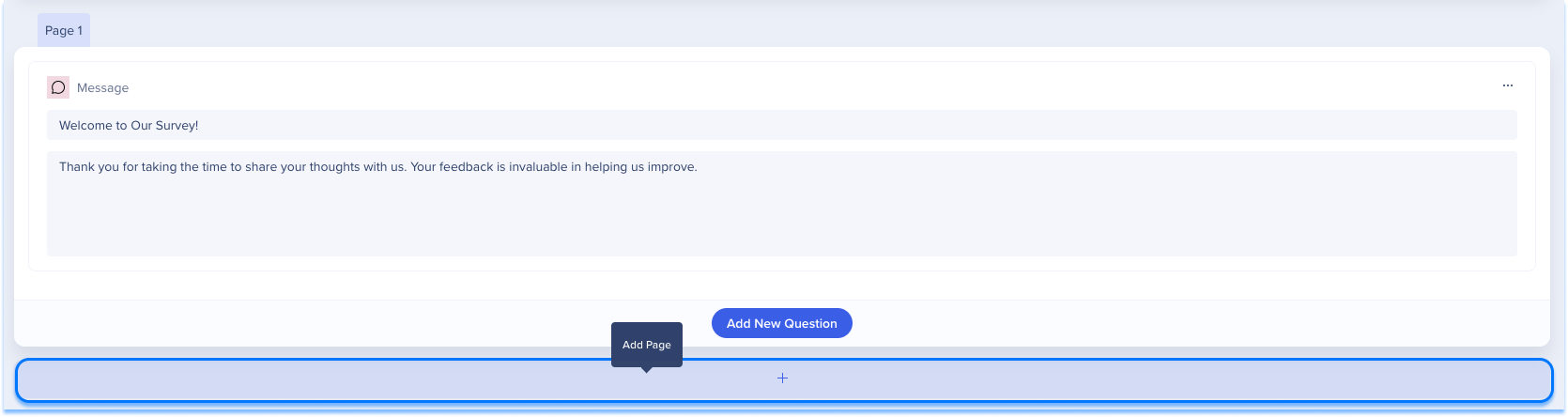
Adicionar páginas
As páginas ajudam a estruturar sua pesquisa e controlar como as perguntas são apresentadas.
- Selecione Adicionar Página
- Escolha onde a página aparece na pesquisa
Conteúdo da pergunta
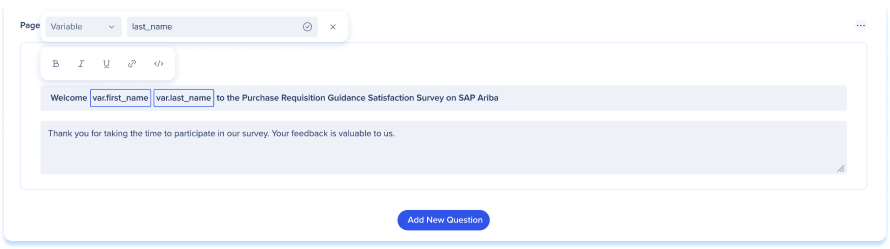
Use o editor de texto avançado para formatar títulos e descrições de perguntas e adicionar personalização dinâmica Você pode combinar rich text e texto dinâmico no mesmo campo para criar mensagens de marca e personalizadas. Quando você seleciona um título de pergunta ou campo de descrição, uma barra de ferramentas de formatação aparece na parte superior do campo.
Formatação de Rich Text
- Negrito, itálico, listas e hiperlinks estão disponíveis para o conteúdo da pergunta
Texto dinâmico
Personalize o conteúdo da pesquisa com base em dados reais do usuário, como o nome de usuário ou detalhes do ambiente.
- Selecione a opção Texto Dinâmico na barra de ferramentas para inserir placeholders dinâmicos
- Escolha entre as seguintes fontes de dados:
- Variável: insira um identificador de variável específico
- jQuery: insira um seletor jQuery para extrair dados da página
- Cookie: insira um nome de cookie específico
- Atributos de Texto Dinâmico: selecione entre atributos pré-configurados na central de atributos
Dynamic Text Attributes
Observações
- O texto dinâmico aparece em uma caixa com estilo no editor para distingui-lo do texto estático
- Os atributos são somente leitura dentro das Enquetes (não é possível criar, editar ou excluir atributos no aplicativo Enquetes)
Adicionar perguntas
As Enquetes do WalkMe oferecem suporte a vários tipos de perguntas, cada uma com suas próprias opções de configuração.
Para adicionar uma pergunta:
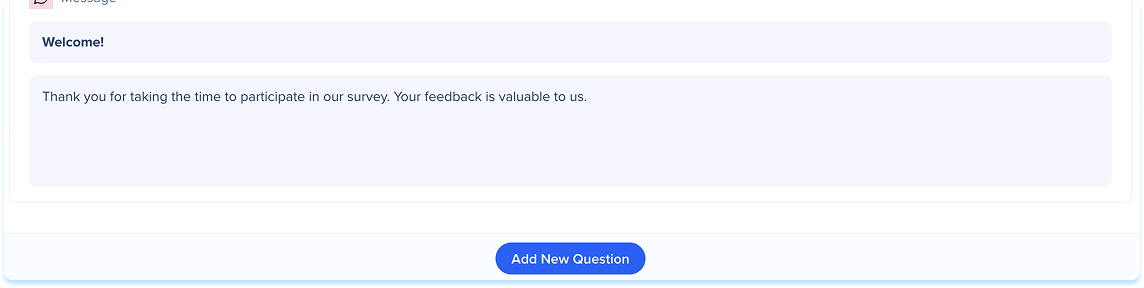
- Selecione Adicionar Nova Pergunta
Observação
Veja os tipos de perguntas na seção abaixo.
Tipos de perguntas
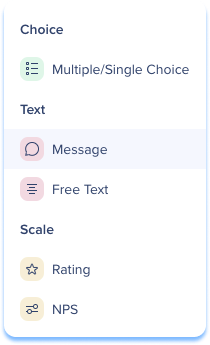
- Escolha única/múltipla: perguntas de escolha única e múltipla escolha permitem que os respondentes selecionem uma ou mais respostas de uma lista predefinida.
- Mensagem: adicione uma mensagem geral à pesquisa que seja separada de qualquer uma das perguntas
- Texto livre: os respondentes fornecem respostas abertas em uma caixa de entrada
- Classificação: o respondente seleciona em uma escala de estrelas ou outros ícones
- NPS: os entrevistados classificam a probabilidade de recomendar um produto ou serviço em uma escala de 0 a 10.
- Booleano: os entrevistados escolhem entre duas opções predefinidas
Observações
- Cada tipo de pergunta inclui opções de configuração que controlam como as respostas são coletadas e exibidas
- Você pode alterar o tipo de pergunta a qualquer momento usando o menu suspenso Tipo de Pergunta
Ajustes de Pergunta
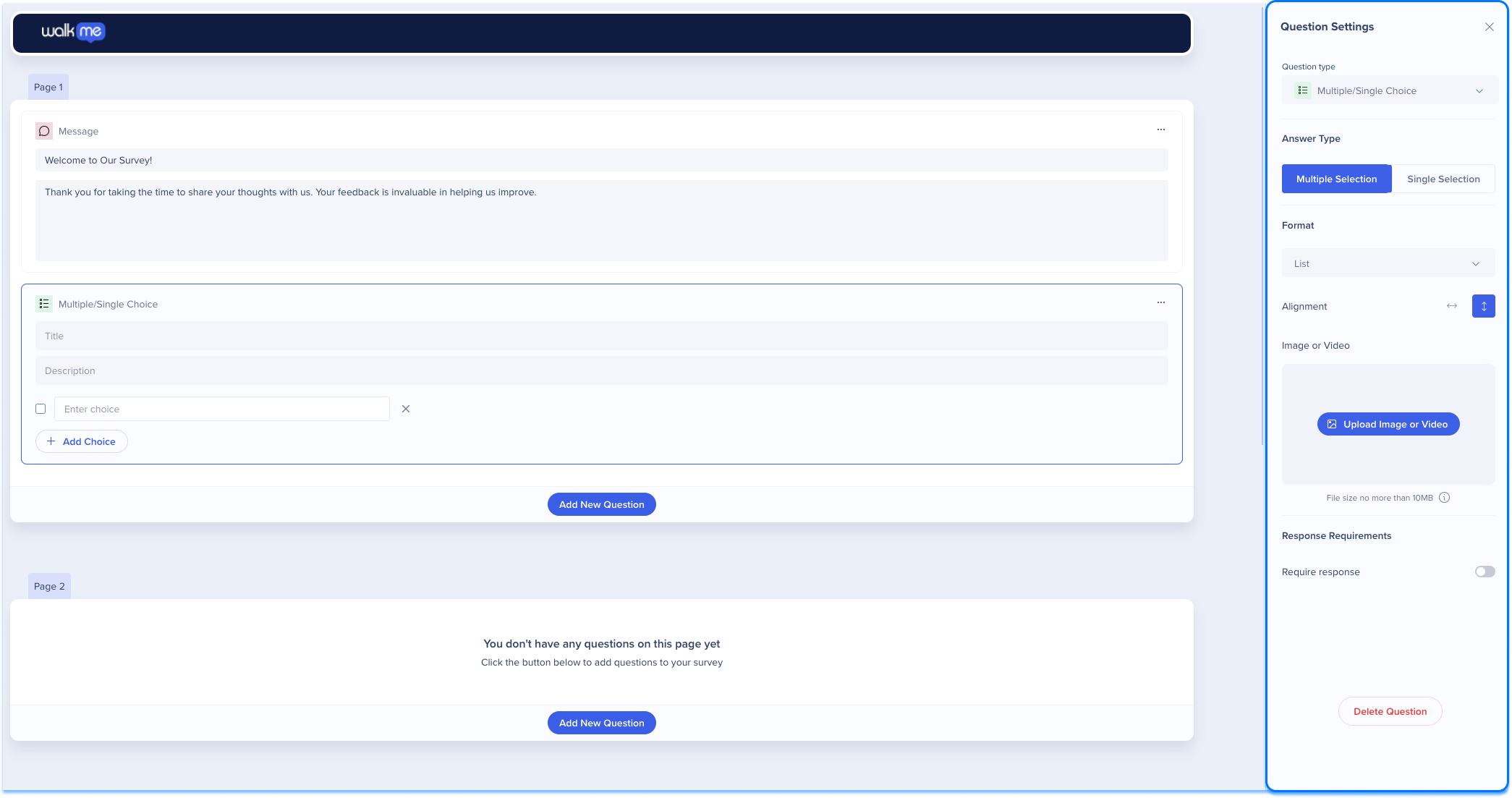
Depois de adicionar uma pergunta à pesquisa, você pode personalizá-la usando o painel Ajustes da Pergunta. Selecione a pergunta para abrir o painel Ajustes da Pergunta
Para adicionar imagens ou vídeos a uma pergunta, a Biblioteca de Recursos é necessária. Ele só fica acessível depois de salvar a pesquisa e selecionar um sistema. Se você ainda não salvou, um prompt será exibido pedindo para concluir essa etapa primeiro.
Assets Library
Escolha múltipla/simples
Como adicionar:
- Selecione Adicionar Nova Pergunta
- Selecione Escolha Múltipla/Única
- Adicione o conteúdo da pergunta:
- Título: Insira a pergunta
- Descrição (opcional): adicione uma breve descrição
- Adicione as opções de resposta nas caixas de texto
- Para perguntas de múltipla escolha, marque a resposta correta usando a caixa de seleção
- Selecione Adicionar Opção para adicionar mais opções de resposta (opcional)
- Para reordenar um valor, selecione e segure a alça de arrasto à esquerda e arraste-o para uma nova posição

Configurações de pergunta
Depois de adicionar uma pergunta à pesquisa, você pode personalizá-la usando o painel Ajustes da Pergunta.
- Selecione a pergunta para abrir o painel Ajustes da Pergunta
- Selecione o menu suspenso Tipo de pergunta para alterar o tipo de pergunta
- Selecione o tipo de resposta
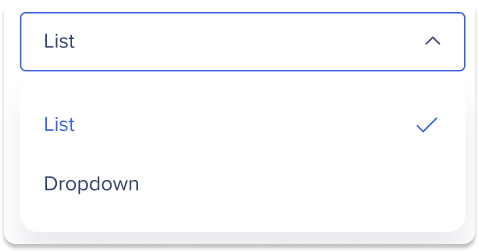
- Selecione o menu suspenso Formato para alterar o formato da pergunta
- Lista: exibe as opções de resposta como uma lista visível
- Menu suspenso: exibe as opções de resposta em um menu suspenso.
- Carregar uma imagem ou vídeo
- Defina os requisitos de resposta:
- Ative a opção Exigir resposta para exigir uma resposta antes de continuar
- Em Selecionar tudo, ative a opção Ativar "Selecionar tudo" para permitir que os respondentes selecionem todos os valores de uma só vez, em vez de marcar cada um deles.
- Quando ativado, os respondentes veem uma opção Selecionar tudo, que seleciona todos os valores juntos
- Selecione Excluir pergunta para remover a pergunta da página

Mensagem
Como adicionar:
- Selecione Adicionar Nova Pergunta
- Selecione Mensagem
- Adicione o conteúdo da pergunta:
- Título: insira o título da mensagem
- Mensagem: Insira o conteúdo da mensagem

Configurações de pergunta
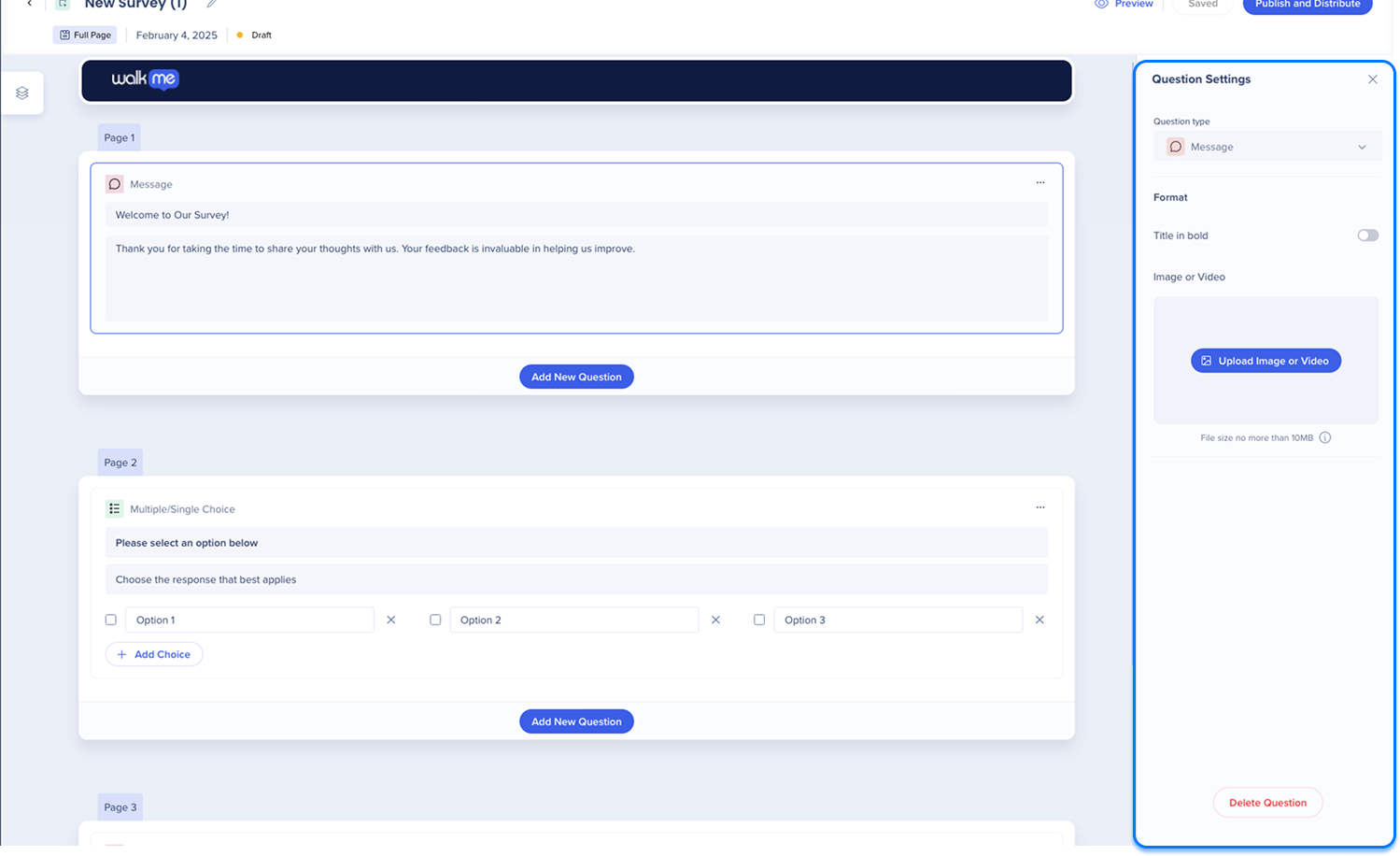
Depois de adicionar uma mensagem à pesquisa, você pode personalizá-la usando o painel Ajustes da Pergunta.
- Selecione a mensagem para abrir o painel Ajustes da Pergunta
- Selecione o menu suspenso Tipo de pergunta para alterar o tipo de pergunta
- Ative o título em negrito para enfatizar o título da mensagem
- Carregar uma imagem ou vídeo
- Selecione Excluir pergunta para remover a mensagem da página
Texto livre
Como adicionar:
- Selecione Adicionar Nova Pergunta
- Selecione texto livre
- Adicione o conteúdo da pergunta:
- Título: Insira a pergunta
- Descrição: adicione uma breve descrição (opcional)
Observação
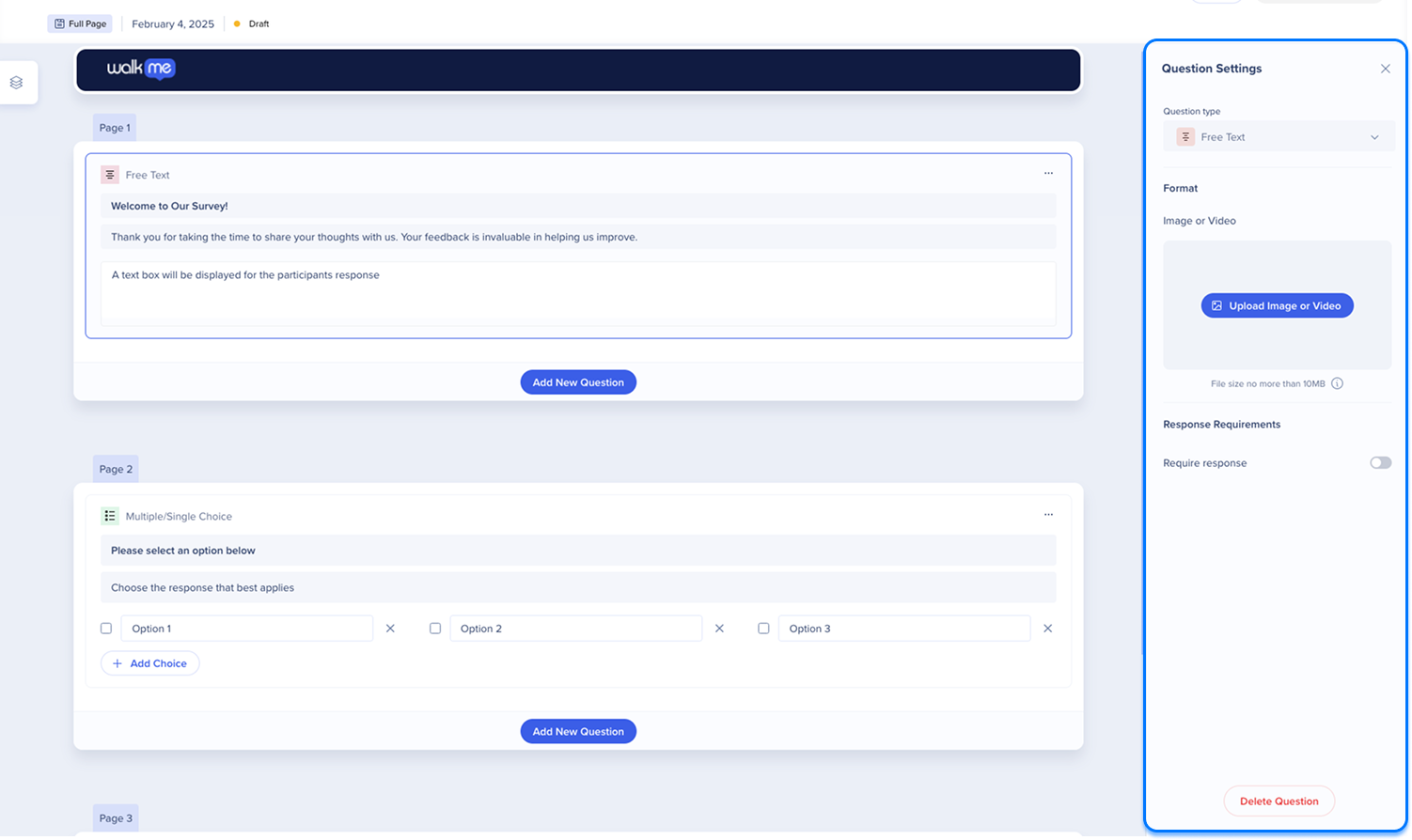
Um campo de entrada de texto é adicionado para que os respondentes insiram a resposta

Configurações de pergunta
Depois de adicionar uma pergunta à pesquisa, você pode personalizá-la usando o painel Ajustes da Pergunta.
- Selecione a pergunta para abrir o painel Ajustes da Pergunta
- Selecione o menu suspenso Tipo de pergunta para alterar o tipo de pergunta
- Carregar uma imagem ou vídeo
- Defina os requisitos de resposta:
- Ative a opção Exigir resposta para exigir uma resposta antes de continuar
- Selecione Excluir pergunta para remover a pergunta da página
Classificação
Como adicionar:
- Selecione Adicionar Nova Pergunta
- Selecione Classificação
- Adicione o conteúdo da pergunta:
- Título: Insira a pergunta
- Descrição: adicione uma breve descrição (opcional)
- Rótulos da escala: Definir os rótulos mínimo e máximo

Configurações de pergunta
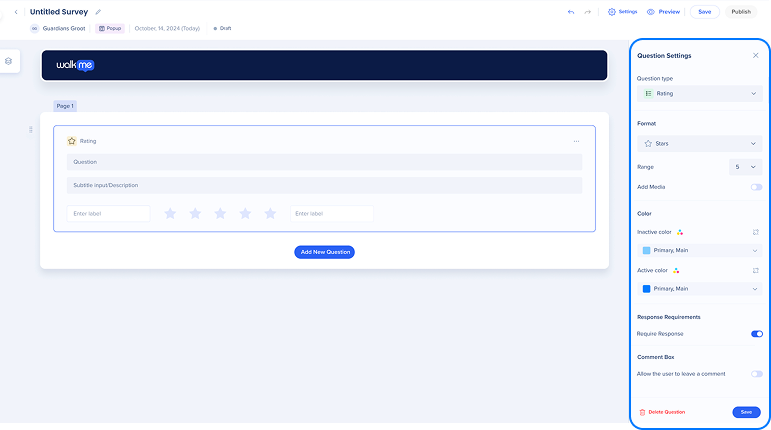
Depois de adicionar uma pergunta à pesquisa, você pode personalizá-la usando o painel Ajustes da Pergunta.
- Selecione a pergunta para abrir o painel Ajustes da Pergunta
- Selecione o menu suspenso Ajustes de Pergunta para alterar o tipo de pergunta (opcional)
- Configurar o formato:
- Selecione a representação visual para a classificação (por exemplo, Estrelas, Corações, Polegares, Emoticons ou Somente Numérico)
- Selecione o menu suspenso Intervalo para definir o número de ícones na escala
- Ative a opção Adicionar mídia para carregar uma imagem ou vídeo
- Defina a cor Inativa e a cor Ativa para os ícones de classificação
- Defina os requisitos de resposta:
- Ative a opção Exigir resposta para exigir uma resposta antes de continuar
- Ative a caixa de comentários para permitir feedback de texto
- Selecione Excluir pergunta para remover a pergunta da página
NPS
Como adicionar:
- Selecione Adicionar Nova Pergunta
- Selecione NPS
- Adicione o conteúdo da pergunta:
- Título: Insira a pergunta
- Descrição: adicione uma breve descrição (opcional)
- Rótulos de escala: defina os rótulos de pontuação baixa e alta

Configurações de pergunta
Depois de adicionar uma pergunta à pesquisa, você pode personalizá-la usando o painel Ajustes da Pergunta.
- Selecione a pergunta para abrir o painel Ajustes da Pergunta
- Selecione o menu suspenso Tipo de pergunta para alterar o tipo de pergunta
- Carregar uma imagem ou vídeo
- Defina os requisitos de resposta:
- Ative a opção Exigir resposta para exigir uma resposta antes de continuar
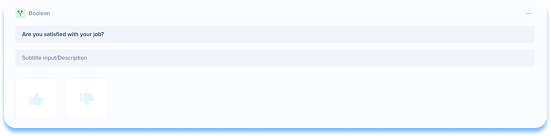
- Selecione Excluir pergunta para remover a pergunta da página

Booleano
Como adicionar:
- Selecione Adicionar Nova Pergunta
- Selecione Boolean
- Adicione o conteúdo da pergunta:
- Título: Insira a pergunta
- Descrição: adicione uma breve descrição (opcional)
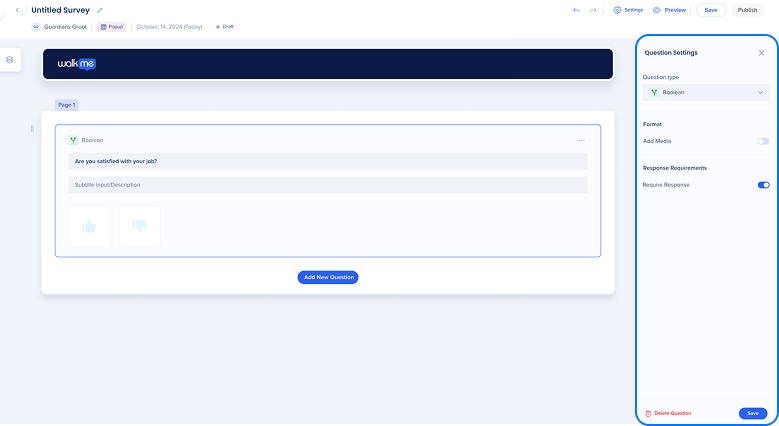
Configurações de pergunta
- Selecione a pergunta para abrir o painel Ajustes da Pergunta
- Selecione o menu suspenso Tipo de pergunta para alterar o tipo de pergunta (opcional)
- Configurar o formato:
- Ative a opção Adicionar mídia para carregar uma imagem ou vídeo
- Defina os requisitos de resposta:
- Ative a opção Exigir resposta para exigir uma resposta antes de continuar
- Selecione Excluir pergunta para remover a pergunta da página
Entrega e publicação da pesquisa
Salvar
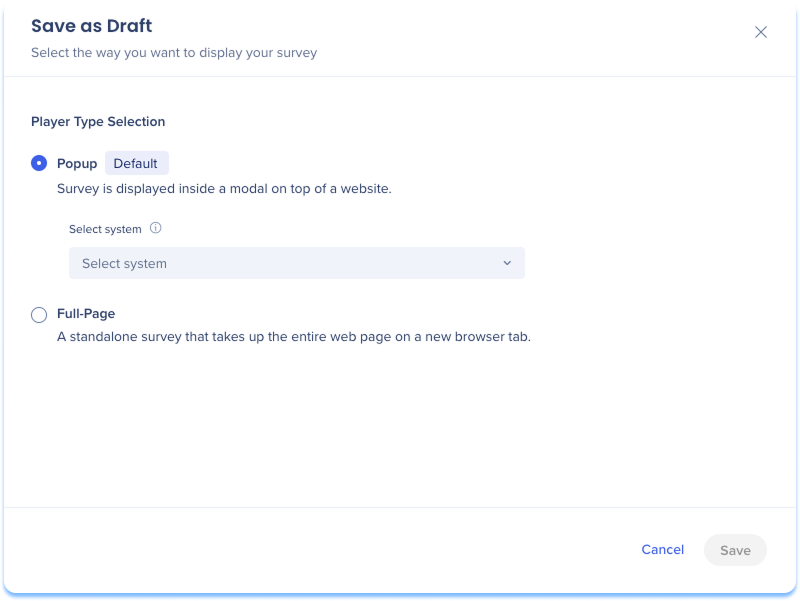
- Selecione Salvar na parte superior da página
- Escolha o tipo de pesquisa:
- Popup: exibe a pesquisa em um modal na parte superior de um site
- Selecione o sistema que hospedará a pesquisa
- Página completa: exibe a pesquisa como uma página autônoma em uma nova aba do navegador
- Selecione Salvar
Observação
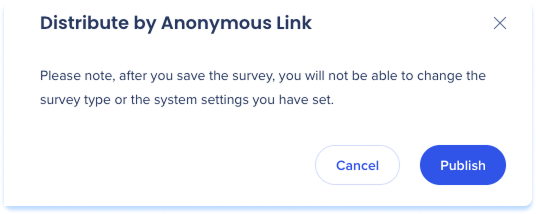
- Depois de salvar, o tipo de pesquisa e os ajustes do sistema não podem ser alterados.
- Sistemas móveis nativos são compatíveis com o tipo de pesquisa pop-up
Publique e distribua Enquetes de página inteira
As Enquetes de página inteira são publicadas e distribuídas apenas no ambiente de Produção.
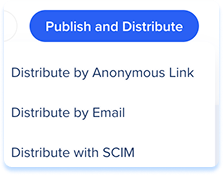
- Selecione Publicar e Distribuir e escolha um método de distribuição:
- Link Anônimo
- Distribuir por e-mail
- Distribuir com SCIM
Observação
Se você estiver em um ambiente de Teste ou Sucesso, Publicar e Distribuir estará desativado e o status de publicação estará oculto. Você ainda pode salvar suas alterações e voltar para a Produção quando estiver pronto.
Distribuir por link anônimo
Distribuir por Link Anônimo gera um link compartilhável sem identificar os usuários.
- Selecione Distribuir por Link Anônimo
- Selecione Publicar
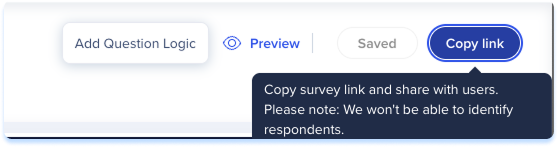
- Depois de publicada, clique em Copiar Link para compartilhar a pesquisa com os respondentes
Distribuir por e-mail
Distribuir por e-mail envia a pesquisa aos usuários usando uma lista de contatos.
- Selecione Distribuir por e-mail
- Um popup é exibido com as seguintes etapas:
- Importar CSV
- Configurações
Importar CSV
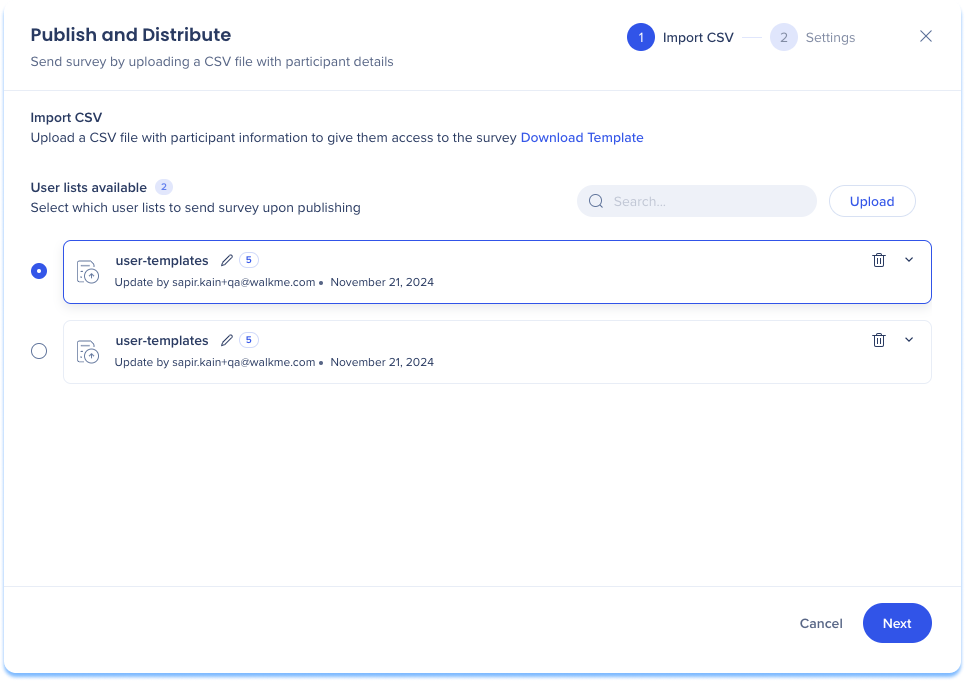
Você pode carregar um arquivo CSV ou selecionar nas listas de usuários salvos para adicionar participantes.
- Carregar um CSV:
- Selecione Baixar Template
- Adicione endereços de e-mail dos participantes ao modelo
- Selecione Carregar
- Selecione Avançar
- Selecione uma lista de usuários existente:
- Selecione uma ou mais listas em Listas de usuários disponíveis
- Selecione Avançar
Observação
Os arquivos CSV são validados e salvos para uso futuro
Listas de usuários e detalhes:
- Pesquisar: navegue nas listas de usuários usando a barra de pesquisa
- Nome e contagem de e-mails: veja o nome do arquivo e a contagem total de e-mails
- Editar: alterar o nome da lista de usuários
- Excluir: remover uma lista de usuários do gerenciador de distribuição
- Expandir: veja a lista completa de endereços de e-mail
Configurações
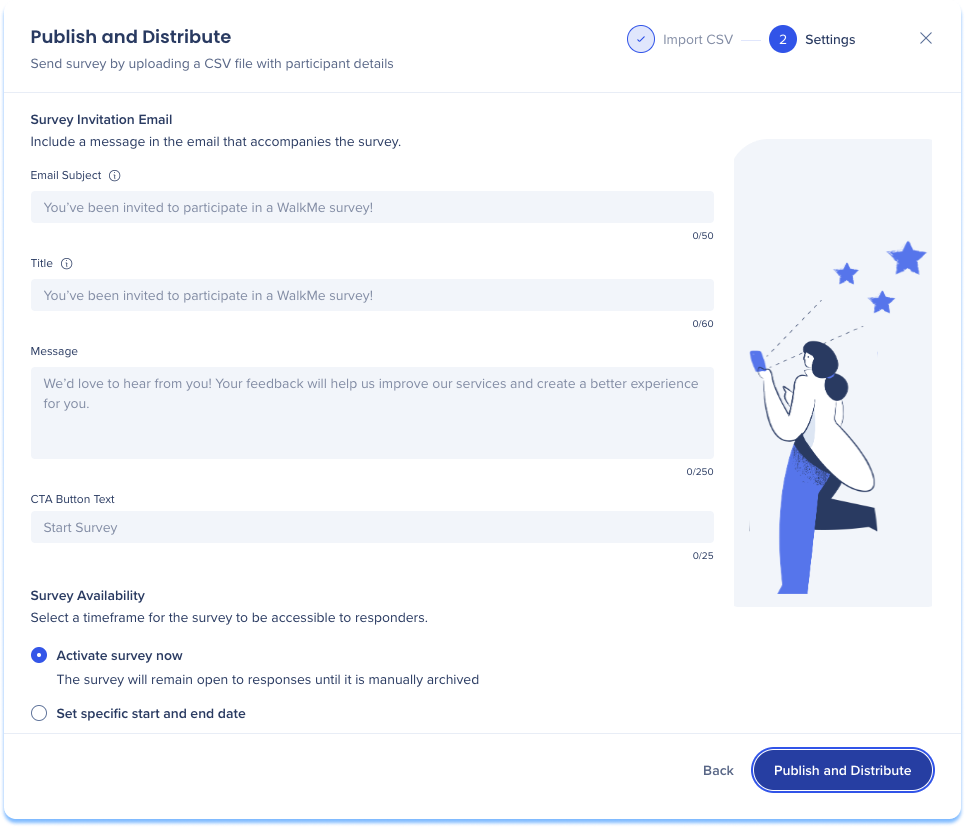
Configurar o conteúdo do e-mail e a disponibilidade da pesquisa.
- E-mail de convite da pesquisa:
- Assunto do e-mail: Aparece na caixa de entrada do destinatário e no topo do Conteúdo do e-mail.
- Título: aparece como o cabeçalho no corpo do e-mail
- Mensagem: O Conteúdo do e-mail enviado aos destinatários
- Texto do botão CTA: o texto exibido no botão de chamada à ação do e-mail
- Disponibilidade da pesquisa:
- Ativar pesquisa agora: a pesquisa permanece aberta até ser arquivada manualmente
- Defina datas específicas de início e fim: a pesquisa está disponível por um período de tempo definido
- Selecione Publicar e Distribuir para enviar a pesquisa
Distribuir com SCIM
Você pode distribuir Enquetes para Audiências dinâmicas usando atributos de identidade do Provedor de Identidade (IDP) da sua organização. Esse método usa segmentação dinâmica, garantindo que sua lista de público-alvo esteja sempre atualizada.
Se uma integração SCIM não estiver configurada no Admin Center, a opção Distribuir com SCIM será desativada. Entre em contato com seu Admin para verificar a integração.
SCIM API for WalkMe
- Selecione Distribuir com SCIM
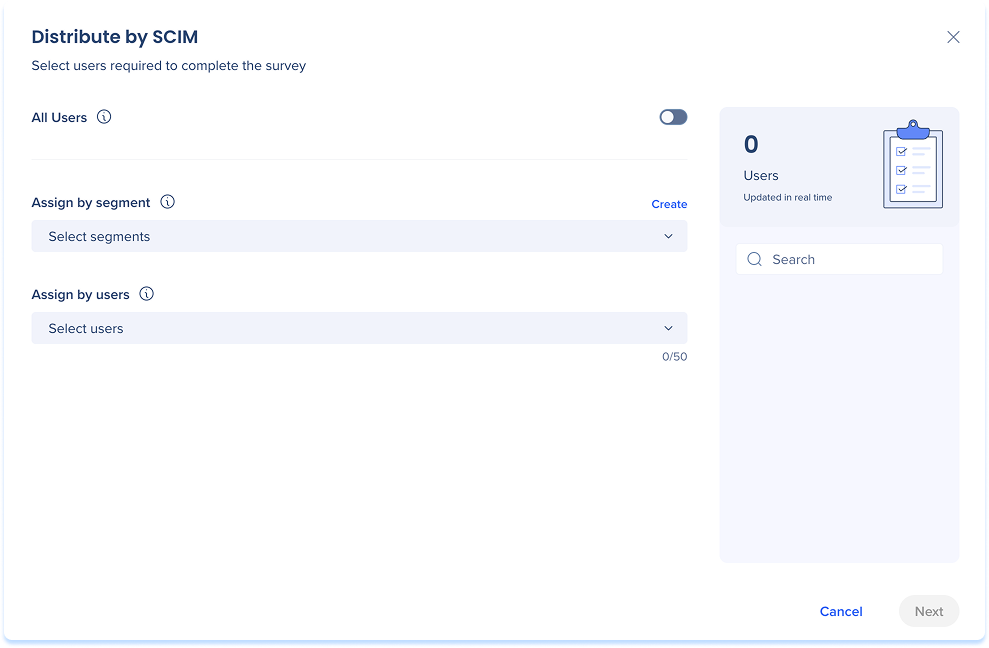
- Escolha sua seleção de público:
- Todos os usuários: seleciona automaticamente todos os usuários obtidos do seu IDP
- Atribuir por segmento: escolha um segmento existente na lista ou clique em Criar para criar um
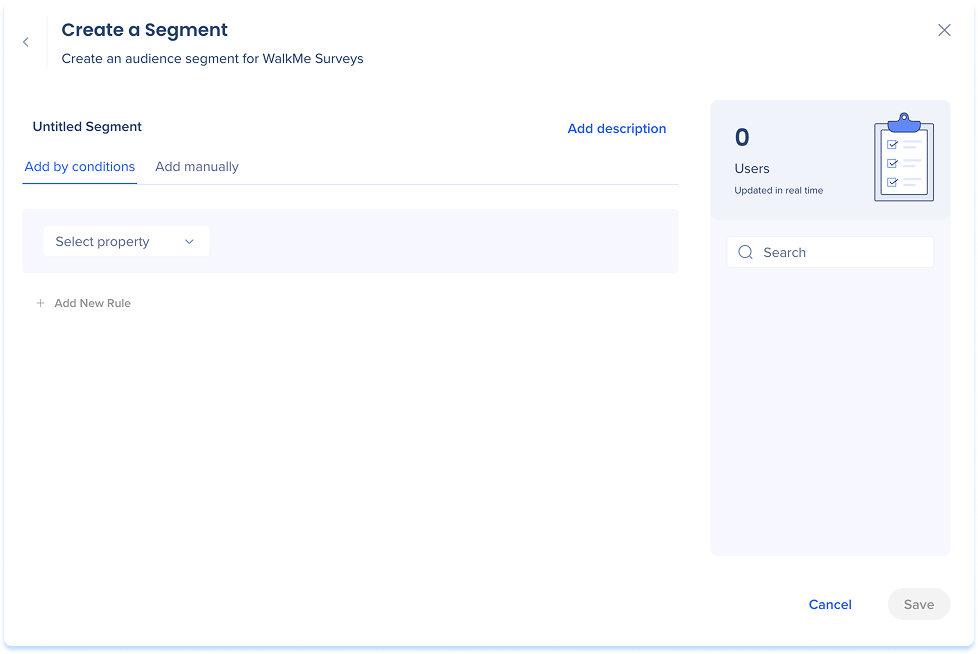
- Atribuir por usuários: pesquise e selecione usuários individuais manualmente por nome ou e-mail
- Revise a contagem de usuários e visualize no painel direito
- Selecione Avançar
Condition Builder
-
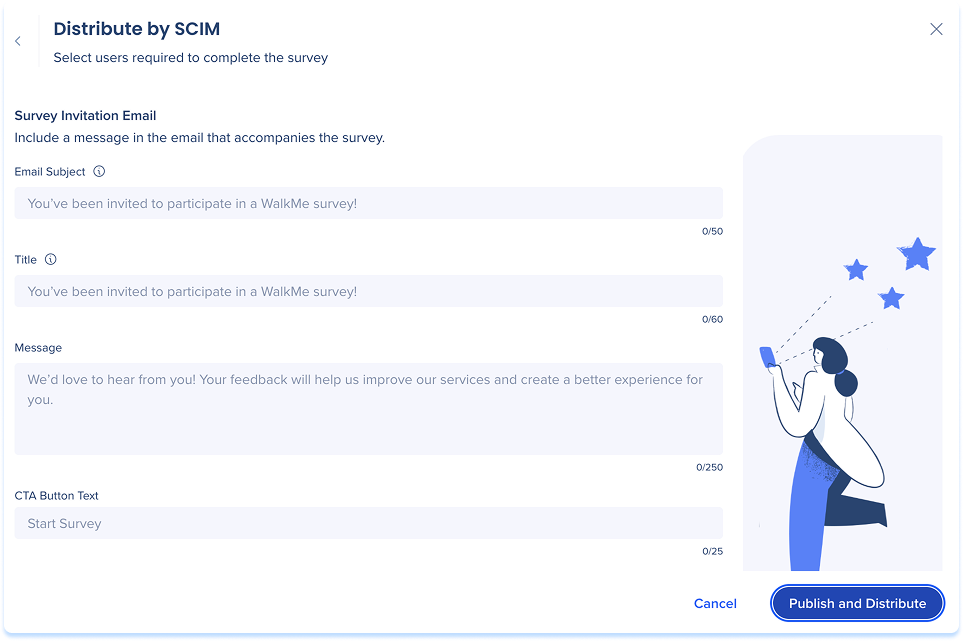
Configure o conteúdo do e-mail e a disponibilidade da pesquisa (o mesmo que a opção Distribuir por e-mail)
Redistribuir uma pesquisa publicada
Depois que uma pesquisa de página inteira for publicada, ela se torna somente leitura. Você ainda pode redistribuí-lo para alcançar mais respondentes, reenviando-o para pessoas que não concluíram a pesquisa ou enviando-a para um público diferente.
Para redistribuir uma pesquisa publicada:
- Abra a pesquisa publicada
- Selecione Redistribuir

- Na etapa Opções de redistribuição, escolha um método de distribuição:
- Reenviar para participantes incompletos: reenvia a pesquisa às pessoas que foram convidadas, mas que não a concluíram.
- Enviar para um novo público-alvo: envia a pesquisa para uma lista de distribuição diferente ou para uma lista que você carregou.
- Selecione Avançar

A etapa de público depende do método de distribuição escolhido.
Se você selecionou Reenviar para participantes incompletos
- Revise as listas de distribuição em Listas de distribuição enviadas anteriormente
- Selecione Avançar
Se você selecionou Enviar para um novo público
- Selecione as listas de distribuição para enviar
- Para adicionar uma lista, selecione Carregar e importar um CSV
- Selecione Baixar modelo para o formato correto (opcional)
- Selecione Avançar

Configurações
- Preencha o e-mail de convite da pesquisa e defina a disponibilidade da pesquisa, da mesma forma que ao distribuir uma pesquisa pela primeira vez (consulte a seção Distribuir por e-mail)
- Selecione Redistribuir

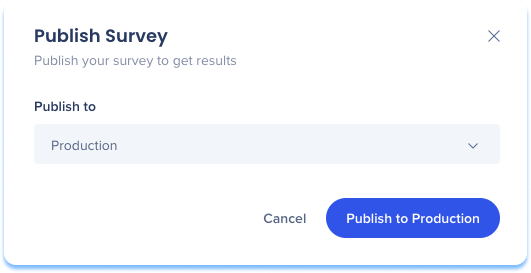
Publicar Enquetes popup.
As Enquetes popup são publicadas diretamente em um ambiente.
- Selecione Publicar
- Selecione o ambiente onde a pesquisa será publicada:
- Produção
- Teste
- Sucesso
- Clique em Publicar
Comportamento do editor para Enquetes popup
- As Enquetes pop-up aparecem no Editor do WalkMe
- Ajustes da pesquisa permanecem acessíveis no editor
- A lógica de implantação, como o Smart Walk-Thru, os Lançadores e outros gatilhos pós-Smart, permanecem disponíveis e configuráveis no Editor
- O aplicativo do console Enquetes é apenas para criação de enquetes, a lógica de implantação continua sendo gerenciada no Editor do WalkMe