概要
この記事では、新しいサーベイの開始、質問とページの追加、サーベイのプレビュー、公開または配布の準備など、WalkMeコンソールでサーベイを作成する方法を説明しています。
アクセス
サーベイビルダーページには、WalkMeコンソールからアクセスできます。
WalkMe Surveys in the Console
使用方法
サーベイの作成
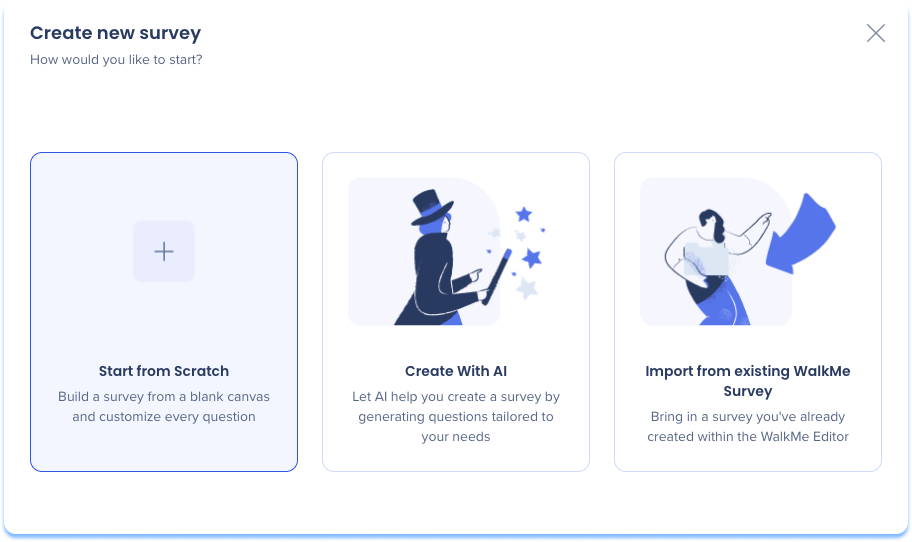
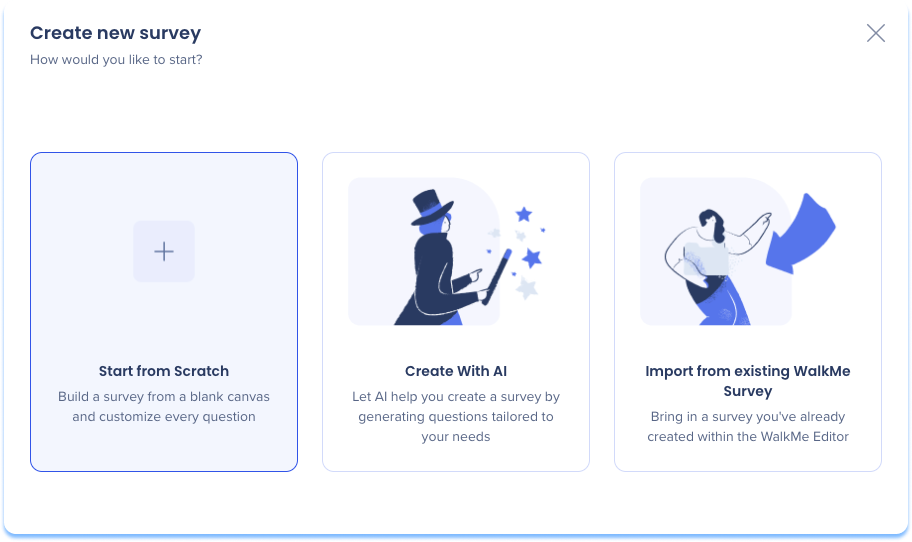
WalkMeコンソールでサーベイを作成するには、次の3つの方法があります。 ニーズに最適な方法を選択してください。
- ゼロから開始:空白のキャンバスサーベイを構築し、すべての質問をカスタマイズします。
- AIで作成:AIサポートによりニーズに合わせた質問を生成し、サーベイを作成します。
- 既存のWalkMeサーベイからインポート:すでにWalkMeエディター内で作成したサーベイを取り込みます。
1. ゼロから開始
「ゼロから開始」では、空白のキャンバスからサーベイを構築し、すべての質問をカスタマイズできます。
- サーベイビルダーページで、+ サーベイを作成を選択します。
- 「ゼロから開始」を選択してください。
デフォルトのサーベイ構造には、次のものが含まれます:
- ウェルカムメッセージ
- 質問ページ
- 感謝のメッセージ
注
必要に応じてページと質問を編集、追加、削除できます。
2. AIで作成
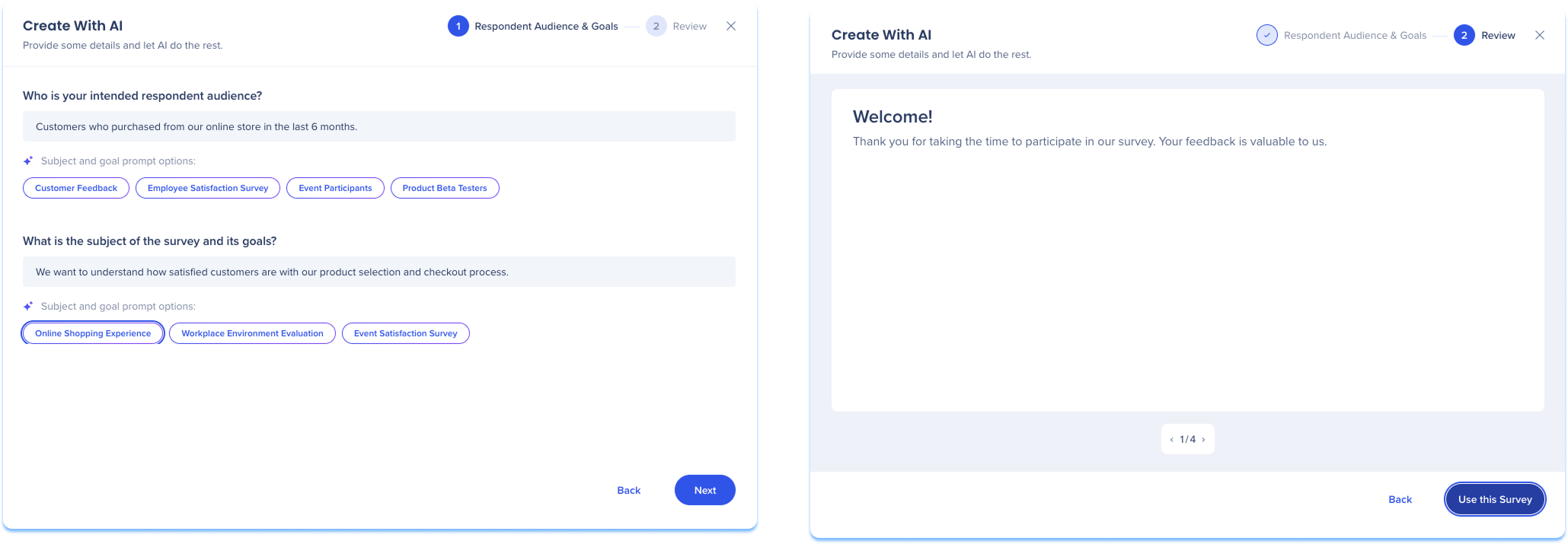
「AIで作成」では、AIが目標とターゲットオーディエンスに基づいてアンケートを生成します。
- サーベイビルダーページで、+ サーベイを作成を選択します。
- 「AIで作成」を選択してください。
- ポップアップは以下の手順で表示されます:
- 回答者オーディエンスとゴール
- レビュー

回答者オーディエンスとゴール
- 回答者オーディエンスの定義
- サーベイ件名と目標の定義
- 次へを選択します。
レビュー
- 生成されたサーベイのレビュー
- 「このサーベイを使用」を選択します
注
生成されたサーベイは、公開または配布前に編集・カスタマイズできます。
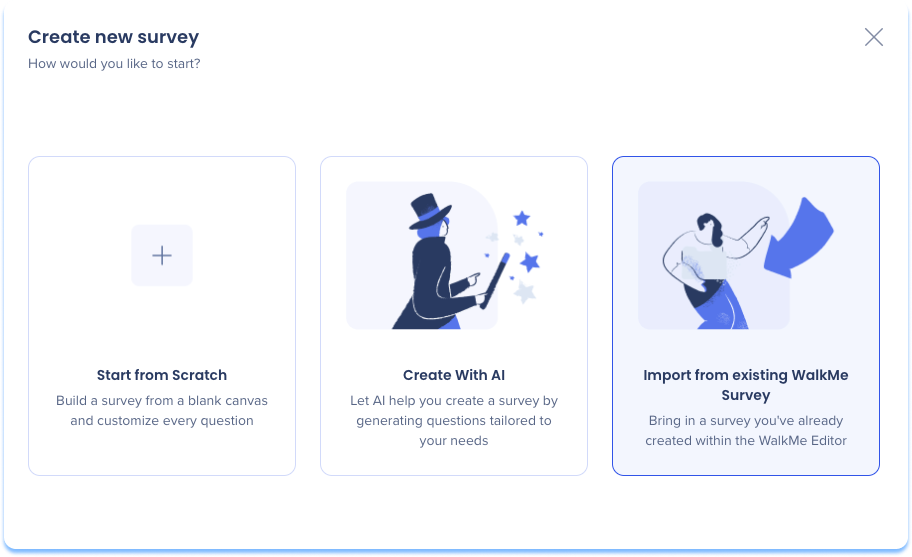
3. 既存のWalkMeサーベイからインポート
- サーベイビルダーページで、+ サーベイを作成を選択します。
- 「既存のWalkMeサーベイからインポート」を選択します。
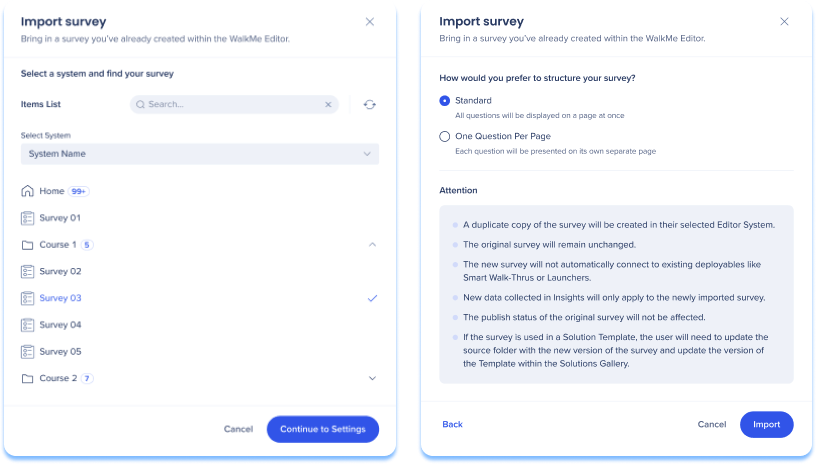
- サーベイのインポートポップアップが表示され、WalkMeエディタ内で既に作成したサーベイを取り込めます。
- システムとサーベイの選択
- 「設定に続行」を選択します
- 希望するサーベイ構造を選択します:
- 標準:すべての質問が1ページにまとめて表示されます。
- 1ページに1つの質問:各質問は個別のページに表示されます。
- [インポート]を選択します
メモ
- 既存のWalkMeエディタサーベイをインポートすると、サーベイはコピーとして複製されます
- 元のサーベイは変更されません
- ポップアップで、サーベイを含むシステムを選択します。
- リストから、インポートしたいサーベイを選択します。
- 「設定に続行」を選択します
- インポートされたサーベイの構造方法を選択します。
- 標準:すべての質問が同一ページに表示されます。
- 1ページに1つの質問:各ページに1つの質問が表示されます。
- 「インポート」を選択してプロセスを完了します。
サーベイ内容の追加と管理
サーベイは、質問またはメッセージを含むページを使用して構築されます。 サーベイを構築しながら、必要に応じてコンテンツを追加、編集、再編成できます。
ページの追加
ページは、サーベイを構成し、質問の表示方法を管理するのに役立ちます。
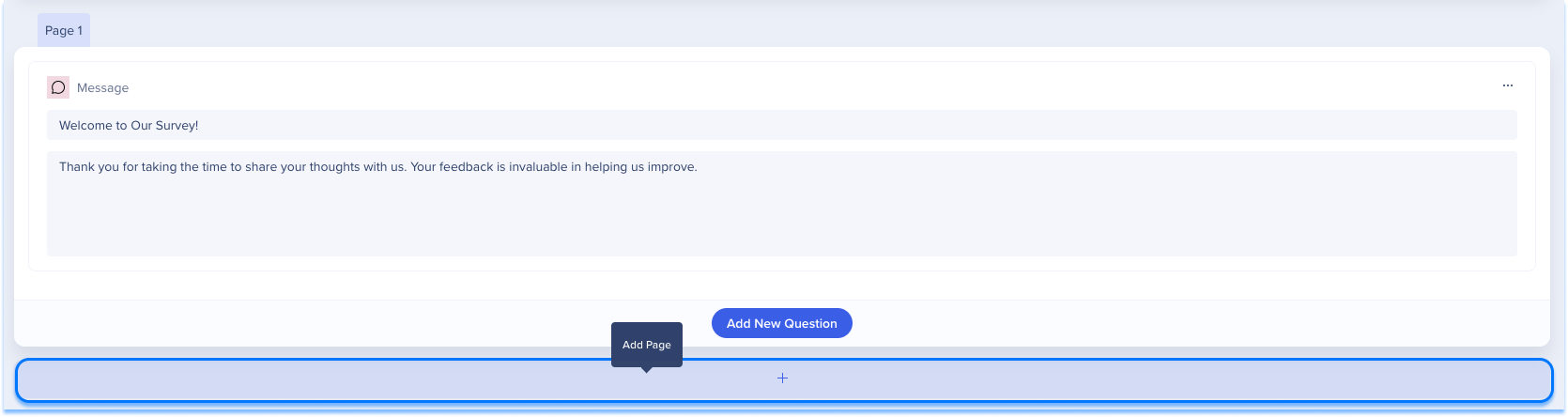
- 「ページの追加」を選択します
- サーベイのページ表示箇所を選択します。
質問内容
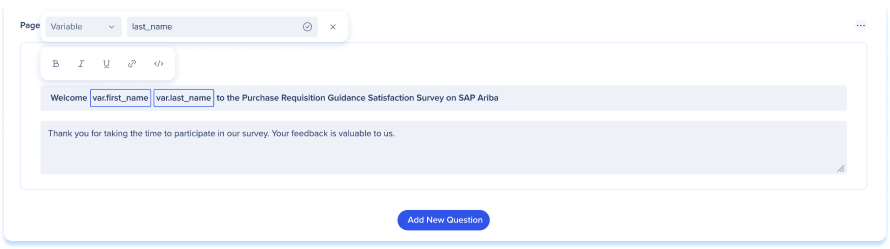
リッチテキストエディターを使用して、質問タイトルと説明のフォーマットを決定し、動的なパーソナライズを追加します。 同じフィールドでリッチテキストとダイナミックテキストを組み合わせ、ブランド化されたパーソナライズされたメッセージを作成できます。 質問のタイトルまたは説明フィールドを選択すると、フィールドの上部にフォーマットツールバーが表示されます。
リッチテキストフォーマット
- 質問内容には、太字、斜体、リスト、ハイパーリンクが利用できます
ダイナミックテキスト
ユーザー名や環境の詳細など、実際のユーザーデータに基づいて、サーベイ内容をパーソナライズします。
- ツールバーから[ダイナミックテキスト]オプションを選択して、ダイナミックプレースホルダーを挿入します
- 以下のデータソースから選択します:
- 変数:特定の変数識別子を入力します。
- jQuery:jQueryセレクターを入力し、ページからデータを取得します。
- Cookie:特定のCookie名を入力します。
- ダイナミックテキスト属性:属性センターの事前設定された属性から選択します。
Dynamic Text Attributes
メモ
- 動的テキストは、エディター内のスタイル付きボックスに表示され、静的テキストと区別されます。
- 属性は、サーベイ内で読み取り専用です(Surveyアプリ内で属性を作成、編集、削除することはできません)。
質問の追加
WalkMeサーベイでは、いくつかの質問タイプを選択でき、それぞれに独自の設定オプションがあります。
質問を追加する手順は以下のとおりです。
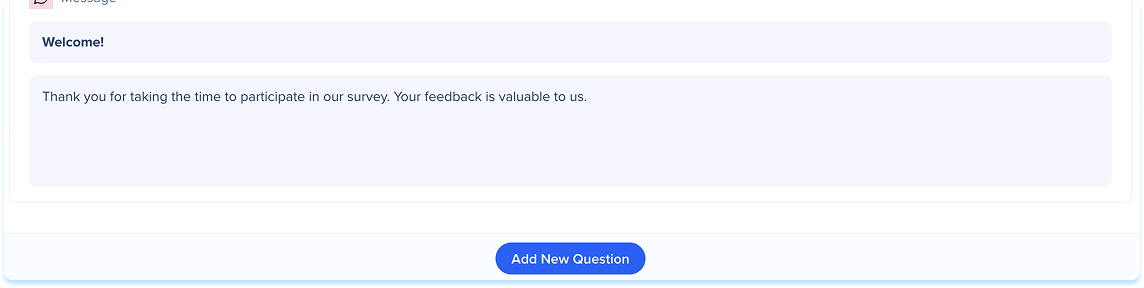
- 「新しい質問を追加」を選択します
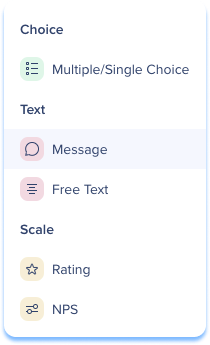
質問のタイプ
- 複数/単一選択:単一/複数選択の質問では、回答者は事前に定義されたリストから単一または複数の回答を選択できます。
- メッセージ:質問とは別の一般的なメッセージをサーベイに追加します。
- フリーテキスト:回答者は入力ボックスに自由な回答を提供します。
- 評価:回答者が星やその他のアイコンのスケールから選択します。
- NPS:回答者は、製品やサービスを推奨する可能性を0から10のスケールで評価します。
- ブール:回答者は、事前に定義された2つのオプションから選択します。
メモ
- 各質問タイプには、回答の収集と表示方法を決定する設定オプションが含まれます。
- 質問タイプは、「質問タイプのドロップダウン」を使用して、いつでも変更できます。
質問設定
サーベイに質問を追加後、「質問設定パネル」を使用してカスタマイズできます。 質問を選択すると、「質問設定」パネルが開きます。
質問に画像または動画を追加するには、アセットライブラリが必要です。 サーベイを保存し、システムを選択した後にのみアクセスできます。 まだ保存していない場合は、まずこのステップを完了するように求められるプロンプトが表示されます。
Assets Library
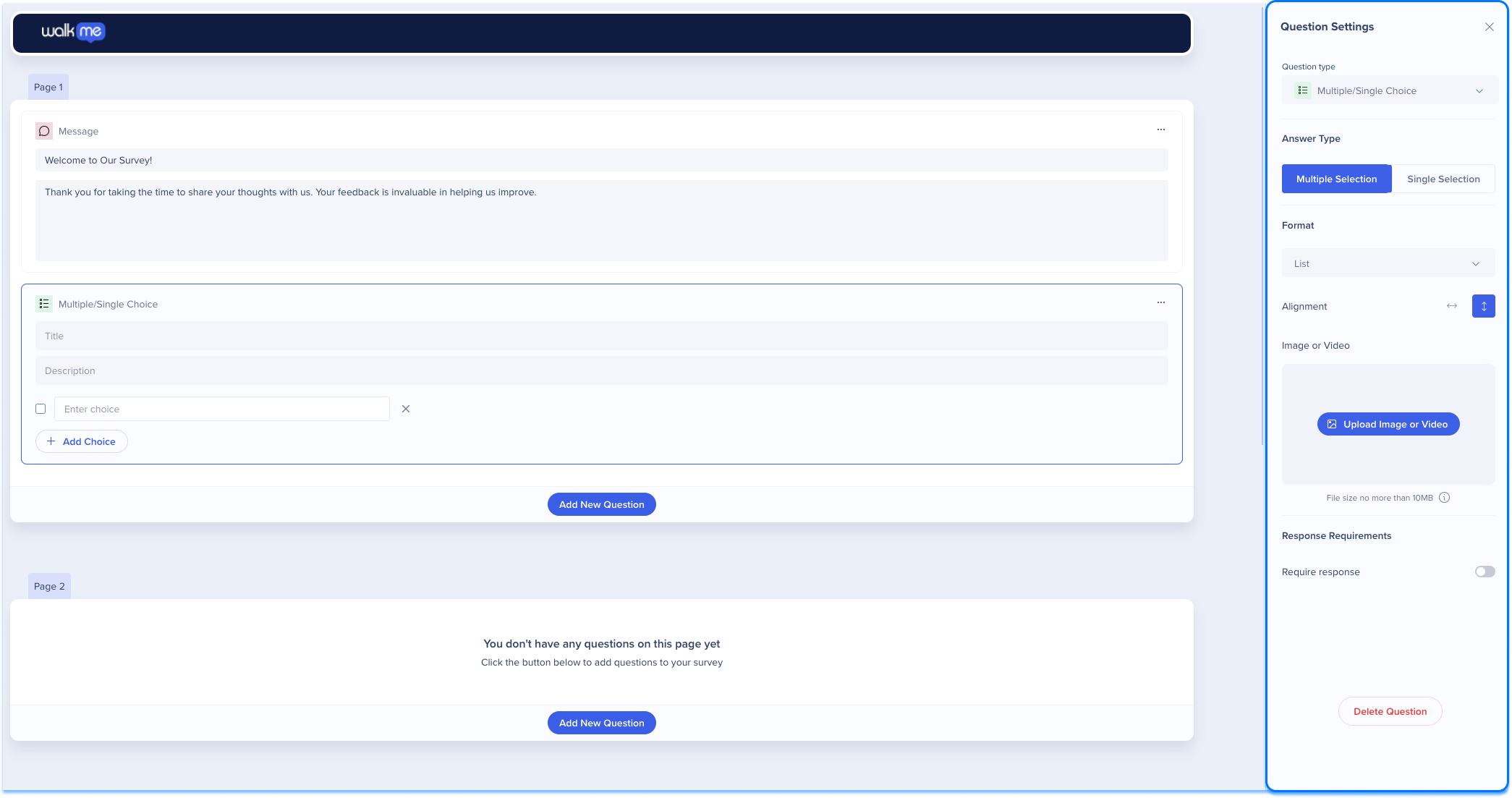
複数/単一選択
追加方法:
- 「新しい質問を追加」を選択します
- 複数選択/単一選択の選択
- 質問内容の追加:
- タイトル:質問を入力します。
- 説明(オプション):簡単な説明を追加します。
- テキストボックスに回答オプションを追加します
- 複数選択式の質問では、チェックボックスを使用して正解をマークします。
- 回答オプションをさらに追加するには、「選択を追加」を選択します(オプション)。
- 値を並べ替えるには、左側にあるドラッグハンドルを選択したまま、新しい位置までドラッグします

質問設定
サーベイに質問を追加後、「質問設定パネル」を使用してカスタマイズできます。
- 質問を選択すると、「質問設定」パネルが開きます。
- 質問タイプを変更するには、「質問タイプ」のドロップダウンを選択します。
- 回答タイプの選択
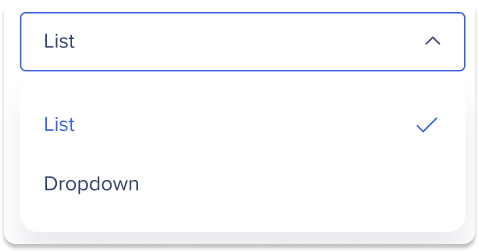
- 質問の形式を変更するには、「フォーマット」ドロップダウンを選択します。
- リスト:回答の選択肢を可視化リストとして表示します。
- ドロップダウン:ドロップダウンメニューに回答の選択肢が表示されます。
- 画像または動画のアップロード
- 応答要件の設定:
- 要求応答をオンにすると、続行する前に回答が要求されます。
- 回答者が各値をチェックする代わりに、すべての値を一度に選択できるようにするには、すべてを選択するオプションを有効にします。
- オンにすると、回答者にはすべての値を一緒に選択するすべて選択の選択肢が表示されます
- ページから質問を削除するには、「質問の削除」を選択してください。

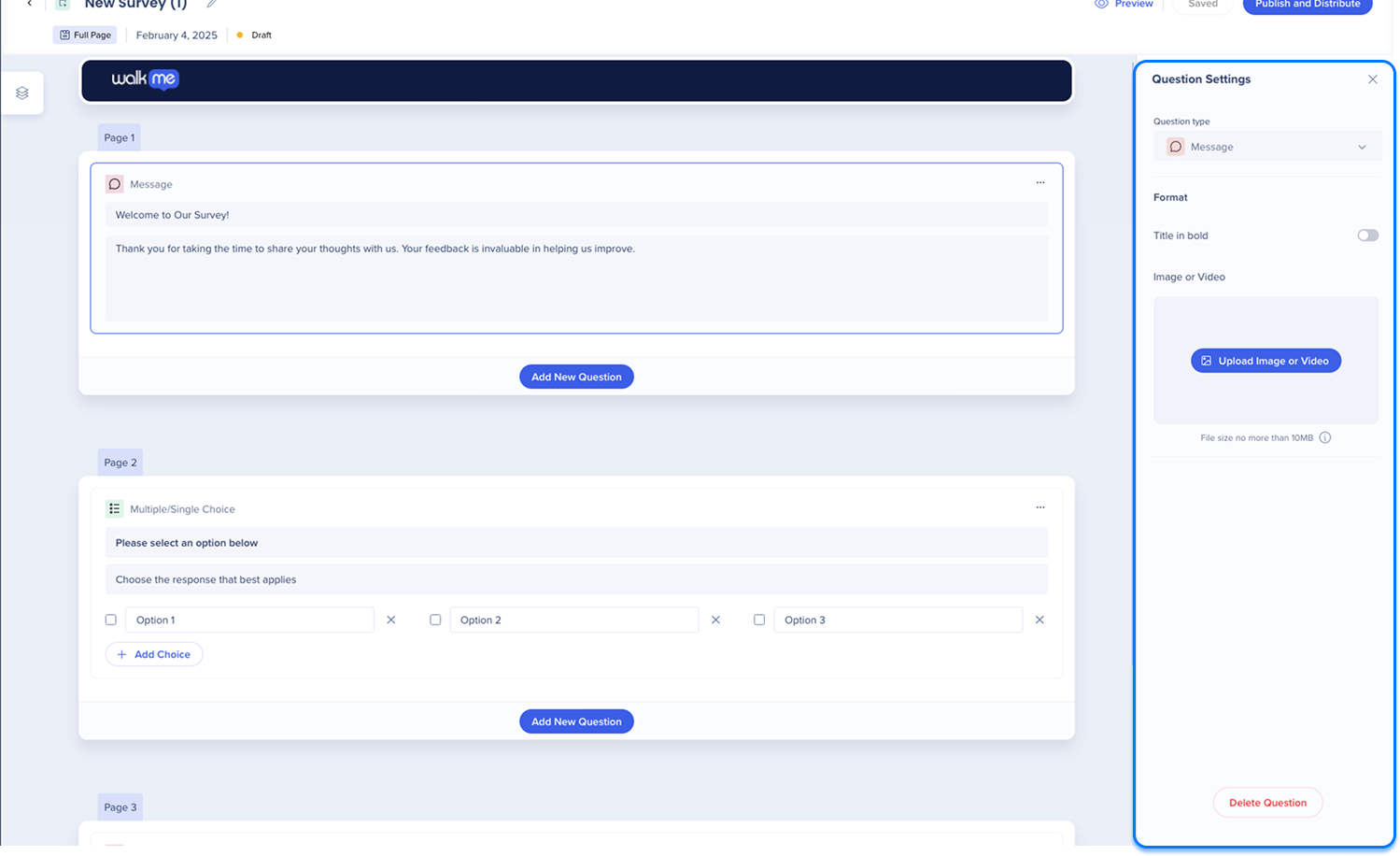
メッセージ
追加方法:
- 「新しい質問を追加」を選択します
- 「メッセージ」を選択します
- 質問内容の追加:
- タイトル:メッセージのタイトルを入力します。
- メッセージ:メッセージ内容を入力します。

質問設定
サーベイにメッセージを追加した後、質問設定パネルを使用してカスタマイズできます。
- メッセージを選択すると、質問設定パネルが開きます。
- 質問タイプを変更するには、「質問タイプ」のドロップダウンを選択します。
- メッセージタイトルを強調するには、「タイトルを太字」をオンにします。
- 画像または動画のアップロード
- ページからメッセージを削除するには、「質問の削除」を選択します。
フリーテキスト
追加方法:
- 「新しい質問を追加」を選択します
- 「フリーテキスト」を選択します
- 質問内容の追加:
- タイトル:質問を入力します。
- 説明:短い説明を追加します(オプション)
注
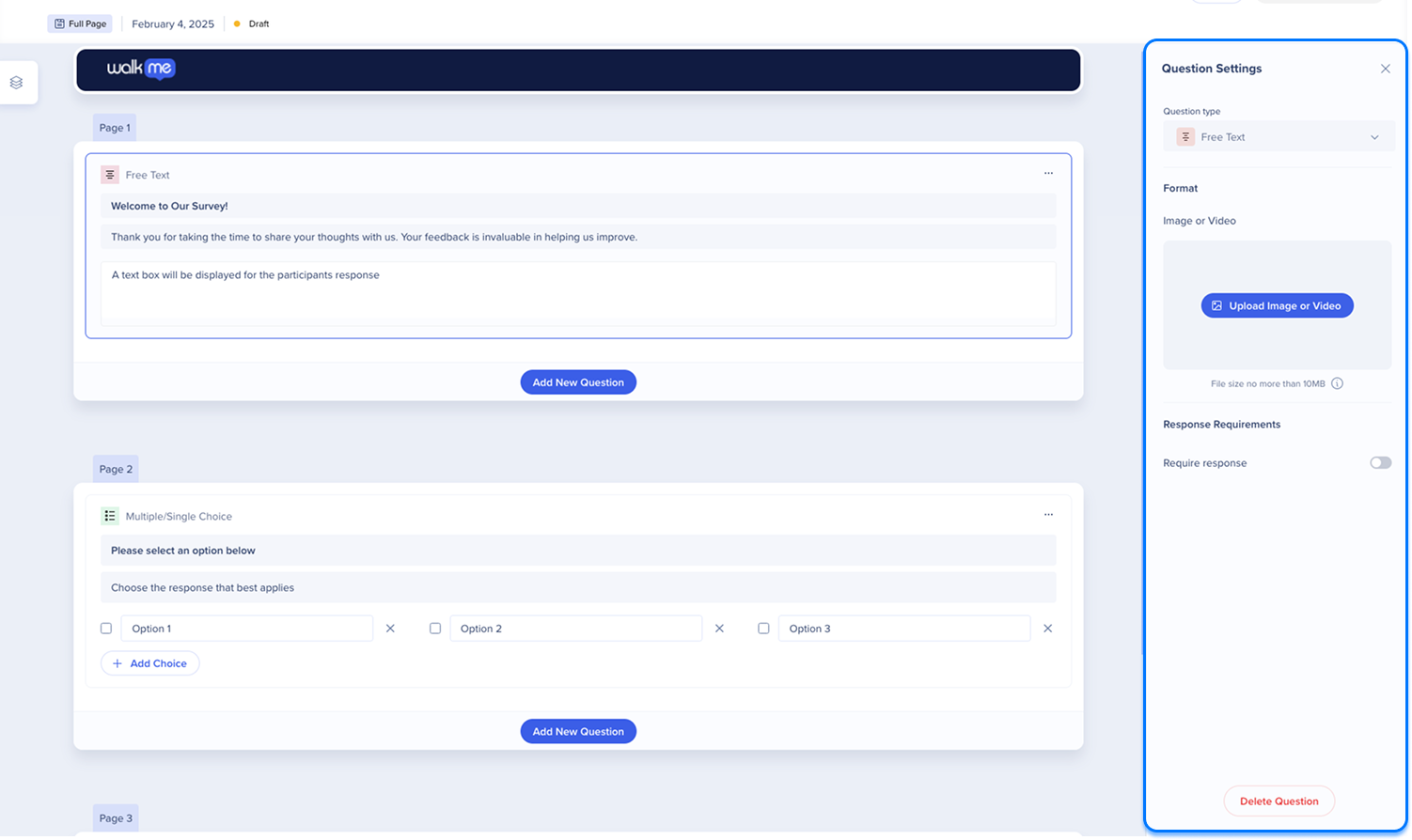
回答者が回答を入力するためのテキスト入力フィールドが追加されます。

質問設定
サーベイに質問を追加後、「質問設定パネル」を使用してカスタマイズできます。
- 質問を選択すると、「質問設定」パネルが開きます。
- 質問タイプを変更するには、「質問タイプ」のドロップダウンを選択します。
- 画像または動画のアップロード
- 応答要件の設定:
- 要求応答をオンにすると、続行する前に回答が要求されます。
- ページから質問を削除するには、「質問の削除」を選択してください。
評価
追加方法:
- 「新しい質問を追加」を選択します
- 「評価」を選択します
- 質問内容の追加:
- タイトル:質問を入力します。
- 説明:短い説明を追加します(オプション)
- スケールラベル:ラベルの最小値と最大値を定義します。

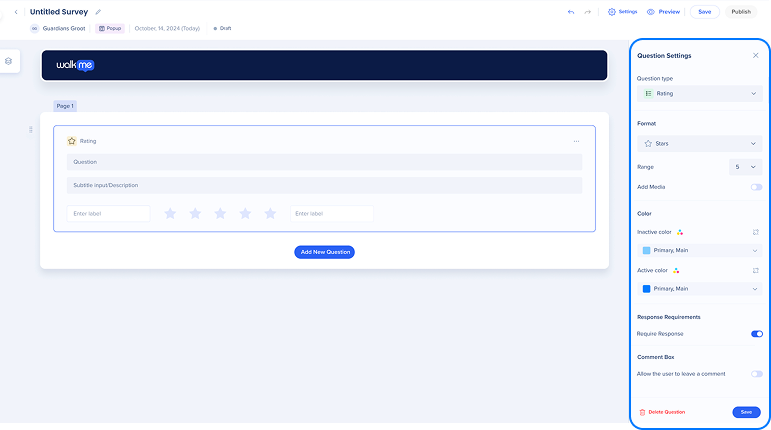
質問設定
サーベイに質問を追加後、「質問設定パネル」を使用してカスタマイズできます。
- 質問を選択すると、「質問設定」パネルが開きます。
- 質問タイプを変更するには、「質問設定」のドロップダウンを選択します(オプション)。
- フォーマットの設定:
- 評価の視覚表現を選択します(例:星、ハート、親指、絵文字、数値のみ)。
- [Range(範囲)]ドロップダウンを選択して、目盛りのアイコン番号を定義します。
- 「メディアの追加」トグルをオンにすると、画像または動画をアップロードできます。
- 評価アイコンの非アクティブ色とアクティブ色を設定します。
- 応答要件の設定:
- 要求応答をオンにすると、続行する前に回答が要求されます。
- コメントボックスをオンにすると、テキストフィードバックが可能になります。
- ページから質問を削除するには、「質問の削除」を選択してください。
NPS
追加方法:
- 「新しい質問を追加」を選択します
- NPSを選択します
- 質問内容の追加:
- タイトル:質問を入力します。
- 説明:短い説明を追加します(オプション)
- スケールラベル:低スコアと高スコアのラベルを定義します。

質問設定
サーベイに質問を追加後、「質問設定パネル」を使用してカスタマイズできます。
- 質問を選択すると、「質問設定」パネルが開きます。
- 質問タイプを変更するには、「質問タイプ」のドロップダウンを選択します。
- 画像または動画のアップロード
- 応答要件の設定:
- 要求応答をオンにすると、続行する前に回答が要求されます。
- ページから質問を削除するには、「質問の削除」を選択してください。

ブーリアン
追加方法:
- 「新しい質問を追加」を選択します
- 「ブール値」を選択します
- 質問内容の追加:
- タイトル:質問を入力します。
- 説明:短い説明を追加します(オプション)

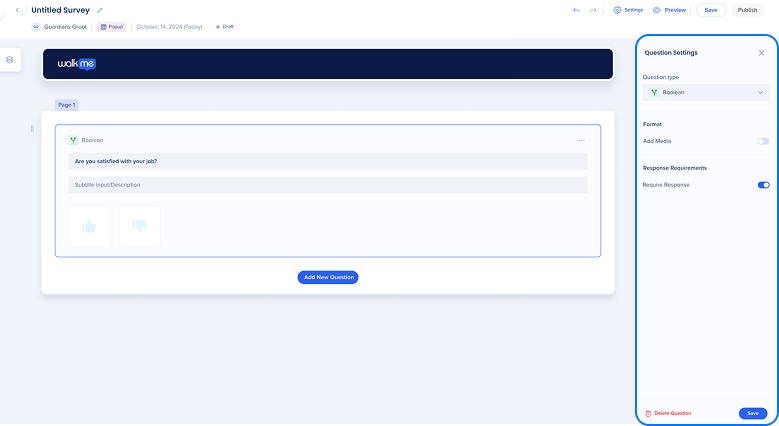
質問設定
- 質問を選択すると、「質問設定」パネルが開きます。
- 質問タイプを変更するには、「質問タイプ」のドロップダウンを選択します(オプション)。
- フォーマットの設定:
- 「メディアの追加」トグルをオンにすると、画像または動画をアップロードできます。
- 応答要件の設定:
- 要求応答をオンにすると、続行する前に回答が要求されます。
- ページから質問を削除するには、「質問の削除」を選択してください。
アンケートの配信と公開
[SAVE(保存)]を
- ページの上部で[保存]を選択します。
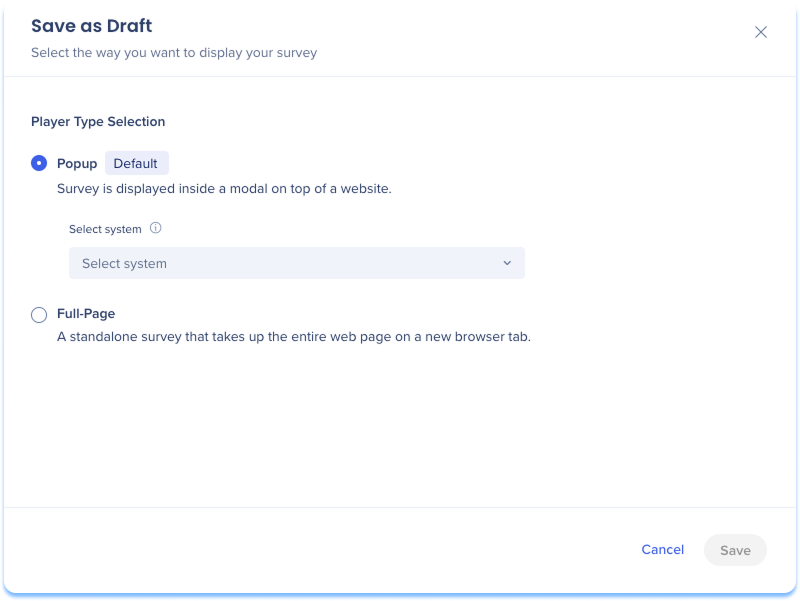
- サーベイタイプの選択:
- ポップアップ:ウェブサイトの上部にモーダルでサーベイを表示します。
- サーベイをホストするシステムを選択します。
- フルページ:新しいブラウザタブにスタンドアロンページとしてサーベイを表示します。
- Save(保存)を選択します
注
- 保存後、サーベイの種類とシステム設定を変更することはできません。
- ネイティブモバイルシステムは、ポップアップサーベイタイプでサポートされています
全ページのサーベイを公開&配布します。
フルページサーベイは、本番環境からのみ公開され、配布されます。
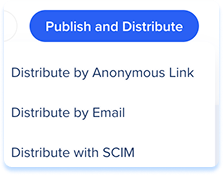
- 「公開&配布」を選択し、配布方法を選択します:
- 匿名リンク
- メールで配布します。
- SCIMで配布します。
注
テスト環境またはサクセス環境にある場合、公開&配布は無効になり、公開ステータスは非表示になります。 変更を保存し、準備ができたら本番に切り替えることができます。
匿名リンクで配布します。
匿名リンクで配布すると、ユーザーを特定することなく共有可能なリンクを生成します。
- [匿名リンクで配布]を選択します。
- 公開
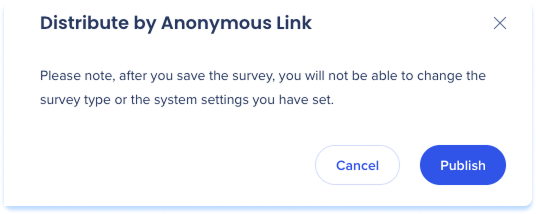 を選択します
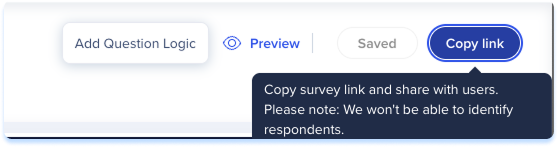
- 公開後、「リンクのコピー」をクリックし、回答者とサーベイを共有します。
メールで配布します。
メールで配信すると、連絡先リストを使用してユーザーにサーベイを送信します。
- [メールで配布]を選択します。
- ポップアップは、以下の手順で表示されます。
- CSVのインポート
- 設定
CSVのインポート
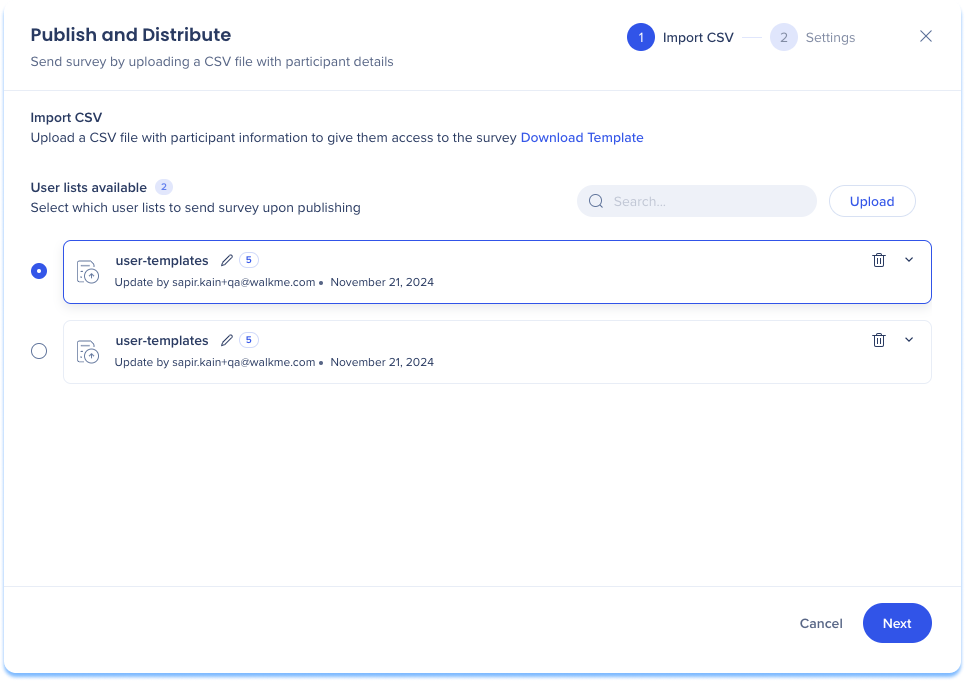
CSVファイルをアップロードするか、保存されたユーザーリストから選択して、参加者を追加できます。
- CSVをアップロードします。
- テンプレートのダウンロードを選択します
- 参加者のメールアドレスをテンプレートに追加します。
- [アップロード]を選択します
- 次へを選択します。
- 既存のユーザーリストを選択します。
- 利用可能なユーザーリストの下で、1つ以上のリストを選択します。
- 次へを選択します。
注
CSVファイルは、将来の使用のために検証され、保存されます。
ユーザーリストのアクションと詳細:
- 検索:検索バーを使用してユーザーリストを移動します。
- 名前とメール数:ファイル名とメールの総数、名前、番号を表示します。
- 編集:ユーザーリストの名前を変更します。
- 削除:配布マネージャーからユーザーリストを削除します。
- 展開:メールアドレスの全リストを表示します。
設定
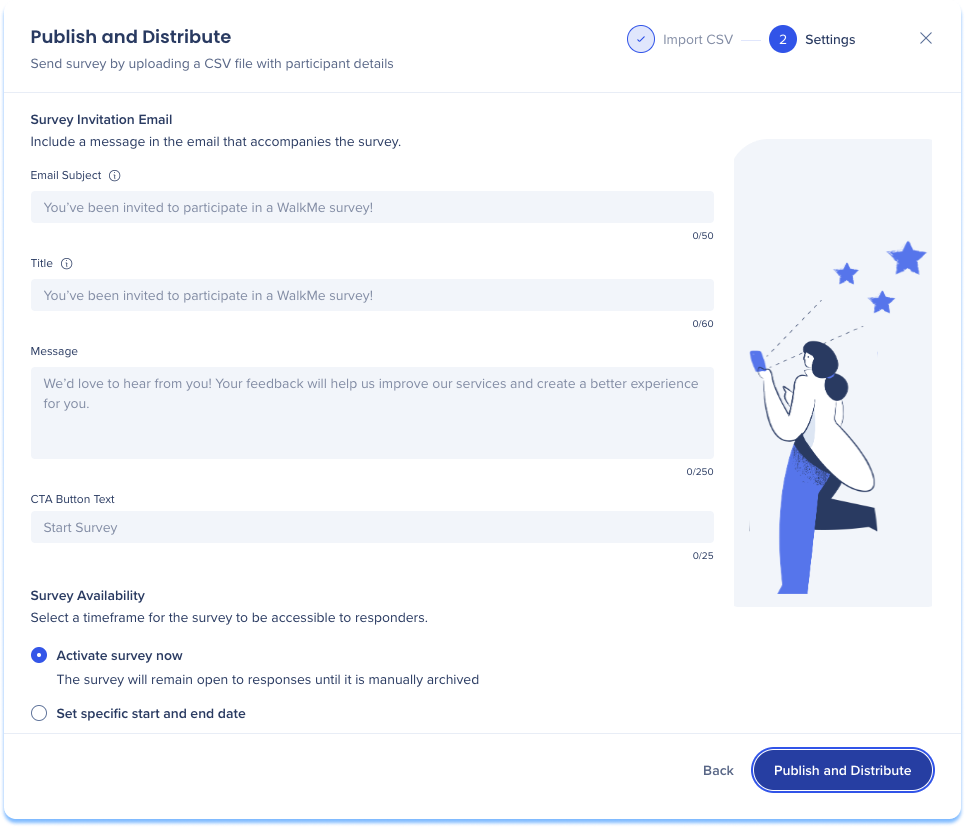
メールのコンテンツとサーベイの可用性を設定します。
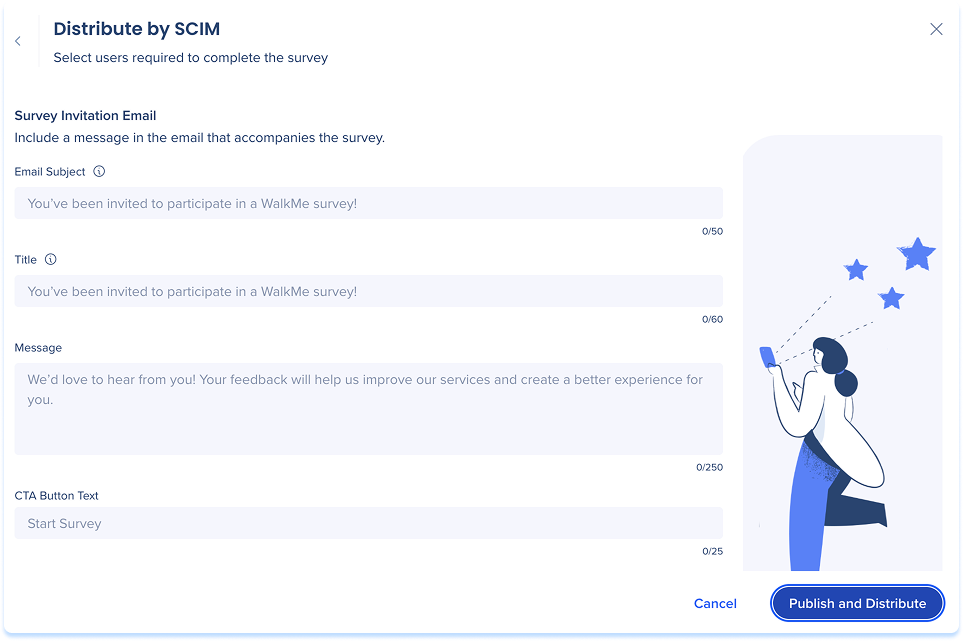
- サーベイの招待メール:
- メールの件名:受信者の受信トレイと、メールのコンテンツの上部に表示されます。
- タイトル:メールの本文の見出しとして表示されます。
- メッセージ:受信者に送信されるメールのコンテンツ
- CTAボタンテキスト:メールのアクションを促すボタンに表示されるテキスト
- サーベイの可用性:
- 今すぐサーベイを有効化する:手動でアーカイブされるまで、サーベイは開いたままです。
- 特定の開始日と終了日を設定する:このサーベイは、定義された時間枠で利用できます。
- 「公開して配布」を選択し、サーベイを送信します。
SCIMで配布します。
組織のIDプロバイダー(IDP)のID属性を使用して、動的なオーディエンスにサーベイを配布できます。 この方法は、ダイナミックターゲティングを使用し、オーディエンスリストを常に最新のものにします。
管理センターでSCIM統合が設定されていない場合、「SCIMで配布」オプションは無効になります。 管理者に連絡して、統合を確認します。
SCIM API for WalkMe
- [Distribute with SCIM(SCIMで配布)]を選択します
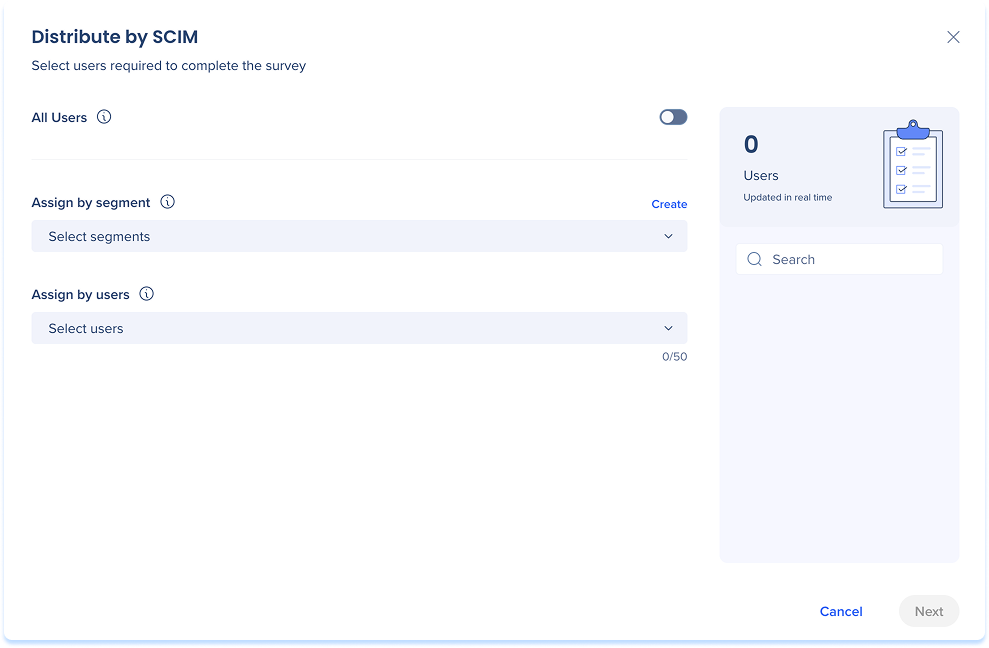
- オーディエンスの選択肢を選んでください:
- すべてのユーザー:IDPから取得したすべてのユーザーを自動的に選択します。
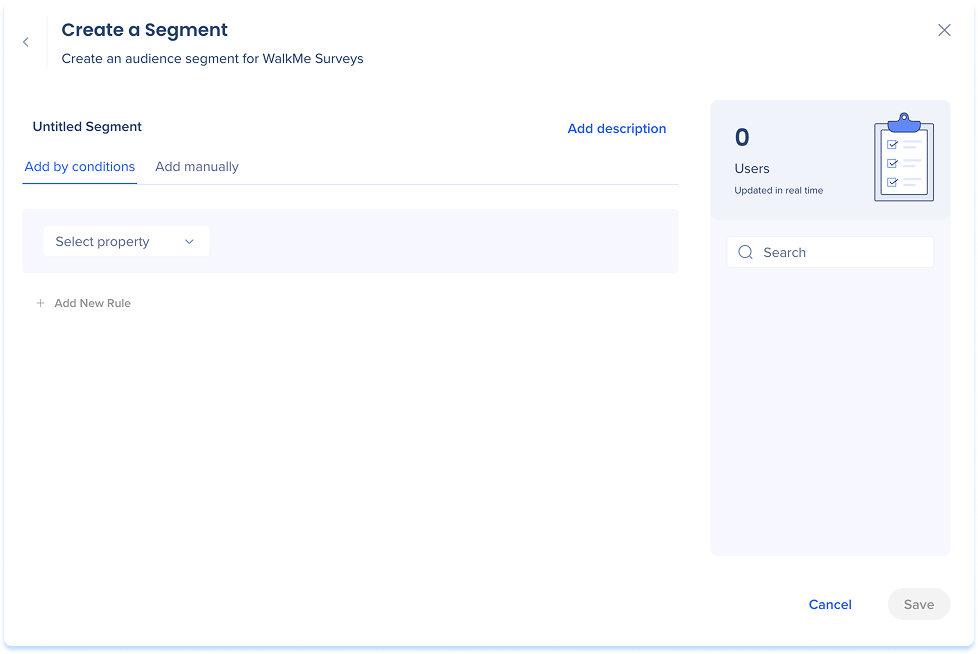
- セグメント別に割り当て:リストから既存のセグメントを選択するか、作成をクリックして構築します。
- ユーザーによる割り当て:個々のユーザーを手動で検索し、名前またはメールで選択します。
- ユーザー数を確認し、右パネルでプレビューします。
- 次へを選択します。
Condition Builder
-
メールのコンテンツとサーベイの可用性を設定する(メールで配布オプションと同じ)
公開済みサーベイを再配布します
フルページサーベイが公開済みになると、読み取り専用になります。 完了していないユーザーに再送信するか、別のオーディエンスに送信することで、より多くの回答者にリーチするために、再配布できます。
公開済みのサーベイを再配布するには:
- 公開済みのサーベイを開きます
- 再配布を選択します

- 再配布オプションステップで、配布方法を選択します:
- 未完了の参加者に再送信:招待されたが完了していないユーザーにサーベイを再度送信します
- 新しいオーディエンスに送信:サーベイを別の配信リスト、またはアップロードしたリストに送信します
- 次へを選択します。

オーディエンスステップは、選択した配布方法によって異なります。
未完了の参加者に再送信を選択した場合
- 「以前に送信した配布リスト」で配布リストを確認します
- 次へを選択します。
新しいオーディエンスに送信を選択した場合
- 送信先の配布リストを選択します
- リストを追加するには、[アップロード]を選択してCSVをインポートします
- 正しいフォーマットでテンプレートのダウンロードを選択します(オプション)
- 次へを選択します。

設定
- 最初にサーベイを配布したときと同じように、サーベイの招待メールを作成し、サーベイの可用性を設定します(「メールで配布」セクションを参照してください)。
- 再配布を選択します

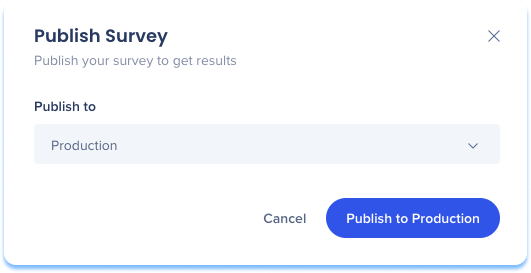
ポップアップサーベイを公開します
ポップアップサーベイは、環境に直接公開されます。
- 公開を選択します。
- サーベイを公開する環境の選択:
- Production(本番環境)
- Test(テスト)
- サクセス
- [公開]をクリックします
ポップアップサーベイのエディター動作
- ポップアップサーベイは、WalkMeエディタに表示されます。
- サーベイ設定はエディタで引き続きアクセス可能
- スマートウォークスルー後の導入、ランチャー、その他のトリガーなどのロジックは、エディターで利用可能で設定可能なままです。
- サーベイコンソールアプリは、サーベイの作成にのみ使用されるアプリです。デプロイメントのロジックは引き続きWalkMeエディタで管理されます。