概要
AIスタイルアシスタントを使用すると、コードを記述することなく、コンソールサーベイ用のカスタムCSSを作成できます。デザインのスクリーンショットをアップロードすると、アシスタントがそのルック&フィールをサーベイに適用します。
アシスタントはWalkMe互換のCSSを生成し、プレビュー、平易な言葉での微調整、コピー、ダウンロード、またはサーベイへの適用を行うことができます。
コンソールサーベイを初めてご利用ですか?こちらから開始してください:
WalkMe Surveys in the Console
ユースケース
- コンソールサーベイに移行する際、レガシーサーベイのブランドスタイリングをコンソールサーベイで再現します
- 手動でCSSを記述することなく、組織のデザイン標準にサーベイを適合させます
- デザインのモックアップを、スタイリングされたコンソールサーベイの出発点として変換します
- 単一のサーベイでカスタムスタイリングをテストし、アカウント内のすべてのサーベイに適用します
アクセス
コンソールでAIスタイルアシスタントにアクセスする:
- WalkMeコンソールを開きます:
- サーベイビルダーでポップアップサーベイを開きます
- サーベイが新しい場合は、まずポップアップサーベイとして保存してください
- 外観設定パネルを開きます
- AIスタイルアシスタント
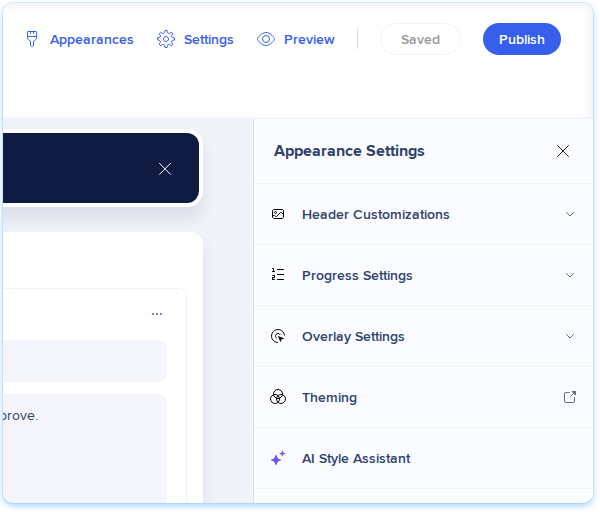 を選択します
注記
AIスタイルアシスタントは、WalkMeコンテキストAIがオンになっている場合にのみ表示されます。オンにするには:
- WalkMeコンソールで管理者へ行ってください
- セキュリティと監査を選択し、次にセキュリティ設定を選択します
- AI設定を選択します
- WalkMe Contextual AIを有効にします
仕組み
AIスタイルアシスタントは、数ステップでサーベイのスタイリングを行います。デザインをアップロードするか、エージェンティックモードに直接スキップし、CSSの適用先を選択し、生成とプレビューを行い、必要に応じて微調整してから、サーベイに適用します。
デザインをアップロードする
まず、サーベイのスクリーンショットや組織のウェブサイトなど、アシスタントが参照する資料を提供します。
- AIスタイルアシスタントで、デバイスからアップロードを選択します
- デザインのJPGまたはPNGのスクリーンショットを選択します
- 別のデザインを試すには、削除アイコンを選択してアップロードした画像を削除し、新しい画像をアップロードします(任意)
アシスタントが画像を読み取り、そのルック&フィールをサーベイに適用します。
入力した指示でサーベイをスタイリングするには、代わりにエージェンティックモードへスキップを選択します。
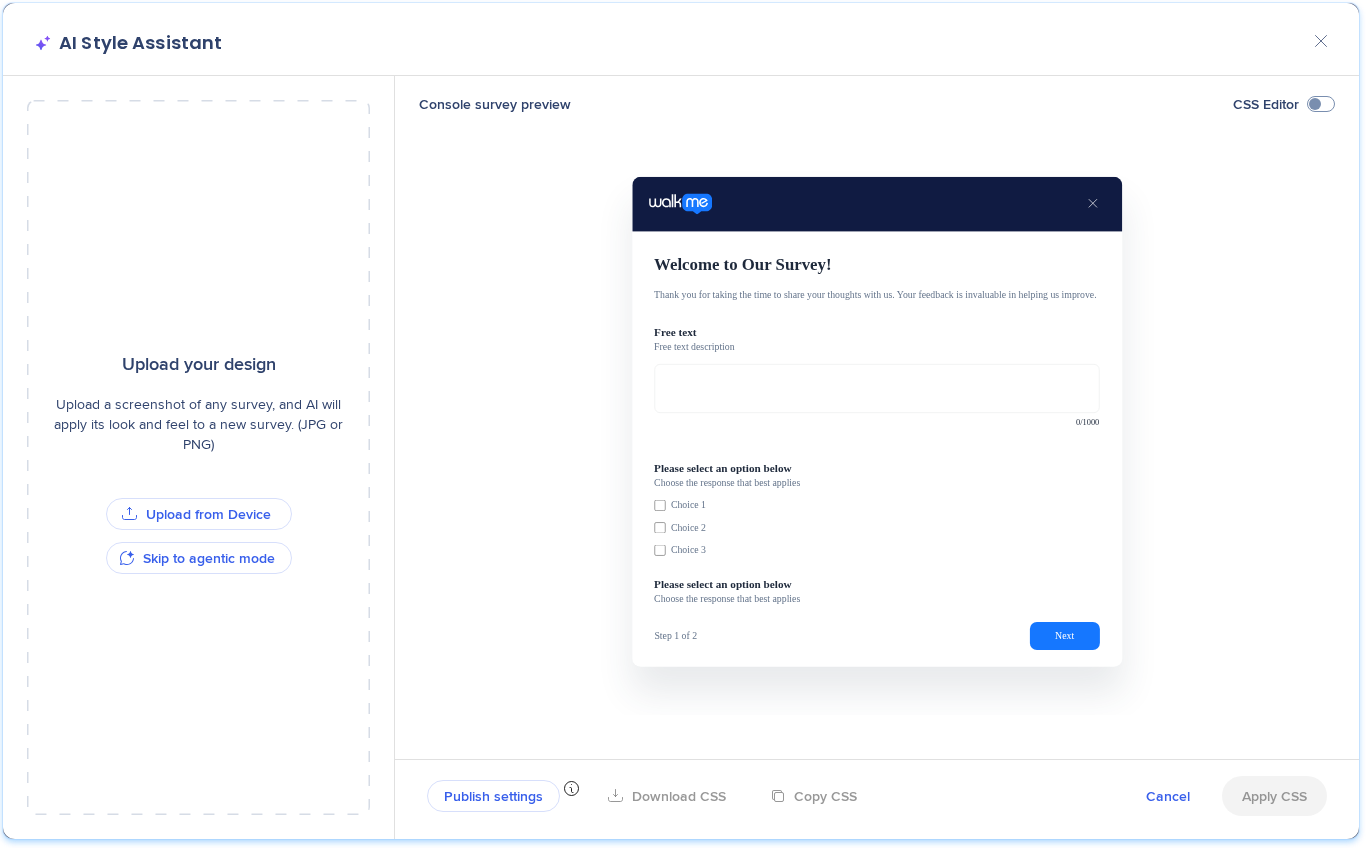
CSSの適用先を選択する
生成されたCSSの適用先で、オプションを選択します:
- 単一サーベイのCSS:このサーベイにのみ適用されます。テストに最適です。
- グローバルサーベイCSS:アカウント内のすべてのサーベイに適用されます
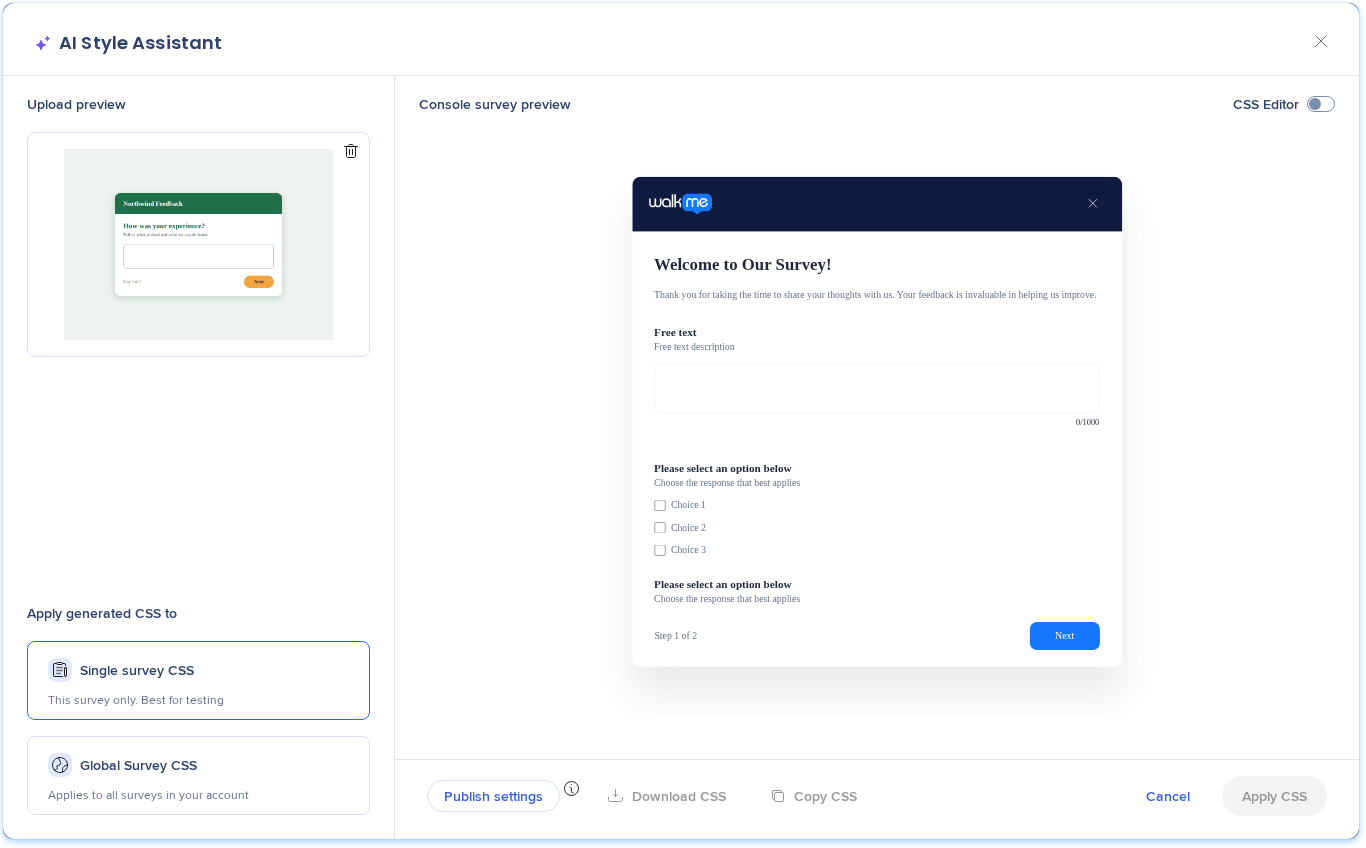
CSSの生成とプレビュー
AIがデザインを分析し、スタイルシートを作成します。作業中:
- コンソールサーベイのプレビューがリアルタイムで更新されるため、進行状況を確認できます
- 生成されたCSSを確認および編集するには、CSSエディタをオンにします。CSSはCSSコンソールパネルに表示されます。
生成には最大1分かかる場合があります。CSSを生成できない場合は、メッセージが表示されるので、再試行してください。
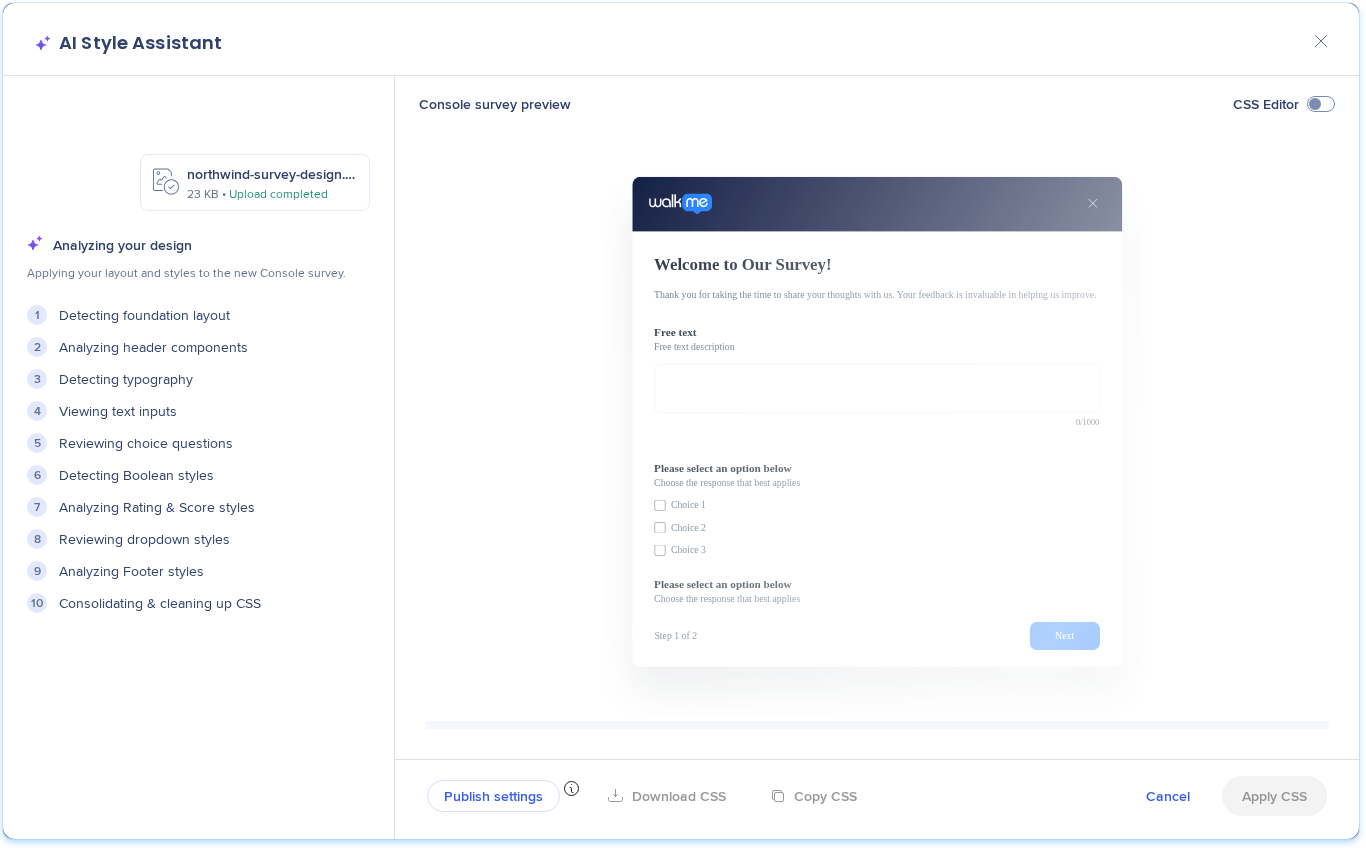
スタイリングを微調整する
デザイン分析の後、メッセージフィールドを使用して、平易な言葉で結果を微調整します。これは、エージェンティックモードへスキップで開くものと同じエージェンティックモードです。
- 1つの要素だけを変更するには、ターゲットアイコンを選択し、プレビュー内の要素をクリックします(任意)
- 選択した要素がメッセージフィールドの上に表示されます
- 「このボタンを白抜きの文字で濃い緑色にする」など、希望する変更内容を入力します
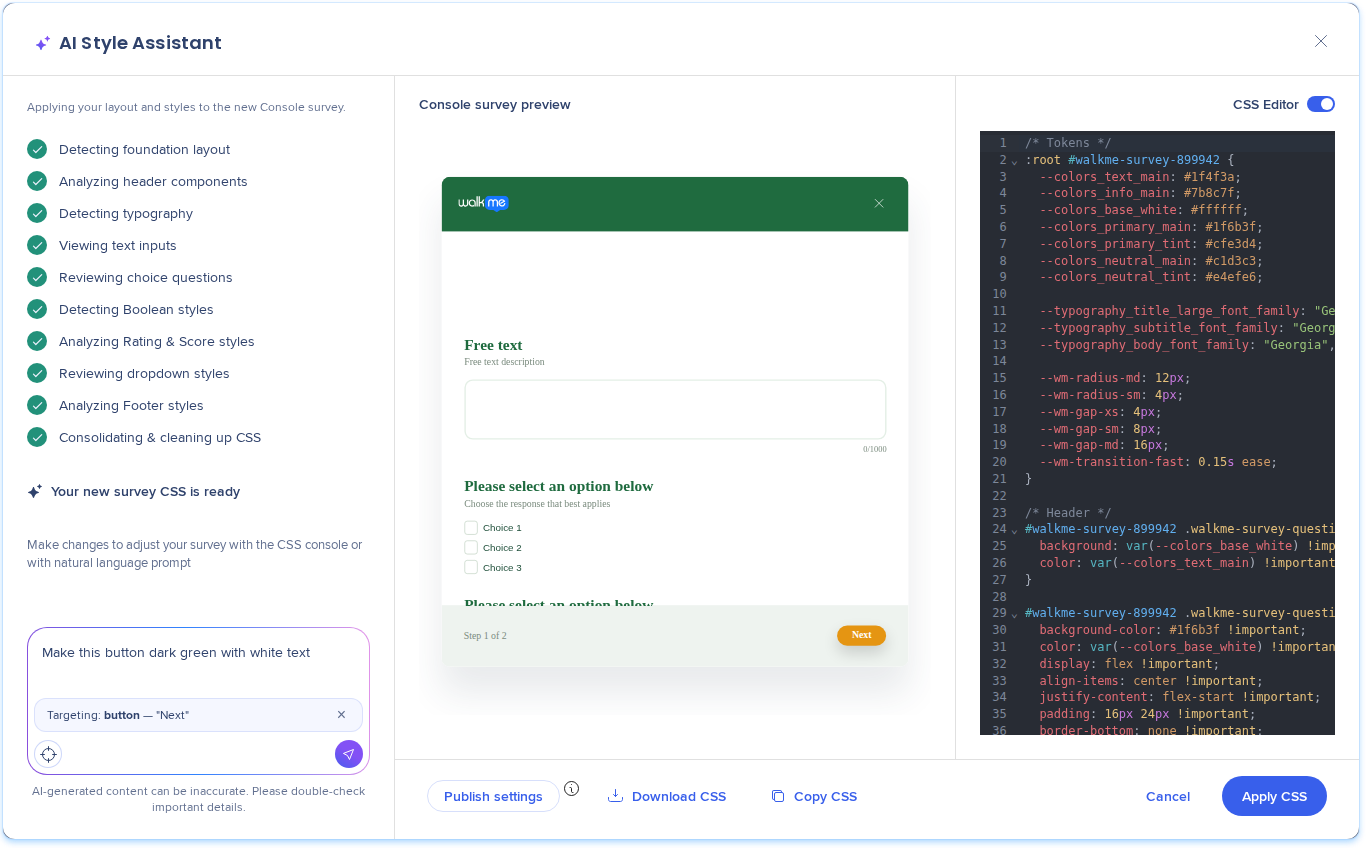
- メッセージを送信します。変更が適用され、プレビューとCSSコンソールが更新されます。
- 他の変更についても繰り返します

サーベイにCSSを適用する
CSSの準備ができたら、次のいずれかを選択します:
- CSSをコピー:スタイルシートをクリップボードにコピーします
- CSSをダウンロード:スタイルシートをファイルとして保存します
- CSSを適用:サーベイが保存されているシステムのグローバルスタイルシートにCSSを追加します
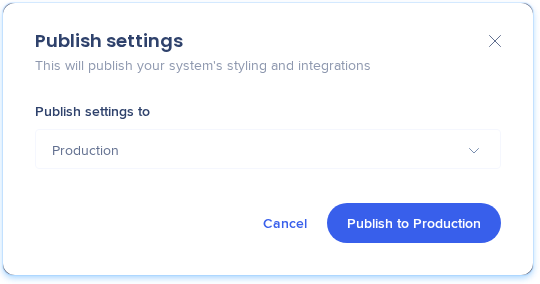
- 公開設定:CSSをライブ状態にします。設定の公開先から環境を選択し、[環境]に公開を選択します。
注記
公開設定では、サーベイのCSS以外も公開されます。また、システムのすべてのスタイリングと統合も公開されます:
- グローバルCSS
- コンテンツスタイル
- WalkMeの一般的な翻訳(コンテンツの翻訳は含まれません)
- ヘルプデスク統合
- ライブチャットの統合
- 言語の識別

技術ノート
制限事項
- ポップアップサーベイのみをサポートします
- アップロードは、JPG、PNG、Macのスクリーンショット、およびWindowsのスクリーンショットをサポートしています
- 生成されたCSSはデザインの主要なスタイルを再現し、以下に最適です:
- ヘッダー
- カラー
- フォント
- タイポグラフィ
- ボタン
- 以下を含む複雑なレイアウトや構造的な配置は、確実には再現されません:
- 要素の配置
- 幅と高さ
- 間隔とレイアウトの関係
- 高度なレスポンシブ動作


