Kurzer Überblick
Mit dem KI-Stil-Assistenten können Sie benutzerdefiniertes CSS für eine Console-Umfrage erstellen, ohne Code schreiben zu müssen. Laden Sie einen Screenshot eines Designs hoch, und der Assistent wendet dessen Look-and-Feel auf Ihre Umfrage an.
Der Assistent generiert WalkMe-kompatibles CSS, das Sie in der Vorschau anzeigen, in natürlicher Sprache verfeinern, kopieren, herunterladen oder auf Ihre Umfrage anwenden können.
Neu bei Console-Umfragen? Starten Sie hier:
WalkMe Surveys in the Console
Anwendungsfälle
- Stellen Sie das markenspezifische Styling einer Legacy-Umfrage in einer Console-Umfrage wieder her, wenn Sie zu Console-Umfragen wechseln
- Passen Sie eine Umfrage an die Designstandards Ihres Unternehmens an, ohne CSS manuell zu schreiben
- Verwandeln Sie ein Design-Mockup als Ausgangspunkt in eine gestaltete Console-Umfrage
- Testen Sie benutzerdefiniertes Styling an einer einzelnen Umfrage und wenden Sie es dann auf jede Umfrage in Ihrem Konto an
Zugang
Greifen Sie in der Console auf den KI-Stil-Assistenten zu:
- Öffnen Sie die WalkMe Console:
- Öffnen Sie eine Popup-Umfrage im Survey Builder
- Wenn die Umfrage neu ist, speichern Sie diese zuerst als Popup-Umfrage
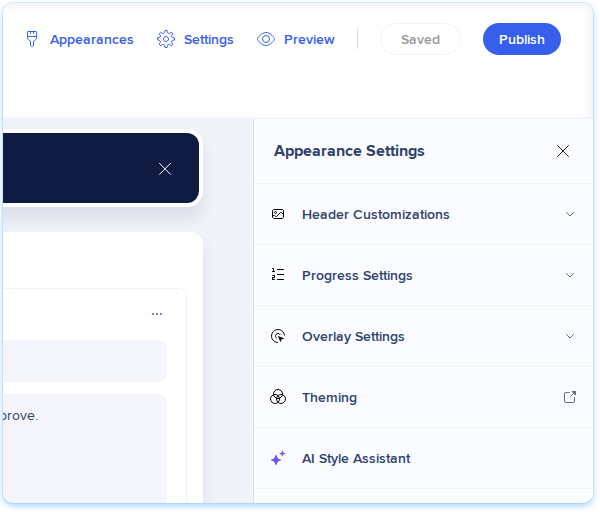
- Öffnen Sie das Panel Darstellungseinstellungen
- Wählen Sie KI-Stil-Assistent
Anmerkung
Der KI-Stil-Assistent erscheint nur, wenn WalkMe Contextual AI aktiviert ist. So aktivieren Sie diese Funktion:
- Wechseln Sie in der WalkMe-Konsole zum Bereich „Admin“
- Wählen Sie Sicherheit & Audit und dann Sicherheitseinstellungen
- Wählen Sie KI-Einstellungen
- Aktivieren Sie WalkMe Contextual AI
So funktioniert es
Der KI-Stil-Assistent gestaltet Ihre Umfrage in wenigen Schritten. Laden Sie ein Design hoch oder springen Sie direkt in den Agenten-Modus, wählen Sie aus, wo das CSS angewendet werden soll, generieren Sie es und zeigen Sie es in der Vorschau an, nehmen Sie bei Bedarf Feinabstimmungen vor und wenden Sie es dann auf Ihre Umfrage an.
Ein Design hochladen
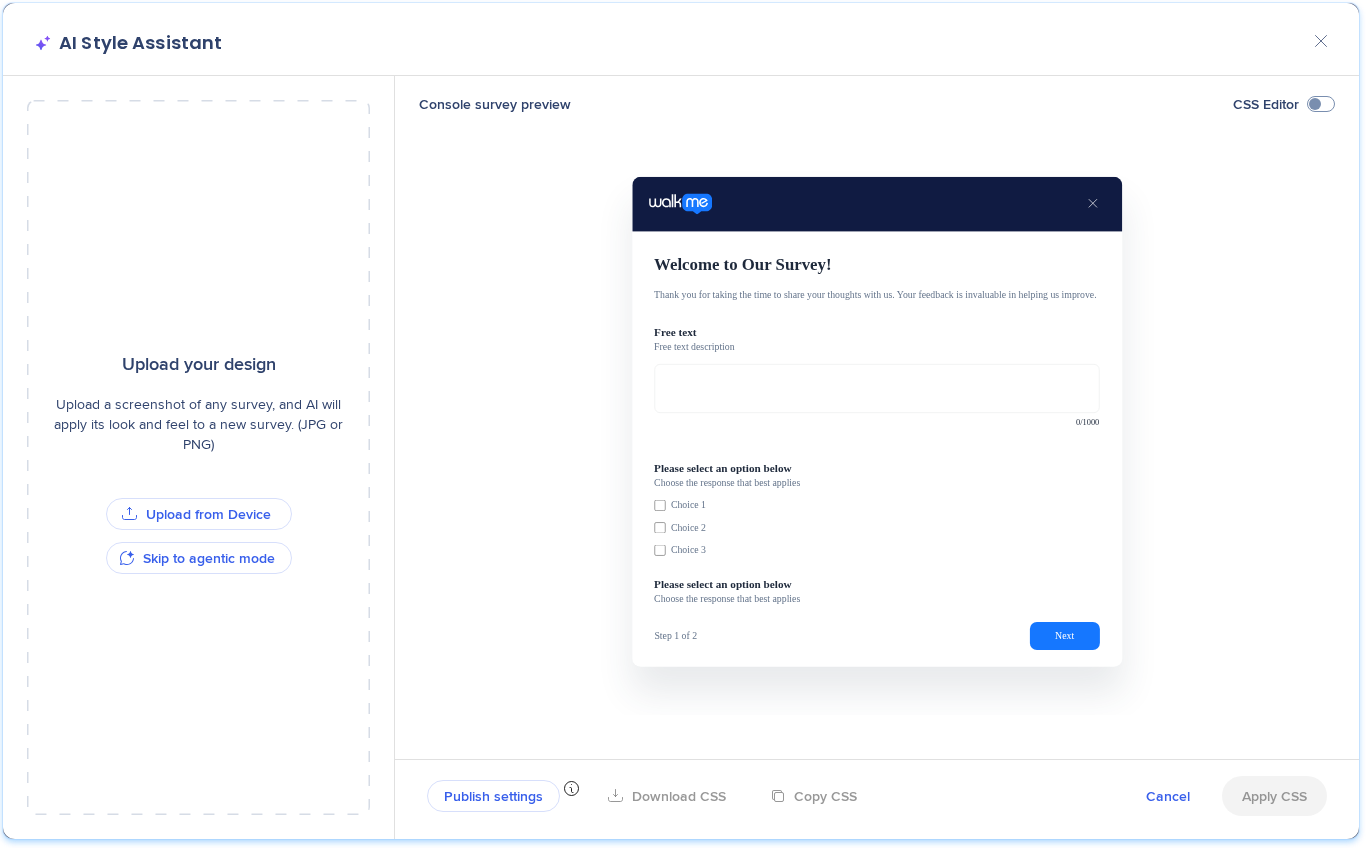
Geben Sie dem Assistenten zunächst eine Referenz, mit der er arbeiten kann, z. B. einen Screenshot einer Umfrage oder der Website Ihres Unternehmens.
- Wählen Sie im KI-Stil-Assistenten Vom Gerät hochladen
- Wählen Sie einen JPG- oder PNG-Screenshot Ihres Designs aus
- Um ein anderes Design auszuprobieren, wählen Sie das Löschen-Symbol, um das hochgeladene Bild zu entfernen, und laden Sie dann ein neues hoch (optional)
Der Assistent liest das Bild und wendet dessen Look-and-Feel auf Ihre Umfrage an.
Um Ihre Umfrage stattdessen mit getippten Anweisungen zu gestalten, wählen Sie Zum Agenten-Modus springen.
Wählen Sie aus, wo das CSS angewendet werden soll
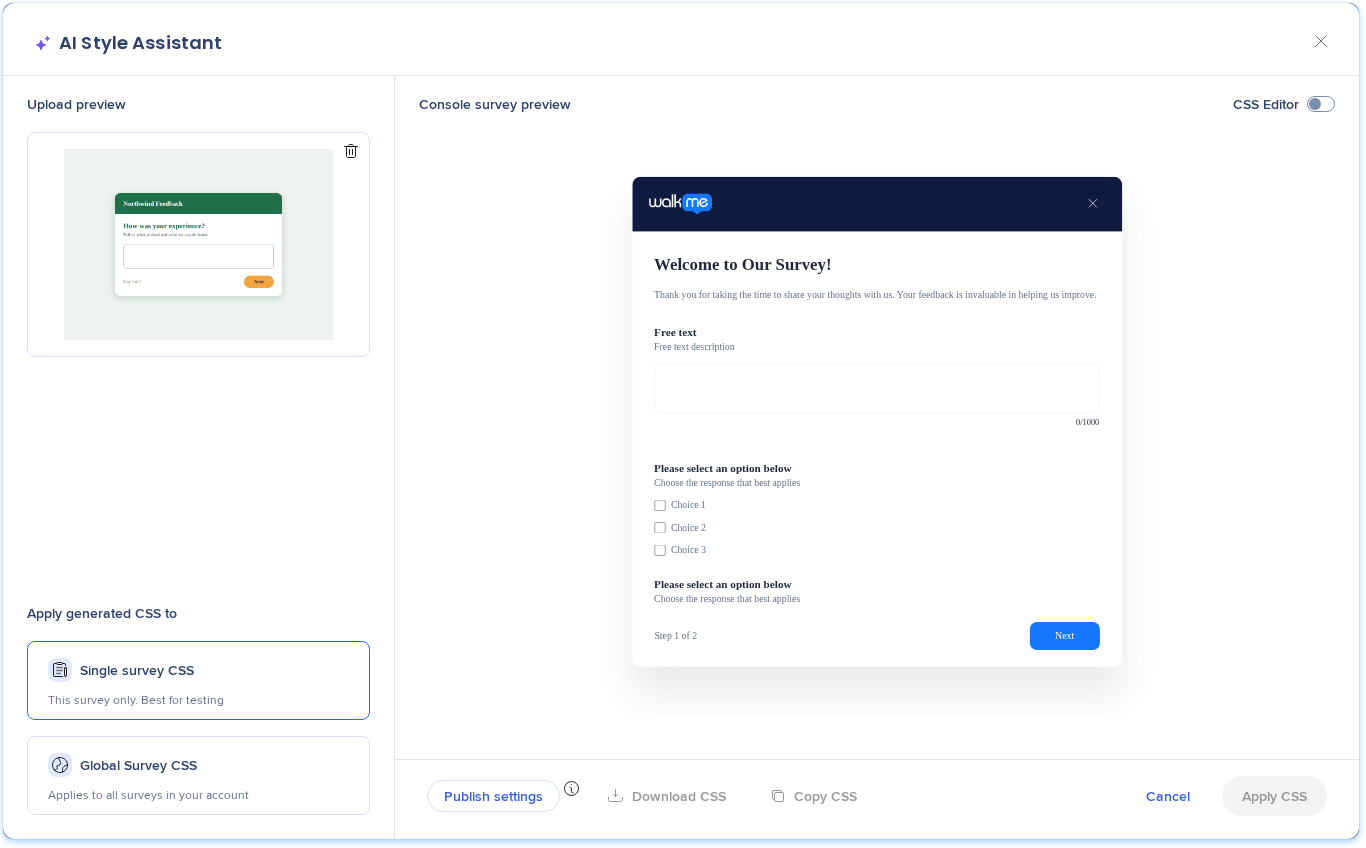
Wählen Sie unter Generiertes CSS anwenden auf eine Option:
- CSS für einzelne Umfrage: Gilt nur für diese Umfrage. Am besten zum Testen geeignet.
- Globales Umfrage-CSS: Gilt für alle Umfragen in Ihrem Konto
CSS generieren und in der Vorschau anzeigen
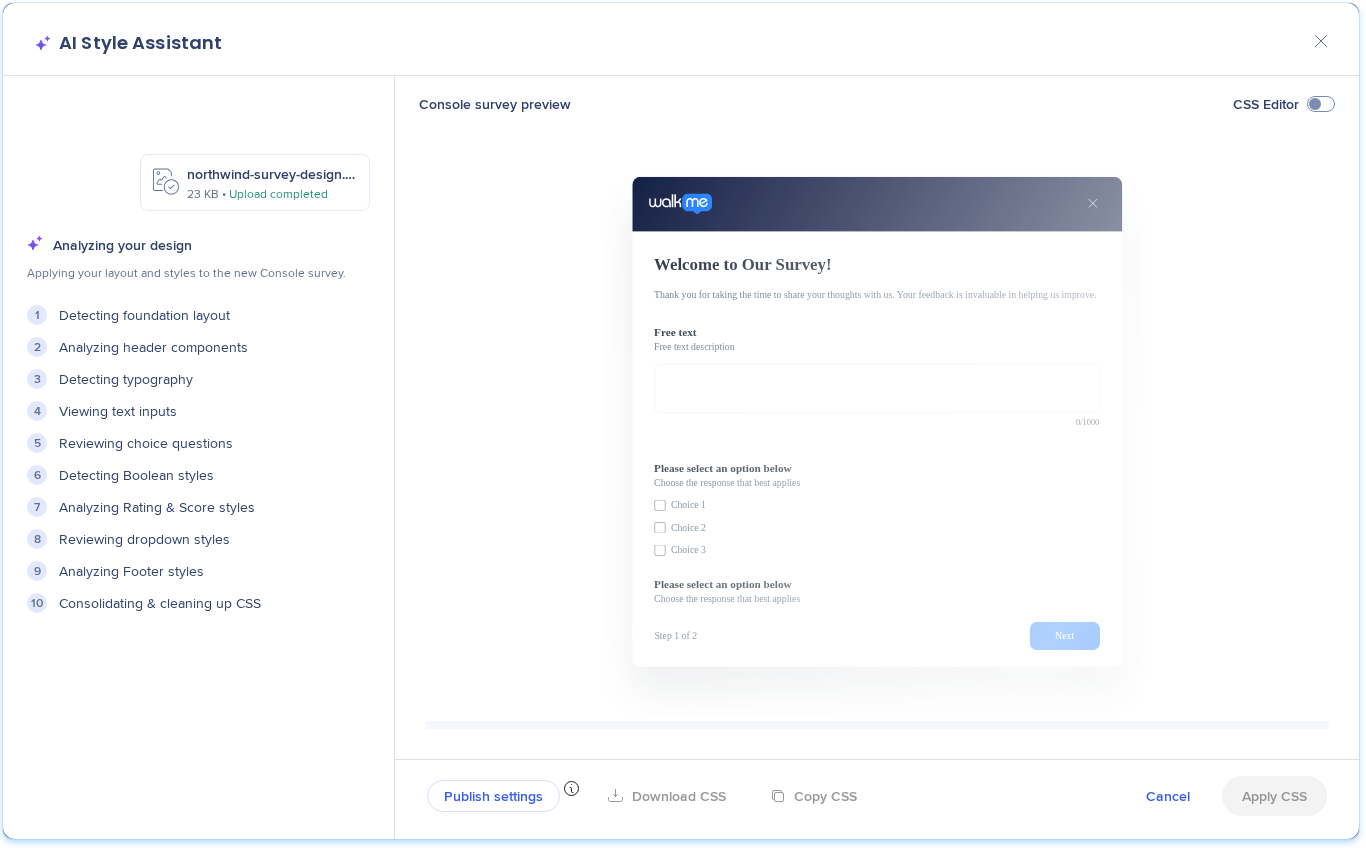
Die KI analysiert Ihr Design und erstellt das Stylesheet. Während sie arbeitet:
- Die Vorschau der Console-Umfrage wird in Echtzeit aktualisiert, sodass Sie den Fortschritt verfolgen können
- Um das generierte CSS zu überprüfen und zu bearbeiten, aktivieren Sie den CSS-Editor. Das CSS wird im Panel „CSS Console“ angezeigt.
Die Generierung kann bis zu einer Minute dauern. Wenn das CSS nicht generiert werden kann, informiert Sie eine Meldung, damit Sie es erneut versuchen können.
Feinabstimmung des Stylings
Verwenden Sie nach der Designanalyse das Nachrichtenfeld, um das Ergebnis in natürlicher Sprache zu verfeinern. Dies ist derselbe Agenten-Modus, den Sie mit Zum Agenten-Modus springen öffnen.
- Um nur ein einzelnes Element zu ändern, wählen Sie das Ziel-Symbol aus und klicken Sie dann auf das Element in der Vorschau (optional)
- Das von Ihnen ausgewählte Element wird über dem Nachrichtenfeld angezeigt
- Geben Sie die gewünschte Änderung ein, zum Beispiel „Diesen Button dunkelgrün mit weißem Text gestalten“
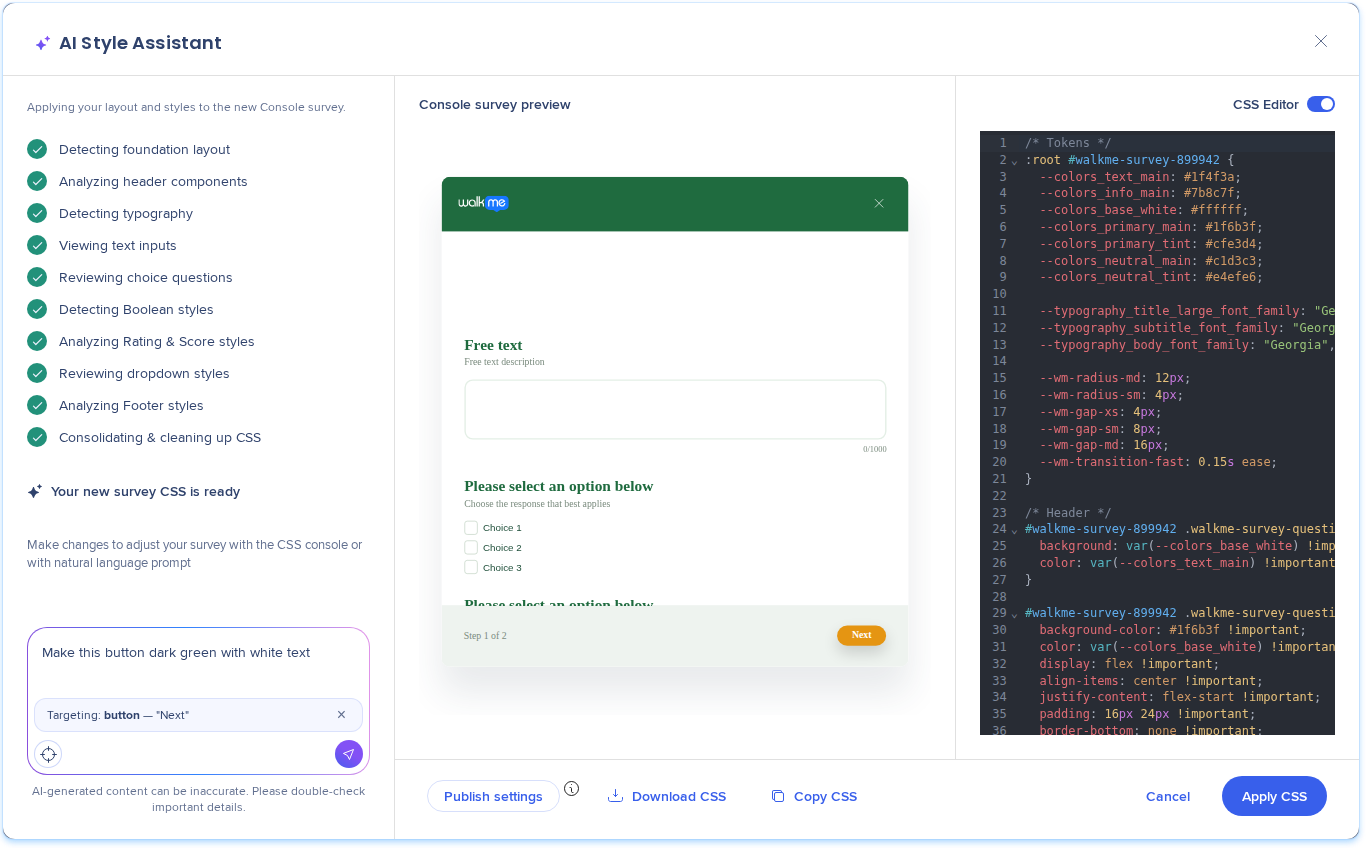
- Senden Sie die Nachricht. Die Änderung wird angewendet, und die Vorschau sowie die CSS Console werden aktualisiert.
- Wiederholen Sie dies für alle weiteren Änderungen

Wenden Sie das CSS auf Ihre Umfrage an
Wenn das CSS bereit ist, wählen Sie eine der folgenden Optionen:
- CSS kopieren: Kopieren Sie das Stylesheet in Ihre Zwischenablage
- CSS herunterladen: Speichern Sie das Stylesheet als Datei
- CSS anwenden: Fügen Sie das CSS zum globalen Stylesheet des Systems hinzu, in dem die Umfrage gespeichert ist
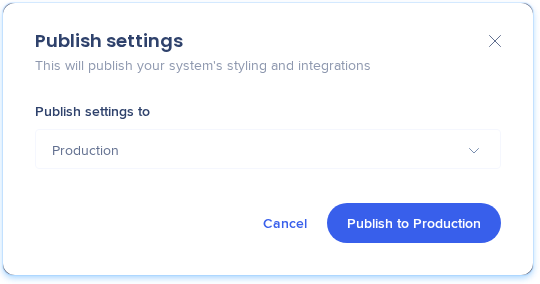
- Einstellungen veröffentlichen: Schalten Sie das CSS live. Wählen Sie unter Einstellungen veröffentlichen in die Umgebung aus und wählen Sie dann In [Umgebung] veröffentlichen.
Anmerkung
Einstellungen veröffentlichen veröffentlicht mehr als nur das Umfrage-CSS. Es veröffentlicht auch das gesamte Styling und die Integrationen des Systems:
- Globales CSS
- Inhaltsstil
- Allgemeine WalkMe-Übersetzungen (Inhaltsübersetzungen sind nicht enthalten)
- Helpdesk-Integration
- Live-Chat-Integration
- Spracherkennung

Technische Hinweise
Einschränkungen
- Unterstützt nur Popup-Umfragen
- Uploads unterstützen JPG, PNG, Mac-Screenshots und Windows-Screenshots
- Generiertes CSS stellt die wichtigsten Stile eines Designs wieder her und funktioniert am besten für:
- Header
- Farben
- Schriftarten
- Typografie
- Schaltflächen
- Komplexe Layouts oder strukturelle Positionierungen werden nicht zuverlässig wiederhergestellt, einschließlich:
- Elementpositionierung
- Breite und Höhe
- Abstände und Layout-Beziehungen
- Erweitertes responsives Verhalten


