Breve visão geral
O assistente de estilo de IA permite criar CSS personalizado para uma Enquete do Console sem escrever nenhum código. Faça o upload de uma captura de tela de um design e o assistente aplicará a aparência e a experiência dele à sua enquete.
O assistente gera CSS compatível com o WalkMe que você pode visualizar, refinar em linguagem simples, copiar, baixar ou aplicar à sua enquete.
Novo nas Enquetes do Console? Comece aqui:
WalkMe Surveys in the Console
Casos de uso
- Recrie o estilo de marca de uma Enquete Legada em uma Enquete do Console ao migrar para as Enquetes do Console
- Combine uma enquete com os padrões de design da sua organização sem escrever CSS manualmente
- Transforme um mockup de design em uma Enquete do Console estilizada como ponto de partida
- Teste o estilo personalizado em uma única enquete e, em seguida, aplique-o a todas as enquetes da sua conta
Acesso
Acesse o assistente de estilo de IA no console:
- Abra o WalkMe Console:
- Abra uma enquete popup no construtor de enquetes
- Se a enquete for nova, salve-a primeiro como uma enquete popup
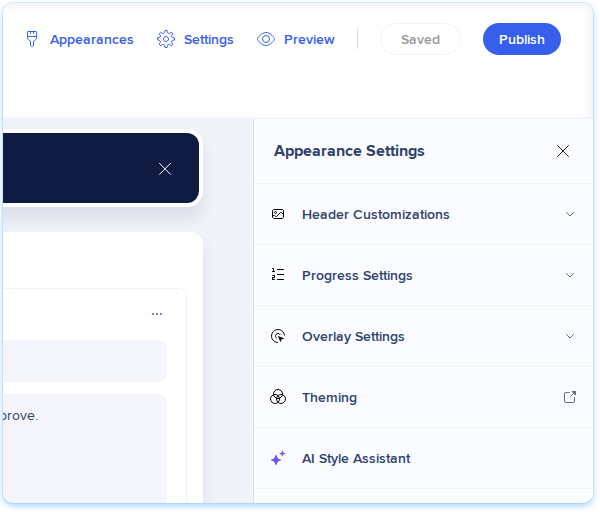
- Abra o painel Ajustes de aparência
- Selecione Assistente de estilo de IA
Nota
O assistente de estilo de IA aparece apenas quando o WalkMe Contextual AI está ativado. Para ativá-lo:
- No WalkMe Console, vá para Admin
- Selecione Segurança e auditoria e depois Configurações de segurança
- Selecione Configurações de IA
- Ative a IA Contextual do WalkMe
Como Funciona
O assistente de estilo de IA estiliza sua enquete em poucas etapas. Faça o upload de um design ou pule direto para o modo agente, escolha onde o CSS será aplicado, gere e visualize-o, faça ajustes finos se necessário e, em seguida, aplique-o à sua enquete.
Fazer upload de um design
Comece fornecendo ao assistente uma referência para trabalhar, como uma captura de tela de uma enquete ou do site da sua organização.
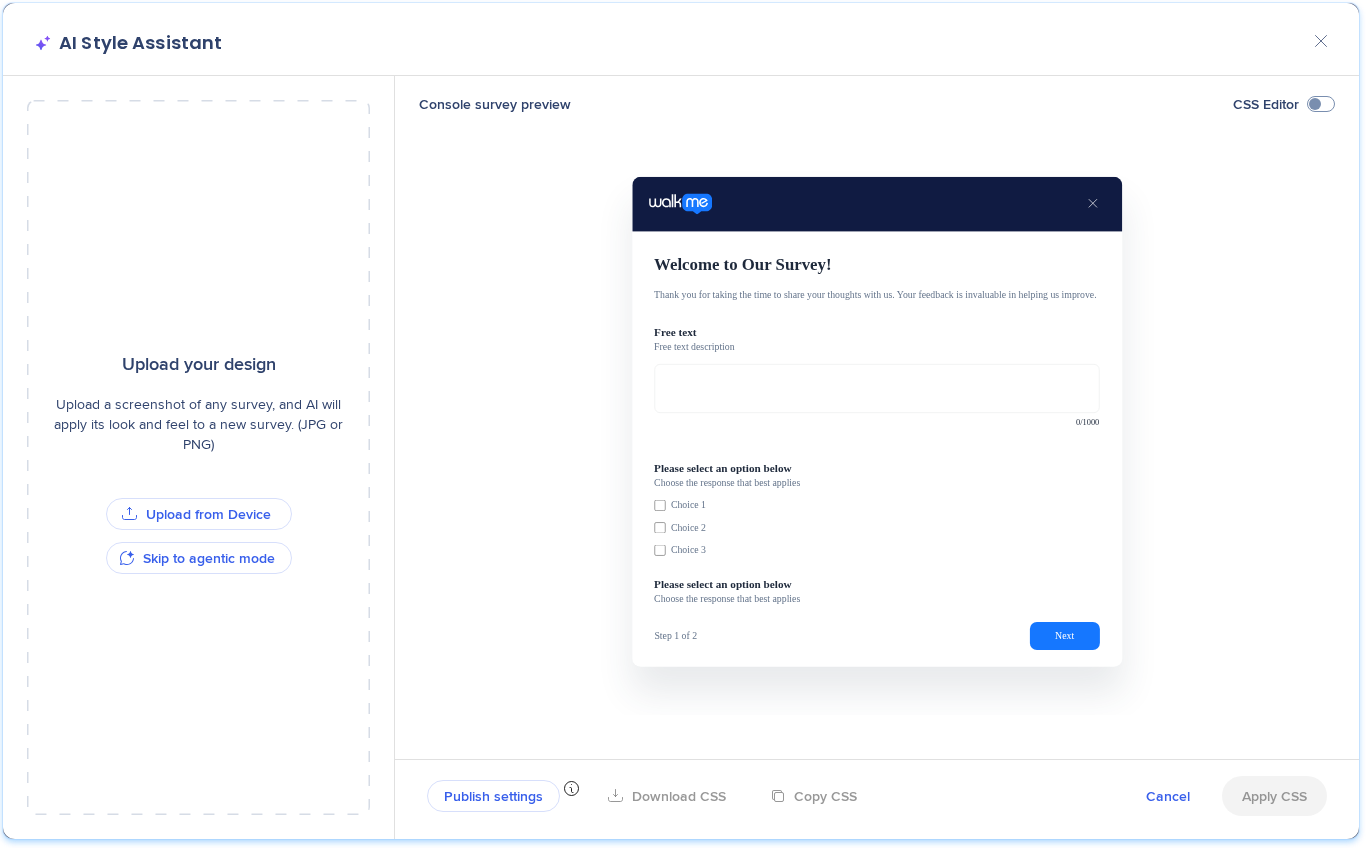
- No assistente de estilo de IA, selecione Fazer upload do dispositivo
- Escolha uma captura de tela em JPG ou PNG do seu design
- Para tentar um design diferente, selecione o ícone Excluir para remover a imagem carregada e, em seguida, faça o upload de uma nova (opcional)
O assistente lê a imagem e aplica a aparência e a experiência dela à sua enquete.
Para estilizar sua enquete com instruções digitadas, selecione Pular para o modo agente.
Escolha onde aplicar o CSS
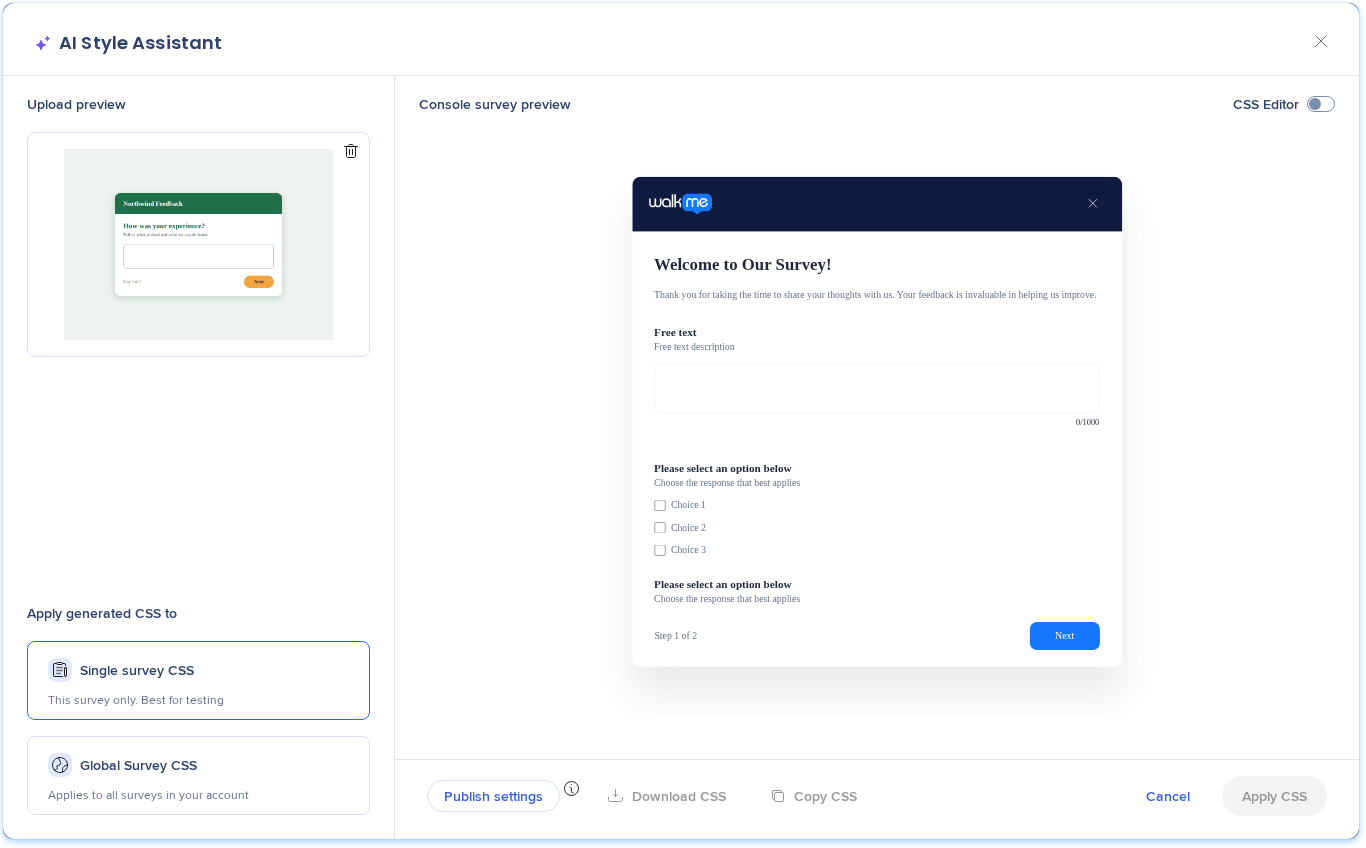
Em Aplicar CSS gerado a, escolha uma opção:
- CSS de enquete única: Aplica-se apenas a esta enquete. Ideal para testes.
- CSS de enquete global: Aplica-se a todas as enquetes da sua conta
Gerar e visualizar o CSS
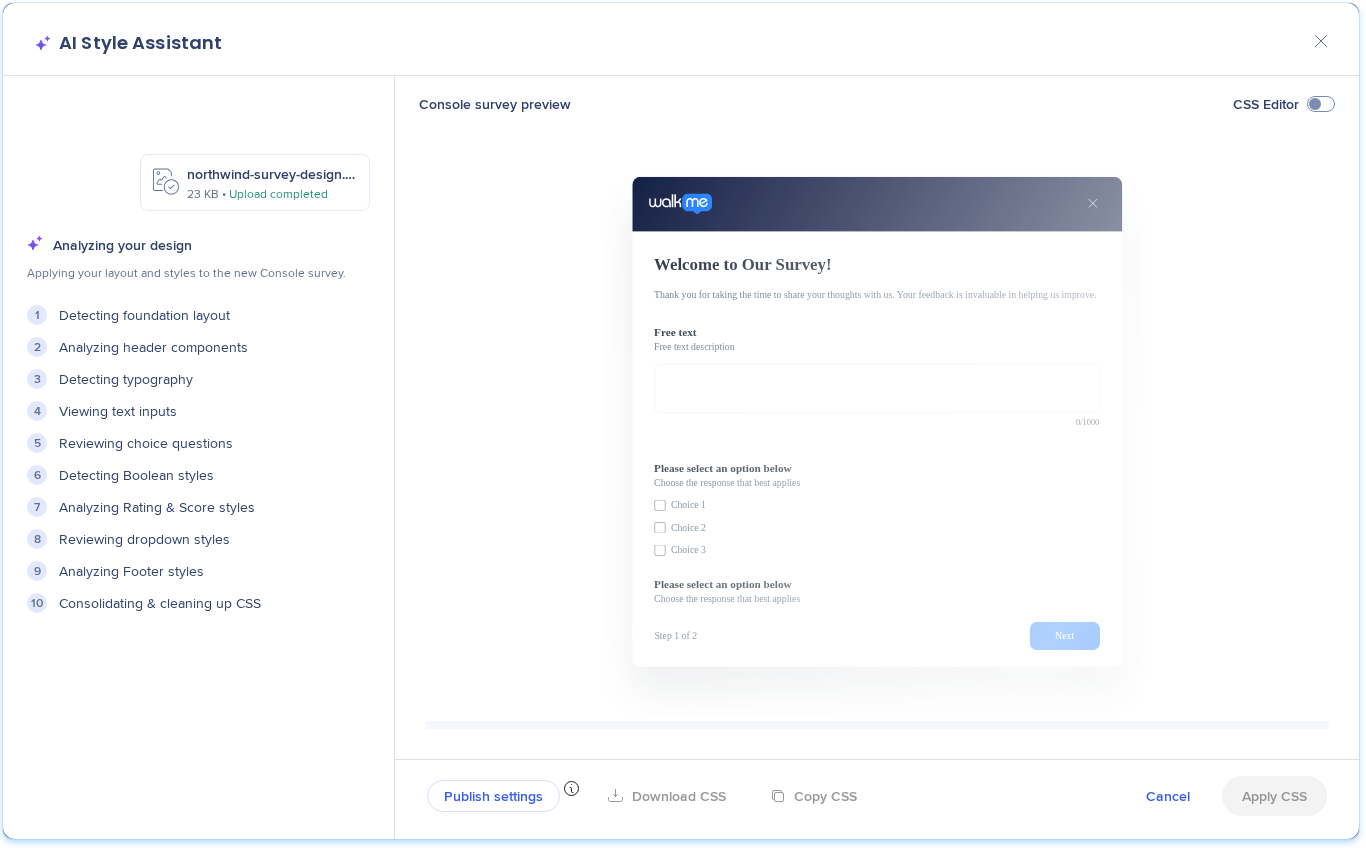
A IA analisa seu design e constrói a folha de estilo. Enquanto ela trabalha:
- A Visualização da enquete do Console é atualizada em tempo real, para que você possa acompanhar
- Para revisar e editar o CSS gerado, ative o Editor de CSS. O CSS aparece no painel do Console de CSS.
A geração pode levar até um minuto. Se o CSS não puder ser gerado, uma mensagem informará para que você possa tentar novamente.
Ajustar o estilo
Após a análise do design, use o campo de mensagem para refinar o resultado em linguagem simples. Este é o mesmo modo agente que você abre com Pular para o modo agente.
- Para alterar apenas um elemento, selecione o ícone Alvo e clique no elemento na visualização (opcional)
- O elemento que você escolheu aparece acima do campo de mensagem
- Digite a alteração desejada, por exemplo, "Deixe este botão verde escuro com texto branco"
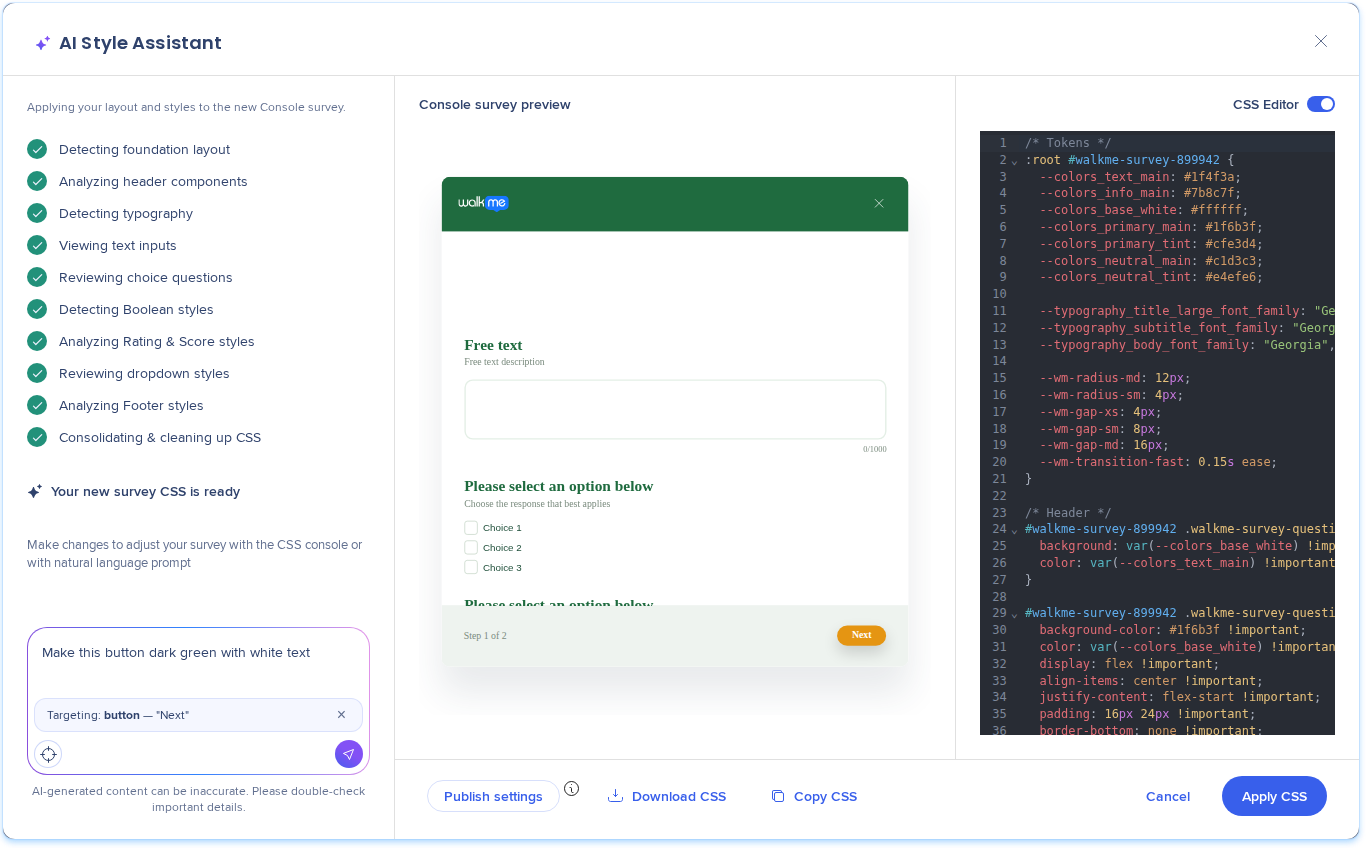
- Envie a mensagem. A alteração é aplicada, e a visualização e o Console de CSS são atualizados.
- Repita para quaisquer outras alterações

Aplicar o CSS à sua enquete
Quando o CSS estiver pronto, selecione uma das seguintes opções:
- Copiar CSS: Copia a folha de estilo para sua área de transferência
- Baixar CSS: Salva a folha de estilo como um arquivo
- Aplicar CSS: Adiciona o CSS à folha de estilo global do sistema onde a enquete está salva
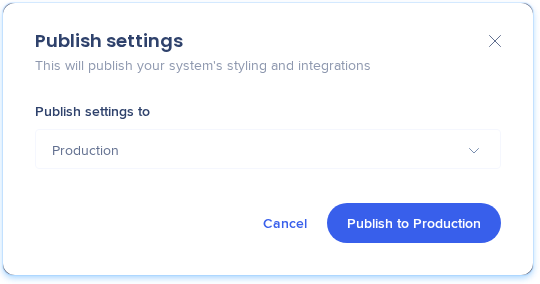
- Configurações de publicação: Torna o CSS ativo. Em Publicar configurações para, escolha o ambiente e selecione Publicar para [ambiente].
Nota
Configurações de publicação publica mais do que o CSS da enquete. Também publica todos os estilos e integrações do sistema:
- CSS global
- Estilo de conteúdo
- Traduções gerais do WalkMe (traduções de conteúdo não estão incluídas)
- Integração com o Help Desk
- Integração de Chat ao vivo
- Identificação de idioma

Notas técnicas
Limitações
- Suporta apenas enquetes popup
- Os uploads suportam JPG, PNG, capturas de tela do Mac e capturas de tela do Windows
- O CSS gerado recria os estilos principais de um design e funciona melhor para:
- Cabeçalho
- Cores
- Fontes
- Tipografia
- Botões
- Não recria de forma confiável layouts complexos ou posicionamento estrutural, incluindo:
- Posicionamento de elementos
- Largura e altura
- Espaçamento e relações de layout
- Comportamento responsivo avançado


