Breve Visão Geral
O Construtor de Enquetes inclui ferramentas para configurar o comportamento da enquete, gerenciar a estrutura, aplicar lógica condicional e personalizar a aparência visual. Esses recursos ajudam os construtores a controlar como as enquetes são exibidas, se comportam e se adaptam às respostas dos usuários.
Este artigo aborda os ajustes da enquete, o gerenciamento de páginas e perguntas, a lógica da enquete e as opções de tópicos disponíveis ao criar enquetes no Console WalkMe.

Acesso
Você pode acessar a página Gerador de enquetes no Console WalkMe.
WalkMe Surveys in the Console
Como Funciona
Aparência e comportamento da enquete
Configurações
Ajustes da enquete controlam como e quando as enquetes são exibidas para os usuários.
Observação
Para acessar as configurações da enquete, ela deve ser salva primeiro.
- Clique no ícone Ajustes na parte superior da página
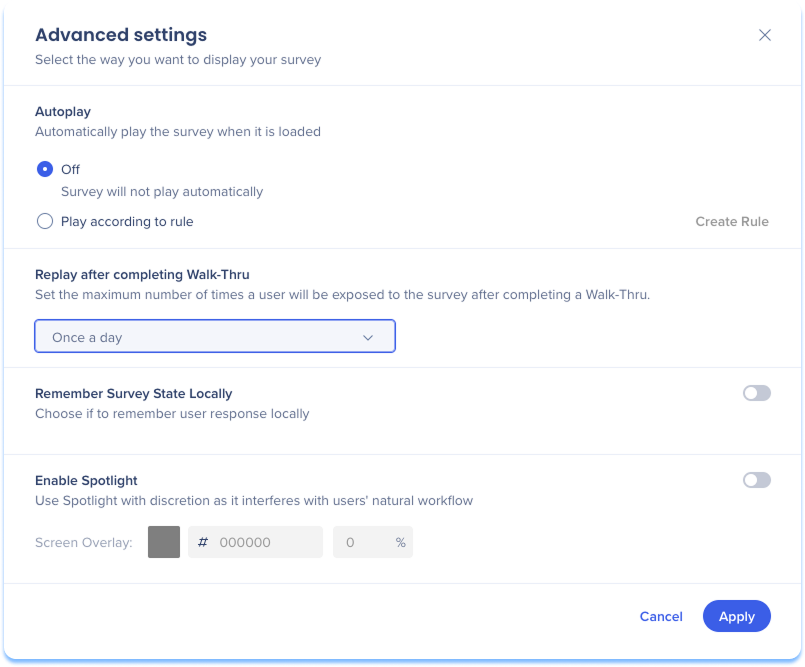
- Uma janela popup Ajustes Avançados será exibida, onde você pode configurar os seguintes ajustes:
- Reprodução automática: controla se a enquete é executada automaticamente quando carregada
- Desativado: a enquete não é executada automaticamente
- Reproduzir de acordo com a regra: executa automaticamente a enquete com base nas condições definidas
- Selecione Criar Regra para configurar regras usando o Construtor de Condições
- Repetir após concluir o Walk-Thru: define o número máximo de vezes que um usuário é exposto à enquete após concluir um Walk-Thru
- Lembrar estado da enquete localmente: salva o progresso da enquete do usuário localmente no dispositivo
- Ativar Spotlight: o fundo escurece quando a enquete é exibida
- Sobreposição de tela: ajustar a cor e a opacidade da sobreposição
- Selecione Aplicar
Alterar título da enquete
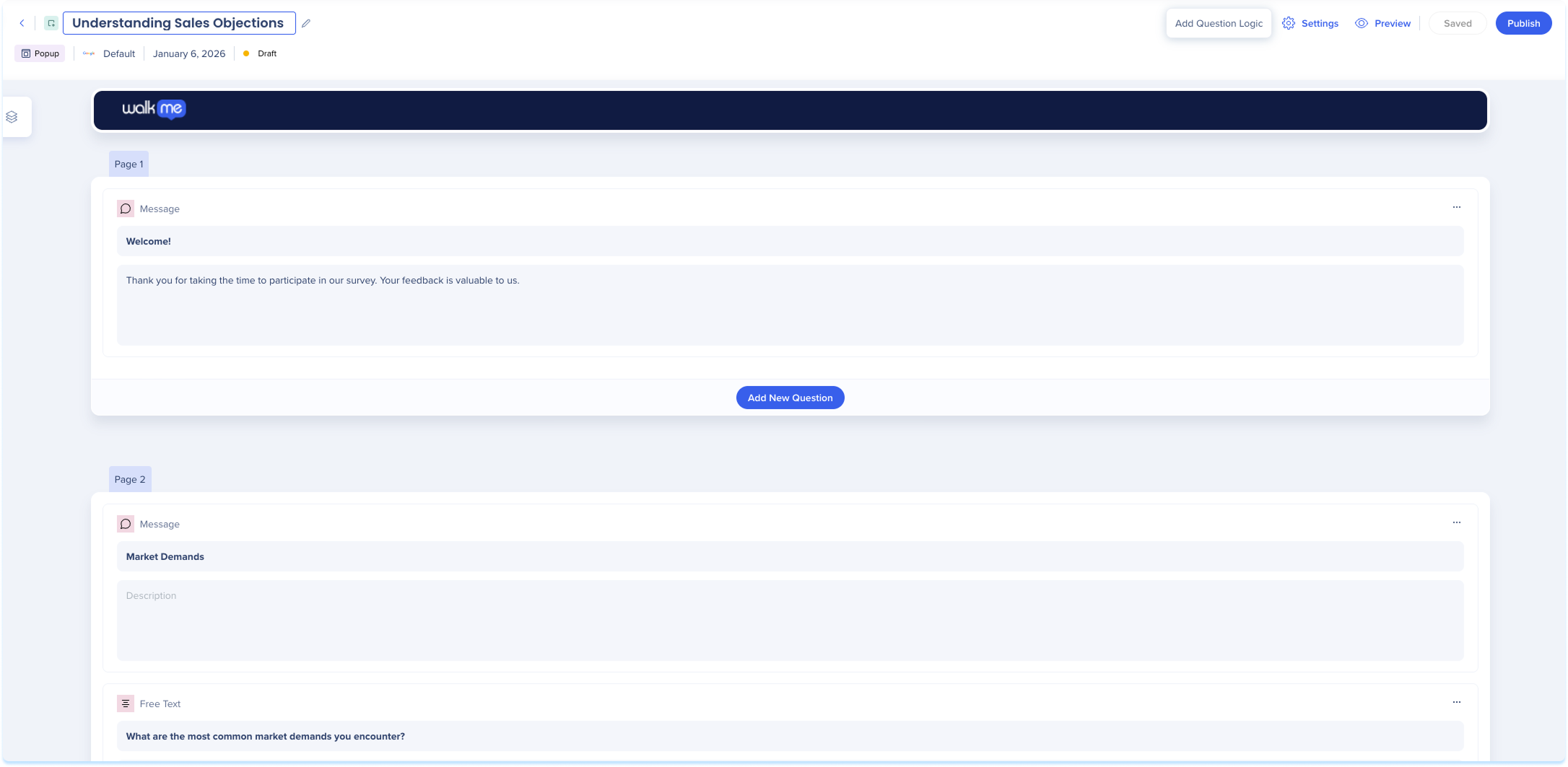
Você pode atualizar o título da enquete a qualquer momento.
- Selecione o campo de título ao lado do ícone de edição
- Insira um novo nome
- Pressione Enter
Painel Ajustes de Aparência
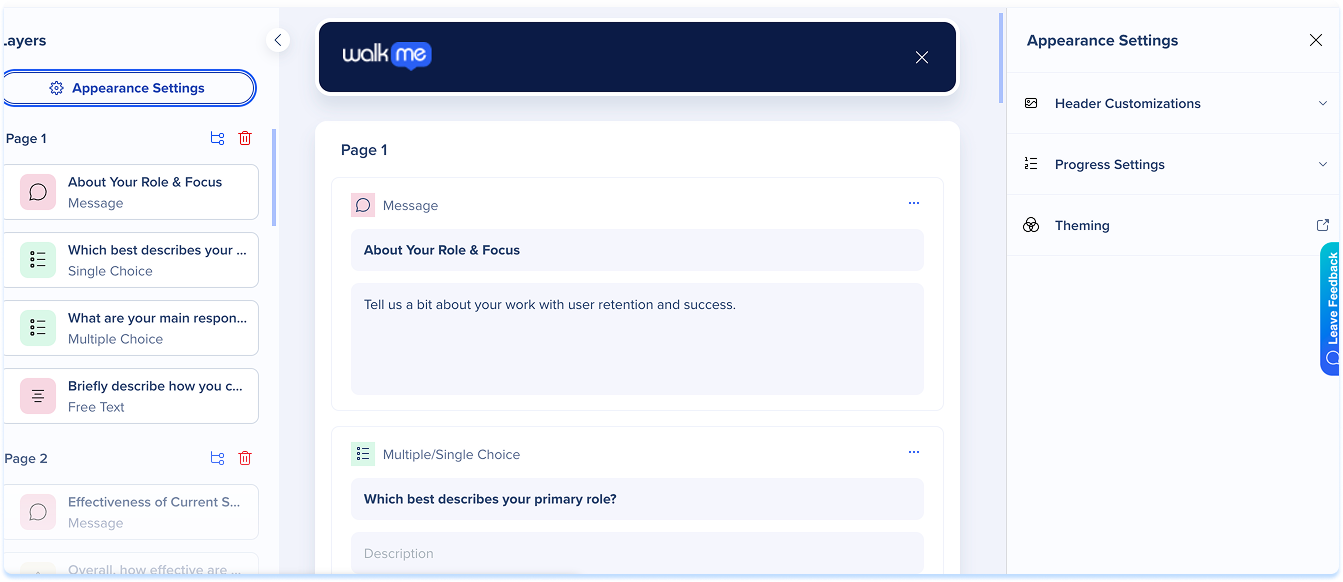
O painel Ajustes de Aparência controla a aparência da pesquisa para os respondentes, incluindo o cabeçalho, o logotipo, o indicador de progresso e o tema.
Para abrir o painel:
- Selecione o ícone Camadas
- Selecione Ajustes de Aparência
O painel inclui as seguintes seções:
- Personalizações de cabeçalho: adicione um logotipo e defina o tamanho, a posição e as cores do cabeçalho
- Ajustes de progresso: escolha como os respondentes veem o progresso
- Tematização: abre o aplicativo Tematização para aplicar cores, fontes e layouts compartilhados
Personalizações de cabeçalho
Defina o logotipo da pesquisa e o estilo do cabeçalho.
Para personalizar o cabeçalho:
- Abra o painel Ajustes de Aparência e expanda Personalizações de Cabeçalho
- Selecione Adicionar Logotipo para carregar uma imagem (opcional)
- Defina o tamanho do logotipo em Tamanho: Pequeno, Médio ou Grande
- Escolha o posicionamento do logotipo em Posição na Tela
- Defina a cor do cabeçalho
- Defina a cor do botão Fechar
- Esta é a cor do X que fecha a pesquisa
- Para desfazer suas alterações, selecione Restaurar padrão

Ajustes de progresso
Escolha como os respondentes veem o progresso ao concluir a pesquisa.
Para definir o indicador de progresso:
- Abra o painel Ajustes de Aparência e expanda a Configuração de Progresso
- Em Tipo de indicador de progresso, escolha um:
- Contador de etapas: mostra o texto "Etapa X de Y"
- Barra de progresso: mostra uma barra horizontal com a porcentagem de conclusão
- Nenhum: oculta o indicador de progresso
Observação
Com a lógica de Page Jump ativa, o contador de etapas reflete a contagem total de páginas, não o caminho real do respondente.

Tematização
Aplique cores, fontes e layouts compartilhados à sua pesquisa.
Para abrir o theming:
- Abra o painel Ajustes de Aparência
- Selecione Tópicos para ir para o aplicativo Theming

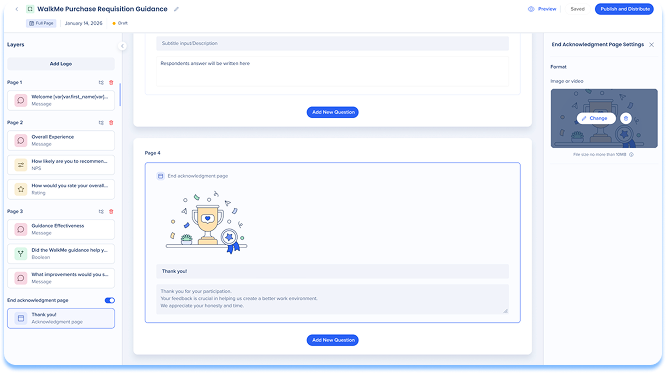
Página de agradecimento
Personalize a página de agradecimento para confirmar o envio e fornecer uma experiência de fechamento com a marca para seus usuários.
Para exibir e atualizar a página de agradecimento:
- Selecione o ícone Camadas
- Ative o toggle da página de finalização
- Você pode personalizar o seguinte:
- Título: adicione um título para agradecer ao usuário ou confirmar o recebimento da resposta
- Descrição: forneça contexto, instruções ou próximas etapas adicionais
- Mídia: carregue uma imagem ou vídeo para melhorar a experiência visual nos ajustes da página de confirmação final.
Gerenciar páginas e perguntas da enquete
Você pode gerenciar páginas e perguntas da enquete na tela principal ou no painel de camadas.
Ações de página
As ações da página permitem gerenciar a estrutura e a lógica da enquete.
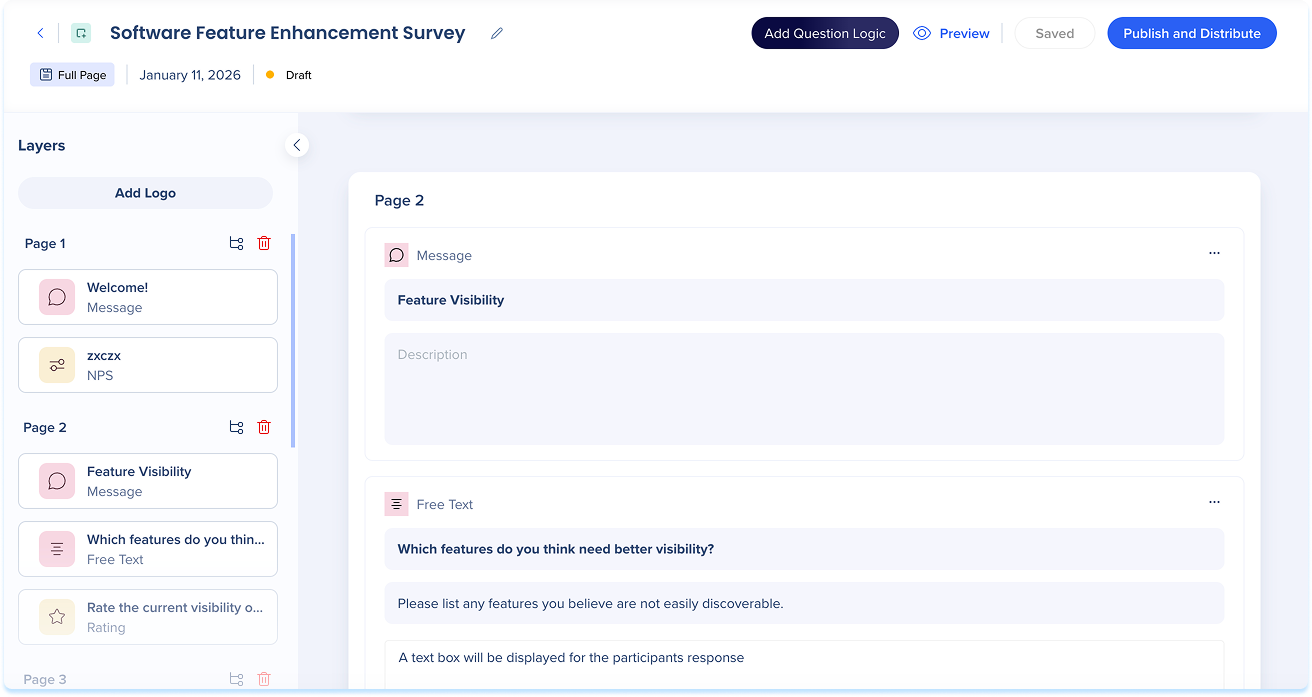
Para gerenciar uma página no painel de camadas:
- Selecione o ícone Camadas
- As seguintes ações estão disponíveis:
- Adicionar lógica: abre a configuração lógica da página
- Excluir página: remove a página da enquete
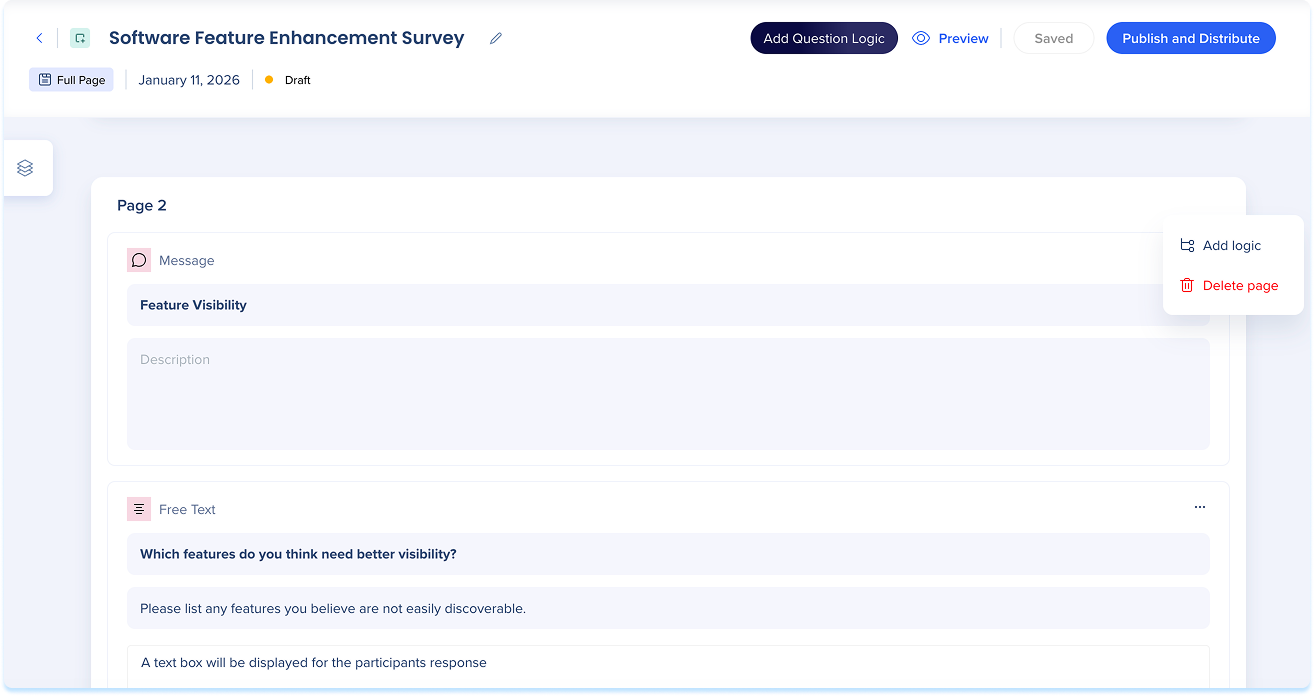
Para gerenciar uma página no canvas principal:
- Passe o mouse sobre o contêiner da página
- Selecione o menu Opções
- O menu inclui:
- Adicionar lógica: abre a configuração lógica da página
- Excluir página: remove a página da enquete
Observação
Se a página não incluir nenhum dos tipos de perguntas suportados, clicar na guia Número de página não abrirá o painel de Ajustes lógicos e a opção "Adicionar lógica" dentro do painel de camadas será desativada.
Observação
Saiba mais sobre lógica na seção abaixo.
Ações de pergunta
As ações de pergunta permitem gerenciar perguntas individuais.
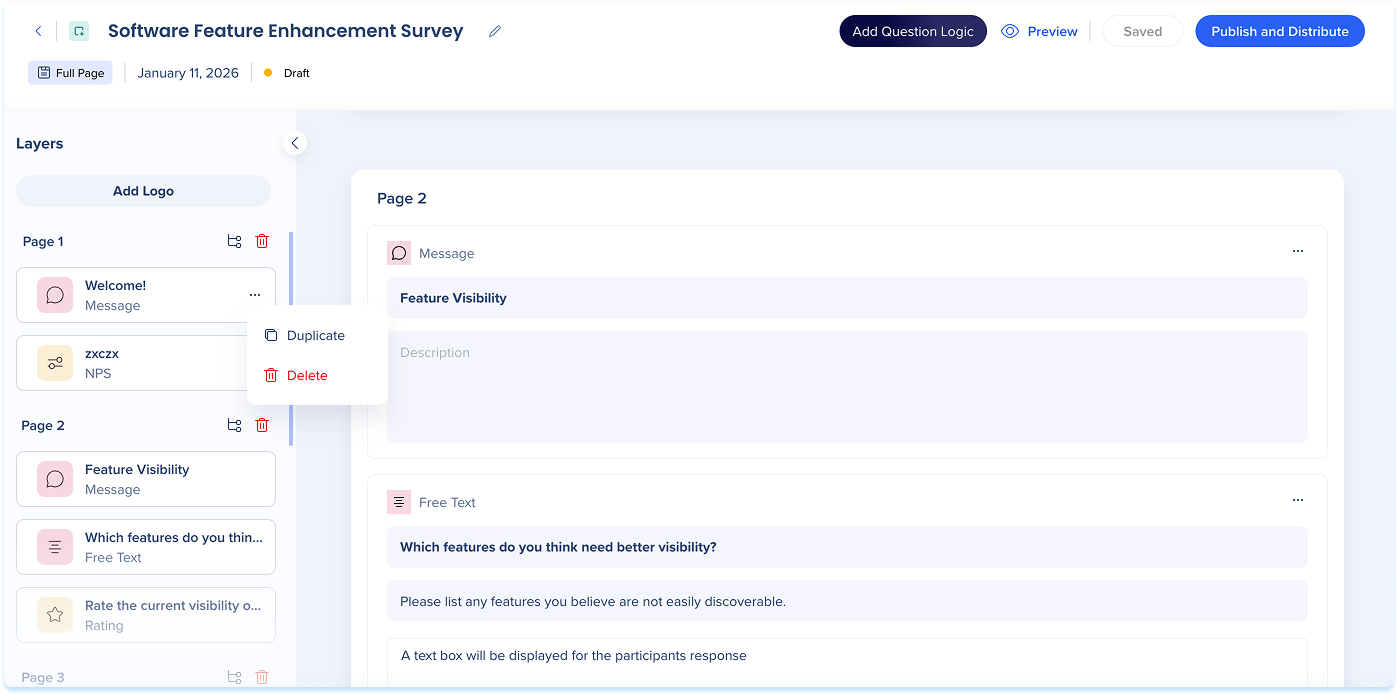
Para gerenciar uma pergunta no painel de camadas:
- Selecione o ícone Camadas
- Selecione o menu Opções
- As seguintes ações estão disponíveis:
- Duplicar: cria uma cópia da pergunta abaixo da pergunta atual
- Excluir: remove a pergunta da enquete
- Arraste e solte a pergunta para reordenar as perguntas
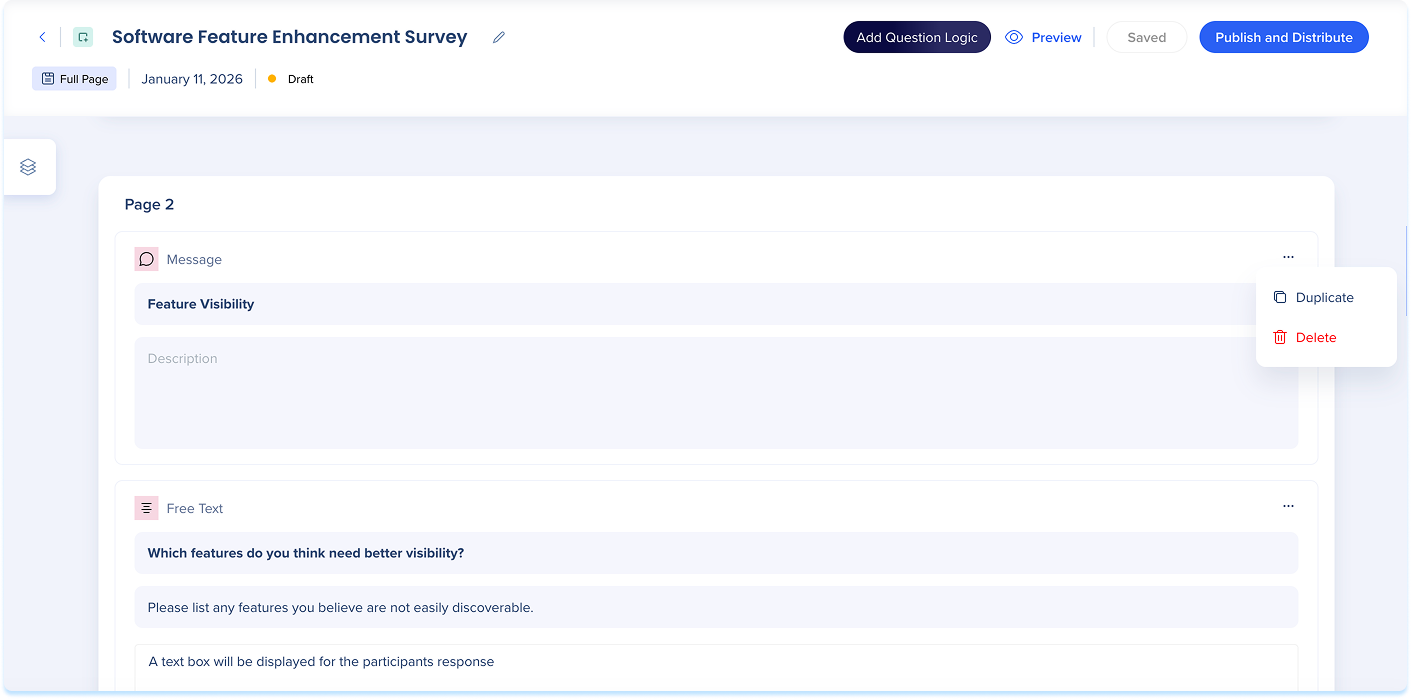
Para gerenciar uma pergunta da tela principal:
- Passe o mouse sobre o contêiner da página
- Selecione o menu Opções
- O menu inclui:
- Duplicar: cria uma cópia da pergunta abaixo da pergunta atual
- Excluir: remove a pergunta da enquete
Lógica da enquete
A lógica da enquete controla como os respondentes avançam em uma enquete com base nas respostas. A lógica é configurada no nível da página e pode ser aplicada a uma pergunta suportada por página. Existem dois tipos de lógica: Baseada em Resposta e Salto de página.
Lógica baseada em resposta
Roteia os respondentes para uma página específica com base na resposta selecionada. Use-o quando respostas diferentes levarem a conteúdo de acompanhamento diferente.
- Como abrir o painel Lógica:
- Selecione Adicionar Lógica de Pergunta na parte superior da página.
- Selecione Adicionar lógica nas ações da página
- No painel Lógica, selecione Baseada em Resposta como o tipo de lógica
- Selecione uma pergunta suportada no menu suspenso Para
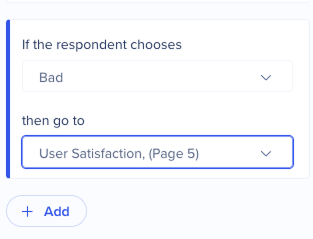
- Um cartão lógico é exibido; para cada valor de resposta, configure:
- Se o respondente selecionar [valor da pergunta]
- Em seguida, vá para [target page]
Comportamento padrão:
Se um respondente selecionar um valor que não tenha lógica atribuída, a pesquisa continuará para a próxima página por padrão.
- Adicione cartões lógicos adicionais para lidar com mais valores (opcional)
Tipos de perguntas compatíveis:
A lógica pode ser aplicada somente a:
- Escolha Única
- Classificação
- NPS
Lógica de salto de página
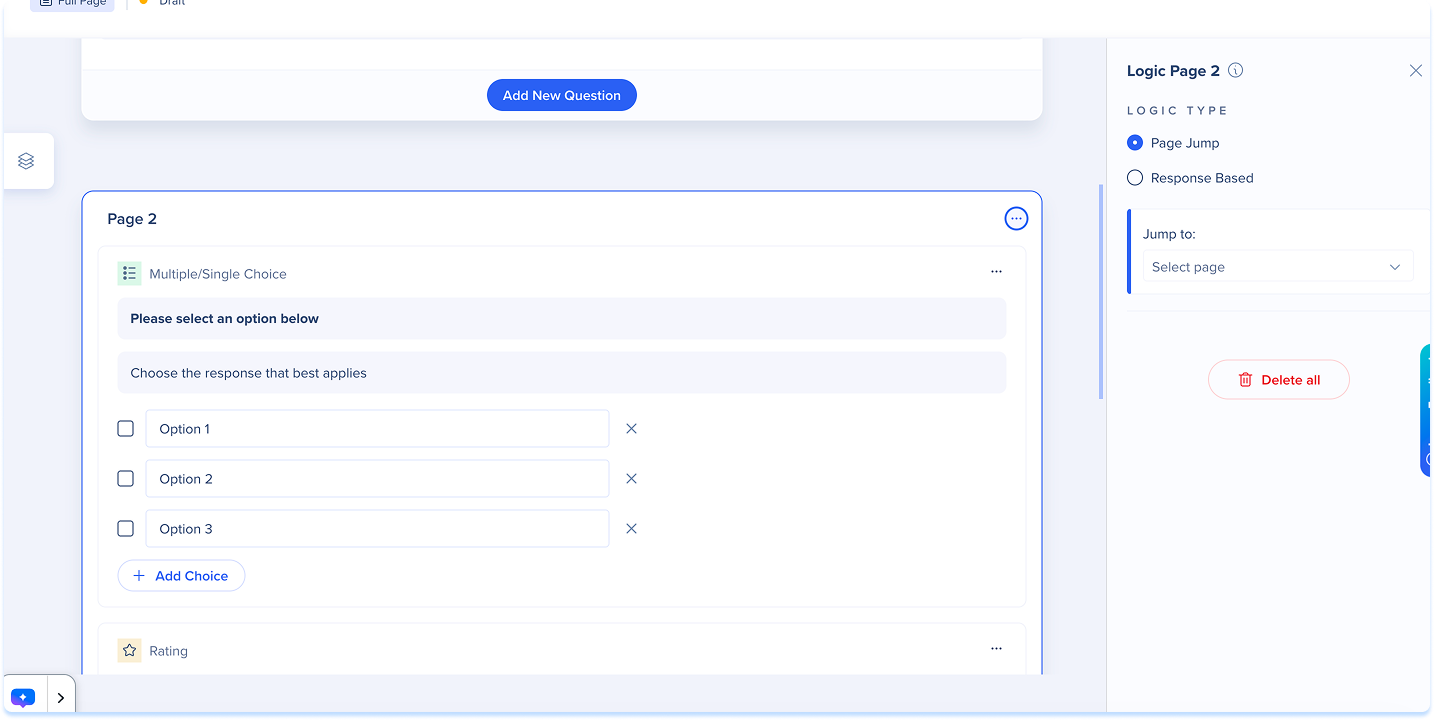
Roteia todos os respondentes que chegam a uma página para uma página posterior — ou diretamente para o Fim da Enquete — independentemente da resposta. Use isso para sair de uma página de segmento limpamente após a ramificação, sem forçar os respondentes a páginas que não são destinadas a eles.
- Como abrir o painel Lógica:
- Selecione Adicionar Lógica de Pergunta na parte superior da página.
- Selecione Adicionar lógica nas ações da página
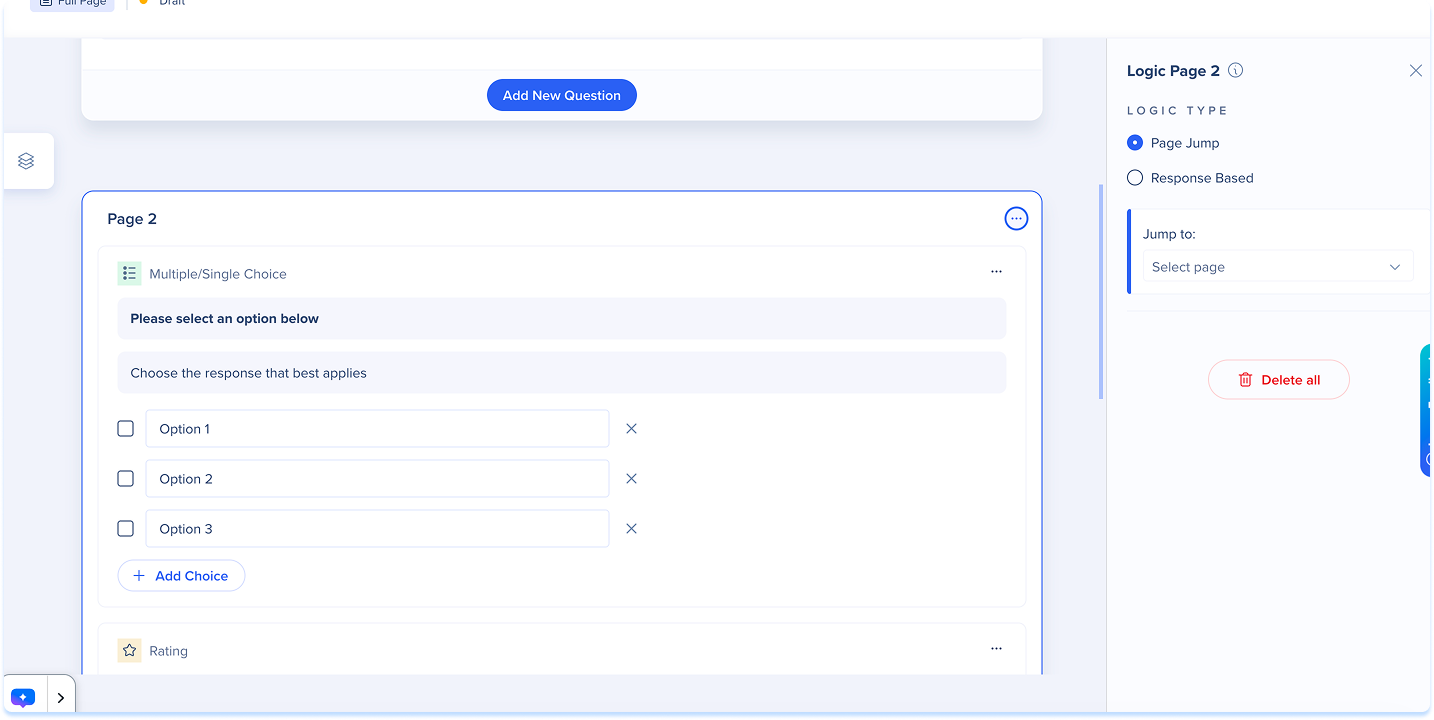
- No painel Lógica, selecione Salto de página como o tipo lógico
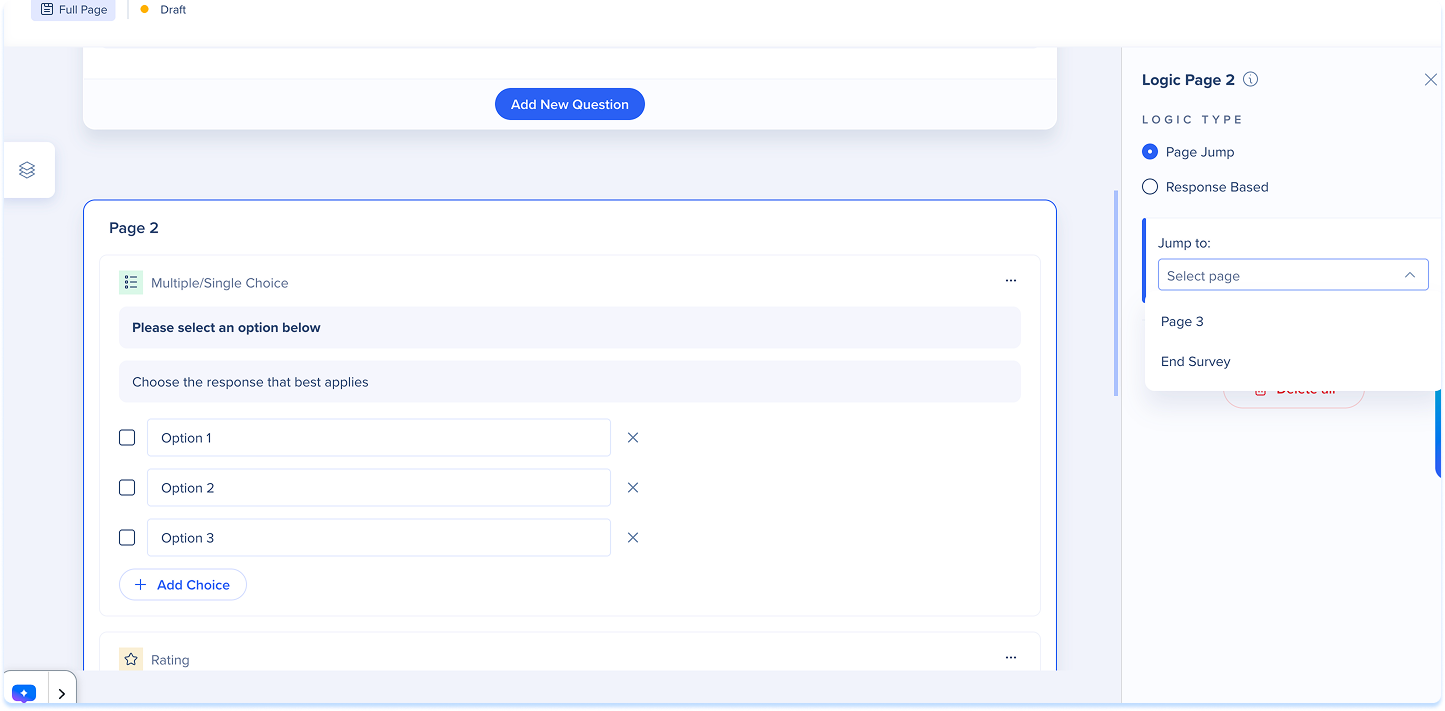
- Em Ir para, selecione um destino no menu suspenso:
- Uma página posterior na pesquisa (por exemplo, Página 3, Página 4)
- Fim de pesquisa: envia a pesquisa imediatamente quando o respondente seleciona Avançar
Limitações e regras lógicas:
- A lógica está vinculada à primeira pergunta em uma página
- Você não pode aplicar lógica a várias perguntas na mesma página
- Você não pode reutilizar o mesmo valor em vários cartões lógicos dentro do mesmo conjunto lógico
- A pergunta lógica de destino da pergunta de origem deve ser sempre a primeira pergunta em uma página
- Se não existir nenhuma pergunta válida na página, a lógica não poderá ser configurada
- Para perguntas do menu suspenso de escolha única, a lógica está limitada pela ordem de seleção
- Mesmo se você alterar o texto de uma opção de lista suspensa, o caminho lógico original vinculado a essa posição permanece inalterado
Lógica clara
Para remover toda a lógica de uma página:
- Role até a parte inferior do painel lógico
- Selecione Excluir Tudo
Melhores práticas
- Sempre teste seus fluxos lógicos no modo de visualização para garantir uma experiência de usuário tranquila
- Use perguntas claras e concisas para rotular suas páginas de forma significativa para evitar confusão ao configurar a lógica
- Documente fluxos complexos para visibilidade da equipe e edições futuras
Suporte multilíngue para enquetes de página inteira
Você pode gerenciar enquetes de página inteira em vários idiomas usando o aplicativo multilíngue no Console WalkMe
Como configurar:
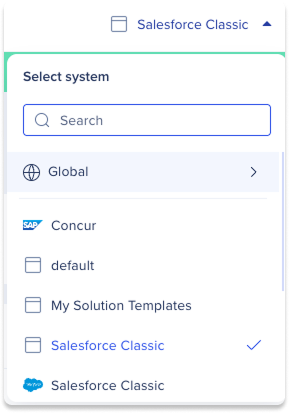
- Vá para o aplicativo Multilíngue no console
- No menu suspenso Sistema, selecione Global e, em seguida, selecione Enquetes Globais
- Configure os idiomas suportados como faria para qualquer outro item do WalkMe.
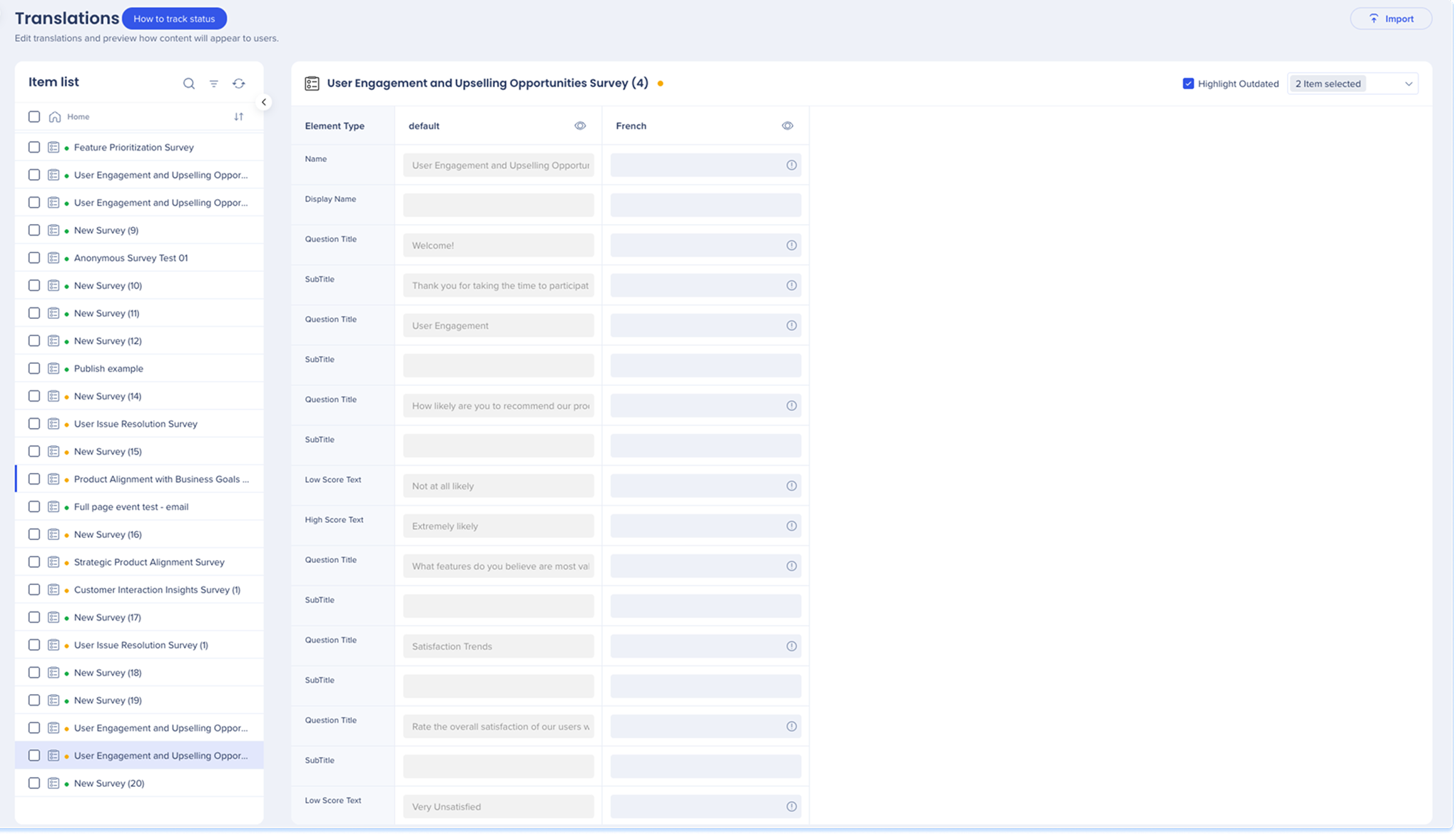
- Depois de criar a enquete e configurar os idiomas, vá para Traduções
- Adicione traduções para cada pergunta da enquete e valor de resposta.
Multi-Language for WalkMe Menu
Tematização para enquetes
Os tópicos para enquetes permitem aplicar um estilo visual consistente em todas as enquetes usando cores, fontes e layouts compartilhados. Isso ajuda a alinhar seu conteúdo com sua marca e cria uma experiência unificada para os usuários.
O comportamento dos tópicos depende do formato da enquete:
- Enquetes pop-up: herdar automaticamente o tema do sistema
- Enquetes de página inteira: podem ser projetadas individualmente no aplicativo Tópicos.
Crie enquetes de página inteira
Abra o aplicativo Tópicos no Console WalkMe.
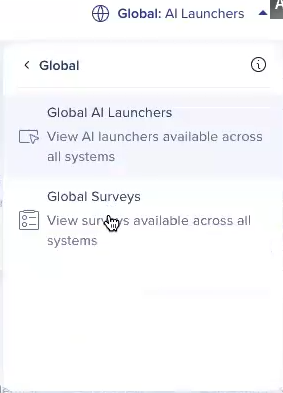
- No menu suspenso Sistema, selecione Global e depois selecione Enquetes Globais
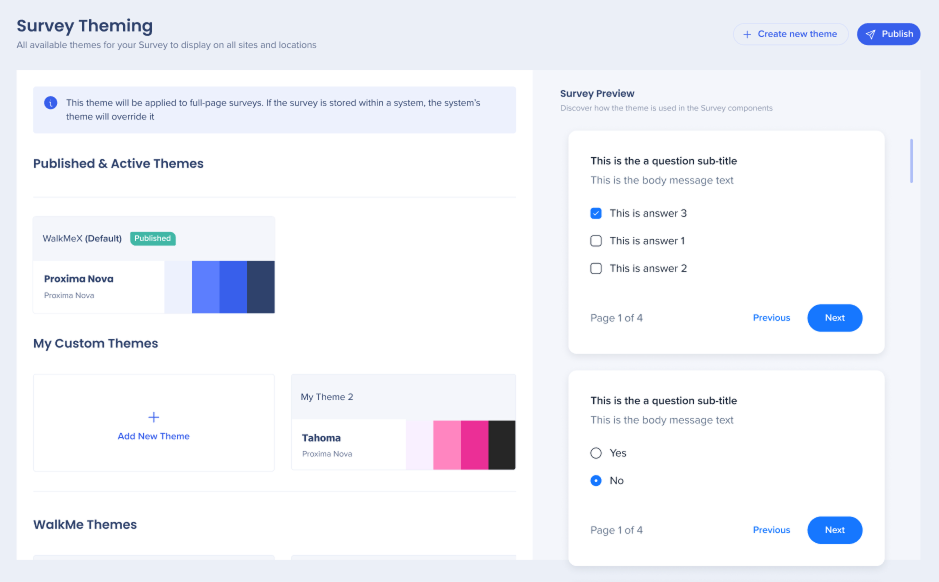
- Revise o tema padrão e visualize a enquete de página inteira no lado direito da tela
- Configurar cores, tipografia e estilos de botão
Theming